Introduzione
Questa esercitazione mostra come eseguire e pianificare gli approfondimenti. Prima di passare a questa esercitazione, esaminare l'esercitazione pratica Configurazione di Insights per acquisire familiarità con i passi di configurazione. Questa esercitazione inizia dove termina l'esercitazione sulla configurazione di Insights. Di conseguenza, lo snapshot fornito in questa esercitazione dispone già dell'approfondimento configurato che verrà eseguito in modo da non doverlo configurare.
Le sezioni si basano l'una sull'altra e devono essere completate in sequenza.
Presupposto
Gli insight automatizzano l'analisi dei dati trovando modelli nei dati in modo da non doverlo fare. Quando vengono caricati nuovi dati nel sistema EPM Cloud, il motore Insight elabora i dati per individuare segnali chiave quali varianza, tendenze, anomalie e distorsioni delle previsioni. Anziché dedicare ore manualmente alla ricerca di pattern nei dati, Insights lo fa per te. Insights superfici solo i modelli che sono più rilevanti. È possibile configurare gli approfondimenti per rilevanza e importanza.
Gli insight vengono forniti in un display facile da usare. L'elenco degli approfondimenti è facilmente ordinabile e filtrato. Ad esempio, puoi facilmente filtrare in base a modelli specifici entro una soglia con pochi clic. Fornendo insight più velocemente, aiuta il Finance a raggiungere attività a maggior valore aggiunto, come il coinvolgimento con l'azienda per risolvere i problemi.
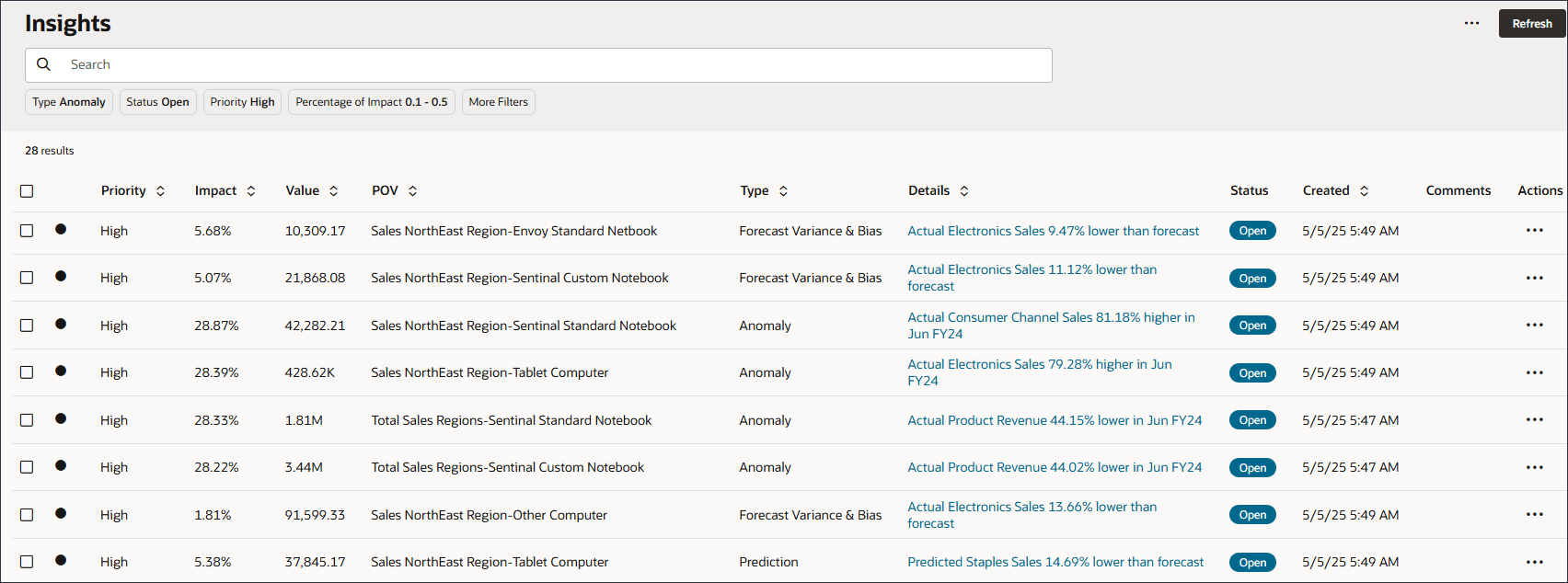
Dopo aver consultato gli esperti aziendali, gli amministratori configurano le informazioni dettagliate per definire gli approfondimenti che i responsabili di pianificazione possono vedere nella visualizzazione Approfondimenti. Gli approfondimenti configurati possono quindi essere eseguiti immediatamente o pianificati per l'esecuzione regolare.
Gli insight utilizzano sia i dati cronologici che quelli previsti. Esistono tre diversi tipi di insight:
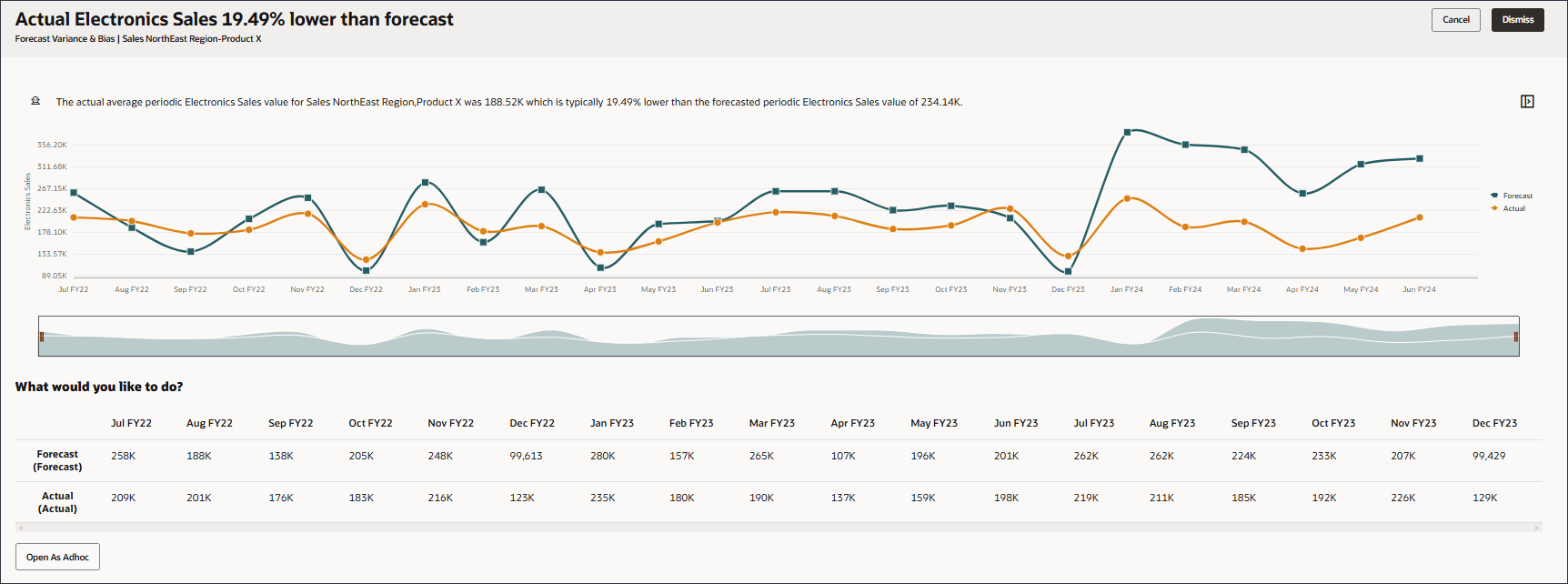
- Approfondimenti varianza e distorsione previsioni che rivelano distorsori nascoste nelle previsioni sottomesse dai pianificatori mediante l'analisi delle previsioni cronologiche e dei dati effettivi. Questo tipo di approfondimento misura la varianza o la distorsione tra due scenari cronologici come Previsioni e Effettivi.
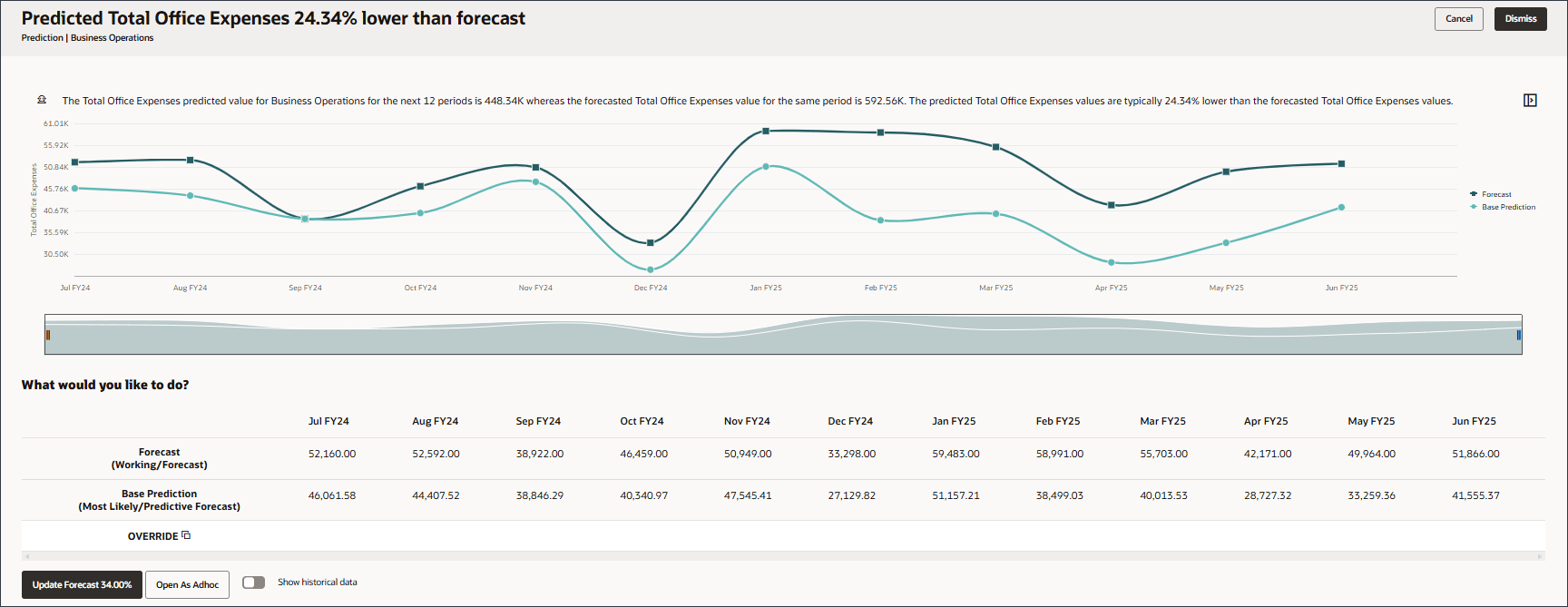
- Insight sulla previsione: esamina dove le varianze sono maggiori tra le previsioni future rispetto alle previsioni dei macchinari. Per gli approfondimenti sulle previsioni, è necessario generare dati di previsione per periodi di tempo futuri. Se i dati di previsione non sono disponibili, è possibile prevedere automaticamente i dati utilizzando Previsione automatica. È possibile inserire previsioni di Machine Learning o altri dati previsti da utilizzare per Prediction Insights.
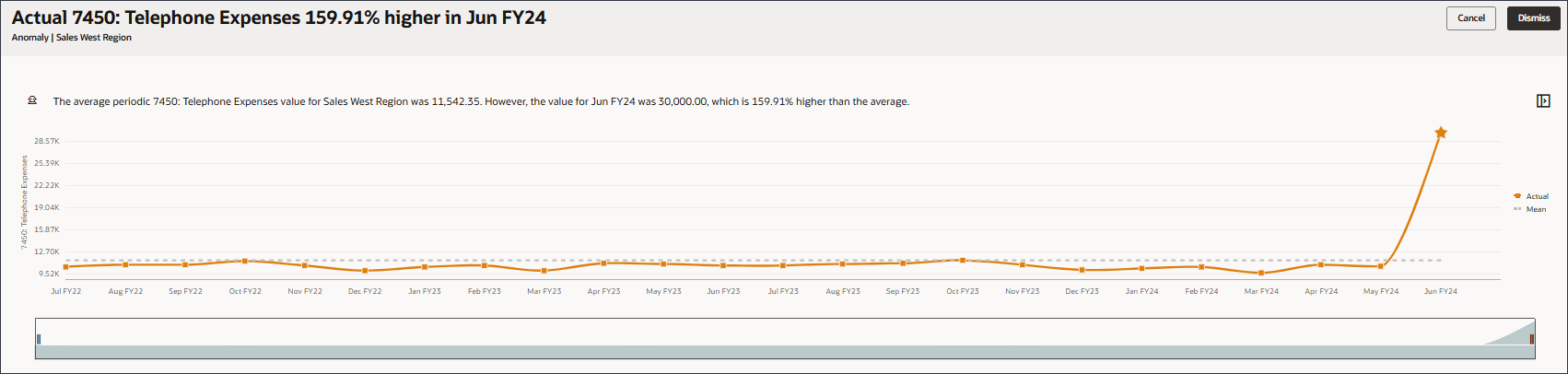
- Approfondimenti anomalia: rileva pattern insoliti nei dati. Questo tipo di approfondimento rileva valori erratici che variano notevolmente da altri valori, ad esempio un'improvvisa volatilità dei valori effettivi a causa di un evento esterno o interno.
Prerequisiti
Le esercitazioni pratiche su Cloud EPM potrebbero richiedere l'importazione di uno snapshot nell'istanza di Cloud EPM Enterprise Service. Prima di poter importare uno snapshot dell'esercitazione, è necessario richiedere un'altra istanza di Cloud EPM Enterprise Service o rimuovere l'applicazione e il processo aziendale correnti. Lo snapshot dell'esercitazione non verrà importato nell'applicazione o nel processo aziendale esistente, né sostituirà o ripristinerà automaticamente l'applicazione o il processo aziendale in uso.
Prima di iniziare questo tutorial, è necessario:
- Consente all'amministratore dei servizi di accedere a un'istanza di Cloud EPM Enterprise Service. Per l'istanza non deve essere stato creato un processo aziendale.
- Caricare e importare questo snapshot nell'istanza.
Nota
Se si verificano errori di migrazione durante l'importazione dello snapshot, eseguire di nuovo la migrazione escludendo il componente HSS-Shared Services e gli artifact delle preferenze di sicurezza e utente nel componente Core. Per ulteriori informazioni sul caricamento e l'importazione degli snapshot, fare riferimento alla documentazione Amministrazione della migrazione per Oracle Enterprise Performance Management Cloud.Analisi degli approfondimenti configurati
In questa sezione è possibile esaminare la configurazione per Insights.
- Nella home page fare clic su IPM, quindi su Configura.
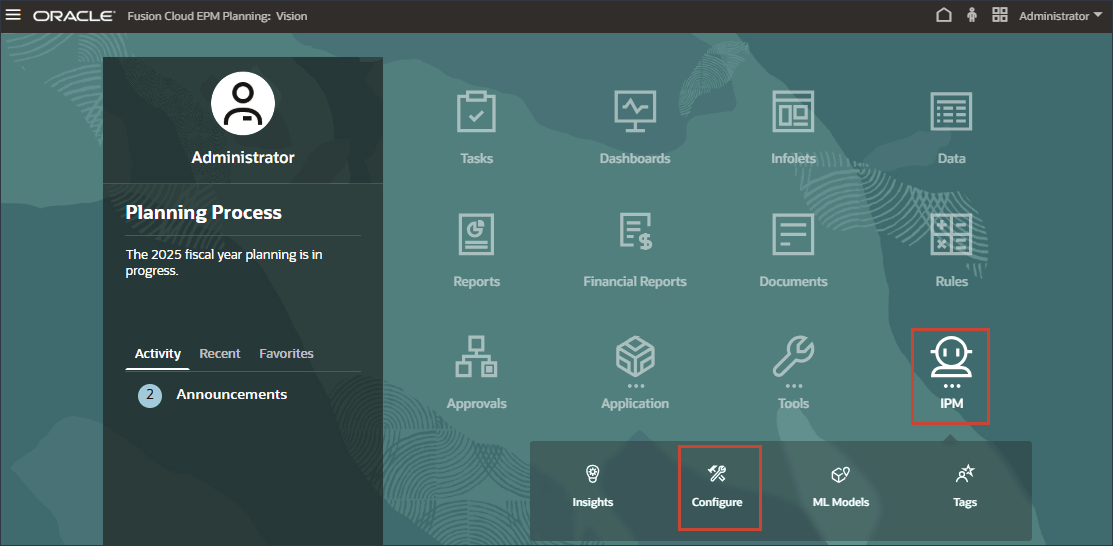
Vengono visualizzati gli approfondimenti configurati.
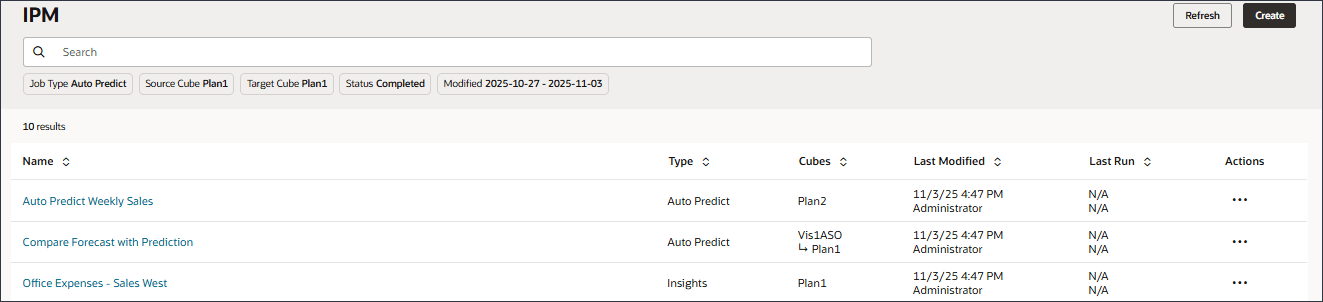
- Scorrere verso il basso e nella riga per Analisi ricavi per vendite prodotto, fare clic su
 (Azioni) e selezionare Modifica.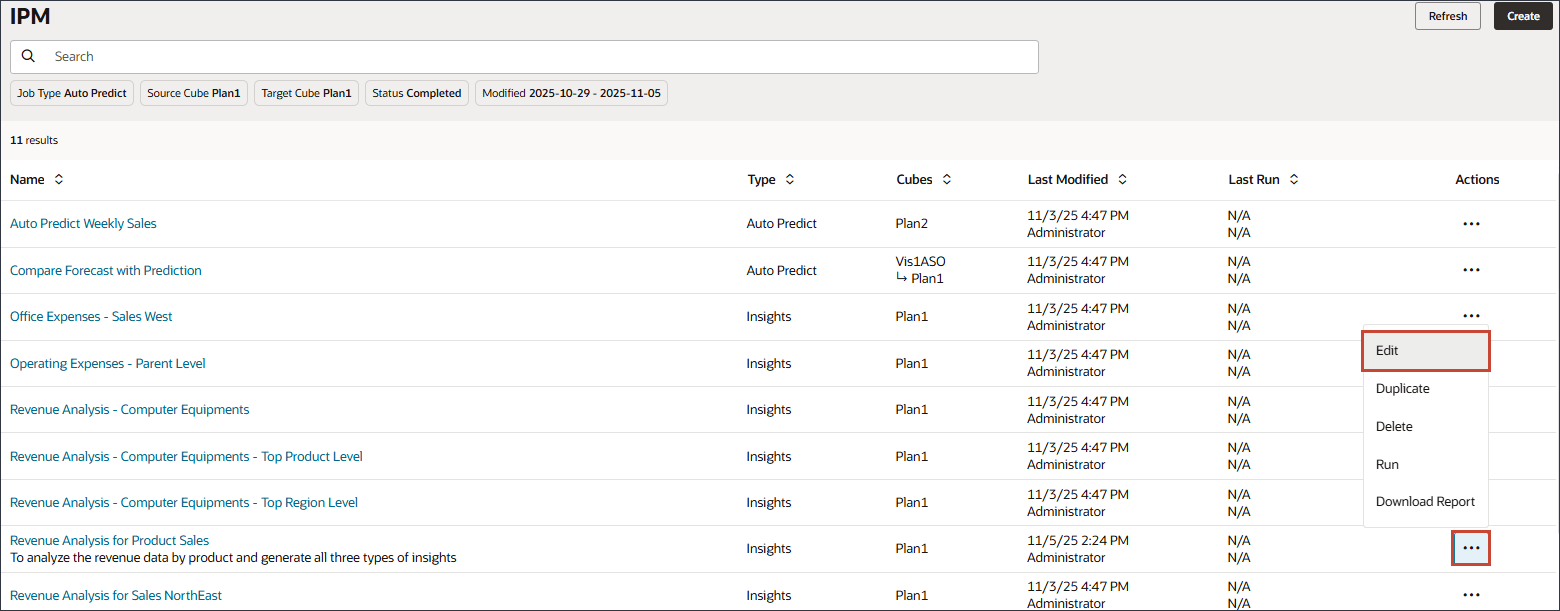
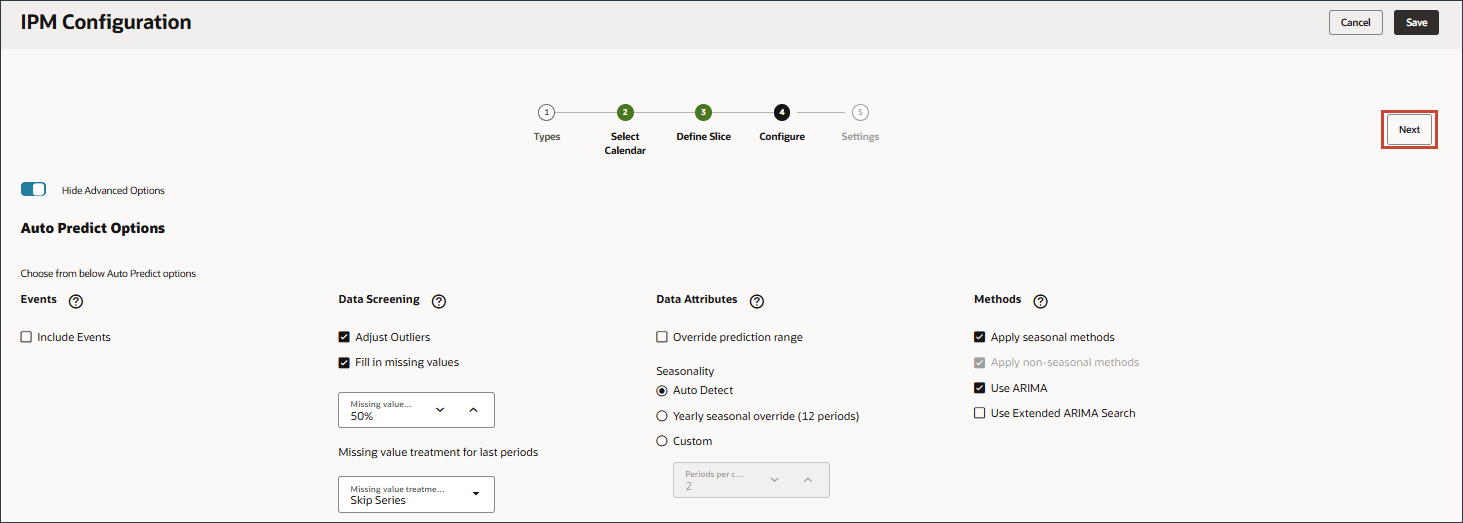
Questa configurazione esegue un'analisi dei ricavi per le vendite dei prodotti per analizzare i ricavi per prodotto e genera approfondimenti su varianza e distorsione delle previsioni, insight sulle previsioni e insight sulle anomalie. Previsione automatica viene utilizzata per prevedere le prestazioni future sulla base di dati storici, usando tecniche di previsione basate su serie temporali.
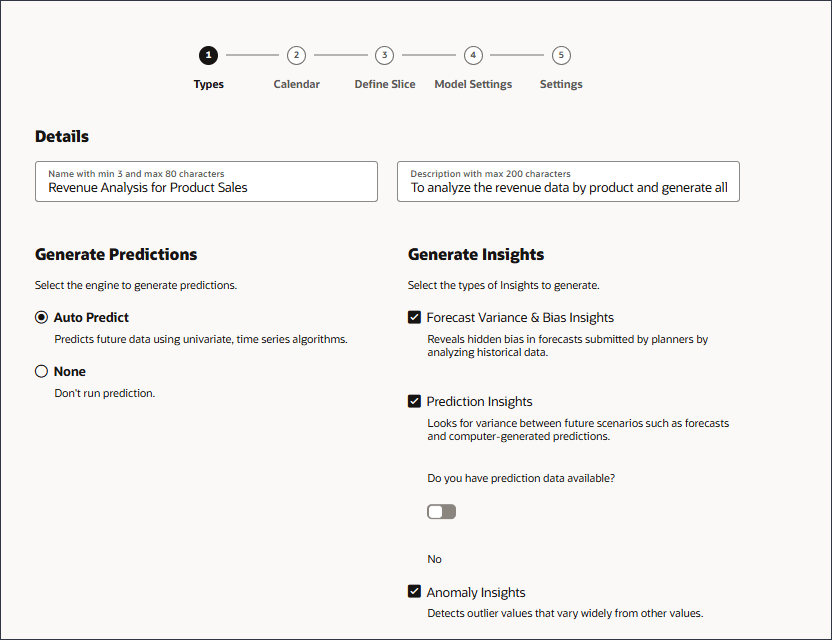
- Fare clic su Avanti.
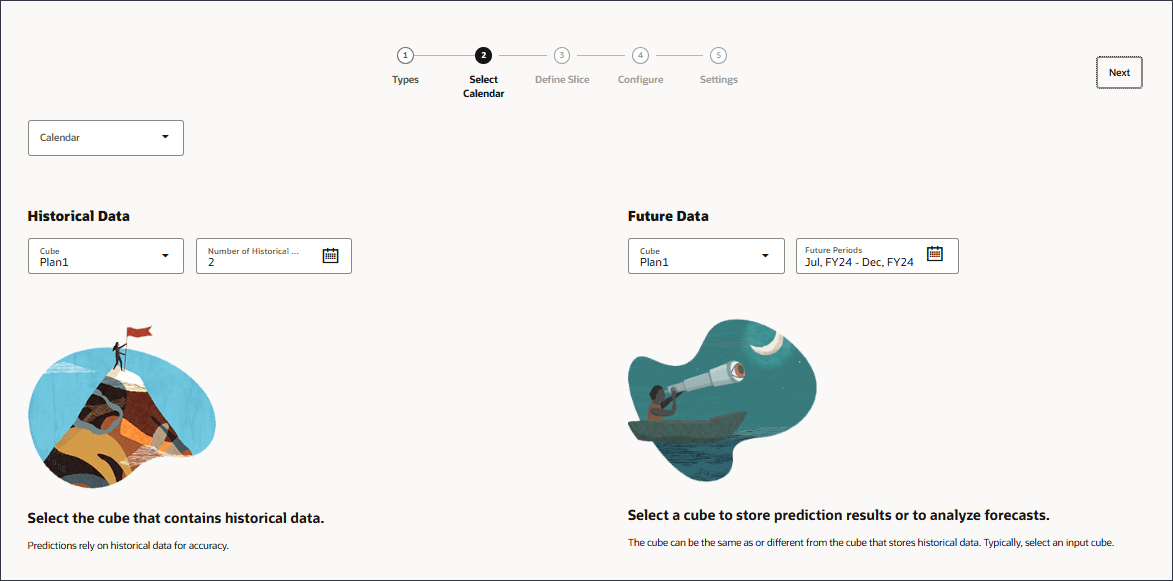
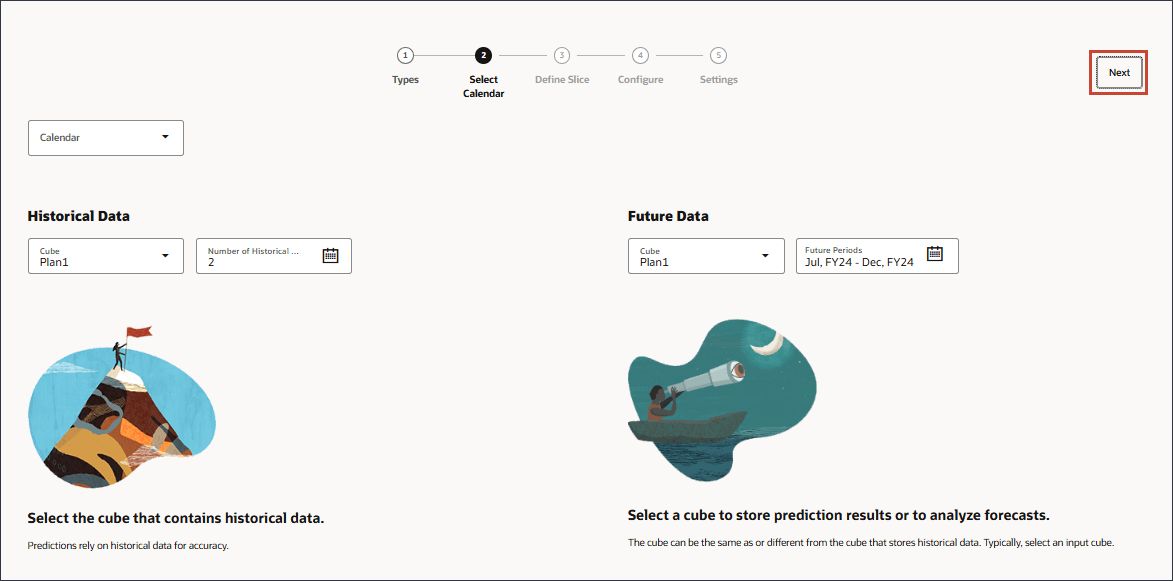
Se si desidera includere un calendario, questo verrà specificato in questa pagina. Vengono definiti sia i dati storici che quelli futuri. Per i dati cronologici, vengono specificati il cubo e il numero di anni storici.
Per i dati futuri, vengono specificati il cubo e i periodi futuri. Periodi futuri specifica i periodi inclusi nell'analisi per i dati futuri. I risultati della previsione vengono memorizzati in questa posizione quando si seleziona Previsione automatica.
- Fare clic su Avanti.
- Fare clic su Avanti.
- Scorrere fino a Prediction Insights.
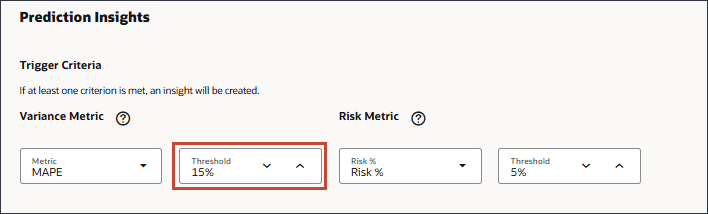
Per gli approfondimenti previsione, la percentuale della soglia definisce la varianza percentuale accettabile tra le proiezioni future sottomesse dai responsabili di pianificazione e le proiezioni generate al computer.
- Scorrere verso il basso per esaminare Anomaly Insights.

Per gli approfondimenti anomalia, la soglia definisce la soglia accettabile per la soglia del valore Z (la deviazione standard dalla media dei valori). Tutto ciò che è troppo lontano da zero è generalmente considerato un outlier.
- Scorrere verso l'alto e fare clic su Avanti.
La pagina Impostazioni mostra le dimensioni di visualizzazione selezionate per l'elenco Approfondimenti e le soglie di grandezza impatto.
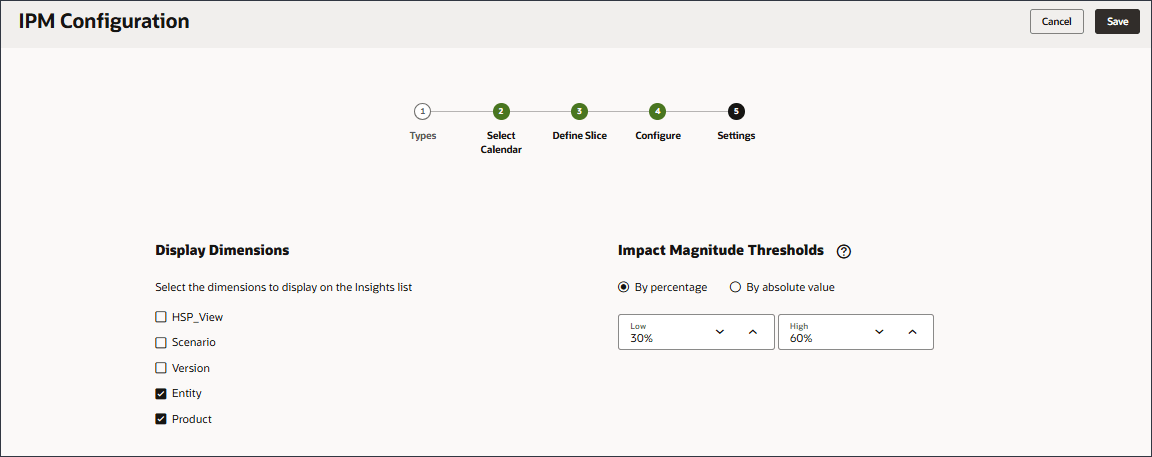
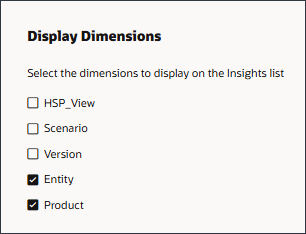
Le dimensioni di visualizzazione sono le dimensioni che verranno utilizzate dai responsabili della pianificazione per spostarsi negli approfondimenti e analizzarli. Le dimensioni selezionate vengono visualizzate nella visualizzazione Approfondimenti.
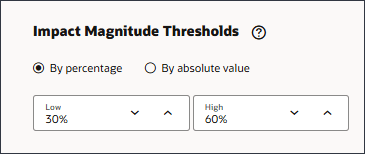
Le soglie di magnitudine impatto definiscono le soglie minima e massima. Quando vengono visualizzati gli approfondimenti nella visualizzazione Approfondimenti, questa impostazione suddivide gli approfondimenti nei gruppi Alta, Media e Bassa, in base all'impatto percentuale calcolato per ogni approfondimento. Ciò consente agli utenti di concentrarsi sugli approfondimenti che presentano variazioni più estreme.
- Fare clic su Annulla.
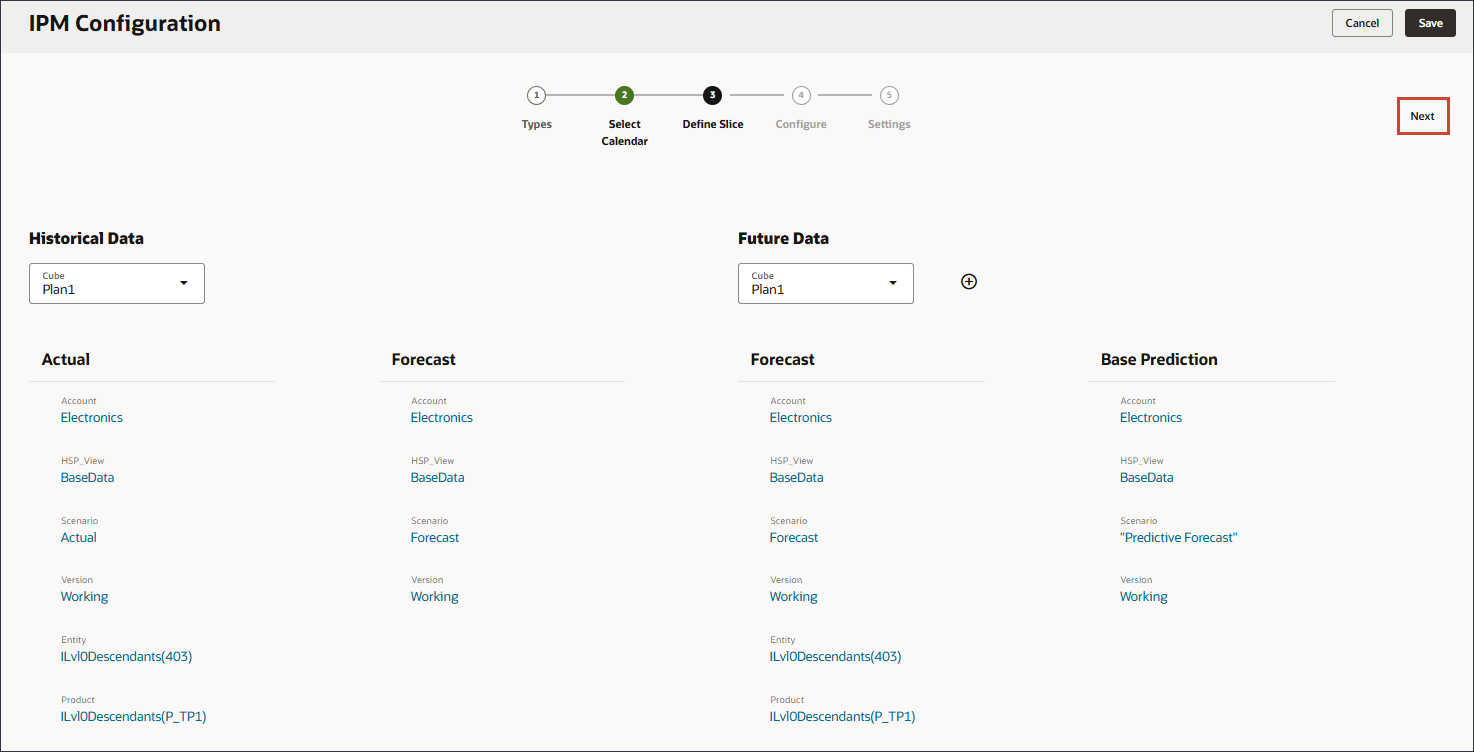
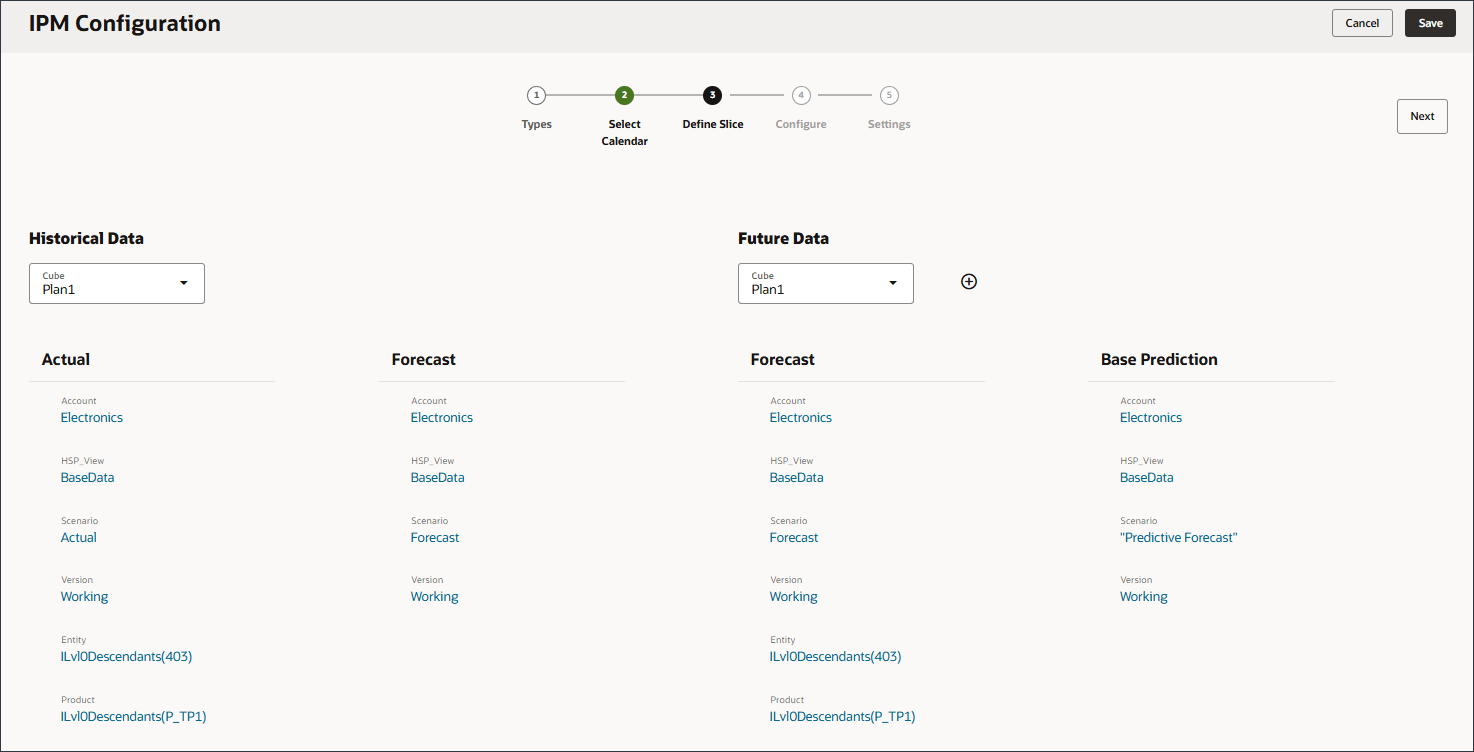
Vengono definiti sia i dati storici che quelli futuri.
In Dati cronologici vengono definiti il cubo e la porzione di dati sia per Effettivo che per Previsione.
In Dati futuri, il cubo e la sezione di dati per i dati futuri: sia la previsione fornita dai responsabili della pianificazione che la previsione di base, molto probabilmente uno scenario, sono definiti.
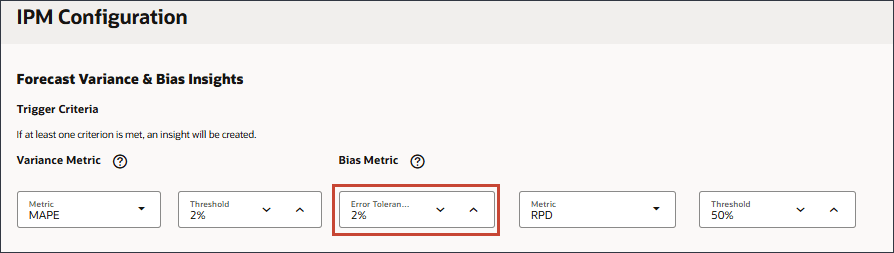
Per Approfondimenti varianza e distorsione previsione, la percentuale della tolleranza degli errori definisce la varianza percentuale tra le previsioni cronologiche sottomesse dai responsabili di pianificazione e i dati effettivi che cadono in uno intervallo accettabile. In questo esempio, qualsiasi differenza pari o superiore al 2% tra le previsioni storiche e gli effettivi storici è considerata una varianza significativa e innesca un'analisi approfondita.
Esecuzione degli approfondimenti dalla pagina Configura
In questa sezione è possibile eseguire Insights dalla pagina Configurazione di Insights. Approfondimenti eseguiti come job. Dopo aver configurato gli approfondimenti, è possibile eseguirli in qualsiasi momento. È possibile rivedere lo stato del job nella pagina Job.
Sottomissione dei job di Insights
- Per Analisi fatturato per vendite prodotto, in Azioni fare clic su (Azioni) e selezionare Esegui.
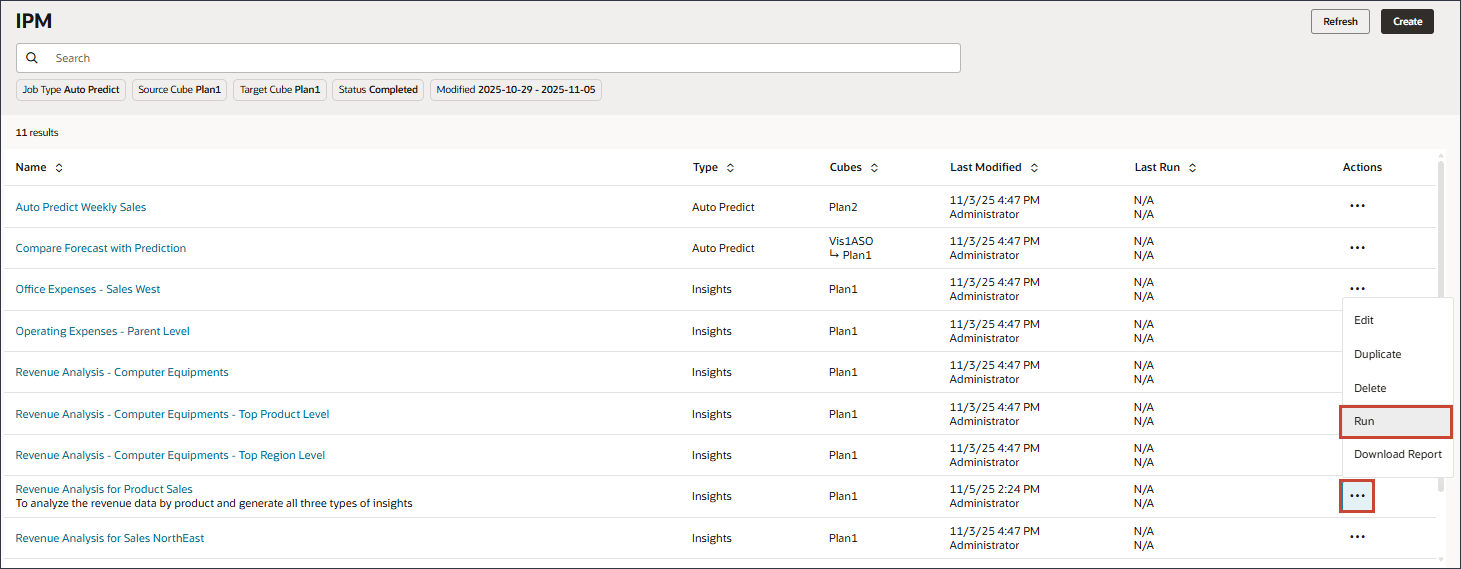
Quando si esegue un approfondimento, IPM Insights analizza i dati in corrispondenza di ogni intersezione disponibile e ricerca pattern e anomalie.
- Nel messaggio informativo fare clic sulla X.

Nota
Gli approfondimenti sono disponibili nella visualizzazione Approfondimenti per sei mesi, dopodiché vengono rimossi alla successiva esecuzione di Un job IPM Insights.
Revisione dei job di Insights
È possibile rivedere le informazioni sui job di Insights.
- Fare clic su
 (Navigator) e in Applicazione fare clic su Job.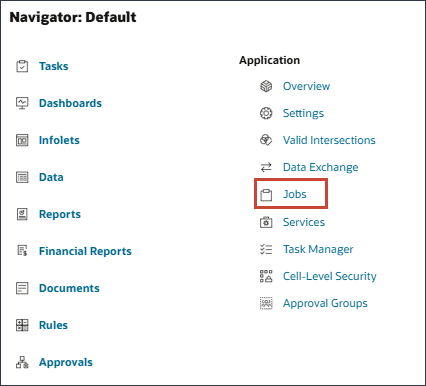
- Nella pagina Mansioni, per esaminare i dettagli relativi alla mansione, fare clic su Analisi ricavi per vendite prodotto.

Vengono visualizzati i processi secondari associati eseguiti per questo job.
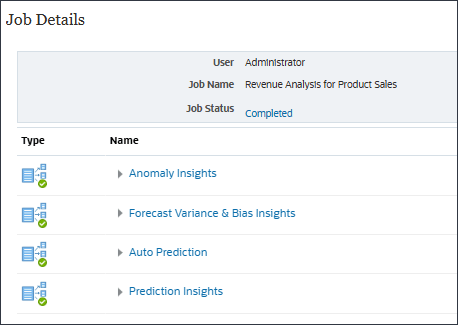
- Accanto allo stato del job, fare clic su Completato.
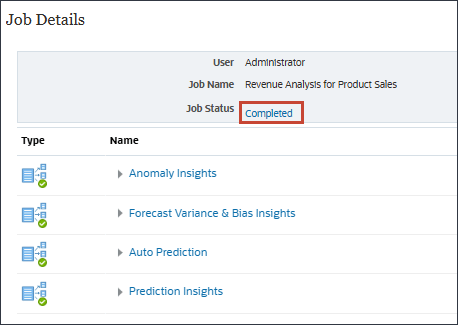
Vengono visualizzati i dettagli relativi al job.
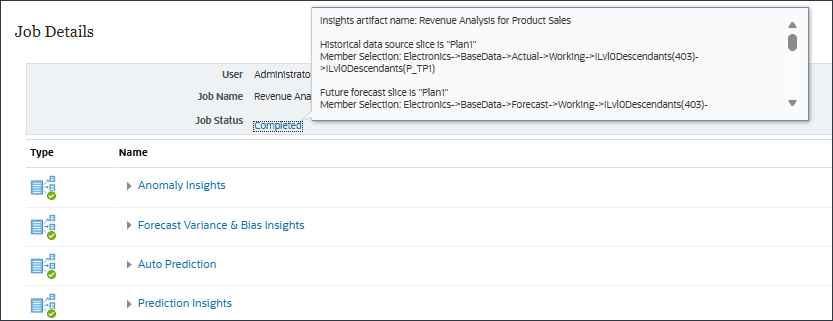
- Fare clic all'esterno della visualizzazione dei dettagli per chiudere i dettagli.
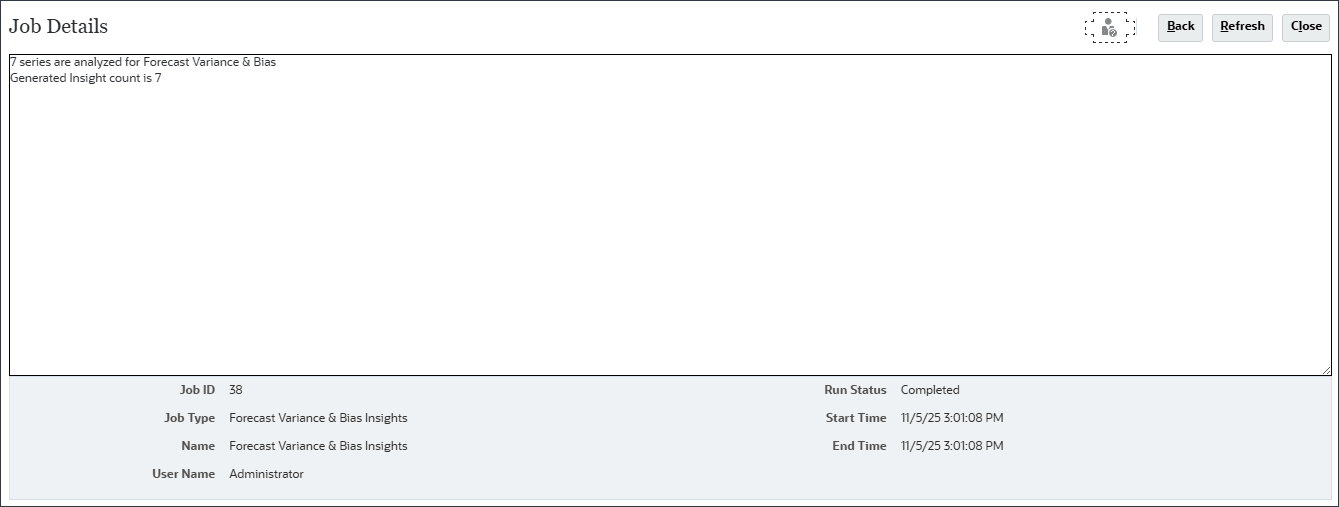
- Fare clic su Approfondimenti varianza e distorsione previsione.
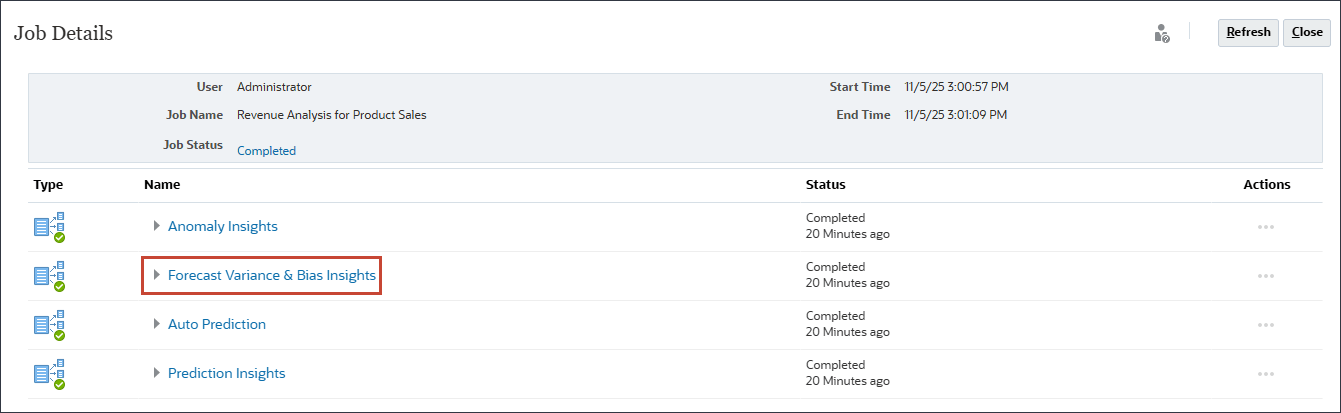
Vengono visualizzati i dettagli del job. Dopo aver analizzato sette serie per la varianza e il bias delle previsioni, sono stati generati sette insight.
- Fare clic su Indietro.
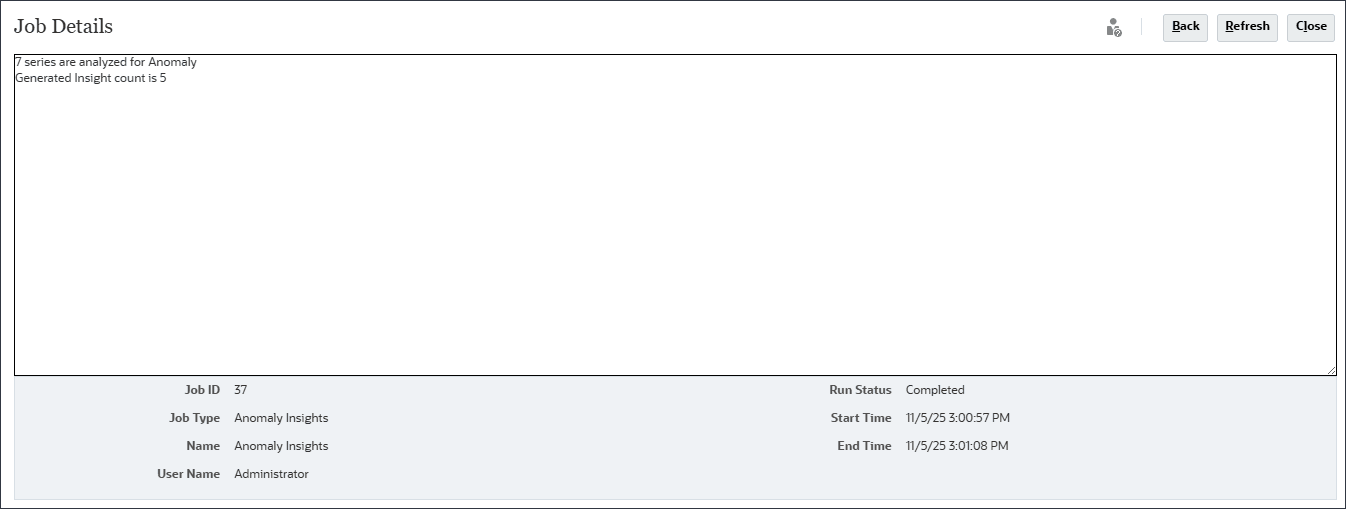
- Fare clic su Anomaly Insights.
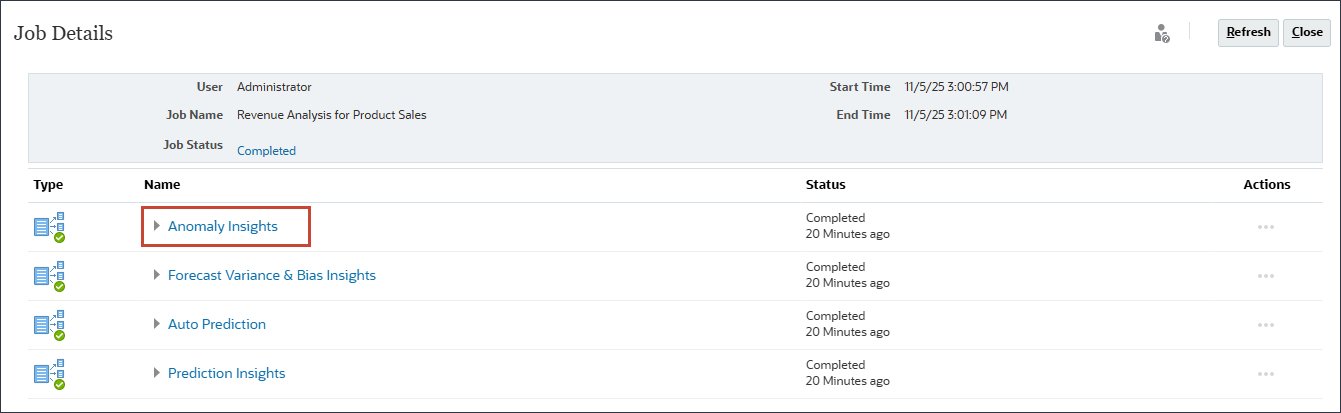
Vengono visualizzati i dettagli del job. Dopo aver analizzato sette serie di insight sulle anomalie, sono stati generati cinque insight.
- Fare clic su Indietro.
- Fare clic su Approfondimenti previsione.
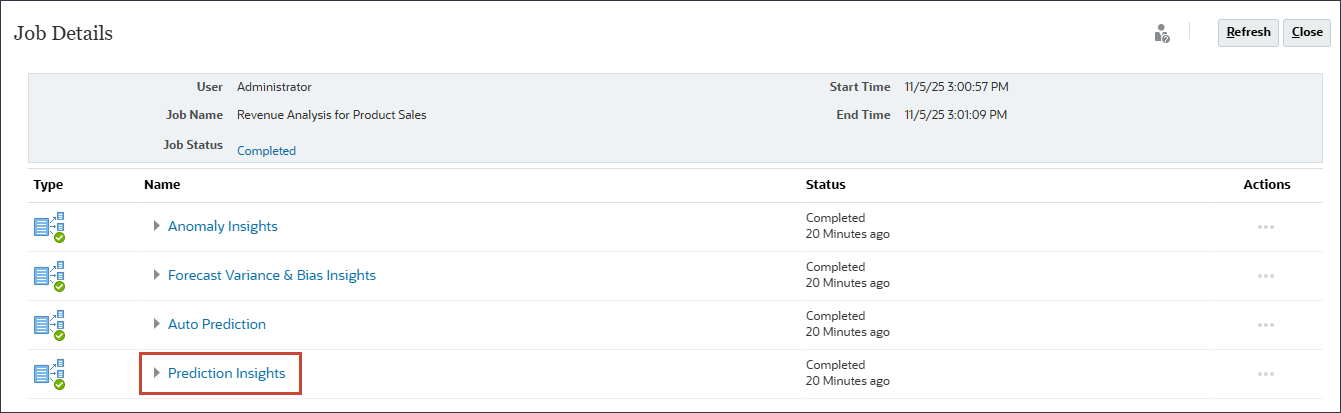
Vengono visualizzati i dettagli del job. Dopo aver analizzato sette serie per la previsione, sono stati generati due insight.
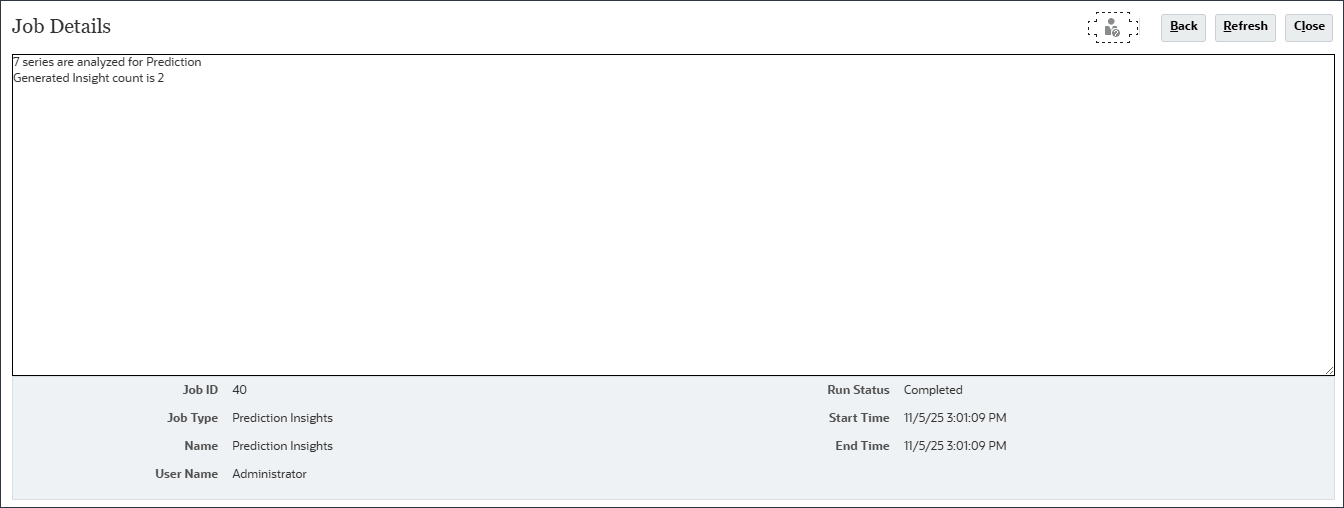
- Fare clic su Chiudi.
Pianificazione degli approfondimenti da eseguire
In questa sezione è possibile pianificare l'esecuzione di Insights in un momento futuro. È inoltre possibile configurare un job per eseguire gli approfondimenti a orari regolari, ad esempio quando si ha una nuova serie di valori effettivi.
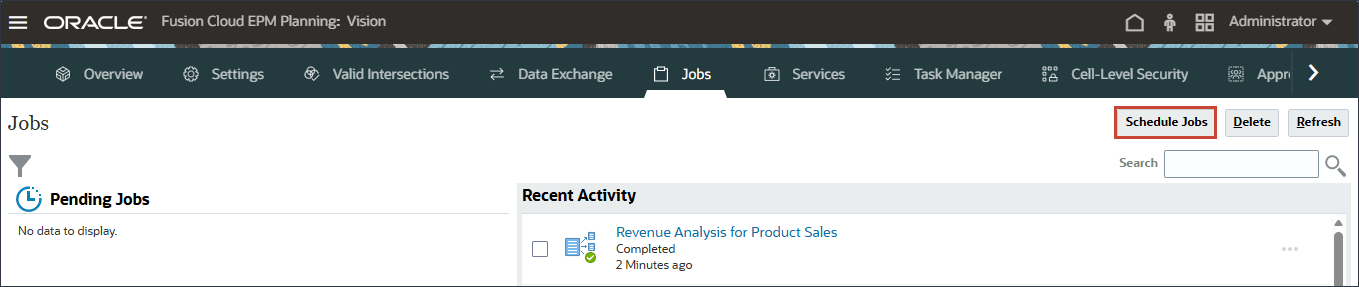
- Nella pagina Job fare clic su Pianifica job.
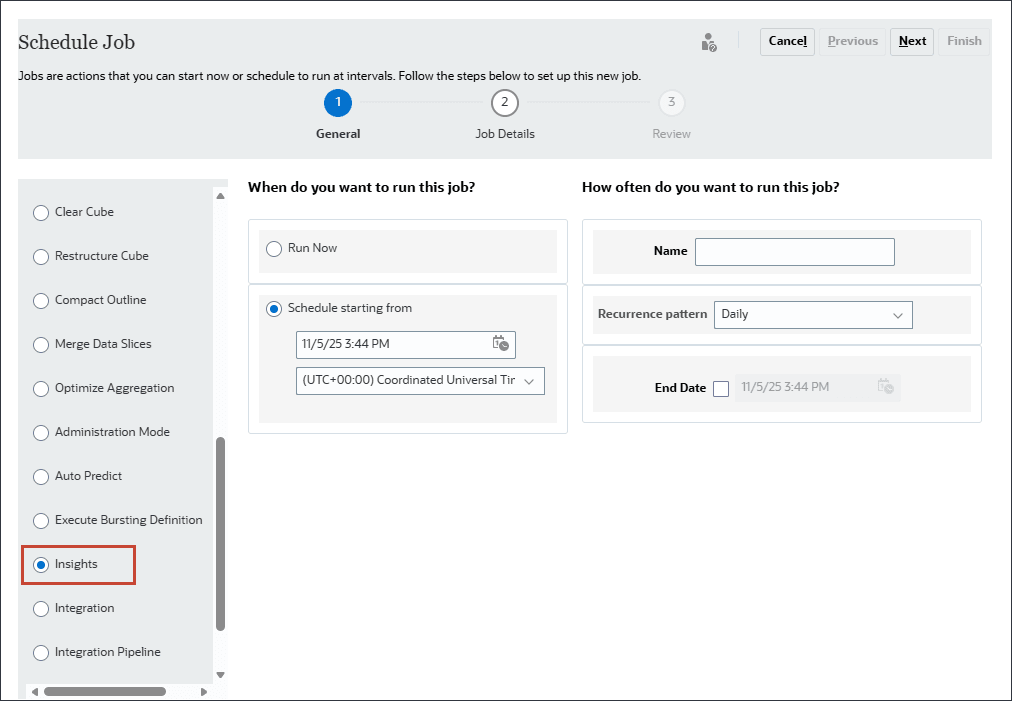
- A sinistra, in "Che tipo di job è questo?", scorrere verso il basso e selezionare Insight.
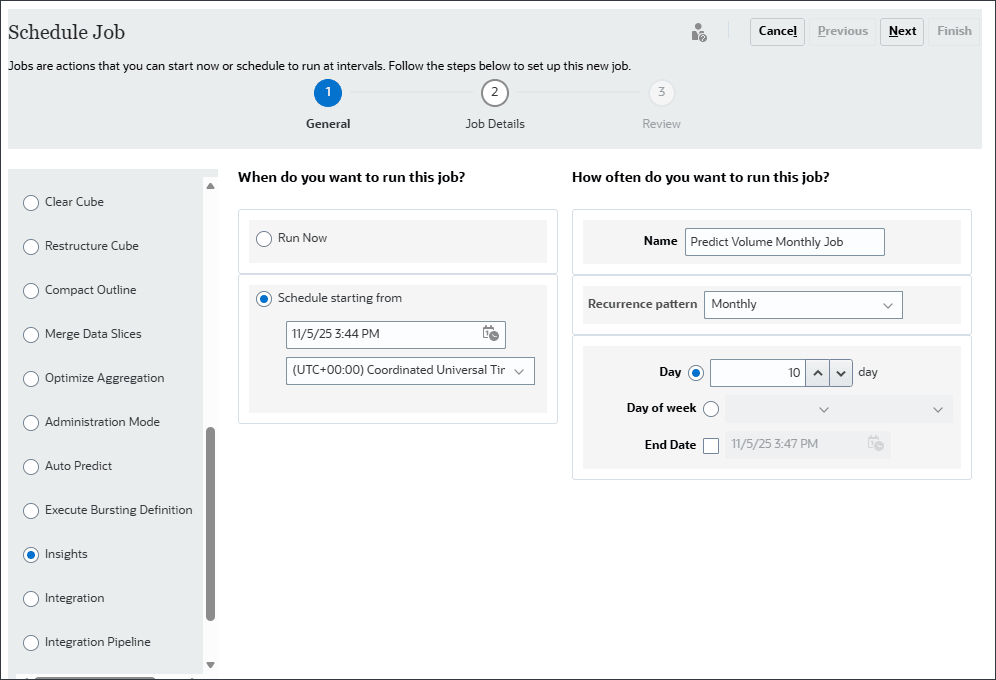
- Impostare un lavoro mensile. Impostarla in modo che venga eseguita il 10° giorno del mese successivo alla data odierna, come indicato di seguito, quindi fare clic su Avanti.
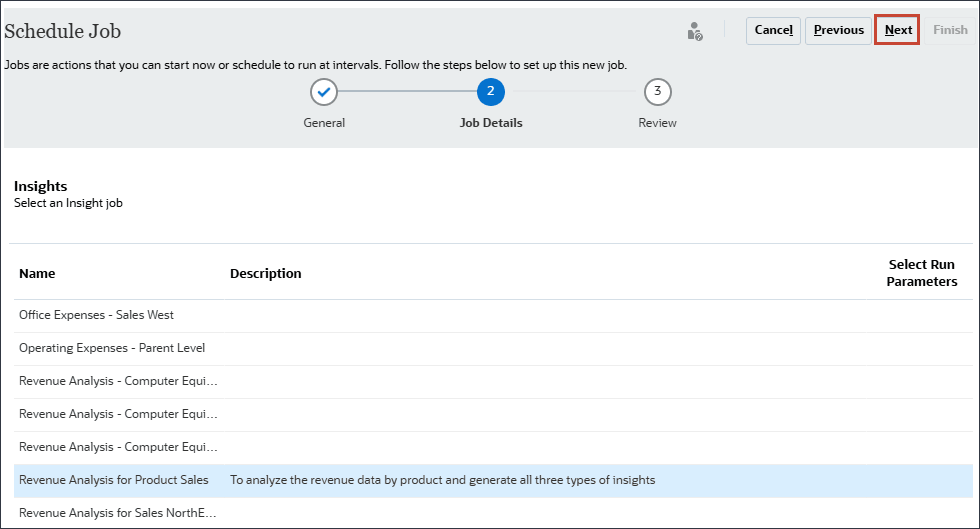
- Selezionare Analisi ricavi per vendite prodotto e fare clic su Successivo.
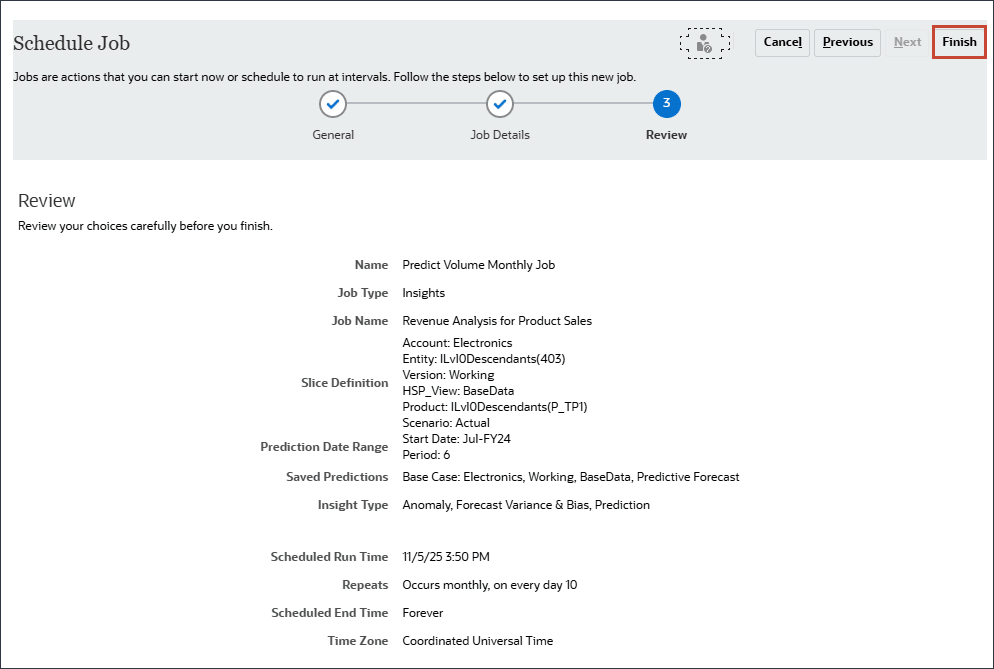
- Rivedere le selezioni effettuate e fare clic su Fine.
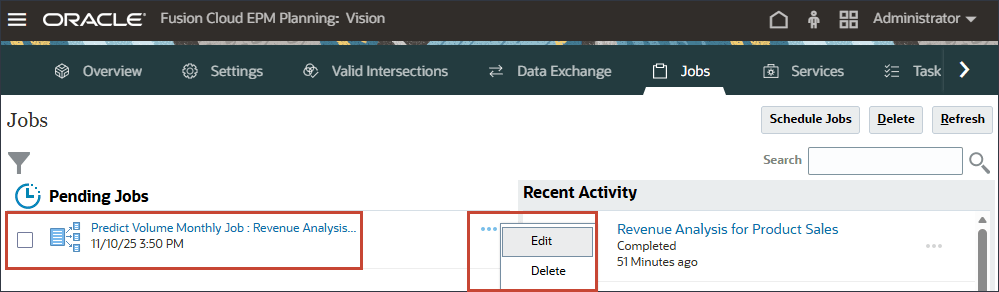
Il job è pianificato ed è elencato in Job in sospeso. È possibile modificare o eliminare il job pianificato.
Altre risorse di apprendimento
Esplora altri laboratori su docs.oracle.com/learn o accedi a più contenuti di formazione gratuiti sul canale YouTube di Oracle Learning. Inoltre, visita Oracle University per visualizzare le risorse di formazione disponibili.
Per la documentazione del prodotto, visitare Oracle Help Center.
Esecuzione e programmazione di approfondimenti
G47130-01
nov 2025