Introduzione
Questa esercitazione mostra come eseguire la pianificazione basata sull'andamento in Financials. Le sezioni si basano l'una sull'altra e devono essere completate in sequenza.
Presupposto
Ottimizza la capacità di gestire e analizzare i dati finanziari a qualsiasi livello utilizzando conti patrimoniali basati su driver o trend, bilanci patrimoniali e pianificazioni del flusso di cassa oppure semplicemente ricavi e spese. Grazie alle migliori prassi, ai driver e agli account predefiniti, Financials accelera il processo di pianificazione. Puoi anche inserire il tuo piano dei conti mantenendo i vantaggi di un framework Financials integrato.
Con Financials è possibile immettere ipotesi basate su tendenza che consentono di pianificare e previsioni in base alle tendenze. È possibile, ad esempio, eseguire le pianificazioni utilizzando i valori correnti, previsti o passati (ad esempio Media previsione o Aumento/riduzione anno dopo anni) e le stime della percentuale in base alla quale è probabile che ogni valore cambi.
Individuare le tendenze è facile, in quanto ogni periodo ha lo stesso numero di giorni feriali e di fine settimana. Questa coerenza negli anni è di particolare vantaggio per il settore commerciale. Prevedi gli andamenti del mercato, le proiezioni di vendita, i tassi di interesse e i requisiti di magazzino utilizzando informazioni cronologiche accurate e indicatori KPI. Con la pianificazione basata sulle tendenze, puoi utilizzare dati misurabili e verificabili per pianificare in modo efficace.
Prerequisiti
Le esercitazioni pratiche su Cloud EPM potrebbero richiedere l'importazione di uno snapshot nell'istanza di Cloud EPM Enterprise Service. Prima di poter importare uno snapshot dell'esercitazione, è necessario richiedere un'altra istanza di Cloud EPM Enterprise Service o rimuovere l'applicazione e il processo aziendale correnti. Lo snapshot dell'esercitazione non verrà importato nell'applicazione o nel processo aziendale esistente, né sostituirà o ripristinerà automaticamente l'applicazione o il processo aziendale in uso.
Prima di iniziare questo tutorial, è necessario:
- Consente all'amministratore dei servizi di accedere a un'istanza di Cloud EPM Enterprise Service.
- Caricare e importare questo snapshot nell'istanza di Planning.
- Salvare localmente il file Revenue_Data FY24_FY25_FY26.csv. I dati verranno importati utilizzando questo file di caricamento.
- Salvare localmente il file Expense_Data FY24_FY25_FY26.csv. I dati verranno importati utilizzando questo file di caricamento.
Nota
Se si verificano errori di migrazione durante l'importazione dello snapshot, eseguire di nuovo la migrazione escludendo il componente HSS-Shared Services e gli artifact delle preferenze di sicurezza e utente nel componente Core. Per ulteriori informazioni sul caricamento e l'importazione degli snapshot, fare riferimento alla documentazione Amministrazione della migrazione per Oracle Enterprise Performance Management Cloud.Andamenti nei dati finanziari
È possibile immettere ipotesi basate su tendenze che consentono di eseguire pianificazioni e previsioni in base alle tendenze. Financials include i seguenti andamenti:
Nota
In un'applicazione di 13 periodi, Mese non corrisponde a un mese di calendario, ma al periodo definito tramite il calendario di 13 periodi.- Media effettiva anno attuale: calcola la media per un conto per l'anno fiscale corrente specificato in Preparazione previsione e pianificazione.
-
Effettivo mese attuale: utilizza il valore di un conto per il mese o per la settimana specificati come periodo corrente per l'anno fiscale corrente specificato in Preparazione previsione e pianificazione.
-
Previsione blocco per piano anno corrente: solo per il piano di previsione, confronta l'importo delle spese a livello di progressivo anno per un conto rispetto al piano per l'anno corrente, quindi distribuisce il rimanente in modo uniforme sui mesi restanti nella previsione. Ad esempio, se la voce relativa alle spese effettive progressivo anno per i viaggi è pari a 260.000, il piano per l'anno intero è pari a 500.000 e il mese corrente è giugno, è disponibile un valore restante pari a 240.000 da distribuire nei rimanenti 6 mesi dell'anno (luglio-dicembre): 240000 / 6 = 40000. 40000 viene distribuito uniformemente nel periodo lug-dicembre. Questa tendenza garantisce l'allineamento della previsione con il piano. Se le spese progressivo anno superano il piano, la previsione per i restanti periodi viene impostata su zero e non su un numero negativo.
-
Media effettiva anno precedente: calcola la media per un conto per l'anno precedente all'anno fiscale corrente specificato in Preparazione previsione e pianificazione. Ad esempio, se l'anno fiscale corrente è FY17, l'anno precedente sarà FY16.
-
Effettivo anno precedente Con stagionalità: utilizza il valore del conto per un mese usando il valore per lo stesso mese dell'anno precedente.
-
Media previsione: solo per gli scenari del piano, utilizza la media per la previsione dell'anno precedente. Ad esempio, per l'anno FY18 nello scenario del piano, la selezione del trend comporta il calcolo della media per il conto nell'anno FY17 nello scenario della previsione.
-
Previsione con stagionalità: solo per uno scenario del piano, utilizza i valori mensili della previsione dell'anno precedente. Ad esempio, per l'anno fiscale FY18 nello scenario del piano, la selezione di questa tendenza comporta il calcolo del valore mensile per il conto nell'anno fiscale FY17 nello scenario della previsione.
-
Aumento/riduzione Anno dopo Anno: consente di applicare un aumento o un decremento percentuale al valore dell'anno precedente. Disponibile solo per la pianificazione annuale.
-
Nessuna tendenza: consente di rimuovere la tendenza e cancellare i dati di una tendenza precedentemente impostata.
-
Crescita mensile: consente di calcolare la variazione anno dopo anno per un contoche utilizza l'anno corrente e l'anno precedente come base per il calcolo della crescita.
-
Tasso esecuzione mese successivo: utilizza il valore del periodo precedente. Ad esempio, se il mese corrente è giugno FY16 e il primo periodo della previsione è luglio, questa tendenza utilizza il valore di giugno e lo applica a luglio. Se vengono applicati adeguamenti al valore di luglio, il valore adeguato di luglio verrà utilizzato per agosto. Questa tendenza è applicabile solo per lo scenario Previsione.
Impostazione delle basi per i piani e le previsioni
In questa sezione è possibile esaminare le funzioni e la granularità dell'intervallo di tempo abilitate e impostare i valori per le variabili utente in Financials.
Analisi delle funzioni attive
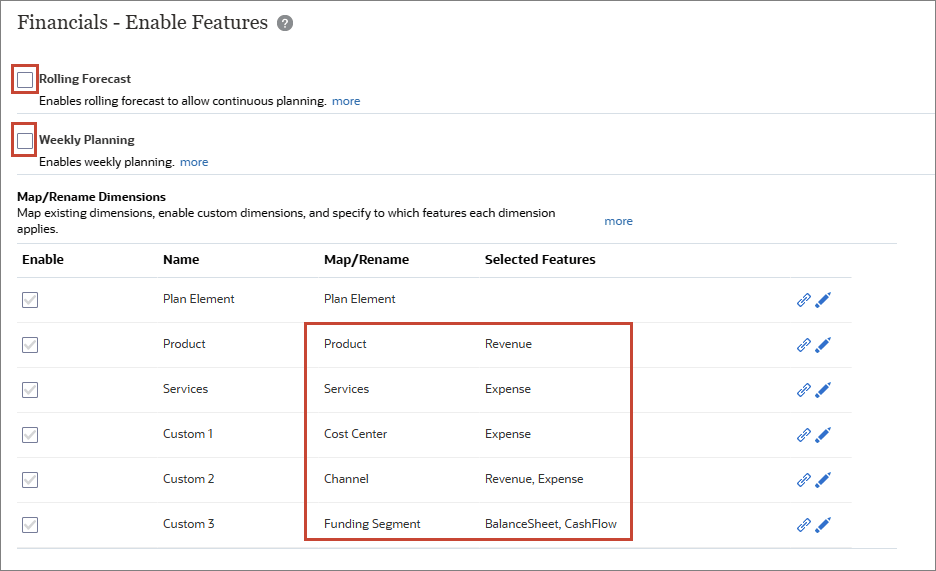
In Abilita funzioni è possibile selezionare i membri chiave padre, i conti e i driver che si desidera abilitare per il processo aziendale Financials, nonché aggiungere e mappare le dimensioni personalizzate. Le dimensioni, i driver, i form e i conti verranno creati in base alle selezioni effettuate.
Nota
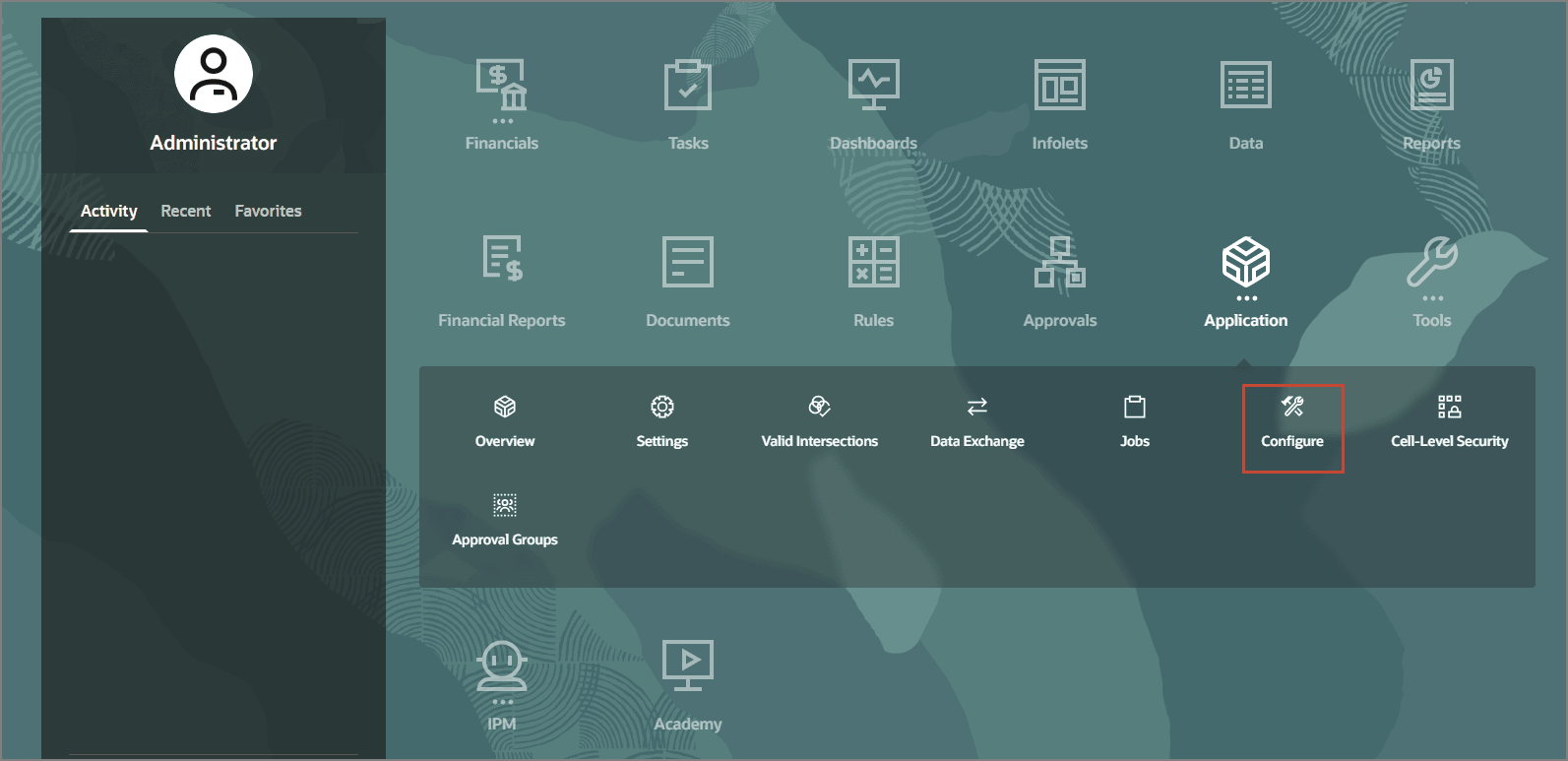
È necessario definire tutte le dimensioni customizzate quando le funzionalità vengono abilitate per la prima volta. Non sarà possibile definirle in un secondo momento.- Nella Home page di Planning, fare clic su Applicazione, quindi su Configura.
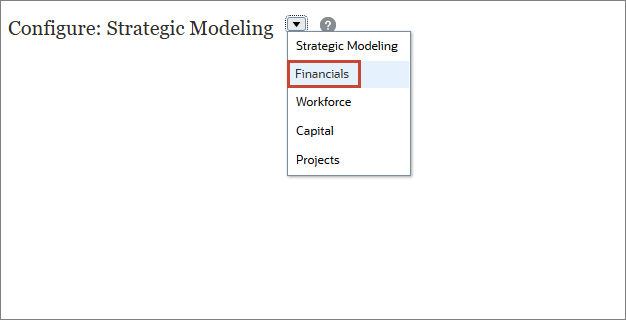
- Nell'elenco a discesa Configura selezionare Financials.
- Fare clic su Funzioni abilitate.
- scorrere in Basso.
- scorrere in Basso.
- Fare clic su Chiudi.
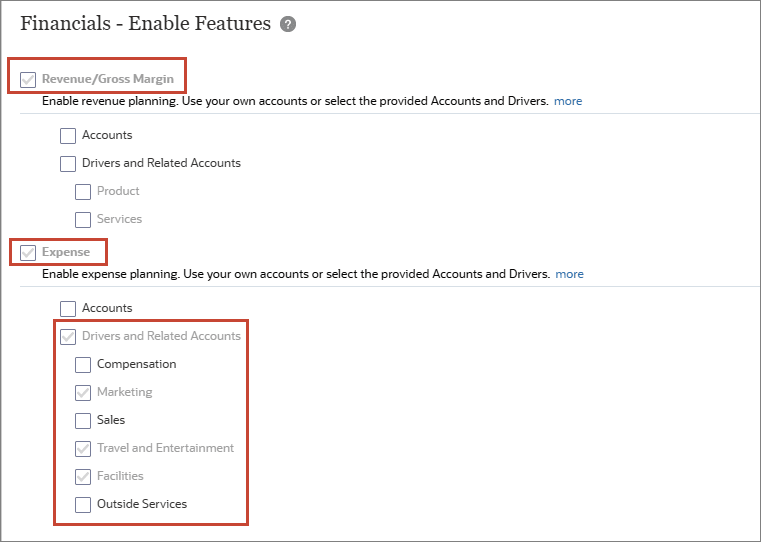
Pianificazione ricavi e spese abilitata. Le spese sono configurate in modo da poter essere pianificate con driver e conti correlati.
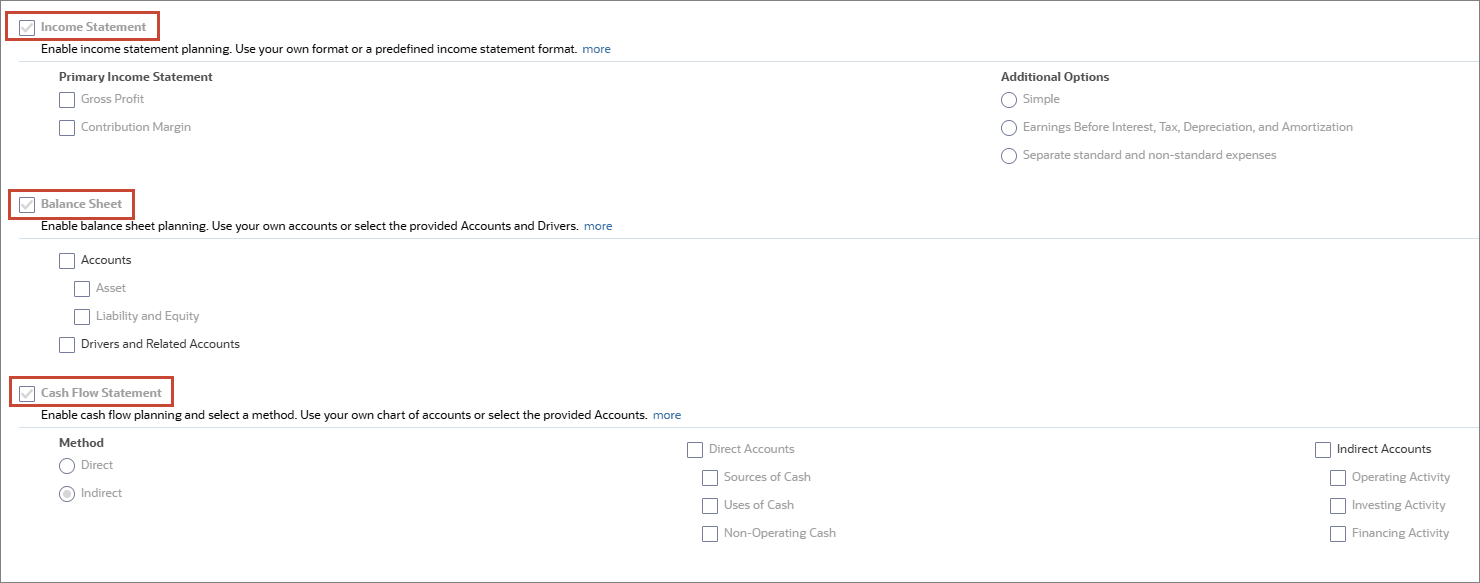
Conto economico, stato patrimoniale e flusso di cassa sono configurati.
Attualmente, la previsione mobile e la pianificazione settimanale non sono configurate.
Vengono visualizzate le dimensioni esistenti e quelle personalizzate. La dimensione Prodotto è abilitata per Ricavi e la dimensione Servizi è abilitata per Spese. Centro di costo abilitato per Spesa. Canale abilitato sia per ricavi che per spese. Segmento fondi abilitato per stato patrimoniale e flusso di cassa.
Analisi di periodi di tempo e granularità
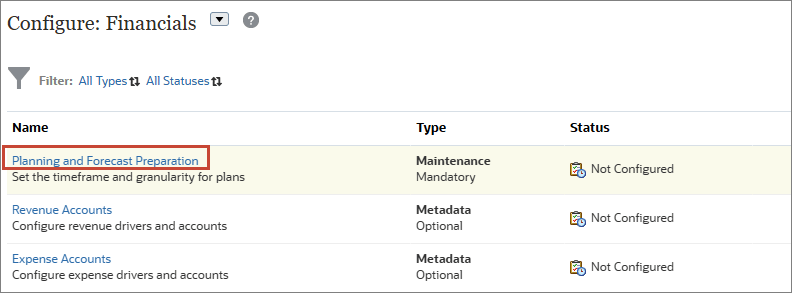
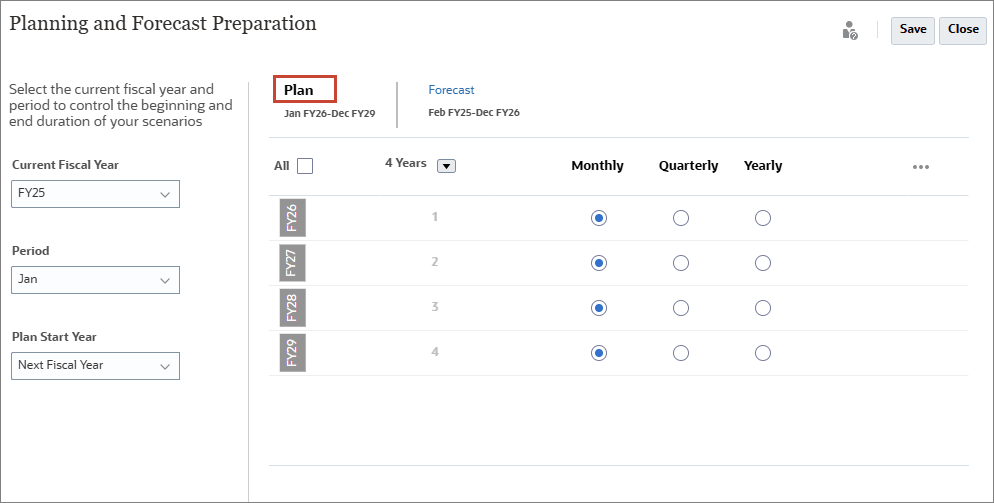
In Preparazione pianificazione e previsione, selezionare l'anno fiscale corrente, il periodo (mese) e l'anno di inizio del piano per controllare la durata iniziale e finale degli scenari. È inoltre possibile impostare la granularità del periodo per gli scenari di piano, previsione e previsione mobile (se abilitati) nel processo aziendale.
- In Configura: Financials, fare clic su Preparazione pianificazione e previsione.
- Fare clic su Previsione.
- Fare clic su Piano.
- Fare clic su Chiudi.
Notare che l'anno fiscale corrente è FY25, il periodo è gennaio e l'anno di inizio piano è impostato su Anno fiscale successivo.
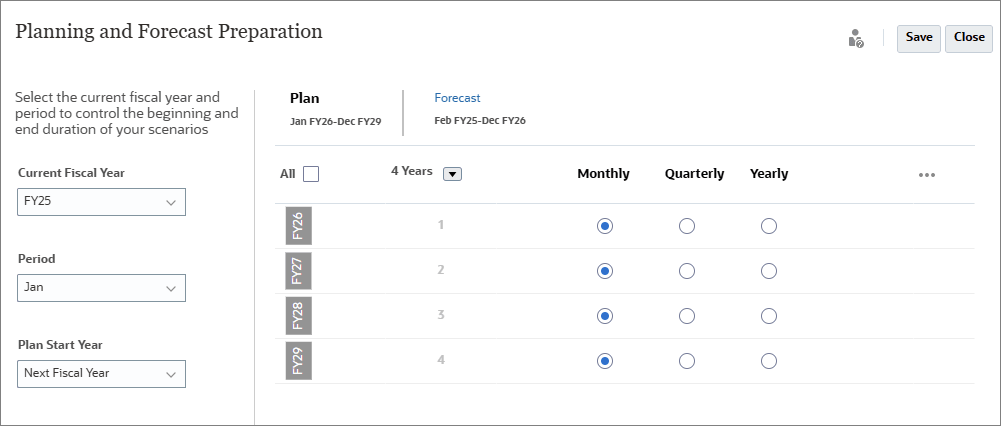
La previsione inizia a febbraio FY25 e dura fino a dicembre FY26. La previsione di due anni è fissata su base mensile.
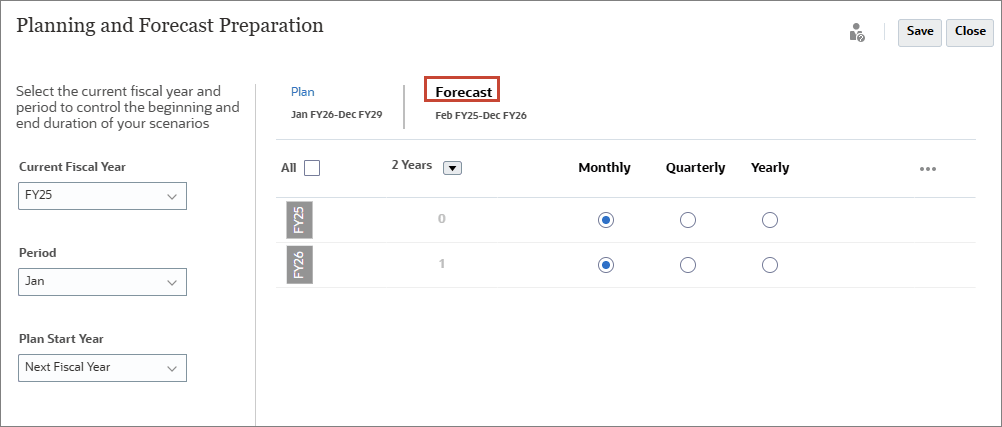
Il Piano quadriennale, che va dal FY26 gennaio al FY29 dicembre, prevede i dati di ogni anno su base mensile.
Selezione dei valori per le variabili utente
Le variabili utente sono state aggiunte quando è stato creato il processo aziendale. Le variabili utente fungono Da filtri nei form, consentendo ai responsabili della pianificazione di concentrarsi solo su determinati membri. In questa sezione è possibile impostare i valori per gli utenti.
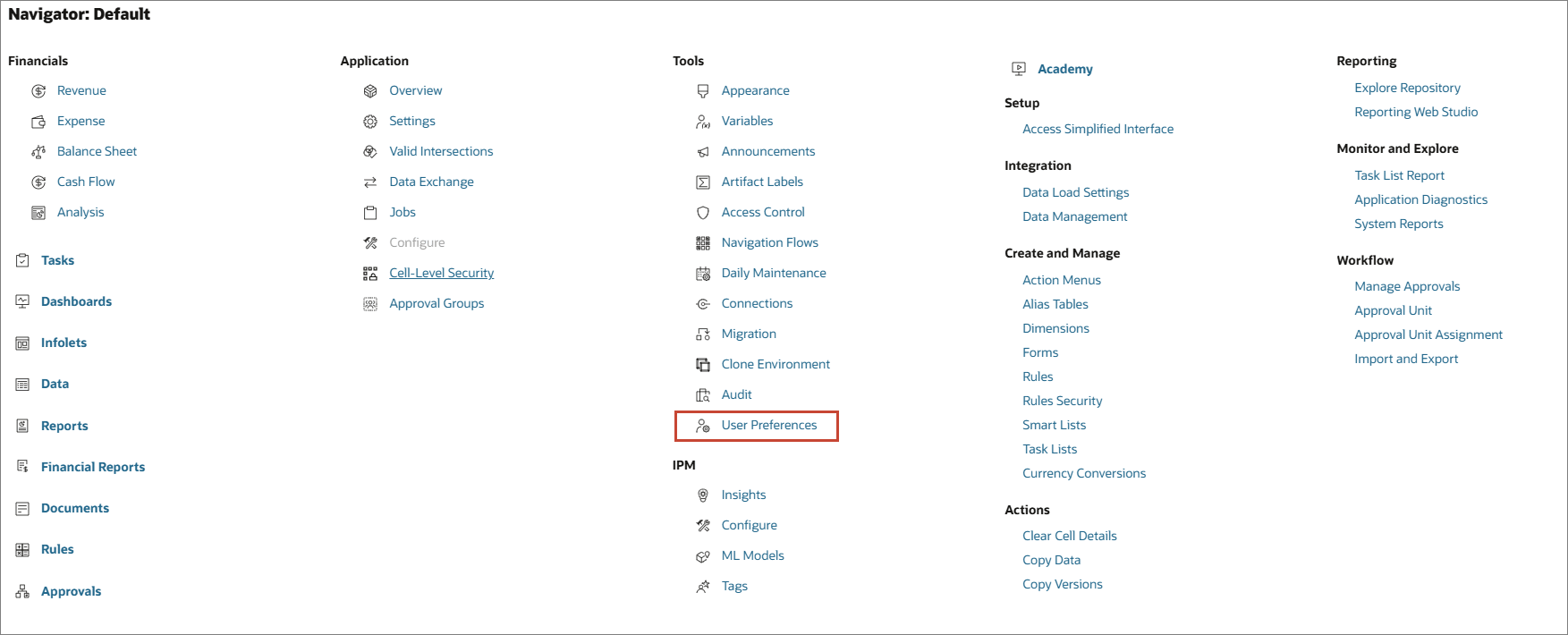
- Fare clic su
 (Navigator) e in Strumenti selezionare Preferenze utente.
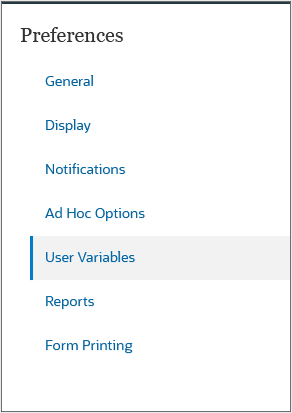
 - Fare clic su Variabili utente.
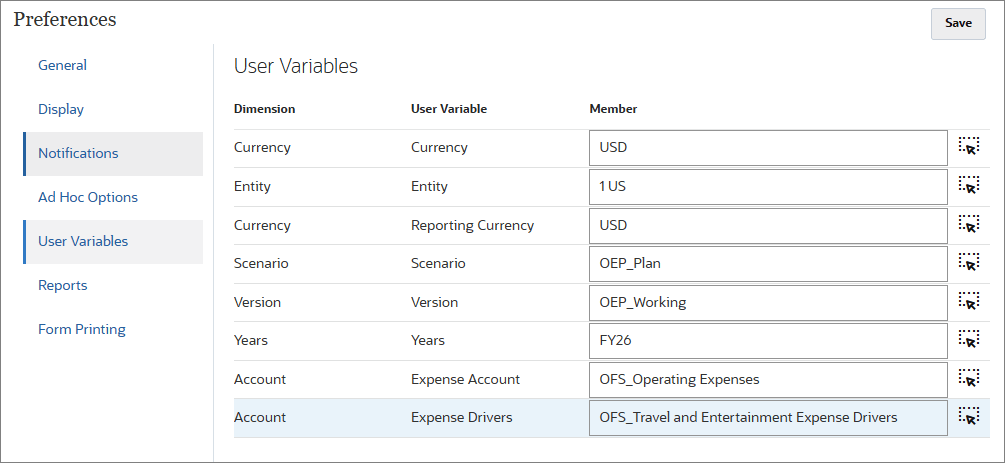
- Per ogni variabile fare clic su
 (Selettore membri) per impostare il valore della variabile come specificato di seguito:
- Valuta: USD
- Entità: 1 US
- Divisa dichiarazione: USD
- Scenario: OEP_Plan
- Versione: OEP_Working
- Anni: FY26
- Conto spese: OFS_Operating spese
- Driver delle spese: OFS_Travel e driver delle spese di intrattenimento
- Fare clic su Salva.
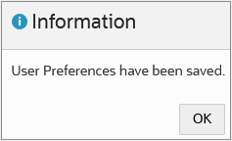
- Nel messaggio informativo, fare clic su OK.
- Fare clic su
 (Home).
Caricamento e calcolo dei dati
In questa sezione è possibile caricare i dati cronologici e del piano, calcolare i dati effettivi e aggregare i dati dello scenario. È inoltre possibile rivedere i dati caricati.
Caricamento dati ricavi e spese
In questa sezione è possibile caricare i dati relativi a ricavi e spese per creare una base per le previsioni.
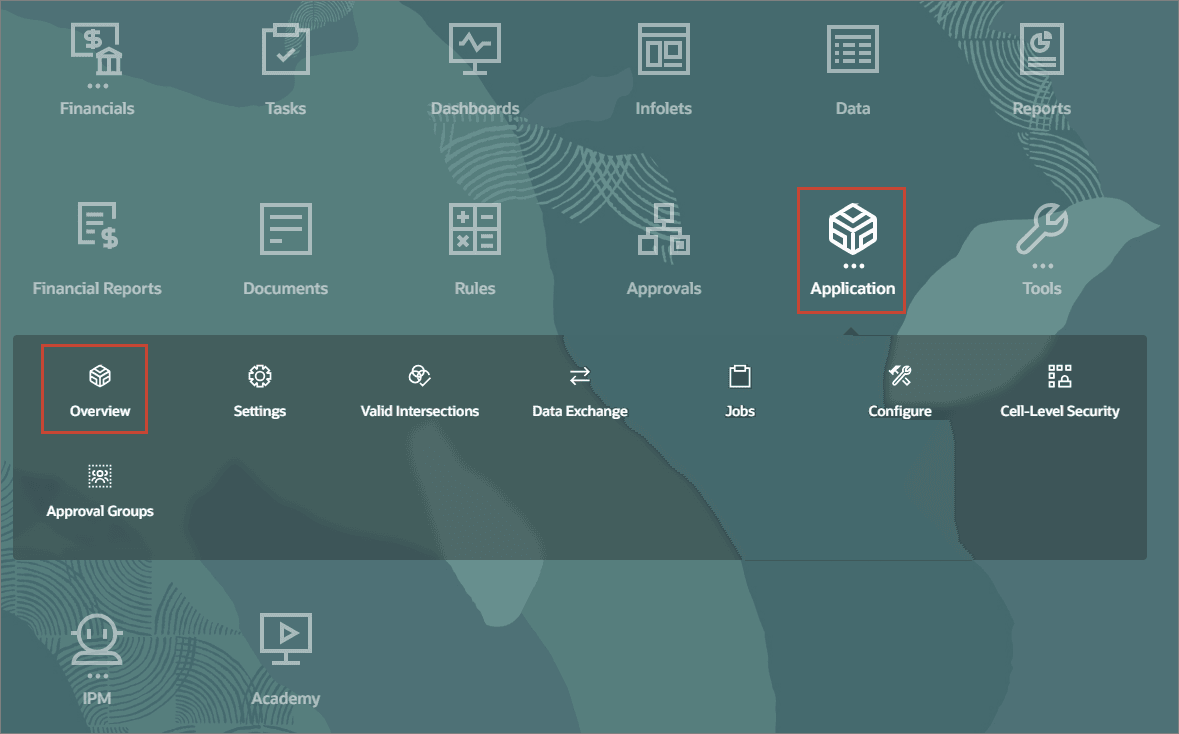
- Nella Home page di Planning, fare clic su Applicazione, quindi suPanoramica.
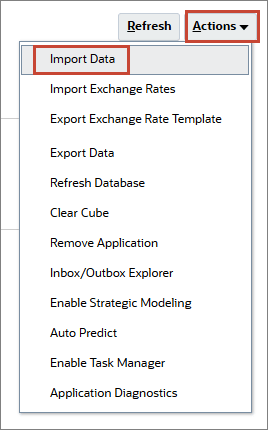
- Nella pagina Applicazione, fare clic su Azioni e selezionare Importa dati.
- Nella finestra di dialogo Importa dati, fare clic su Crea.
- Mantenere tutte le selezioni predefinite e selezionare Includi metadati.
- Fare clic su Scegli file per selezionare un file.
- Individuare e selezionare Revenue_Data FY24_FY25_FY26.csv, quindi fare clic su Open.
- Fare clic su Importa.
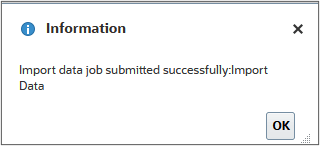
- Nella finestra di dialogo delle informazioni fare clic su OK.
- In Importa dati, fare clic su Aggiorna.
- Fare clic su Scegli file per selezionare un file.
- Individuare e selezionare Expense_Data FY24_FY25_FY26.csv, quindi fare clic su Open.
- In Aggiorna file fare clic su OK.
- Fare clic su Importa.
- Nella finestra di dialogo delle informazioni fare clic su OK.
- Fare clic due volte su Chiudi.
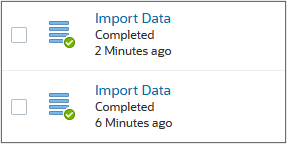
- Fare clic su Job.
- Verificare che i job siano stati completati correttamente.
- Fare clic su (Home).
Nota
A seconda del browser, l'etichetta del pulsante potrebbe visualizzare Scegli file o Sfoglia.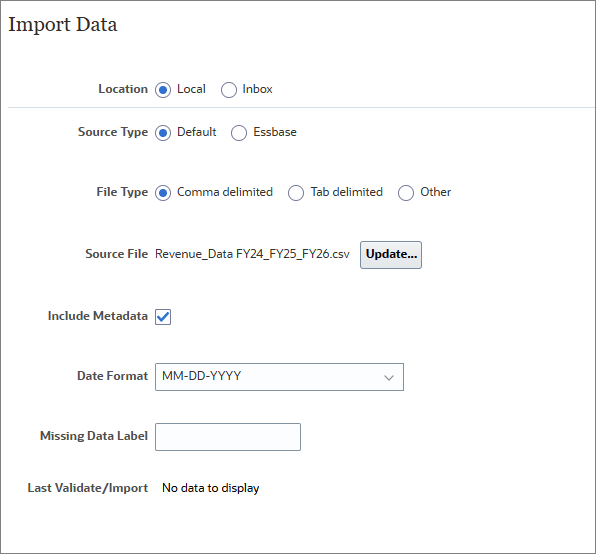
Suggerimento
I file di dati forniti in questa esercitazione sono stati convalidati rispetto al processo aziendale caricato. Per i file di dati appena creati o modificati, Oracle consiglia di convalidare i file prima di eseguire il processo di importazione.Nota
A seconda del browser, l'etichetta del pulsante potrebbe visualizzare Scegli file o Sfoglia.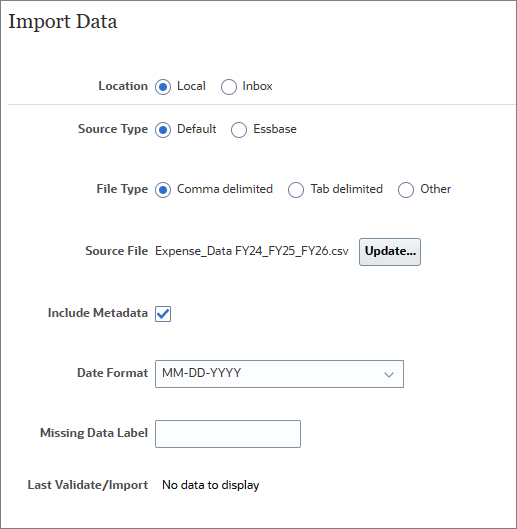

Calcolo dei costi effettivi
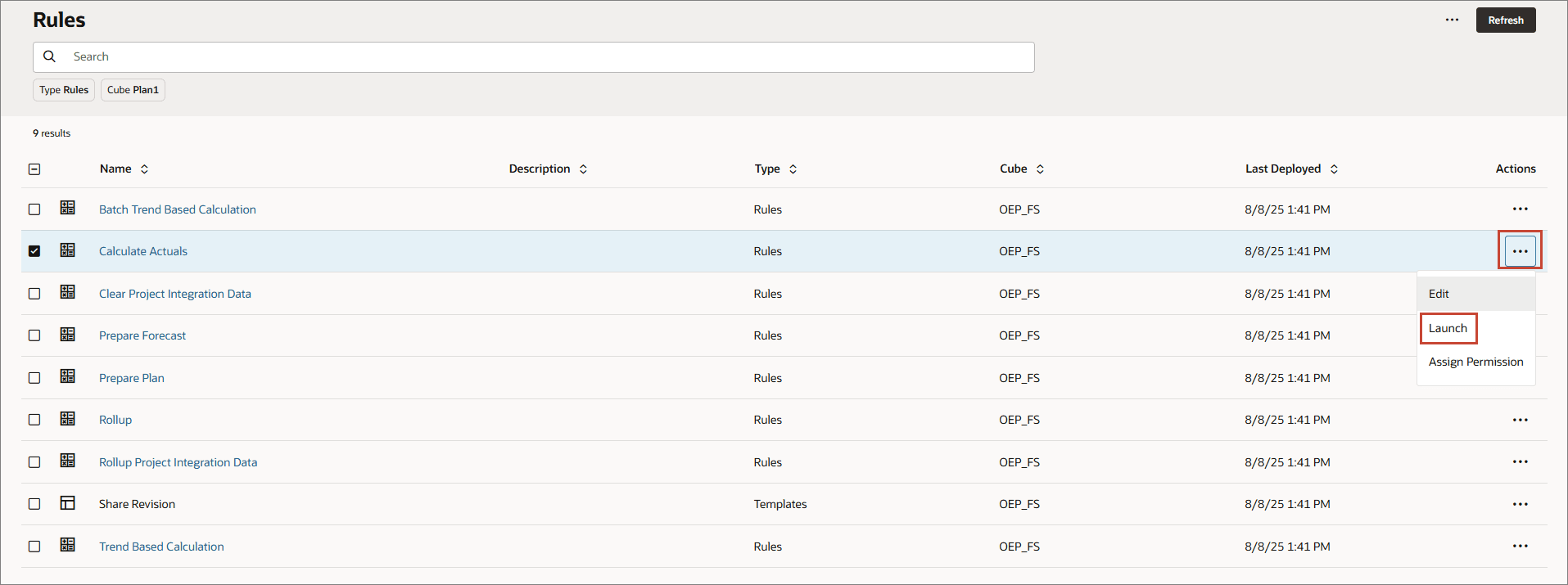
In questa sezione è possibile calcolare i dati effettivi per calcolare i driver e aggregare i dati. Dopo aver caricato i dati, eseguire questa regola per assicurarsi che venga utilizzata la versione più aggiornata di dati e calcoli.
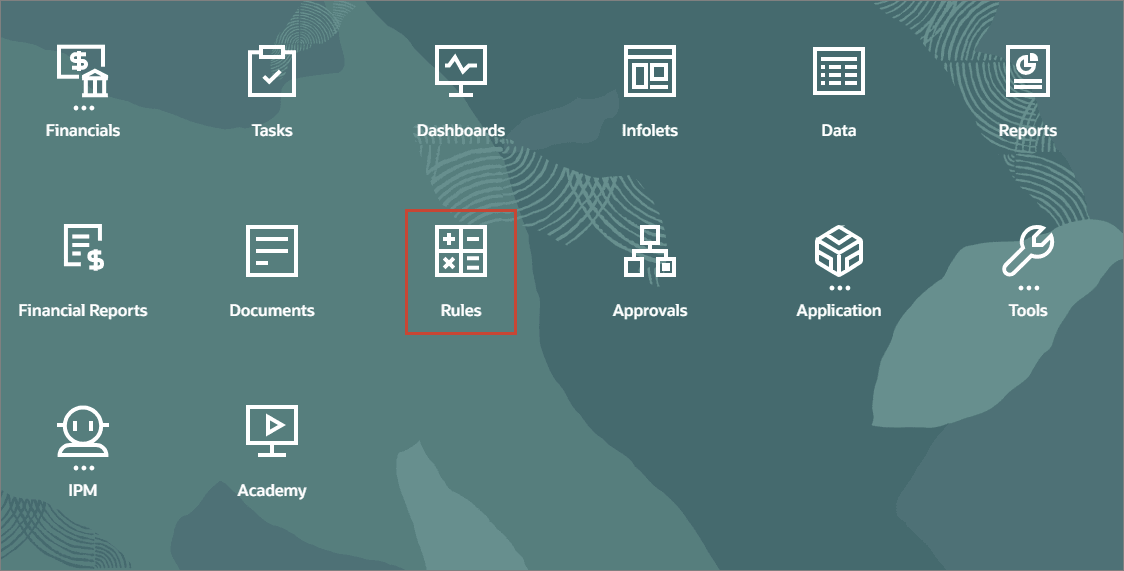
- Nella home page Pianificazione fare clic su Regole.
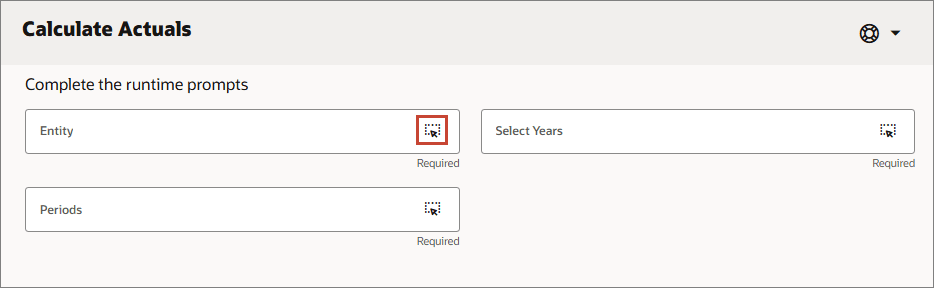
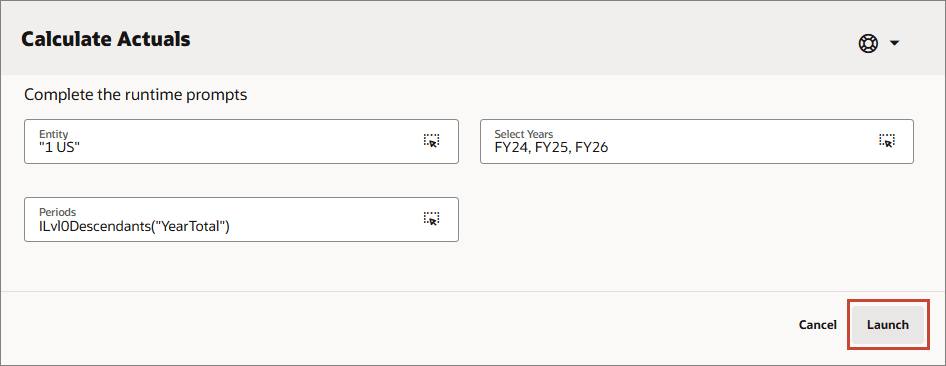
- Per Calcola effettivi, fare clic su Avvia.
- Per Entità, fare clic su
 (Selettore membri).
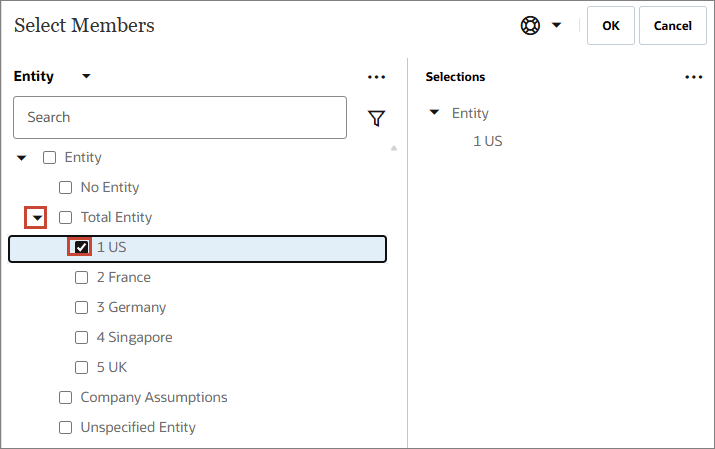
 - Fare clic sulla freccia a destra di Entità totale, selezionare 1 US, quindi fare clic su OK.
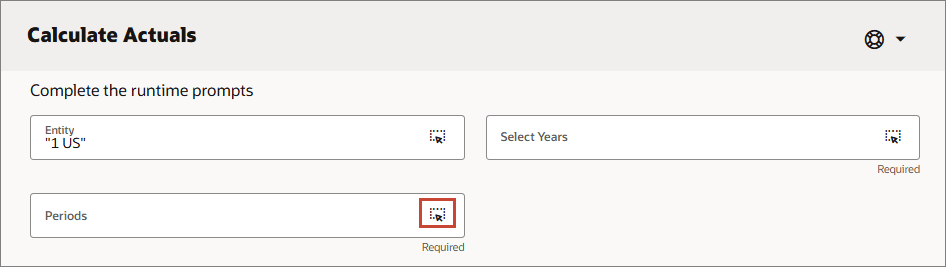
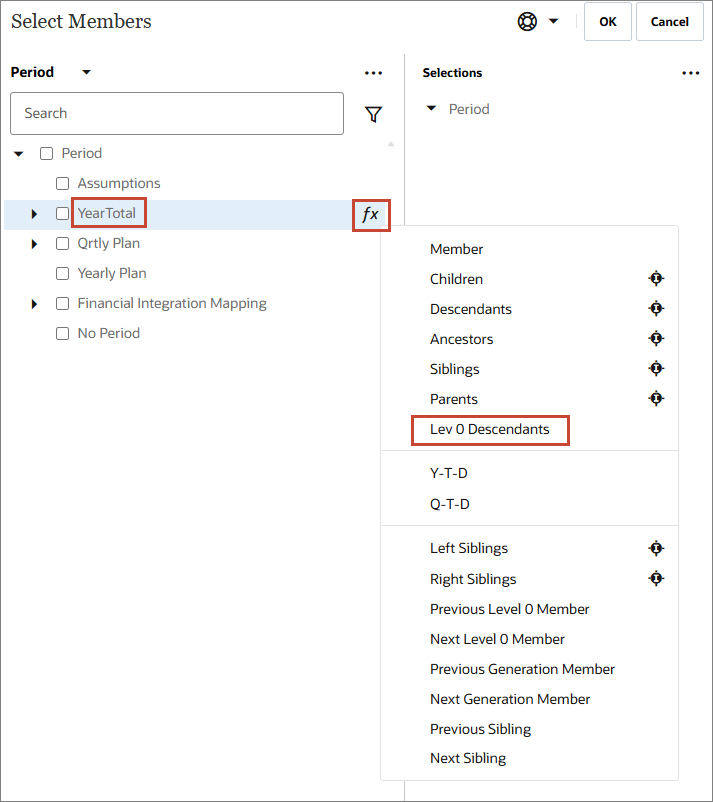
- Per Periodi, fare clic su (Selettore membri).
- Per YearTotal, fare clic su
 (Selettore funzioni), selezionare Discendenti livello 0 e fare clic su OK.
 - In Seleziona anni, immettere FY24, FY25, FY26 e fare clic su Avvia.
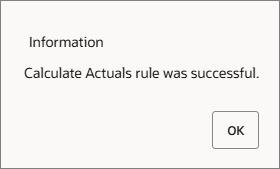
- Nella finestra di dialogo Information (Informazioni), fare clic su OK.
- Fare clic su (home).
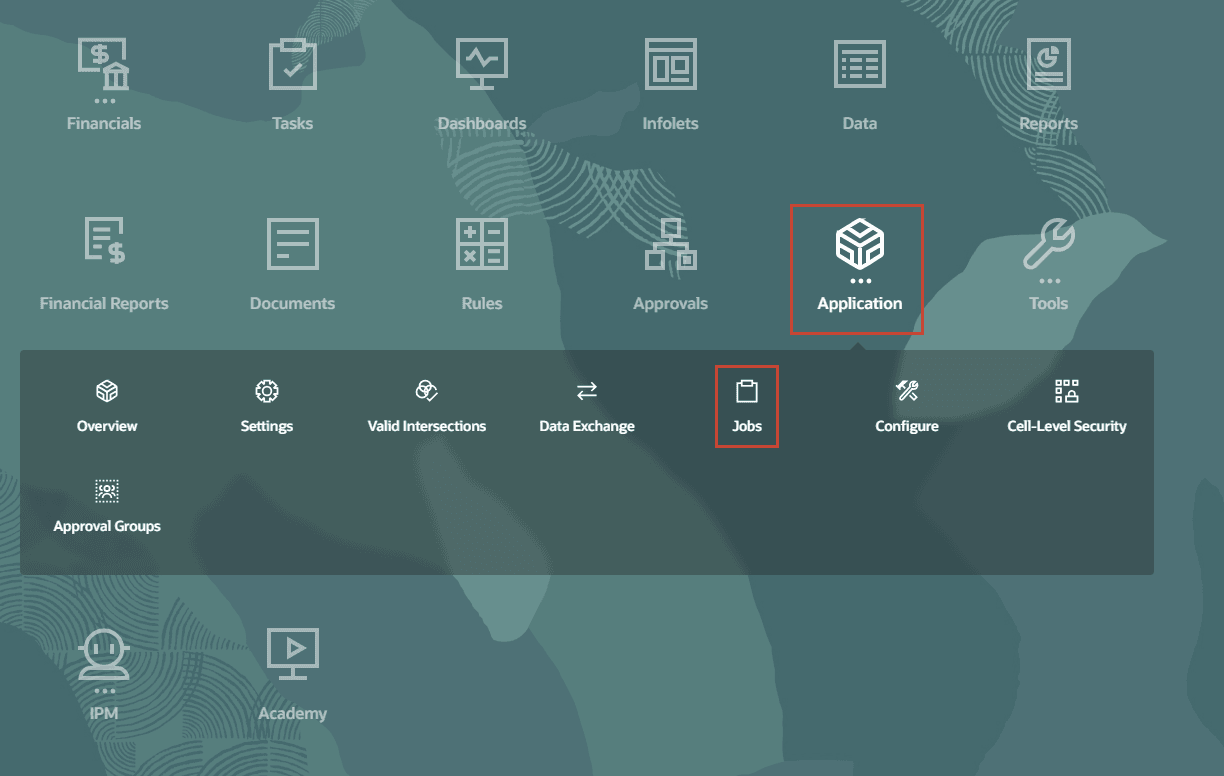
- Nella home page di Planning, fare clic su Applicazione e su Job.
- Verificare che il job sia stato completato correttamente.
- Fare clic su (Home).

Aggregazione dei dati per gli scenari
In questa sezione viene eseguita una regola per il rollup dei dati caricati.
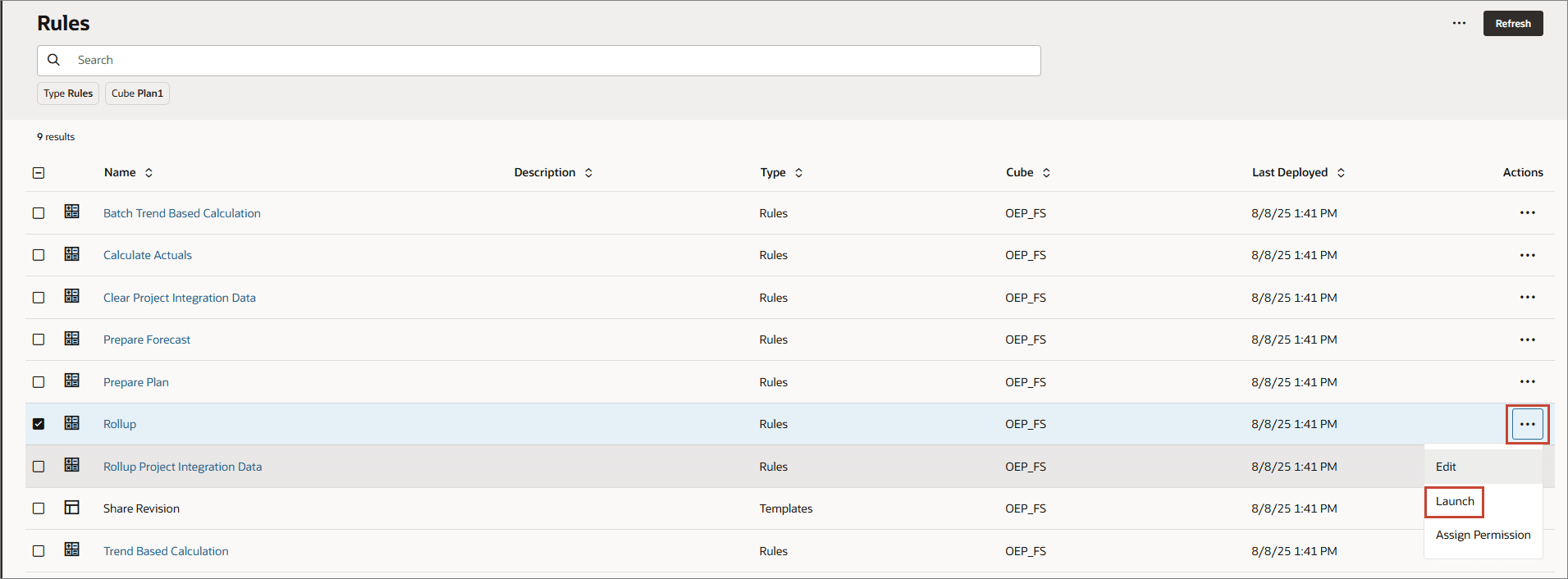
- Nella Home page di Planning fare clic su Regole.
- Per Rollup, fare clic su Avvia.
- Per Scenario, selezionare OEP_Actual. Quindi, per ogni membro, fare clic su (Selettore membri) per impostare il valore come specificato di seguito e fare clic su Avvia:
- Anni: FY24,FY25,FY26
- Valuta: USD
- Nel messaggio informativo, fare clic su OK.
- Fare clic su Navigator e, in Applicazione, selezionare Job.
- Fare clic su (Home).
Suggerimento
Modificare prima il valore della dimensione scenario.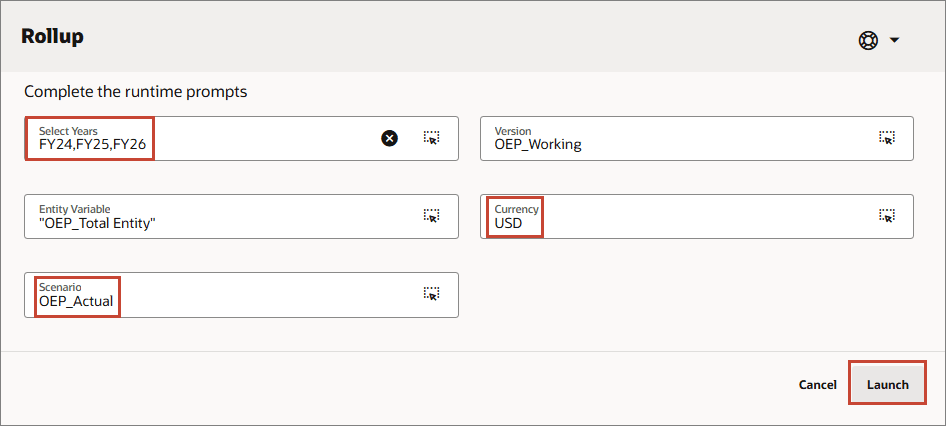
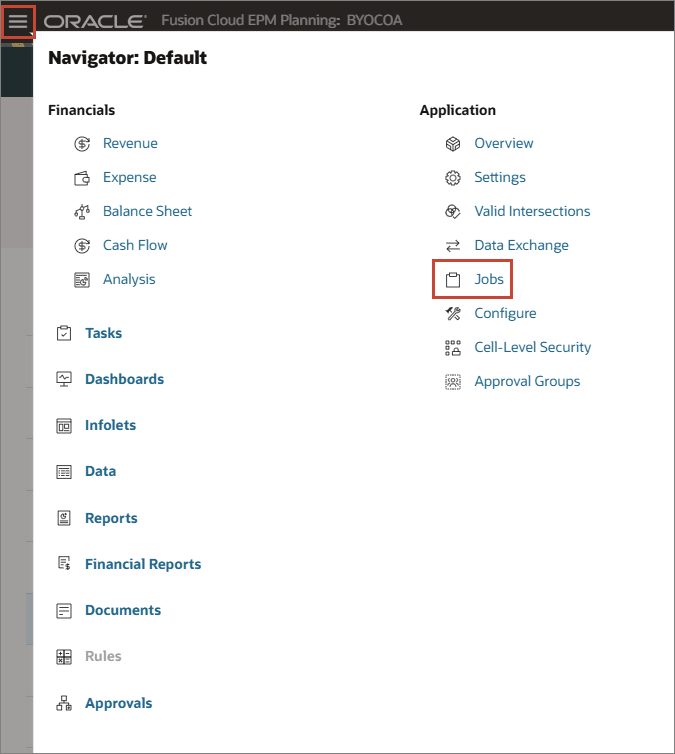
Job di aggregazione completato.

Revisione dei dati caricati
In questa sezione si verifica che i dati effettivi siano stati caricati.
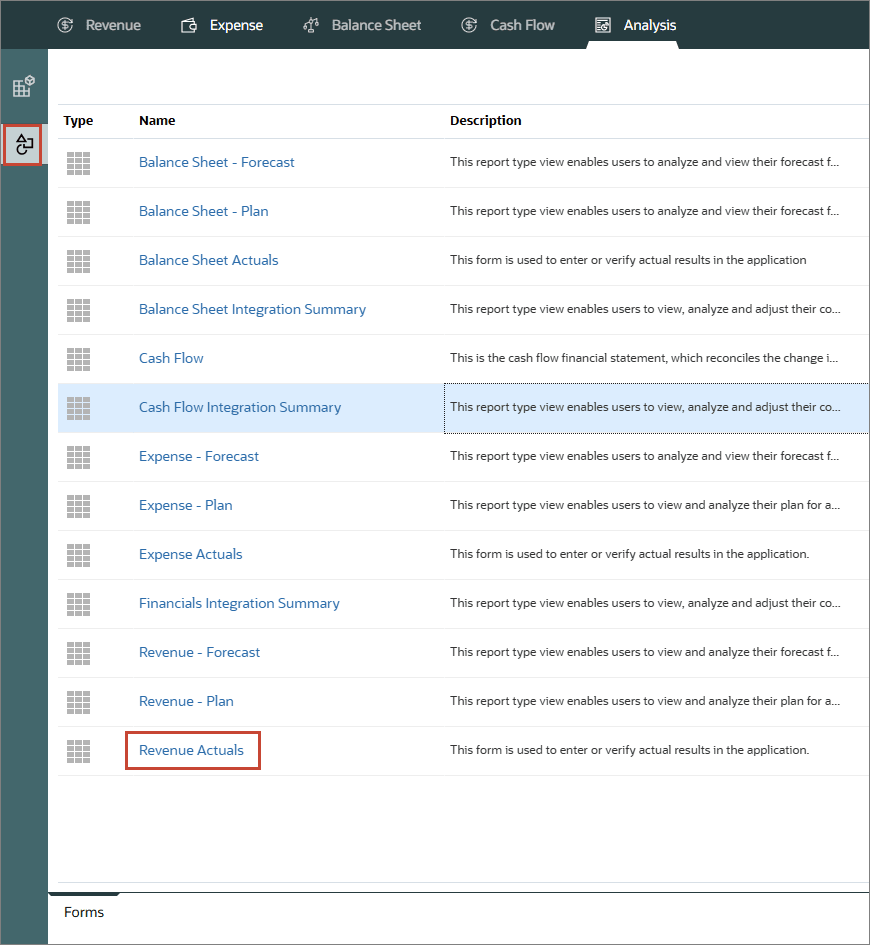
- Nella Home page di Planning fare clic su Aspetti finanziari, quindi su Analisi.
- Selezionare la scheda verticale Form.
- Fare clic su Effettivi ricavi.
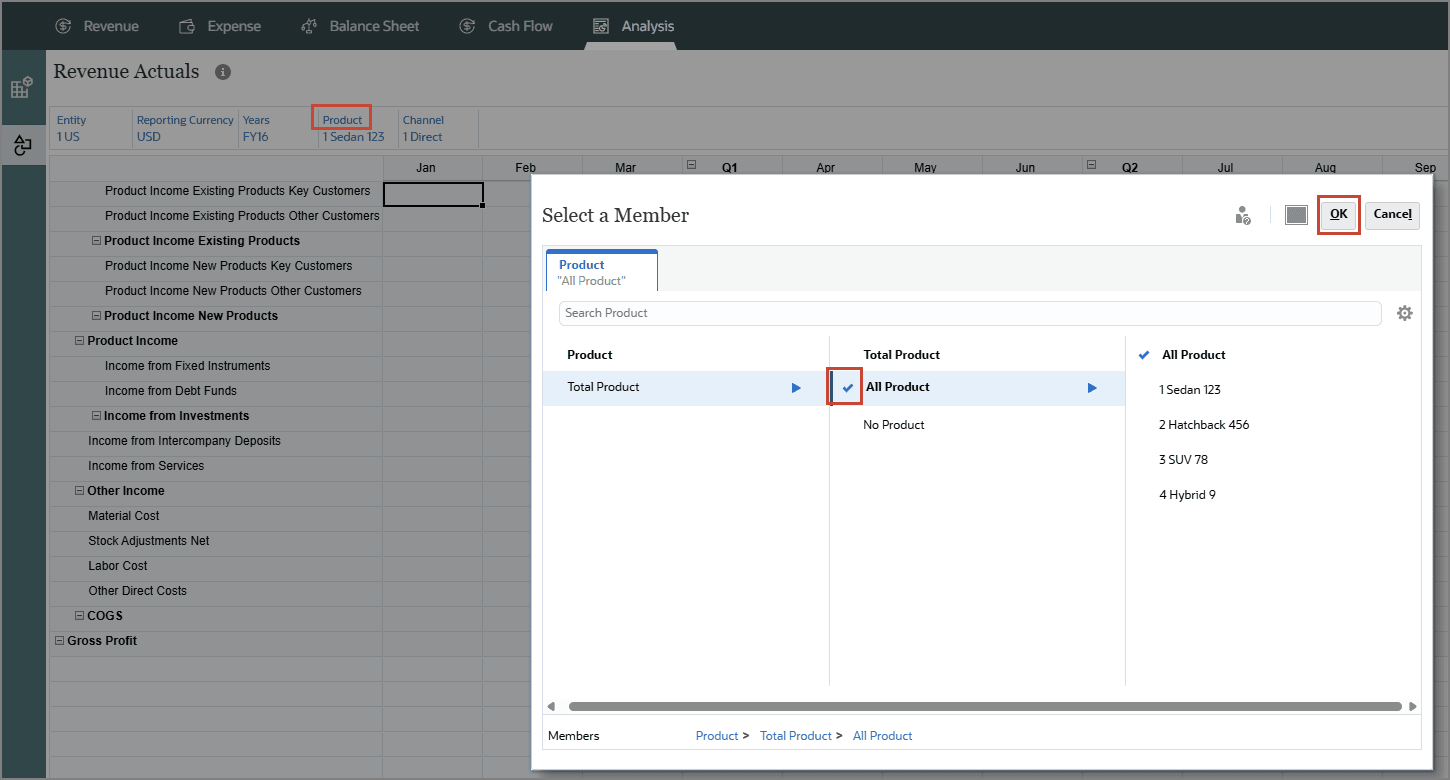
- Fare clic su Prodotto, selezionare Tutti i prodotti e fare clic su OK.
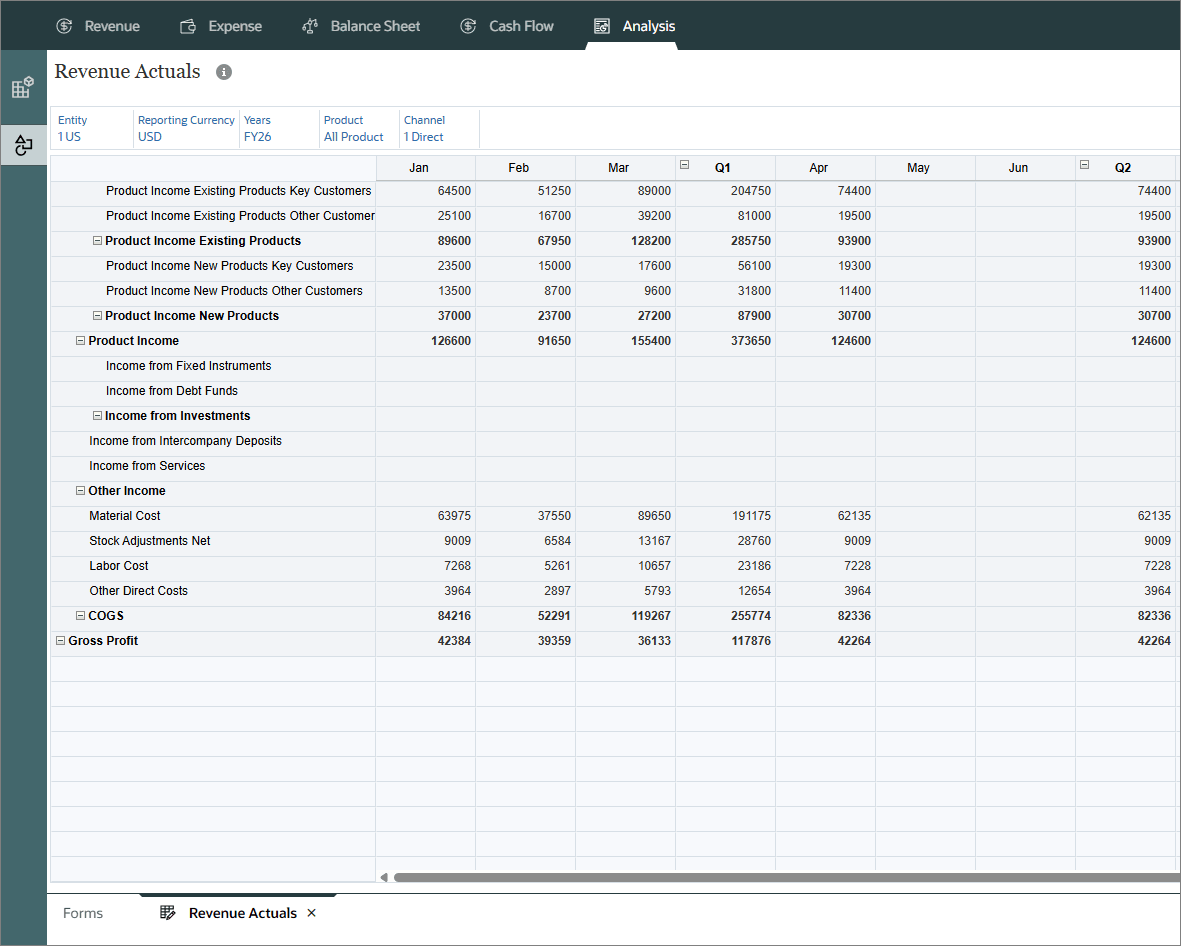
- Assicurarsi che il POV sia impostato su quanto segue e fare clic su
 (Vai).
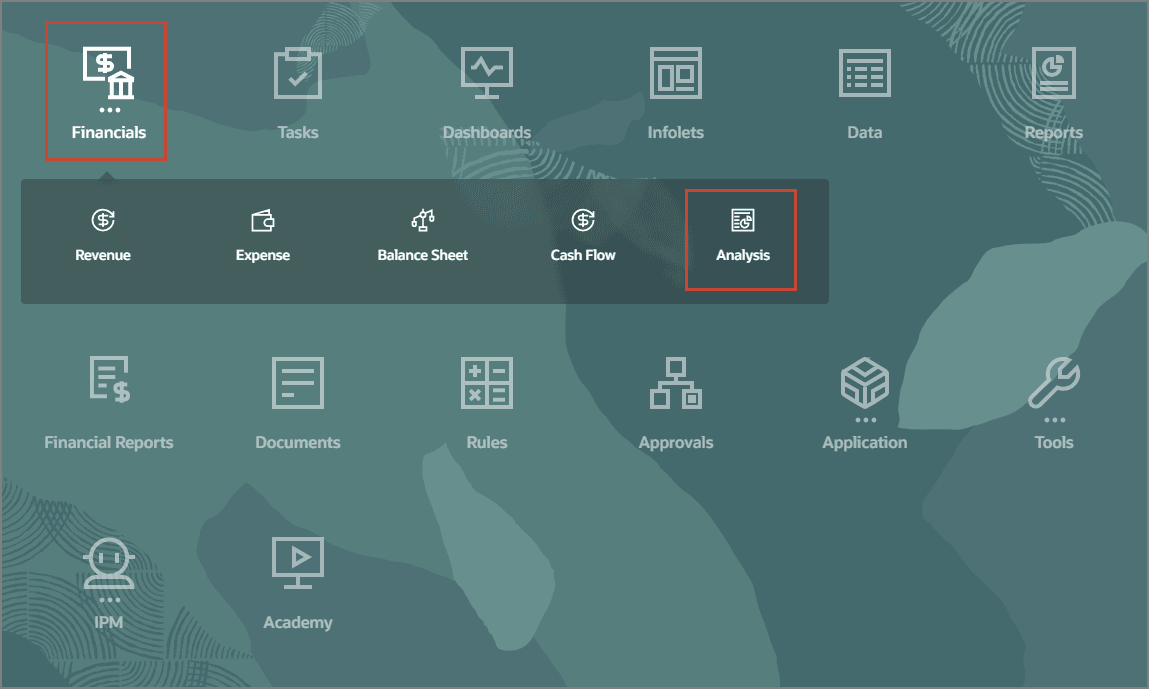

Vengono visualizzati i dati dei ricavi caricati.
Preparazione di piani e previsioni
In questa sezione è possibile eseguire regole business per aggiornare piani e previsioni.
Preparazione dei piani
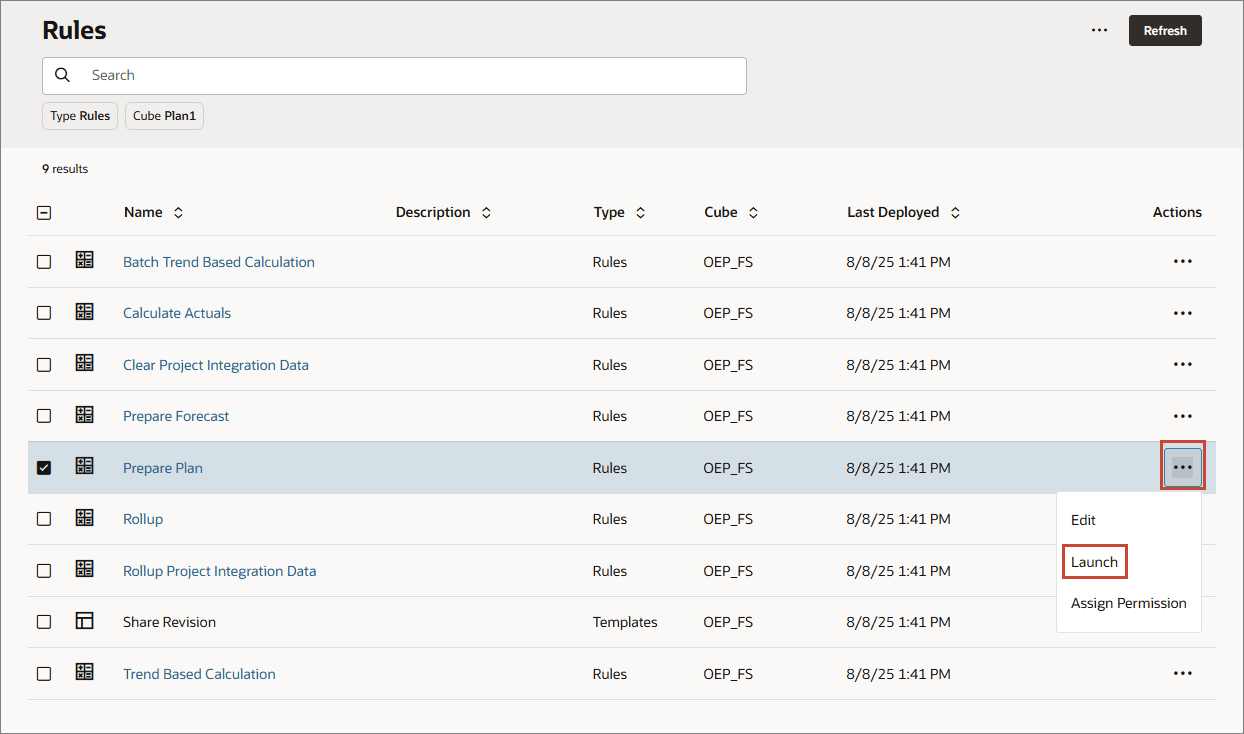
In questa sezione vengono calcolati tutti i dati basati su driver e andamento per gli anni del piano selezionati. In genere, è possibile eseguire Prepara piano per creare un nuovo piano anno man mano che cambiano gli anni oppure utilizzarlo se è stato preparato un piano pluriennale e sono stati aggiornati i dati per tendenza e driver.
- Fare clic su (Navigator) e fare clic su Regole.
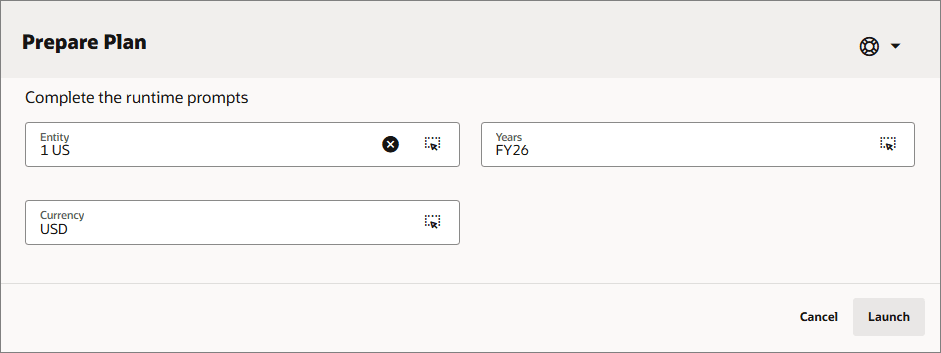
- Per Prepara piano fare clic su Avvia.
- Per ogni membro, fare clic su (Selettore membri) per impostare il valore come specificato di seguito, quindi fare clic su Avvia:
- Entità: 1 US
- Valuta: USD
- Anni: FY26
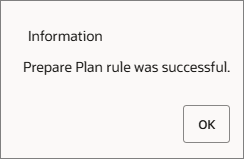
- Nel messaggio Informazioni, fare clic su OK.
Preparazione delle previsioni
In questa sezione è possibile eseguire la regola Prepara previsione per copiare i mesi selezionati dallo scenario Effettivo allo scenario Previsione. La regola ricalcola inoltre i driver e gli andamenti in base ai risultati effettivi. Questa regola copia inoltre la previsione corrente in una versione della previsione precedente per confrontarla. È possibile utilizzare questa regola durante l'esecuzione del riporto in un nuovo anno come punto iniziale di una previsione.
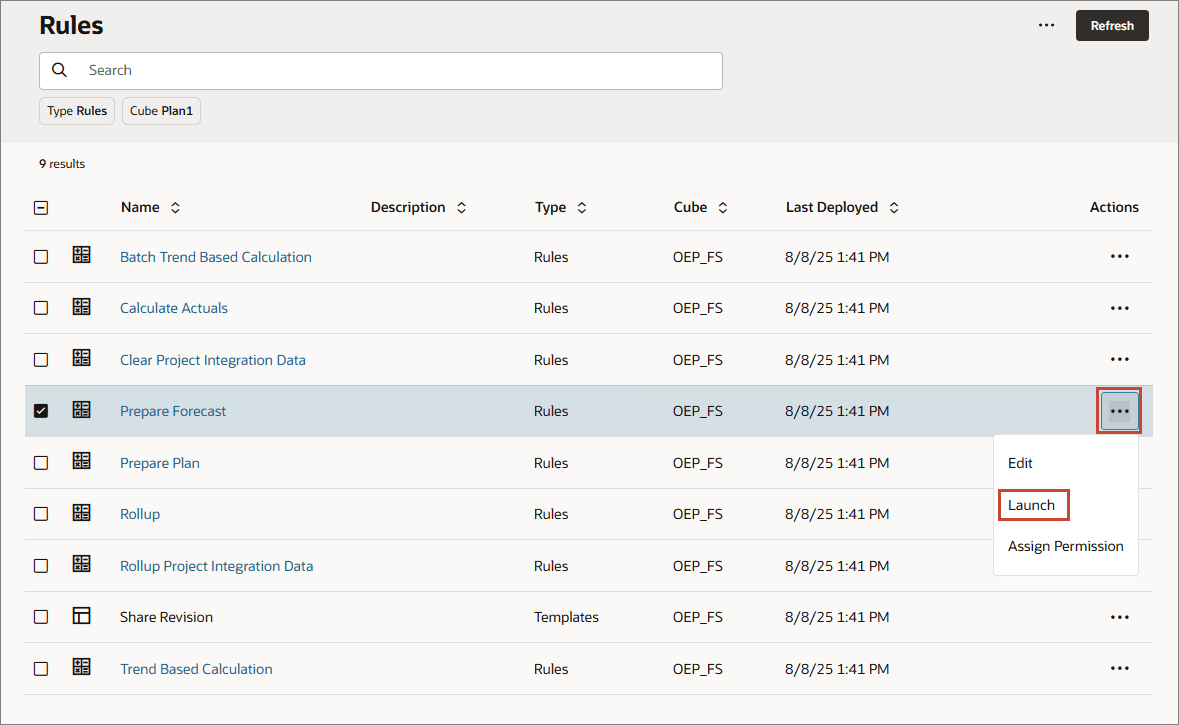
- Per Prepara previsione, fare clic su Avvia.
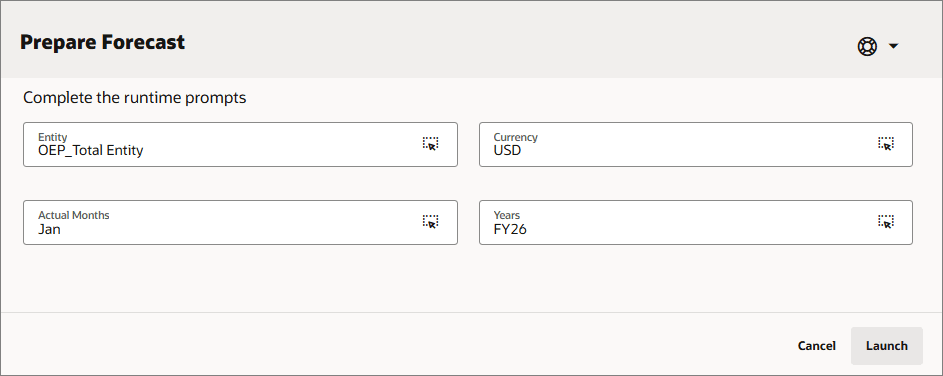
- Per ogni membro fare clic su (Selettore membri) per impostare il valore come specificato di seguito, quindi fare clic su Avvia:
- Entità: OEP_Total Entità
- Mesi effettivi: gen
- Valuta: USD
- Anni: FY26
- Nel messaggio Informazioni, fare clic su OK.
- Fare clic su (Home).
Pianificazione mediante andamenti
È possibile pianificare i ricavi in base agli andamenti e aumentare o diminuire tali valori per calcolare i dati del piano.
Piani di base su dati effettivi
Con le tendenze, puoi sviluppare i tuoi piani basandoli sui dati effettivi caricati.
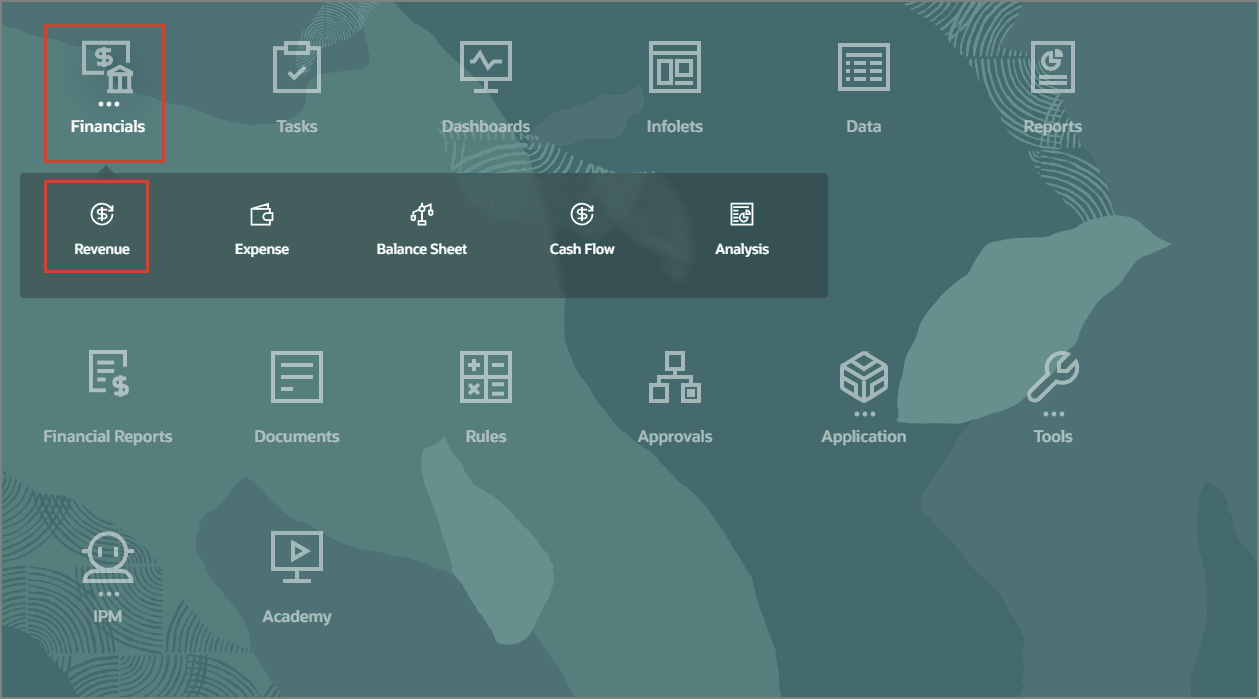
- Nella Home page Planning, fare clic su Aspetti finanziari, quindi su Ricavi.
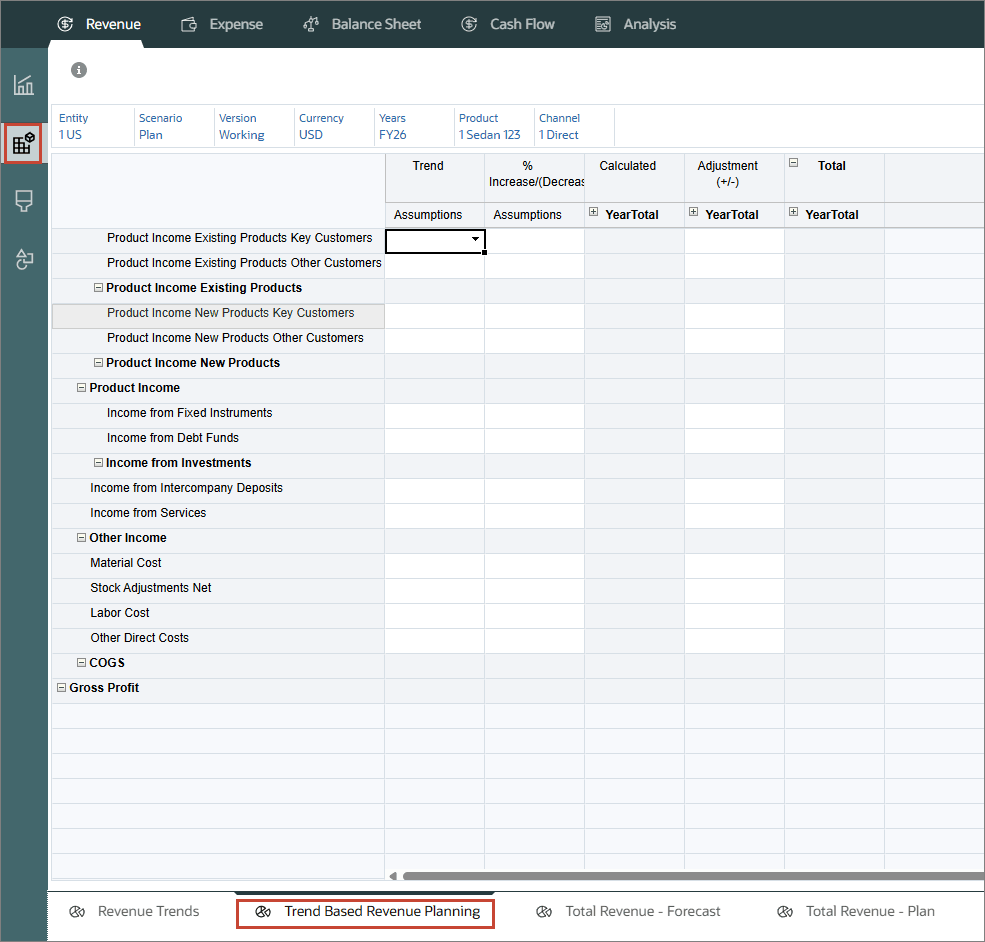
- A sinistra, selezionare la scheda verticale Driver and Trend Based, quindi selezionare Pianificazione ricavi basata sull'andamento nelle schede inferiori.
- Effettuare le selezioni del POV in base a quanto riportato di seguito e fare clic su (Vai):
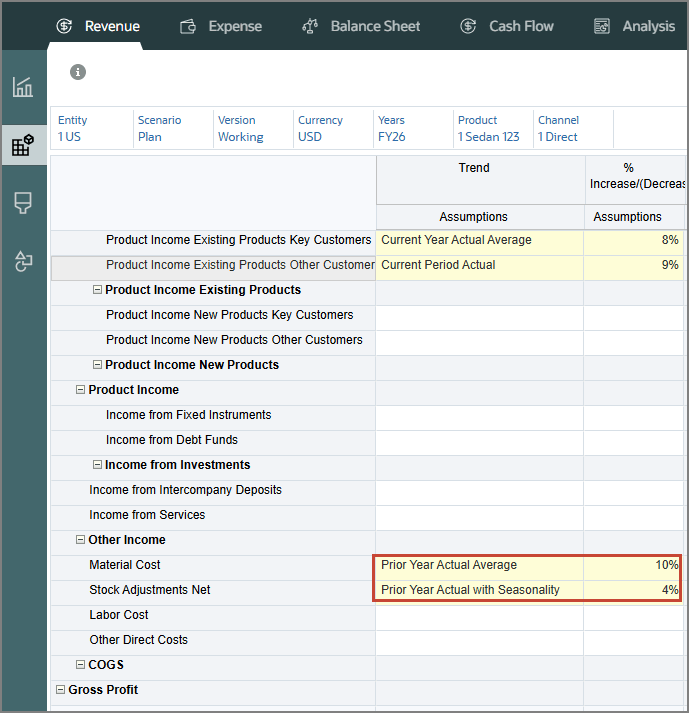
- Per Clienti chiave prodotti esistenti reddito prodotto, in Presupposti andamento selezionare Media effettiva anno corrente.
- Per Clienti chiave prodotti esistenti reddito prodotto, in %Aumenta/(Riduci), immettere 8%.
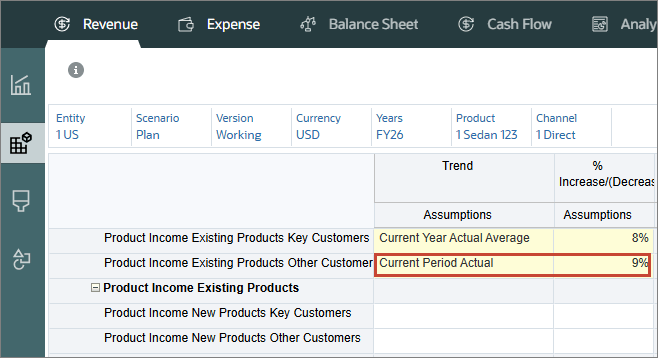
- Per Reddito di prodotto - Prodotti esistenti - Altri clienti, in Ipotesi andamento selezionare Effettivo periodo corrente e in %Aumenta/(Riduci) immettere 9%.
- Per Costo materiale, in Ipotesi andamento, selezionare Media effettiva anno precedente e in %Aumenta/(Riduci), immettere 10%.
- Per Rettifiche scorte nette, in Ipotesi andamento selezionare Effettivo anno precedente con stagionalità, quindi in %Aumenta/(Riduci) immettere 4%.
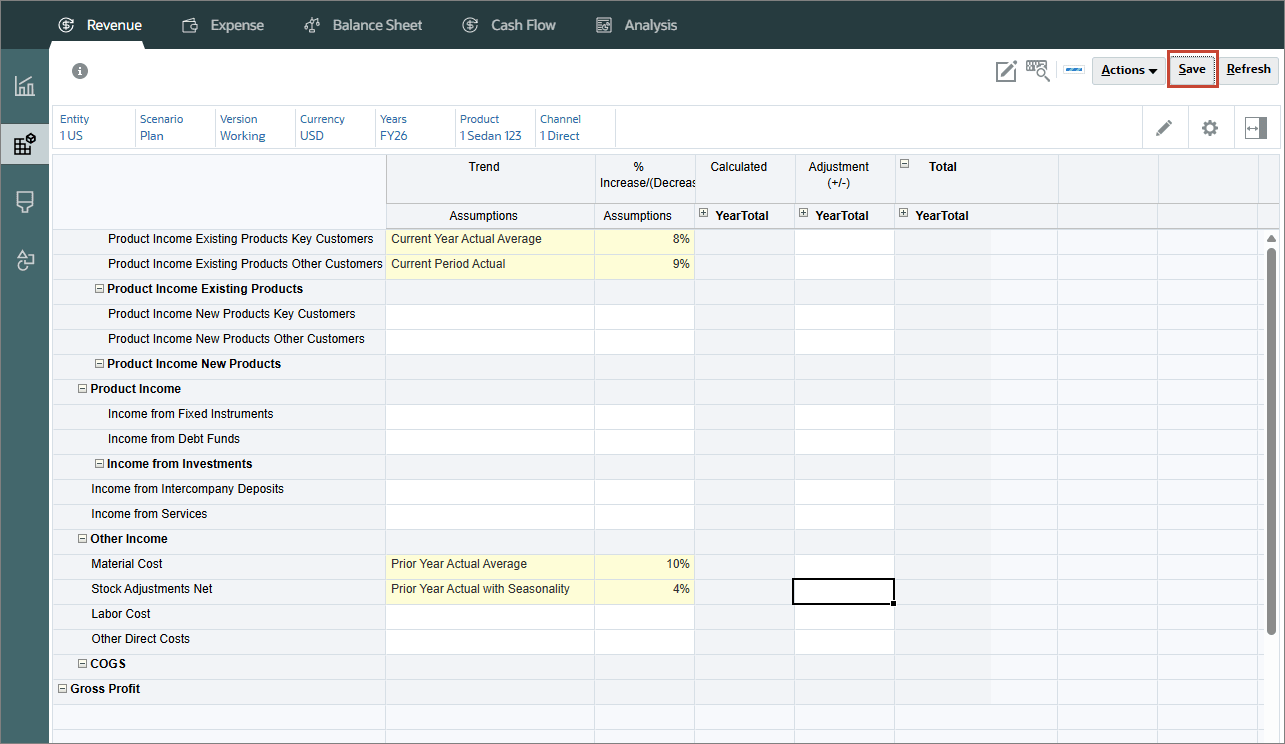
- Fare clic su Save .
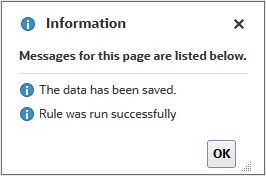
- Nel messaggio Informazioni, fare clic su OK.

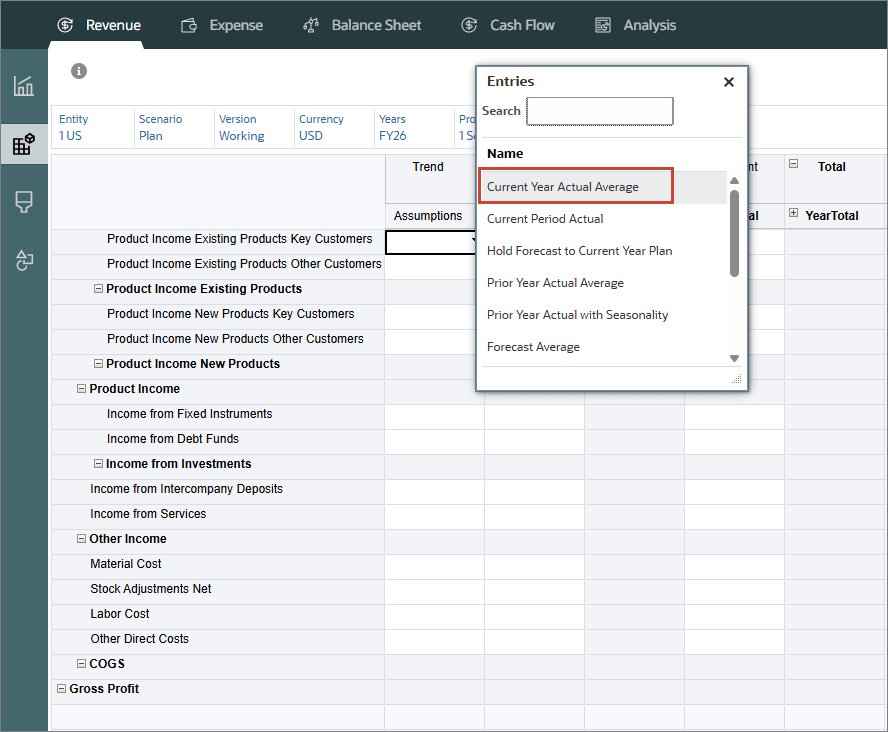
Media effettiva anno attuale: consente di calcolare la media per un conto per l'anno fiscale corrente specificato in Preparazione pianificazione e previsione.
Effettivo periodo corrente utilizza il valore di un conto per il mese o la settimana specificati come periodo corrente dell'anno fiscale corrente specificato in Preparazione pianificazione e previsione.
Media effettiva anno precedente: calcola la media per un conto per l'anno precedente all'anno fiscale corrente specificato in Pianificazione e preparazione previsione.
Effettivo anno precedente Con stagionalità calcola il valore per i conti per il mese usando il valore per lo stesso mese nell'anno precedente.
I dati vengono calcolati in base alle selezioni.
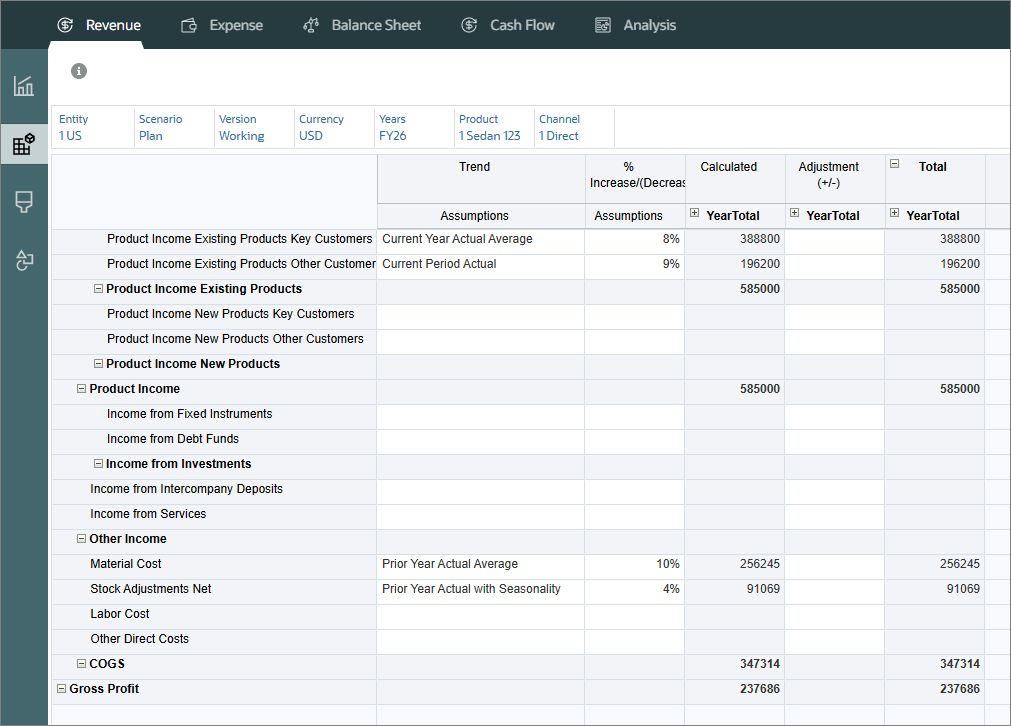
Dati pianificazione basati su andamenti
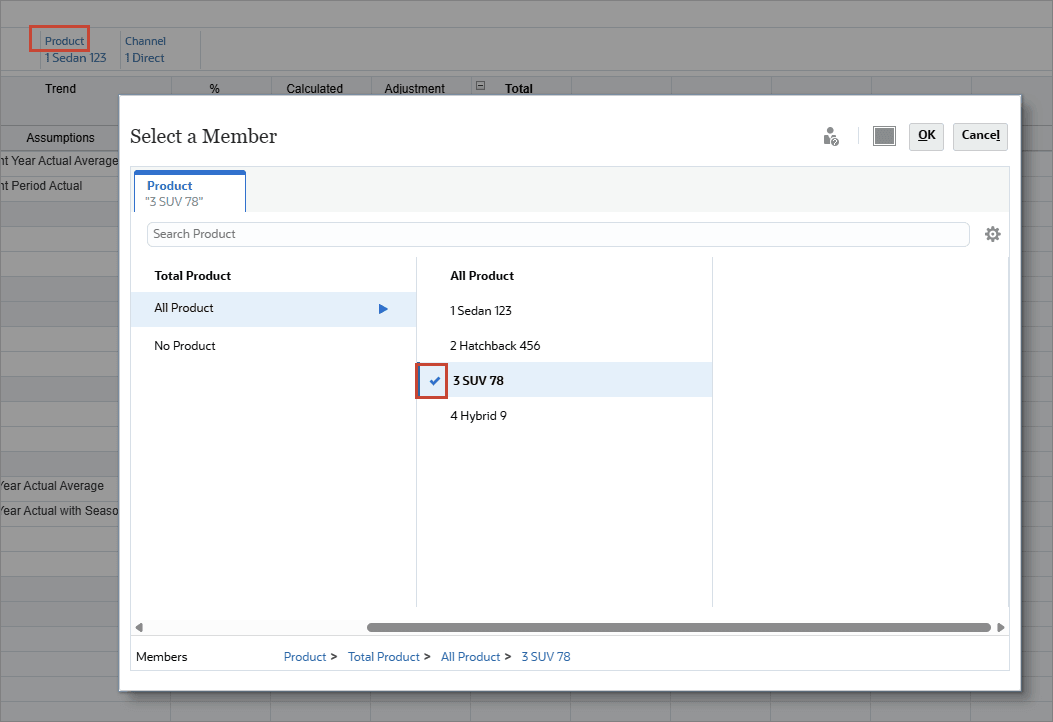
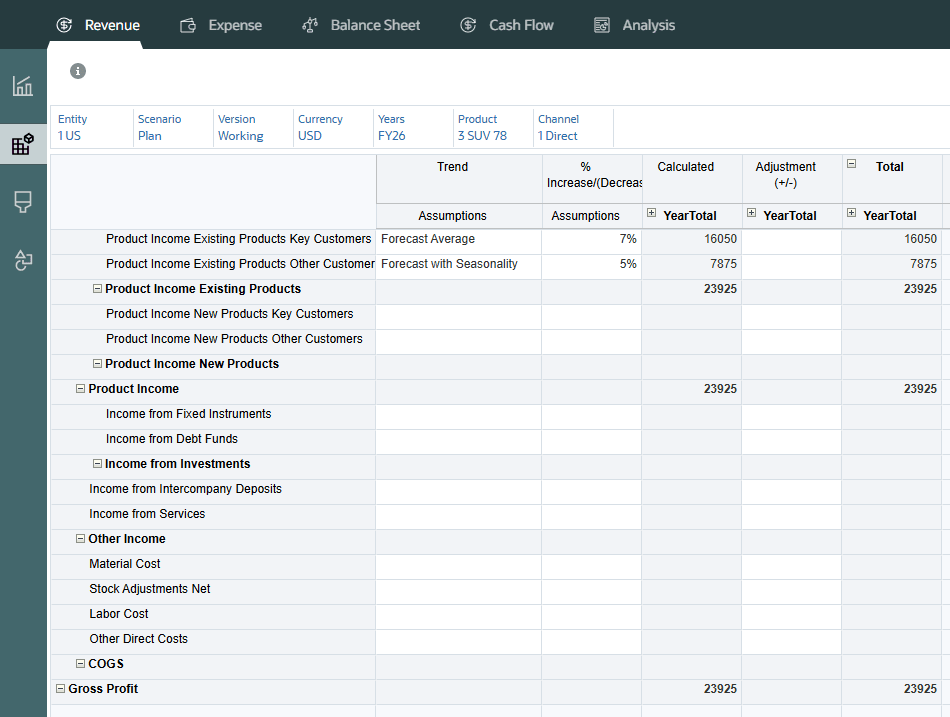
- Fare clic su Prodotto e modificare il prodotto in 3 SUV 78, quindi fare clic su OK.
- Fare clic su (Vai).
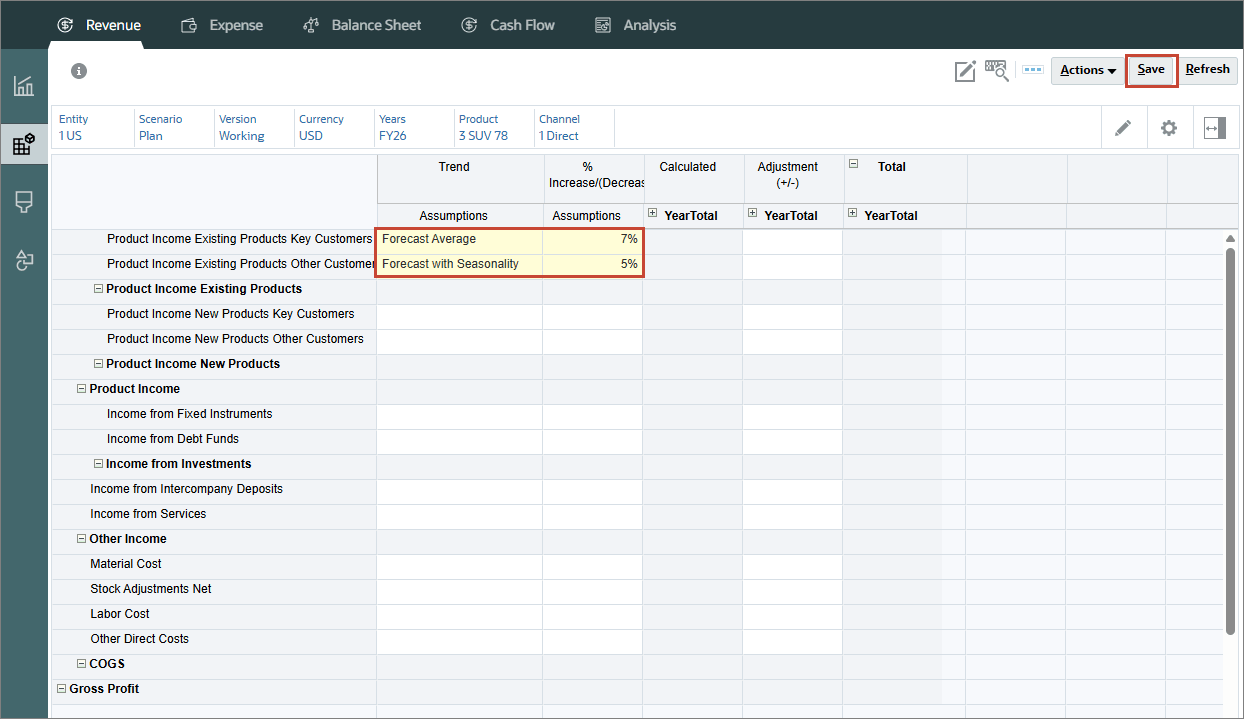
- Per Clienti chiave prodotti esistenti reddito prodotto, in Ipotesi andamento selezionare Media previsione e in %Aumenta/(Riduci), immettere 7%.
- Per Reddito prodotto - Prodotti esistenti - Altri clienti, in Ipotesi andamento selezionare Previsione con stagionalità, quindi in %Aumenta/(Riduci) immettere 5%.
- Fare clic su Salva.
- Nel messaggio Informazioni, fare clic su OK.
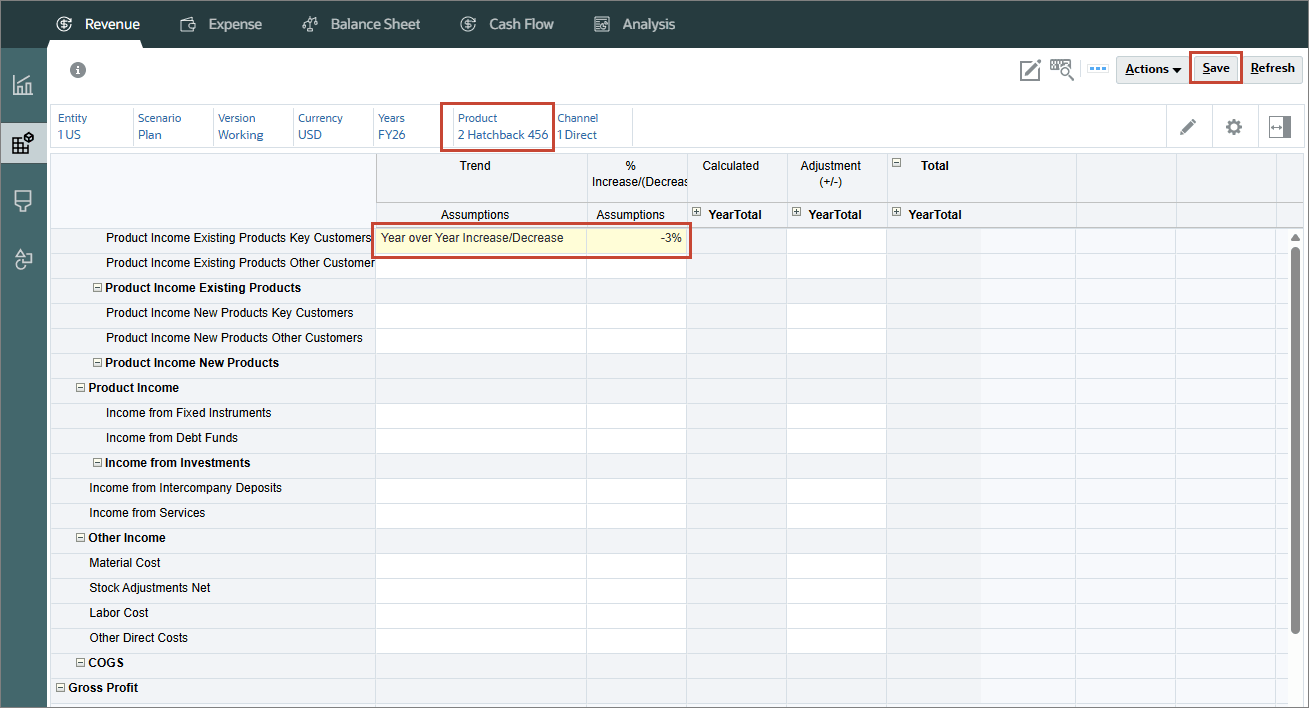
- Fare clic su Prodotto e modificare il prodotto in 2 Hatchback 456, quindi fare clic su OK.
- Fare clic su (Vai)
- Per Clienti chiave prodotti esistenti reddito prodotto, in Ipotesi andamento, selezionare Aumento/riduzione anno su anno e in %Aumenta/(Riduci) immettere -3%.
- Fare clic su Salva.
- Nel messaggio Informazioni, fare clic su OK.
- Fare clic su Scenario, selezionare Previsione e fare clic su OK.
- Per Clienti chiave prodotti esistenti reddito prodotto, in Ipotesi andamento, selezionare Blocca previsione in piano anno corrente e in %Aumenta/(Riduci), immettere 5%.
- Per Prodotti esistenti - Prodotti altri clienti, in Ipotesi andamento, selezionare Crescita mensile e in %Aumenta/(Riduci), immettere 4%.
- Fare clic su Salva.
- Nel messaggio Informazioni, fare clic su OK.
- Fare clic su Anni, selezionare FY25 e fare clic su OK.
- Fare clic su (Vai).
- Per Reddito di prodotto - Prodotti esistenti - Altri clienti, in Ipotesi andamento selezionare Media effettiva anno corrente.
- Fare clic su Salva e nel messaggio Informazioni fare clic su OK.
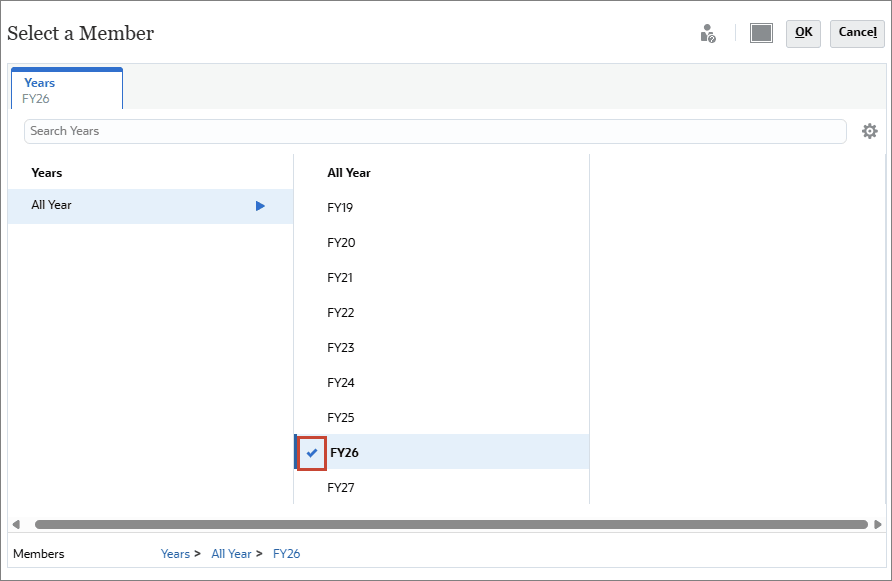
- Fare clic su Anni, selezionare FY26, quindi fare clic su OK.
- Fare clic su (Vai).
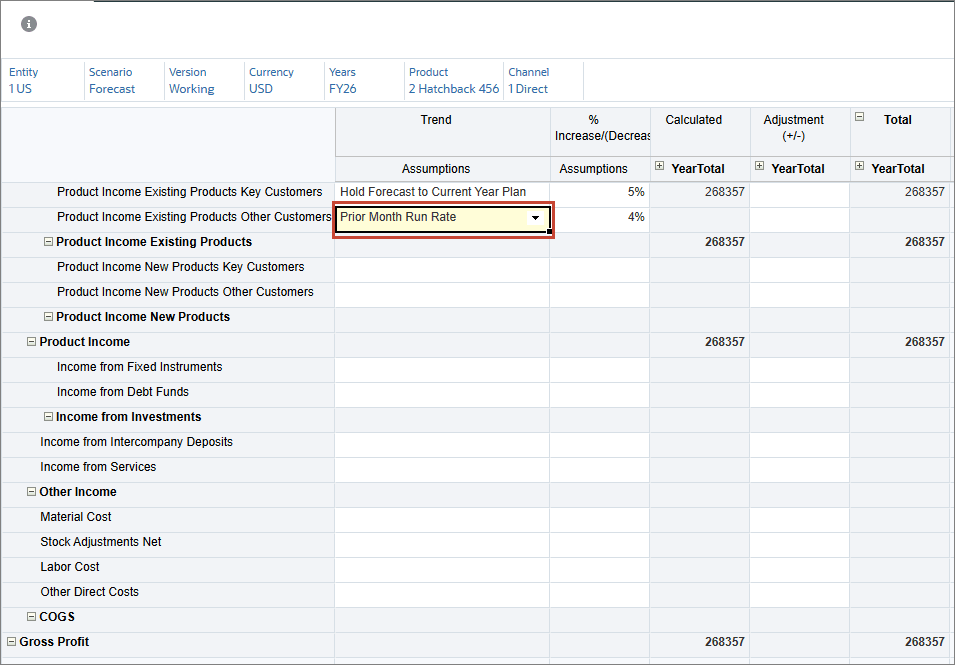
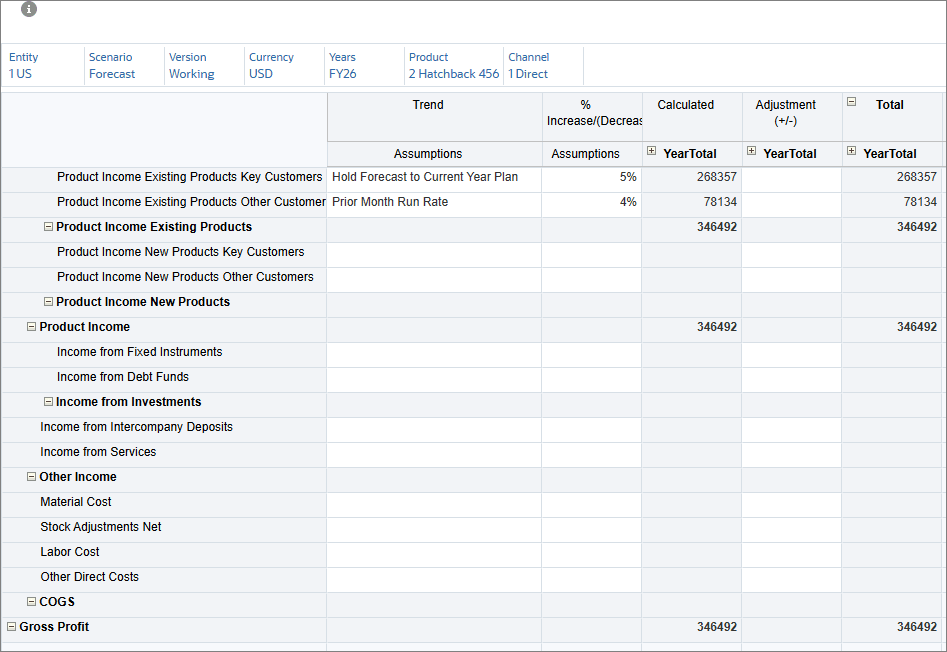
- Per Reddito di prodotto - Prodotti esistenti - Altri clienti, in Ipotesi andamento selezionare Tasso di esecuzione mese precedente, quindi fare clic su Salva.
- Nel messaggio Informazioni, fare clic su OK.
- Per i clienti chiave dei prodotti esistenti reddito prodotto, in Presupposti andamento selezionare Cancella andamento e in %Aumenta/(Riduci) eliminare la percentuale. Fare quindi clic su Salva e nel messaggio Informazioni fare clic su OK.
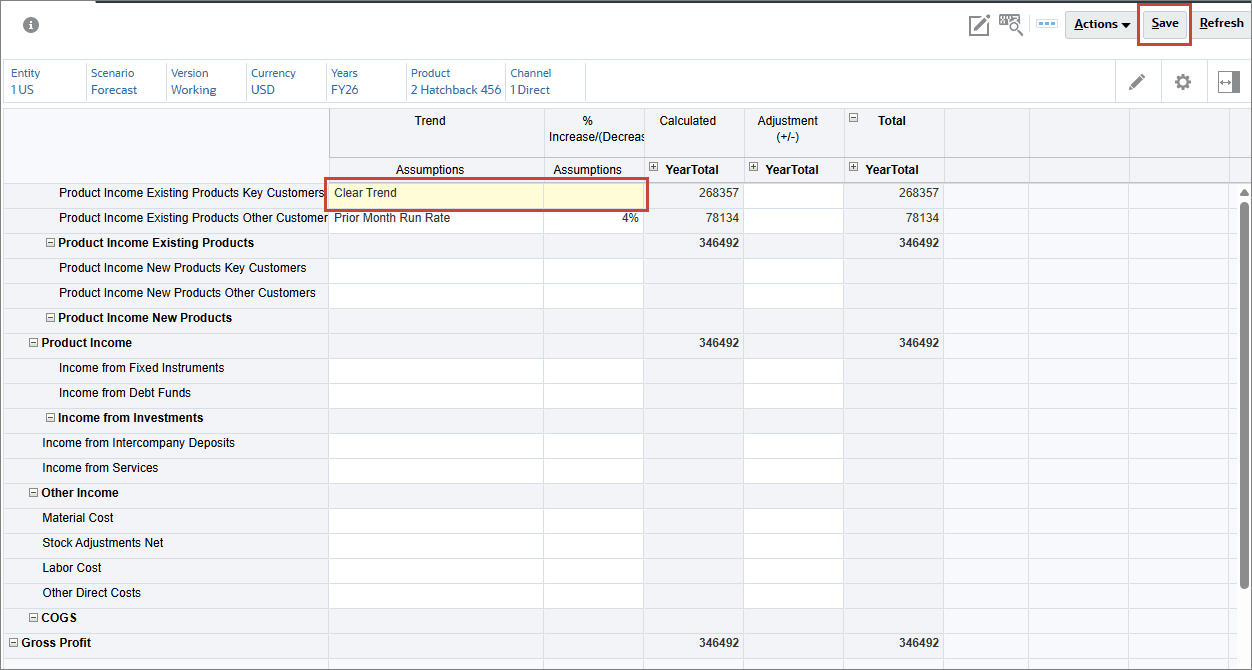
Cancella tendenza rimuove la tendenza e cancella i dati da una tendenza impostata precedentemente.
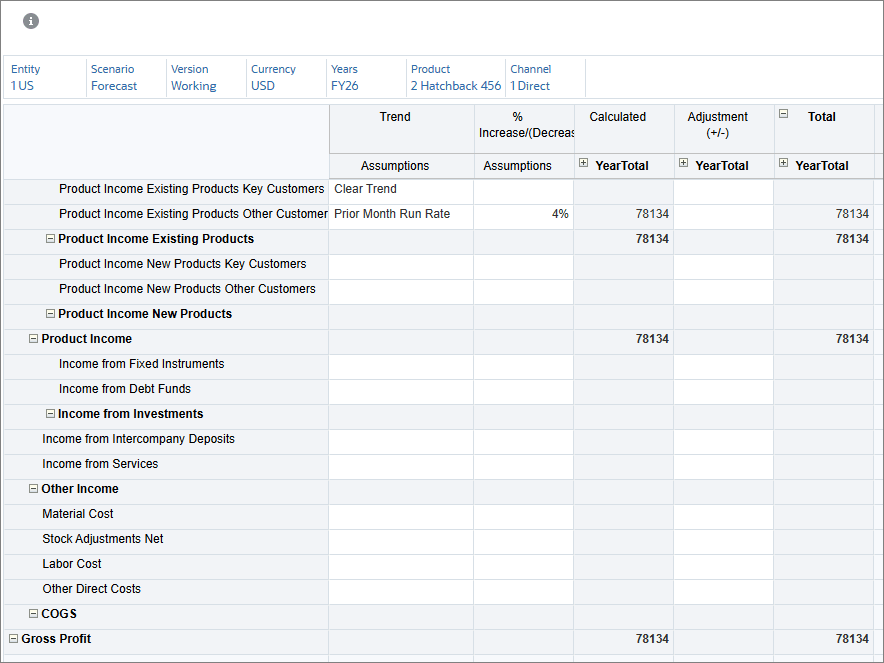
La media previsione è valida solo per lo scenario del piano e utilizza la media per la previsione dell'anno precedente.
La previsione con stagionalità si riferisce solo allo scenario del piano e utilizza i valori mensili della previsione dell'anno precedente.
I dati vengono calcolati in base alle selezioni.
Aumento/riduzione annuale consente di applicare un aumento o un decremento percentuale al valore dell'anno precedente. È necessario disporre di dati per l'anno precedente.
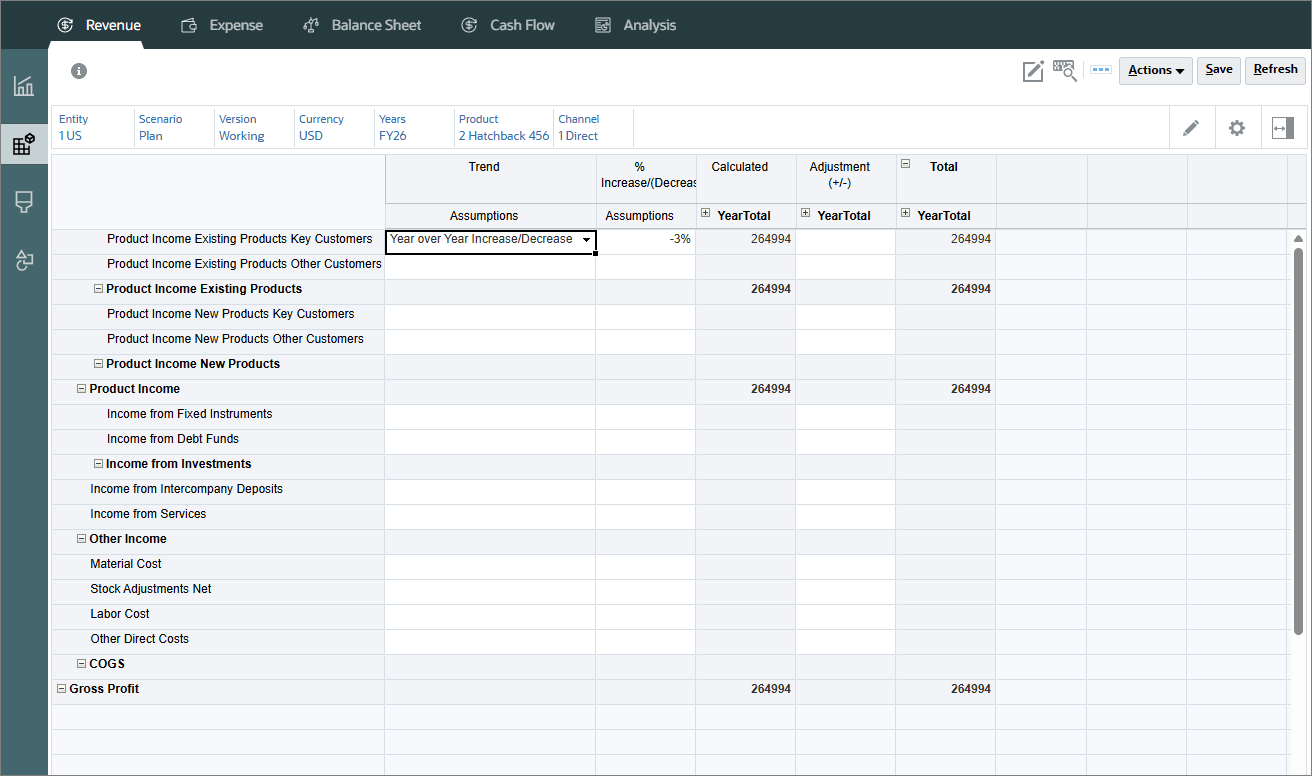
I dati vengono calcolati in base alle selezioni.
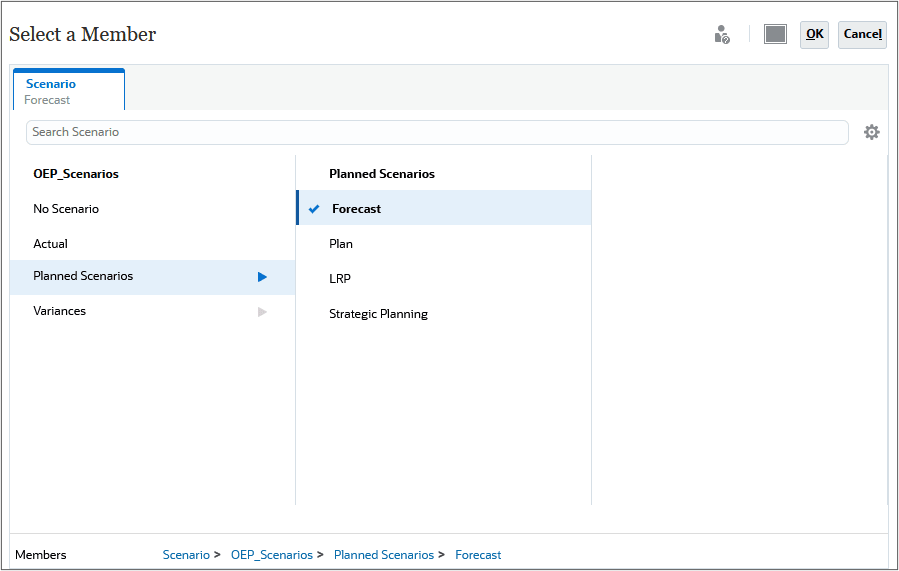
Previsione blocco per piano anno corrente è solo per lo scenario di previsione. Consente di confrontare l'importo delle spese a livello di progressivo anno per un conto rispetto al piano per l'anno corrente, quindi di distribuire il rimanente in modo uniforme sui mesi restanti nella previsione. È necessario caricare i dati del piano per l'anno corrente.
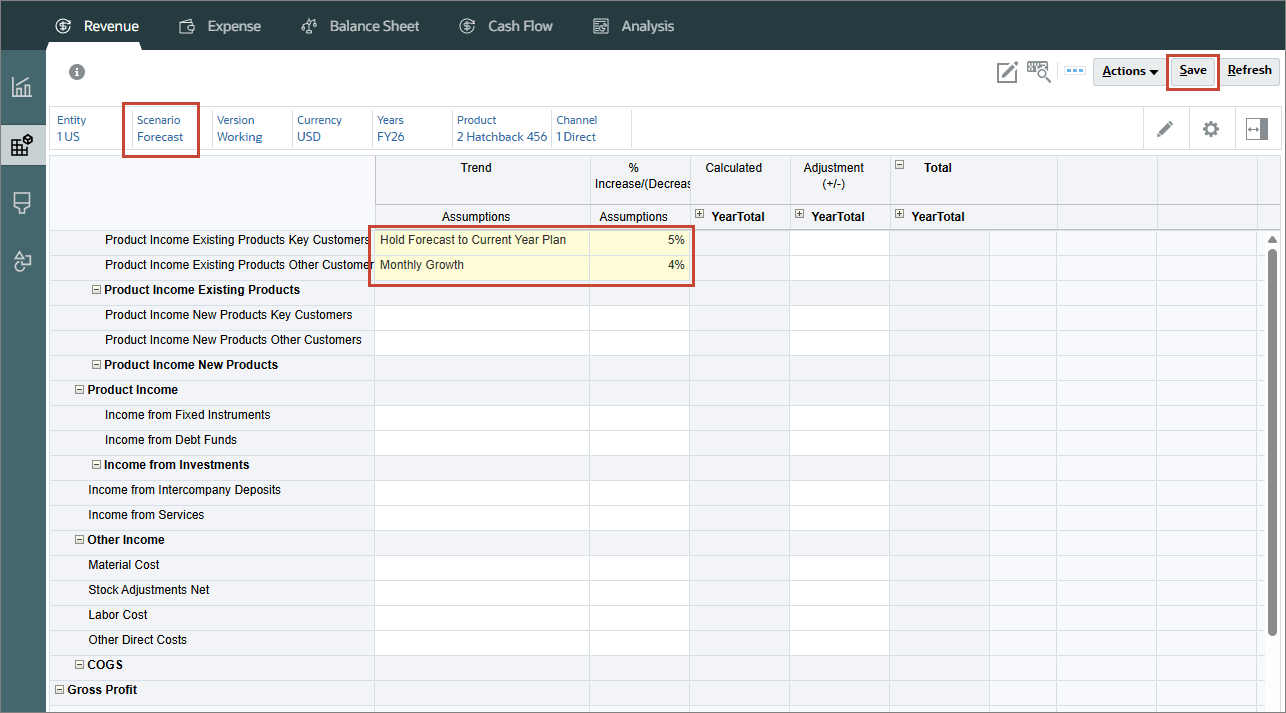
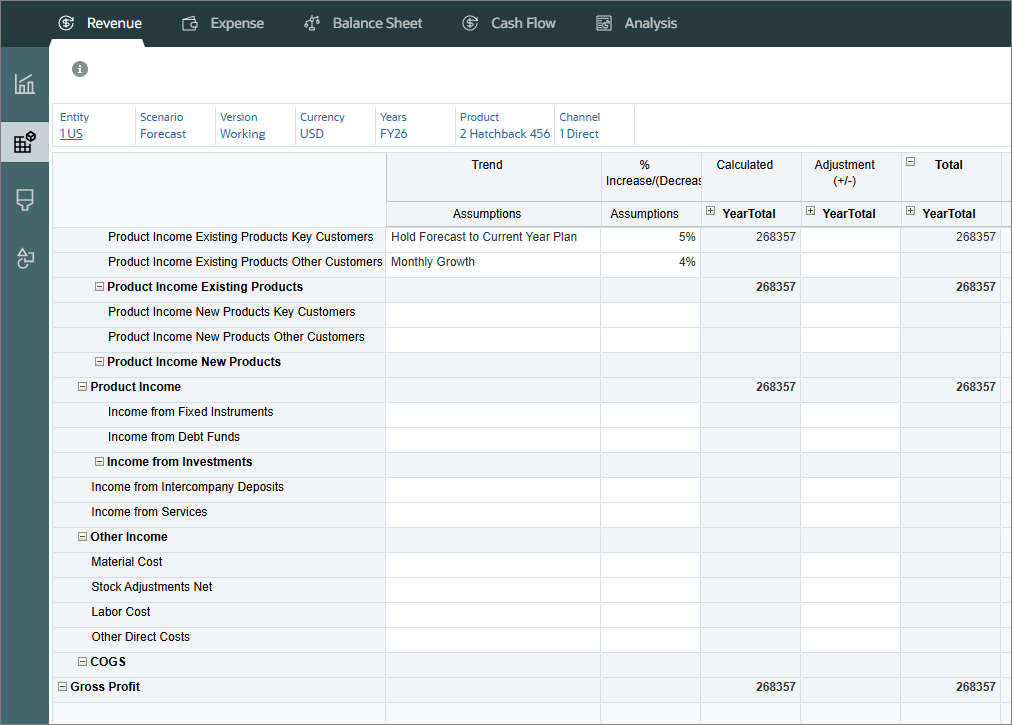
La Crescita mensile calcola la variazione anno dopo anno per un conto, che utilizza l'anno corrente e l'anno precedente come base per il Calcolo della crescita. È necessario disporre di dati per l'anno precedente.
I dati vengono calcolati in base alle selezioni.
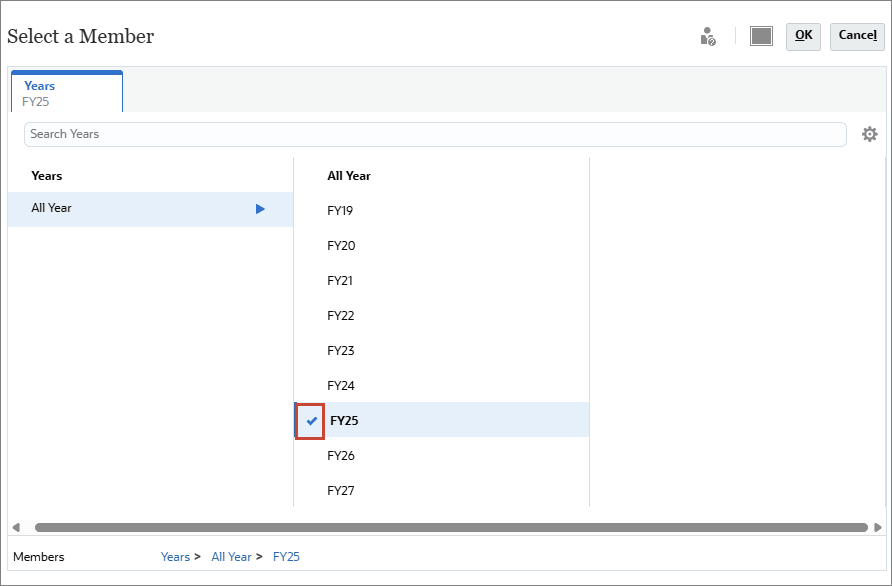
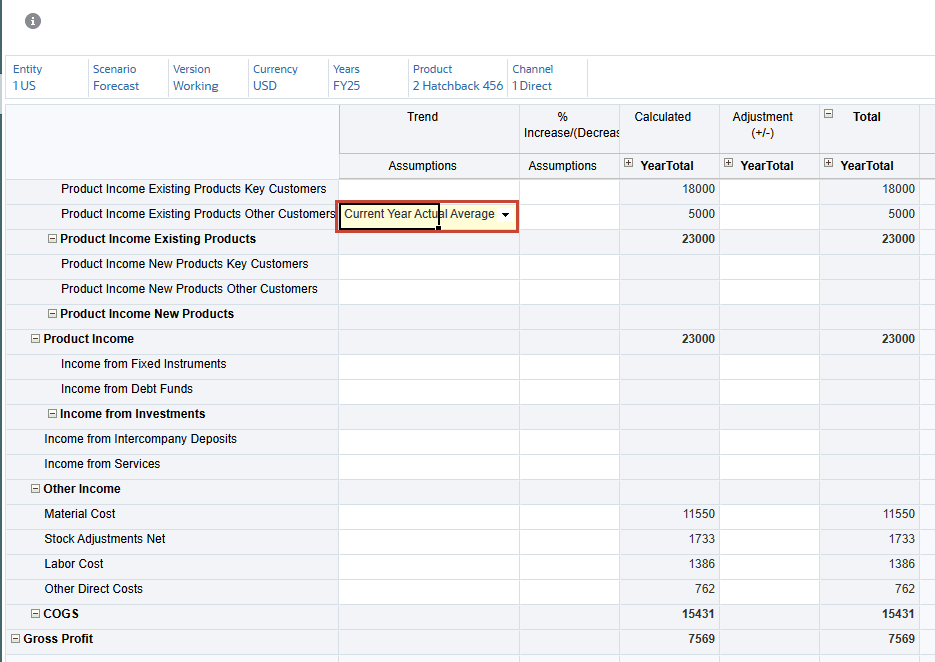
I dati dell'anno precedente vengono calcolati in base alle selezioni.
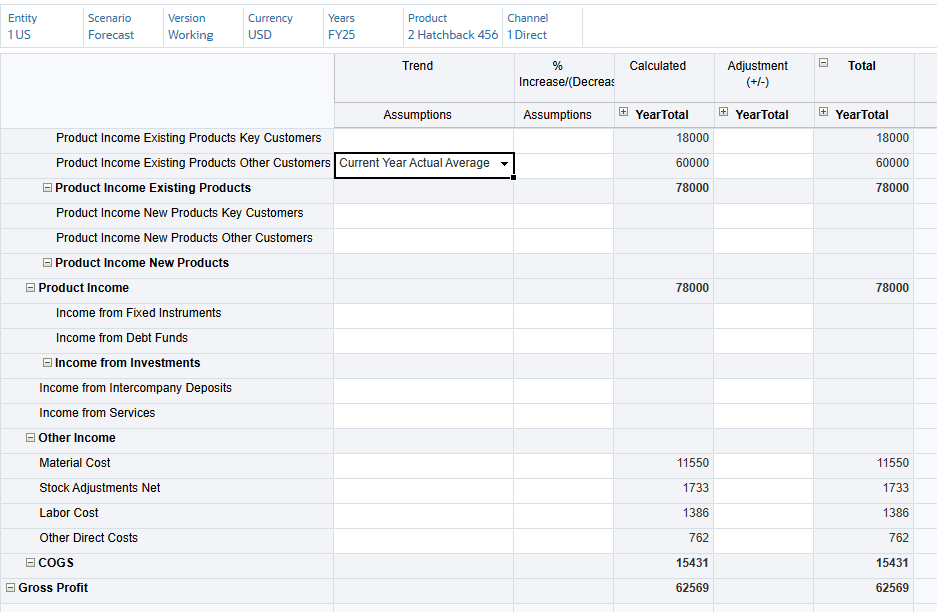
Tasso esecuzione mese successivo: utilizza il valore del periodo precedente. Il mese corrente è gennaio e il primo periodo per la previsione è febbraio, quindi il valore di gennaio viene applicato a febbraio.
I dati vengono calcolati in base alle selezioni.
Rollup dei dati
In questa sezione è possibile aggregare i dati dopo la pianificazione con gli andamenti.
- Nelle schede inferiori, fare clic su Totale ricavi - Piano.
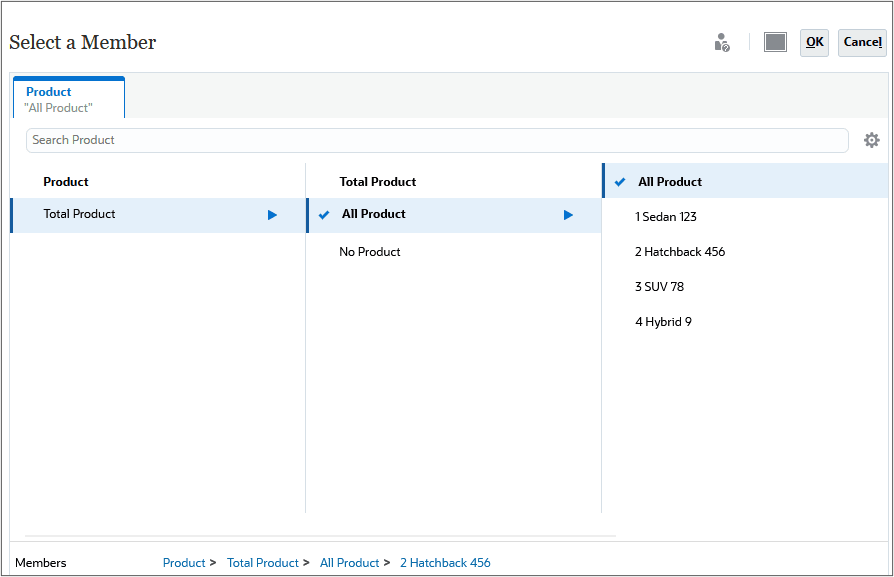
- Fare clic su Prodotto, selezionare Tutti i prodotti e fare clic su OK.
- Fare clic su (Vai).
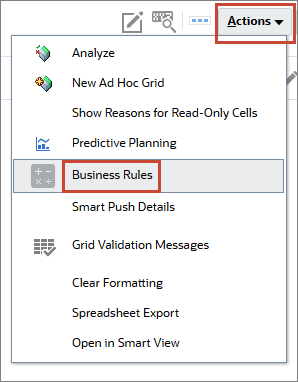
- Nel menu Azioni selezionare Regole business.
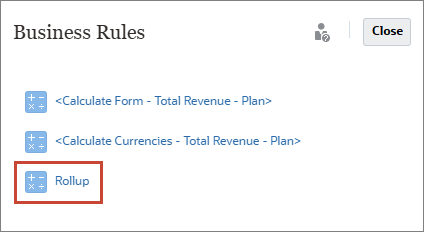
- Selezionare Rollup.
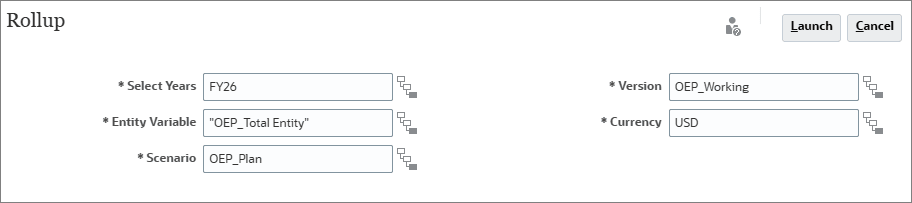
- Per ogni tipo di membro o selezionare per impostare il valore come specificato di seguito, quindi fare clic su Avvia.
- Seleziona anni: FY26
- Variabile entità: OEP_Total Entità
- Scenario: OEP_Plan
- Versione: OEP_Working
- Valuta: USD
- Nel messaggio Informazioni, fare clic su OK.
- Nelle schede inferiori, fare clic su Totale ricavi - Previsione.
- Nel menu Azioni selezionare Regole business.
- Selezionare Rollup.
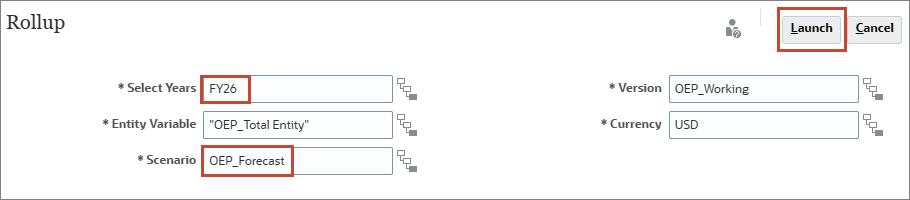
- Per ciascun membro, digitare o selezionare per impostare il valore come specificato di seguito, quindi fare clic su Avvia.
- Seleziona anni: FY26
- Variabile entità: OEP_Total Entità
- Scenario: OEP_Forecast
- Versione: OEP_Working
- Valuta: USD
- Nel messaggio Informazioni, fare clic su OK.

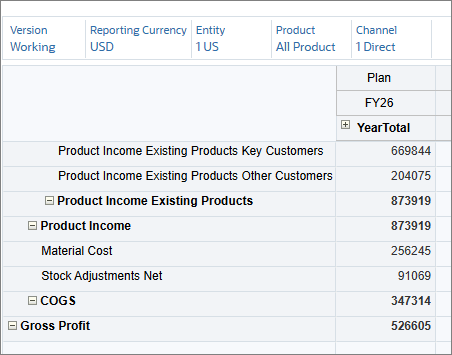
Dati piano aggregati.

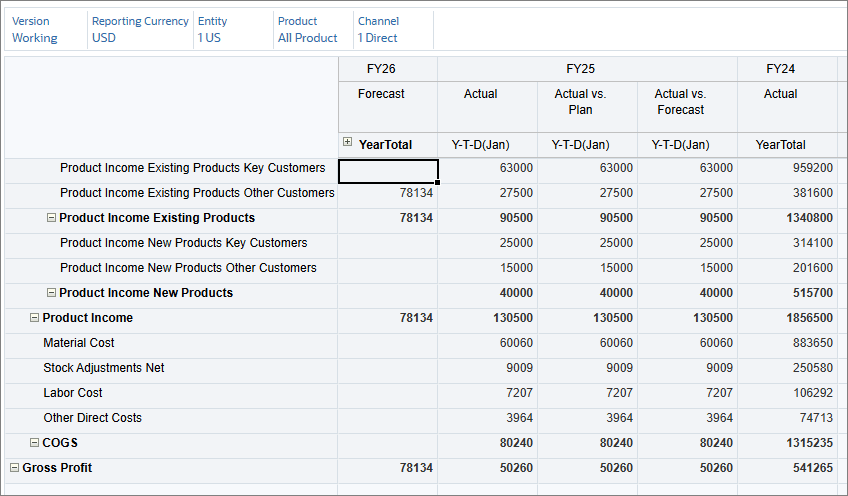
Per Previsione, i ricavi totali e il profitto lordo vengono calcolati per tutti i prodotti.
Collegamenti correlati
Altre risorse di apprendimento
Esplora altri laboratori su docs.oracle.com/learn o accedi a più contenuti di formazione gratuiti sul canale YouTube di Oracle Learning. Inoltre, visita Oracle University per visualizzare le risorse di formazione disponibili.
Per la documentazione del prodotto, visitare Oracle Help Center.
Pianificazione basata su tendenze in Financials
G41229-02
Giugno 2026