Introduzione
In questa esercitazione viene illustrato come eseguire report sui dati con gerarchie di attributi. È possibile visualizzare e generare report sui dati organizzati in base all'attributo sul Web nei form e dashboard, con report MR o in Smart View con analisi ad hoc. Le sezioni si basano l'una sull'altra e devono essere completate in sequenza.
Nota
Questa esercitazione illustra un caso d'uso di Planning per la visualizzazione e la generazione di report con attributi. È inoltre possibile visualizzare e creare report sui dati con attributi in altri processi aziendali, tra cui FreeForm, Financial Consolidation and Close, Tax Reporting e Enterprise Profitability and Cost Management.Presupposto
Gli attributi descrivono le caratteristiche dei dati, ad esempio le dimensioni e i colori dei prodotti. È quindi possibile utilizzarli per raggruppare e analizzare i membri delle dimensioni in base alle rispettive caratteristiche. Ad esempio, è possibile analizzare la redditività di un prodotto in base alle dimensioni o all'imballaggio nonché ottenere risultati più efficaci incorporando nell'analisi attributi di mercato quale la dimensione della popolazione di ogni area di mercato.
Alle dimensioni attributo può essere assegnato il tipo di dati testo, numerico, booleano o data che consente funzioni diverse per il raggruppamento, la selezione o il calcolo dei dati. Il tipo di attributo viene applicato solo ai membri di livello 0 della dimensione attributo.
I valori attributo forniscono agli utenti un altro modo per selezionare i membri dimensione quando si utilizzano i form, filtrando i dati in base ai dati che si desidera visualizzare. L'applicazione di filtri può essere eseguita in base ai membri di livello padre o ai figli o ai membri discendenti. Se a una dimensione base sono assegnati più attributi, è possibile filtrare per padre alcuni attributi e per membro attributo altri.
I valori dati per gli attributi sono calcolati in modo dinamico ma non sono memorizzati. È possibile assegnare gli attributi soltanto alle dimensioni sparse. Non è possibile assegnare gli attributi ai membri Solo etichetta.
È possibile avere una gerarchia di attributi flat oppure includere livelli nelle gerarchie di attributi. Ad esempio, è possibile disporre di un attributo per il colore e includere membri in tale dimensione per colori diversi, ad esempio blu, giallo e marrone. La dimensione Colore è una dimensione piatta.
È possibile avere una dimensione attributo per KAM, Key Account Manager. La dimensione KAM è una dimensione attributo associata alla dimensione principale Cliente. Nella dimensione attributo è possibile specificare i nomi dei responsabili clienti chiave. Questa dimensione attributo include una gerarchia. I key account manager vengono assegnati alle aree. 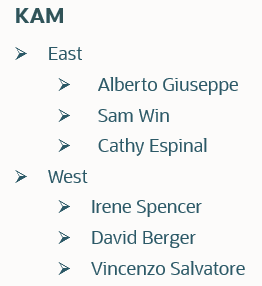
È possibile visualizzare i dati in base al KAM padre o a uno dei discendenti. Pertanto, è possibile ottenere un totale per tutti i responsabili account chiave, per aree (ad esempio Est) o per singoli responsabili account chiave.
È possibile visualizzare e creare report sui dati organizzati per attributo sul Web o in Smart View. Sul Web è possibile visualizzare e creare report sui dati in form, dashboard e report MR. In Smart View, in una griglia ad hoc è possibile applicare filtri per attributi in dimensioni contenenti membri attributo.
Prerequisiti
Le esercitazioni pratiche su Cloud EPM potrebbero richiedere l'importazione di uno snapshot nell'istanza di Cloud EPM Enterprise Service. Prima di poter importare uno snapshot dell'esercitazione, è necessario richiedere un'altra istanza di Cloud EPM Enterprise Service o rimuovere l'applicazione e il processo aziendale correnti. Lo snapshot dell'esercitazione non verrà importato nell'applicazione o nel processo aziendale esistente, né sostituirà o ripristinerà automaticamente l'applicazione o il processo aziendale con cui si sta lavorando.
Prima di iniziare questo tutorial, è necessario:
- Consente all'amministratore dei servizi di accedere a un'istanza di Cloud EPM Enterprise Service.
- Microsoft Excel installato.
- Smart View installato e configurato per connettersi all'istanza.
- Importare l'istantanea nell'istanza. Gli esempi forniti in questa esercitazione utilizzano lo snapshot.
- Scaricare questo file Excel.
- Attivare il flusso di navigazione Manager vendite quota e selezionarlo nella home page.
Suggerimento
Puoi scaricare Smart View dalla pagina Download nella tua istanza o qui.Nota
Se si verificano errori di migrazione durante l'importazione dello snapshot, eseguire di nuovo la migrazione escludendo il componente HSS-Shared Services e gli artifact delle preferenze di sicurezza e utente nel componente Core. Per ulteriori informazioni sul caricamento e l'importazione degli snapshot, fare riferimento alla documentazione Amministrazione della migrazione per Oracle Enterprise Performance Management Cloud.Informazioni sugli attributi
Associare una dimensione attributo a una dimensione principale. Ad esempio, è possibile associare la dimensione attributo Dimensione mercato all'entità dimensione principale.
In questo esempio, il fatturato per le apparecchiature informatiche viene visualizzato dall'entità. I dati vengono classificati in base alle dimensioni del mercato. 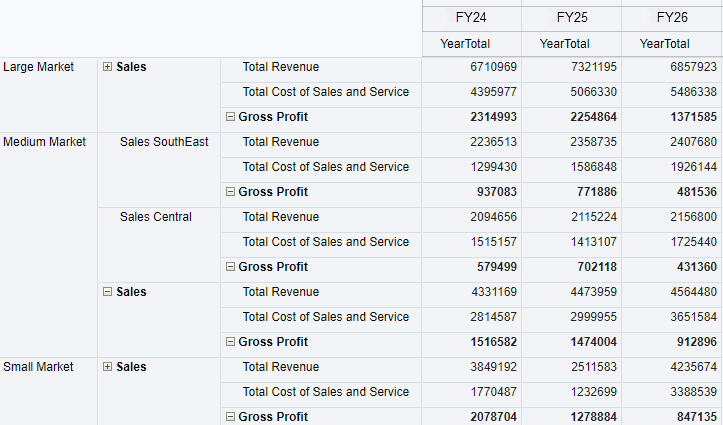
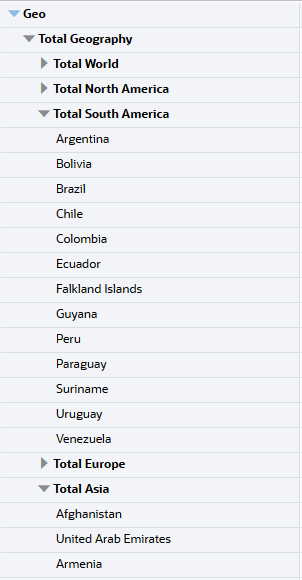
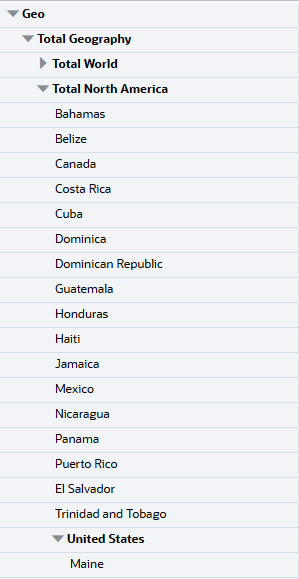
Gli attributi possono avere una struttura semplice oppure possono includere una gerarchia. Nell'applicazione fornita per questa esercitazione, gli attributi includono una gerarchia. La dimensione principale Area include gli attributi Geo e Fascia. 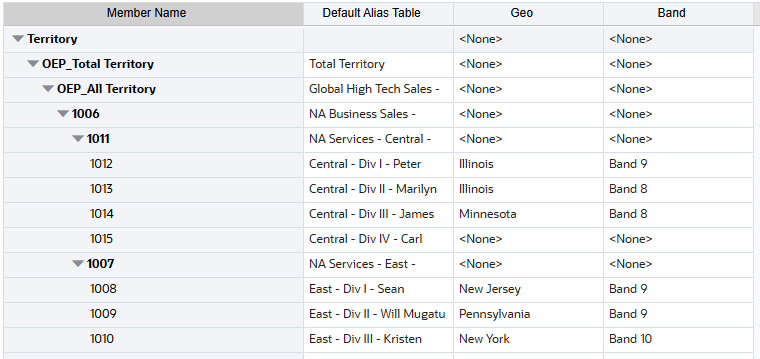
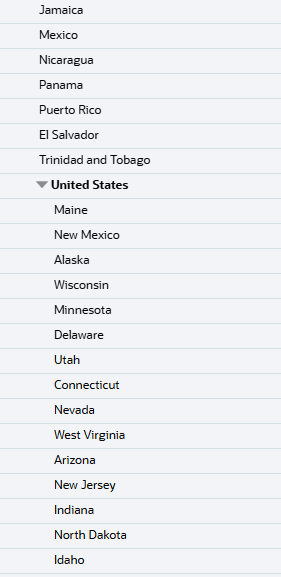
All'interno di Geo, c'è Total Geography che include Total World, Total North America, Total South America e così via. Questi attributi includono membri aggiuntivi. Ad esempio, Total North America include Bahamas, Belize, Canada e Costa Rica per citarne alcuni. All'interno di Total North America sono gli Stati Uniti che includono un altro livello di dettaglio.
 |
 |
 |
All'interno della fascia sono presenti quattro fasce: Fascia 8, Fascia 9, Fascia 10 e Fascia 11. Le fasce classificano i livelli di retribuzione del funzionario commerciale per tale area.
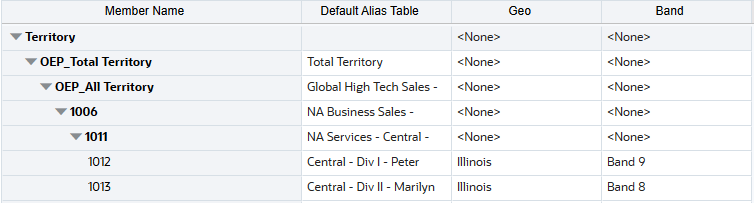
Quando si assegna l'attributo Geo a un'area, si assegna un attributo di livello 0. Ad esempio, se un territorio è di tipo Stati Uniti, si assegna uno dei membri di livello 0 degli Stati Uniti, ad esempio Minnesota. 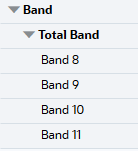
Generazione di report con dati attributo sul Web
In questa sezione è possibile rivedere i dati degli attributi in form, dashboard e report MR.
Impostazione delle variabili utente
In questa sezione è possibile impostare le variabili utente in modo da poter rivedere i dati degli attributi sul Web.
- Effettuare il login all'applicazione come amministratore servizi.
- Fare clic su
 (Navigator) e in Strumenti selezionare Preferenze utente.
 - In Preferenze selezionare Variabili utente.
- Per Fascia in membro immettere o selezionare Fascia totale.
- Per l'area geografica nel membro immettere o selezionare Geografia totale.
- Assicurarsi di avere definite le seguenti variabili utente:
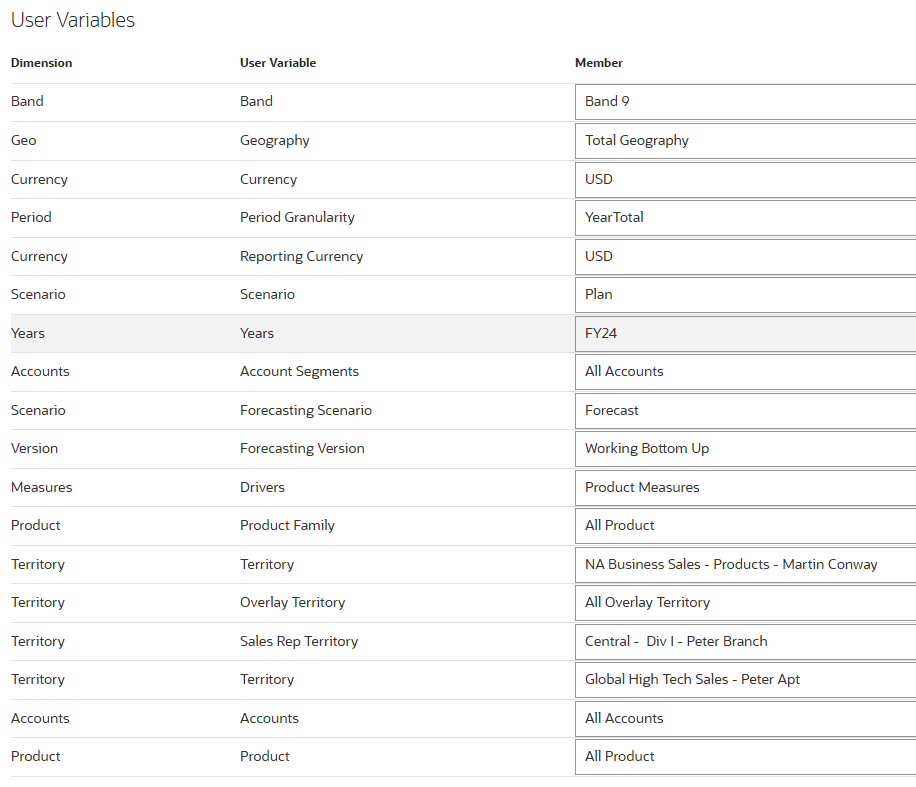
- Fare clic su Salva, quindi fare clic su OK.
- Fare clic su
 (Home).
Analisi dell'impostazione dei form
In questa sezione viene esaminato il modo in cui i moduli vengono impostati sul Web.
- Assicurarsi di avere selezionato il flusso di navigazione Manager vendite quota.
- Nella home page fare clic su Analisi vendite, quindi su Vendite per area.
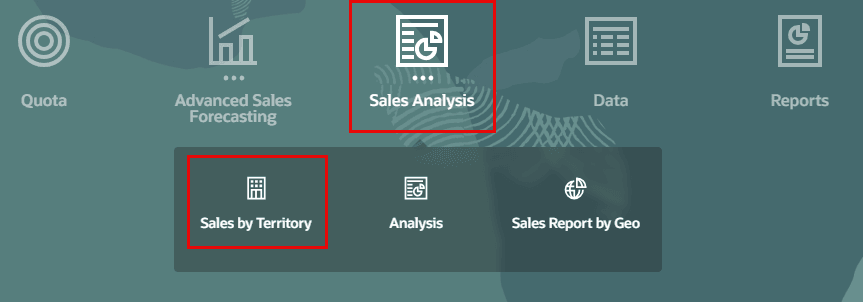
Viene visualizzata l'analisi dell'area per area geografica. Esistono attributi per geografia e fascia visualizzati nel POV.
Suggerimento
È possibile decidere di impostare il POV in base all'esempio e ai passi riportati di seguito.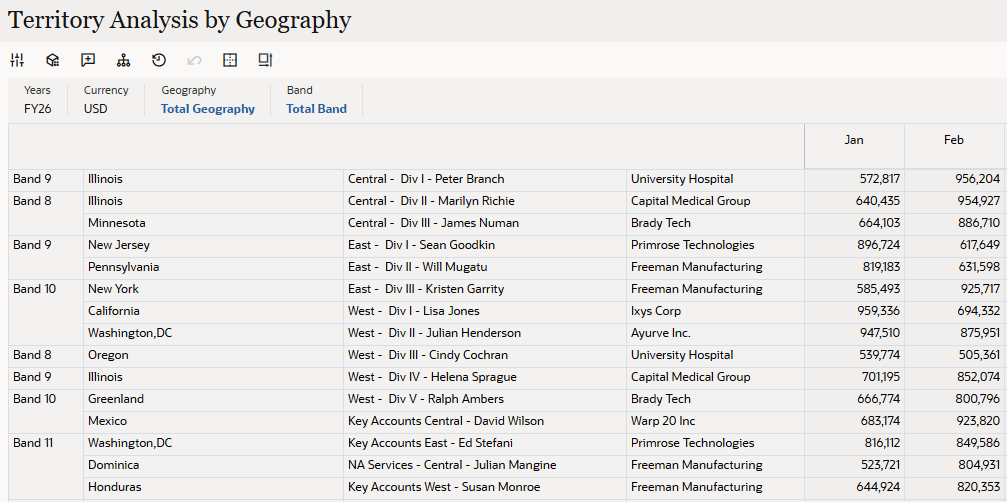
- A destra, fare clic su Azioni, quindi su Modifica.
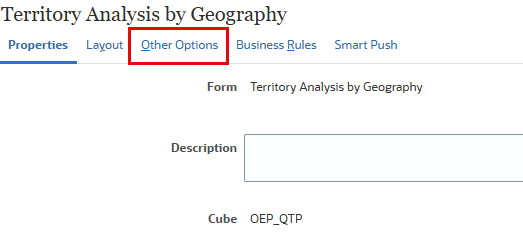
È possibile rivedere e apportare modifiche alla progettazione del form.
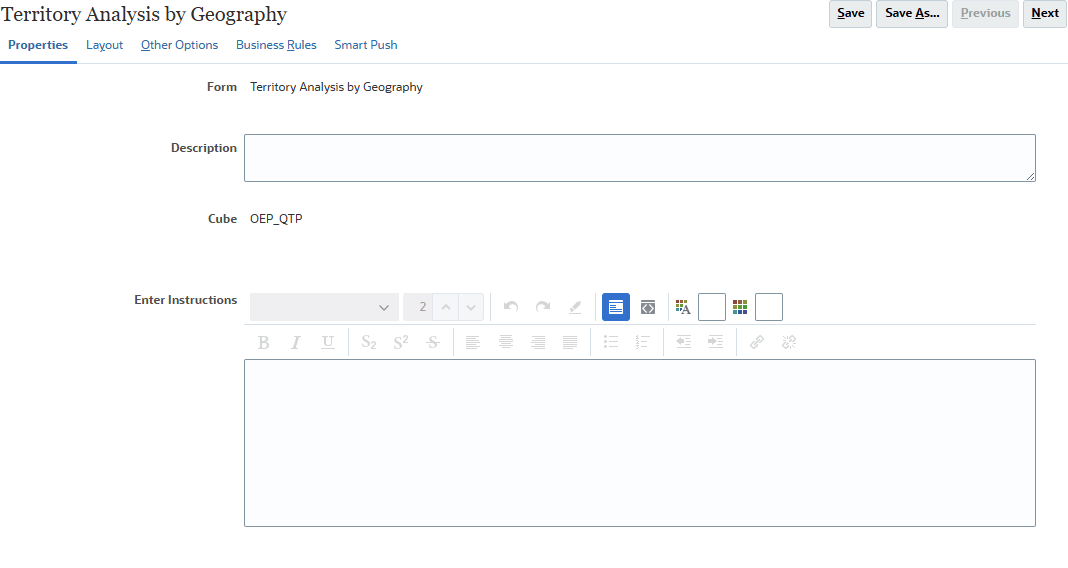
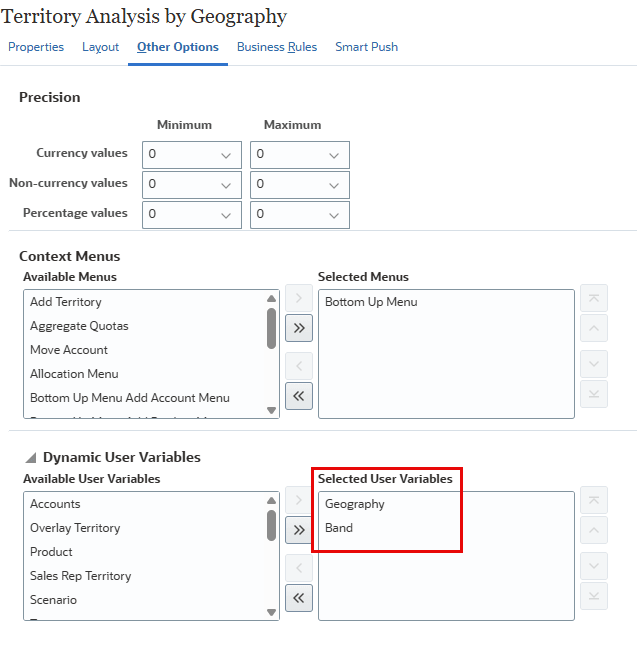
- Nella parte superiore, selezionare la scheda Altre opzioni.
Geografia e banda sono impostate come variabili utente dinamiche.
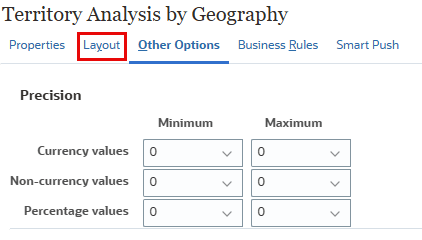
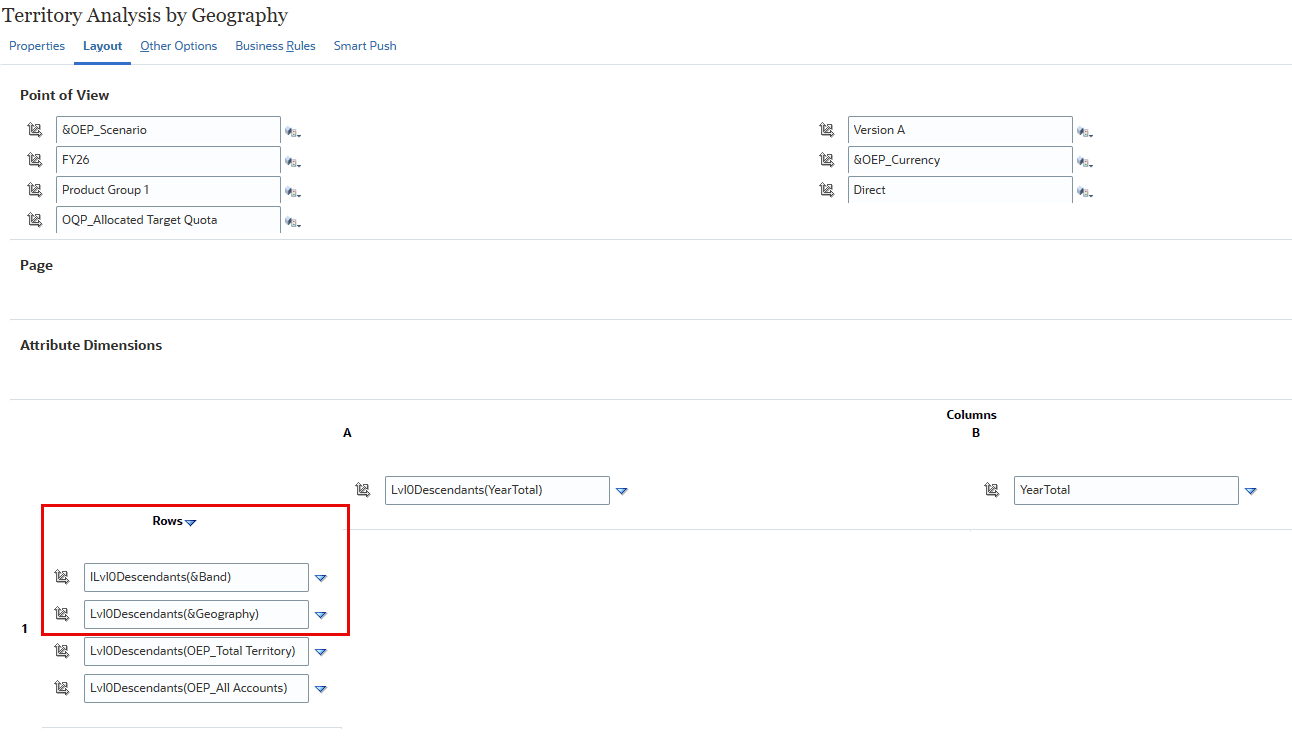
- Nella parte superiore, selezionare la scheda Layout.
Le righe includono i discendenti di livello 0 della fascia e dell'area geografica.
- Chiudere il layout del modulo chiudendo la scheda Modifica.

Analisi dei dati per attributo nei form
In questa sezione è possibile rivedere i dati degli attributi nei form sul Web.
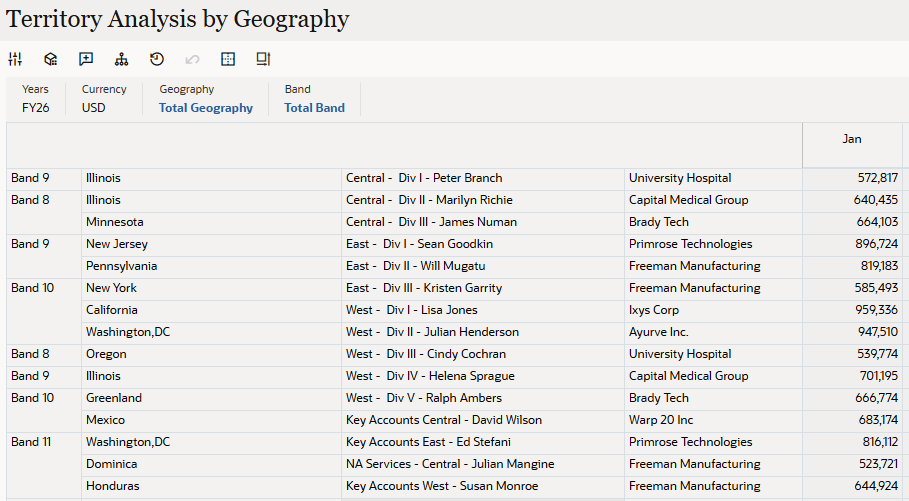
- Quando il modulo Analisi territorio per area geografica è aperto dalla sezione precedente, scorrere verso il basso e notare che vengono visualizzati i dati per i discendenti dell'area geografica totale e per tutte le bande.
- Nel POV fare clic su Geografia totale.
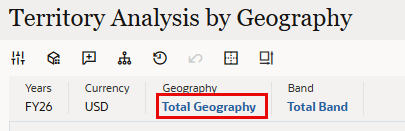
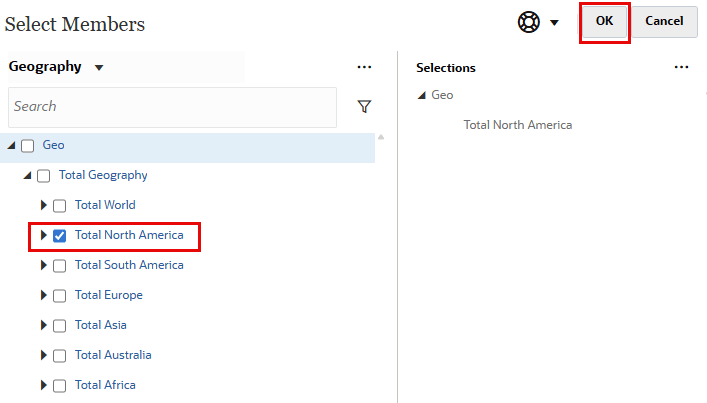
- In Geografia totale selezionare Totale Nord America, quindi fare clic su OK.
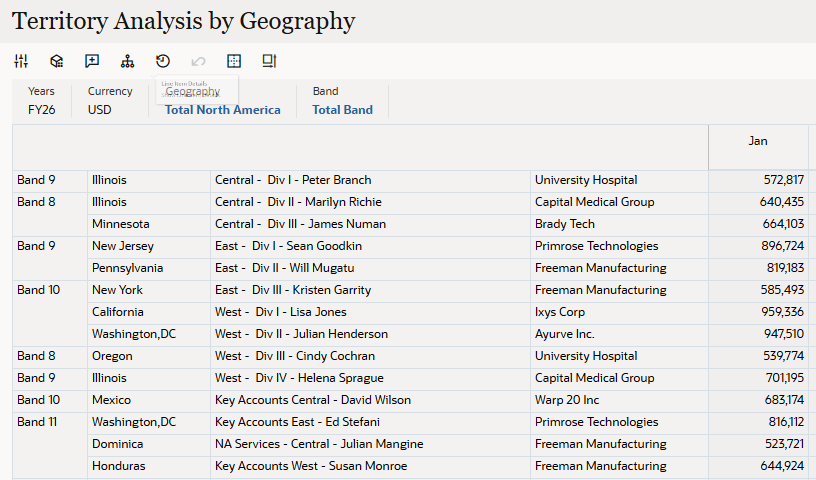
Vengono visualizzati i dati per i discendenti Totale Nord America e per i discendenti di Fascia totale.
- Nel POV, fare clic su Fascia totale.
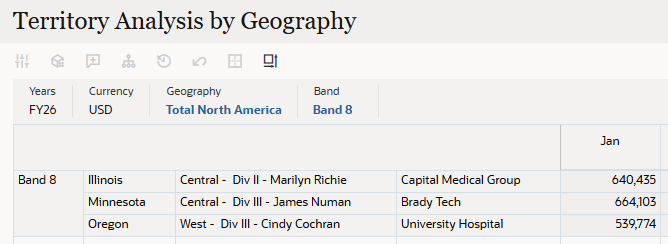
- In Fascia totale selezionare Banda 8, quindi fare clic su OK.
Vengono visualizzati i dati relativi ai discendenti del totale Nord America e della fascia 8.
- Nel POV fare clic su Totale Nord America.
- Selezionare Geografia totale, quindi fare clic su OK.
Vengono visualizzati i dati relativi ai discendenti dell'area geografica totale e della fascia 8.
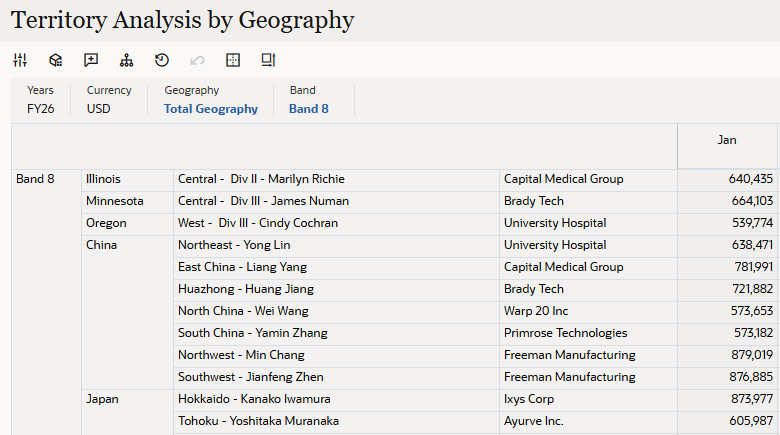
- Nel POV fare clic su Banda 8.
- In Fascia totale selezionare Banda 9, quindi fare clic su OK.
Vengono visualizzati i dati relativi ai discendenti dell'area geografica totale e della fascia 9.
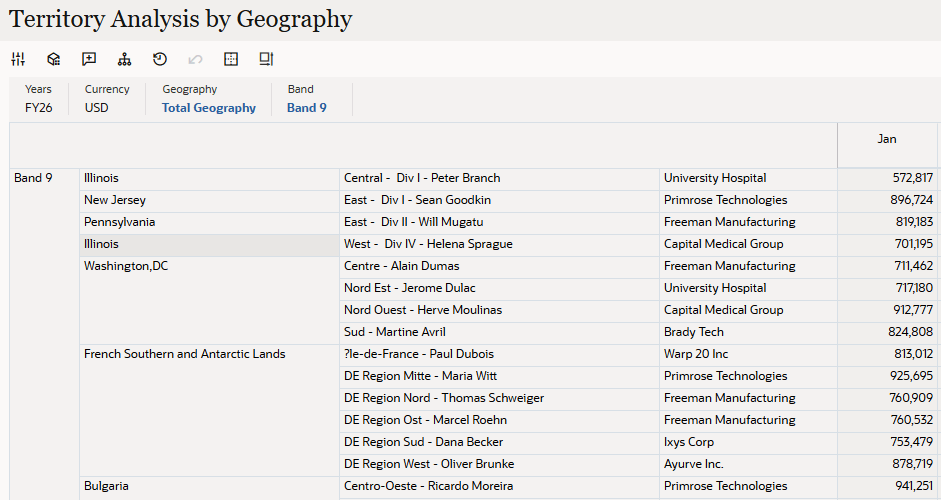
- Nel punto di vista fare clic su Geografia totale.
- In Geografia totale selezionare Europa totale, quindi fare clic su OK.
Vengono visualizzati i dati relativi ai discendenti di Total Europe e della fascia 9.
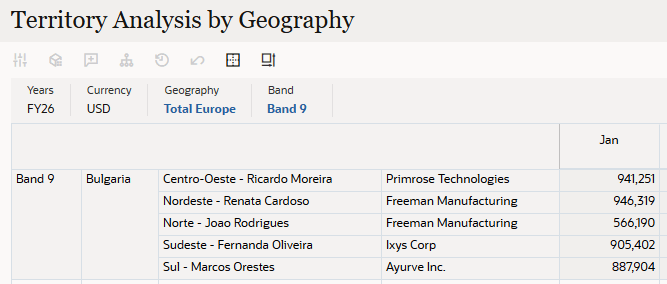
- Nel POV fare clic su Europa totale.
- Selezionare Geografia totale, quindi fare clic su OK.
Vengono visualizzati i dati relativi ai discendenti dell'area geografica totale e della fascia 9.
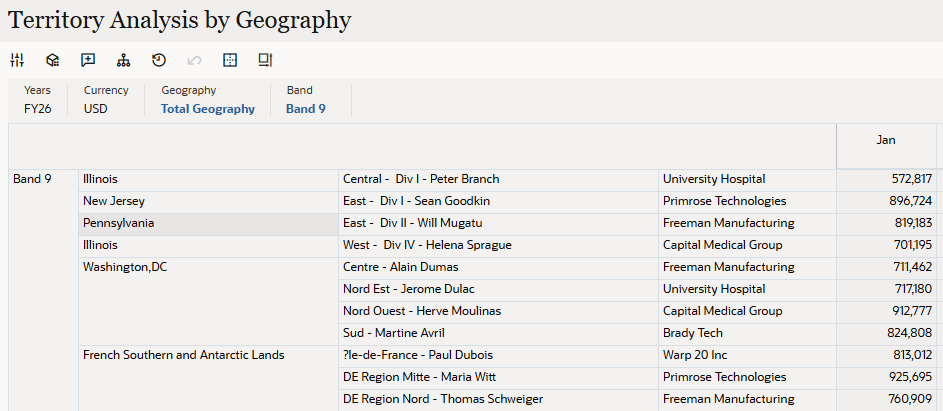
- Nel POV fare clic su Banda 9.
- Selezionare Fascia totale, quindi fare clic su OK.
Vengono visualizzati i dati per i discendenti dell'area geografica totale e i discendenti della fascia totale.
Generazione di report con dati attributo nei report MR
In questa sezione è possibile esaminare i dati degli attributi nei report MR. Prima di eseguire il report, è necessario impostare il punto di vista per l'area, la geografia e la fascia in un dashboard.
- Al di sopra dell'analisi del territorio per area geografica, fare clic su Analisi.

- Per Fascia, selezionare Fascia totale.
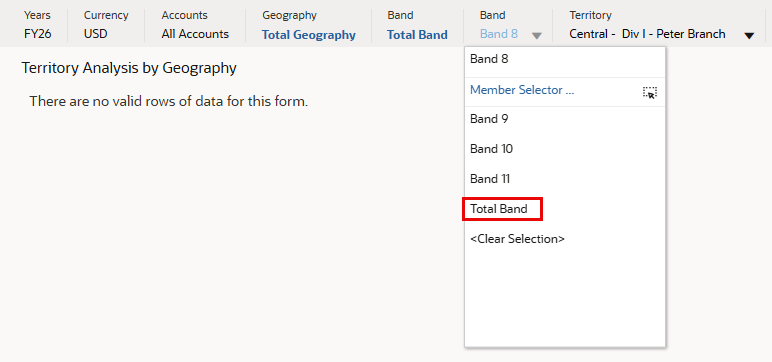
- Assicurarsi che le selezioni corrispondano all'esempio.
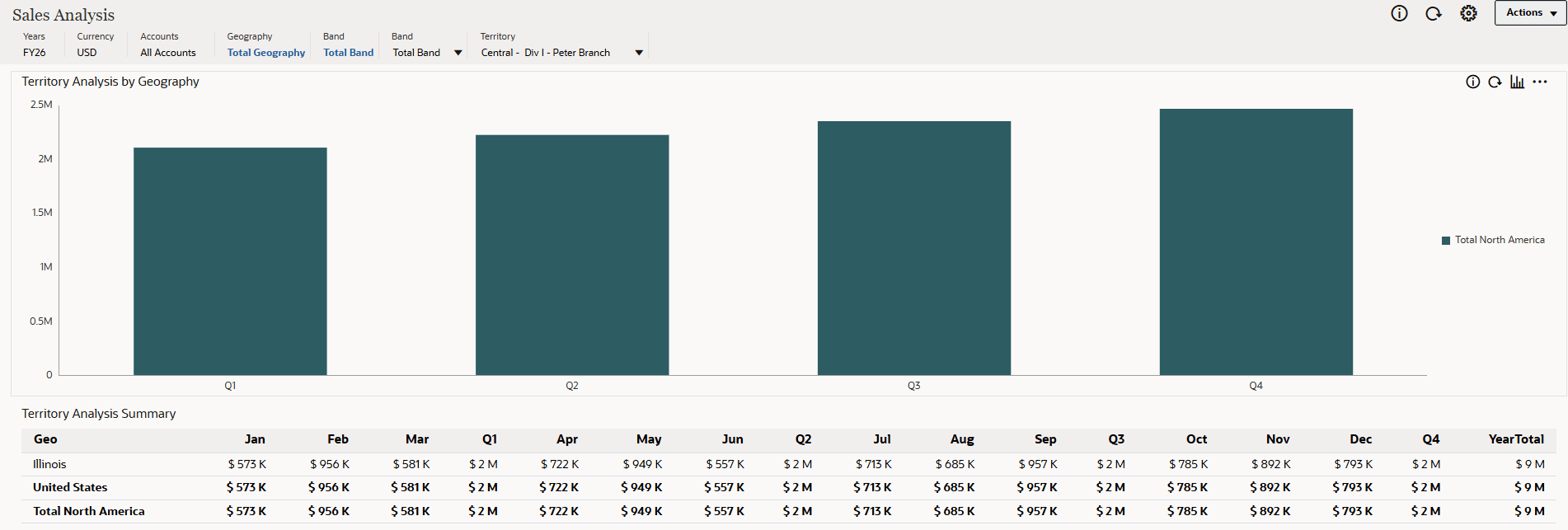
Il dashboard Analisi vendite viene aggiornato in base alle selezioni del punto di vista.
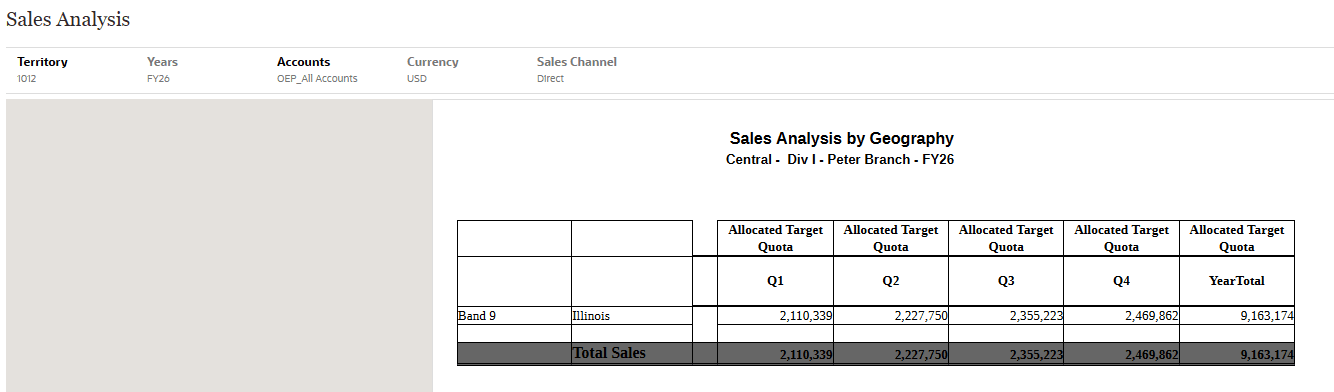
- Sopra l'analisi del territorio per area geografica, fare clic su Report vendite per area geografica.

- Assicurarsi che il POV corrisponda a quanto riportato di seguito:

Viene visualizzato un report.
- Nel POV, fare clic su Territorio.
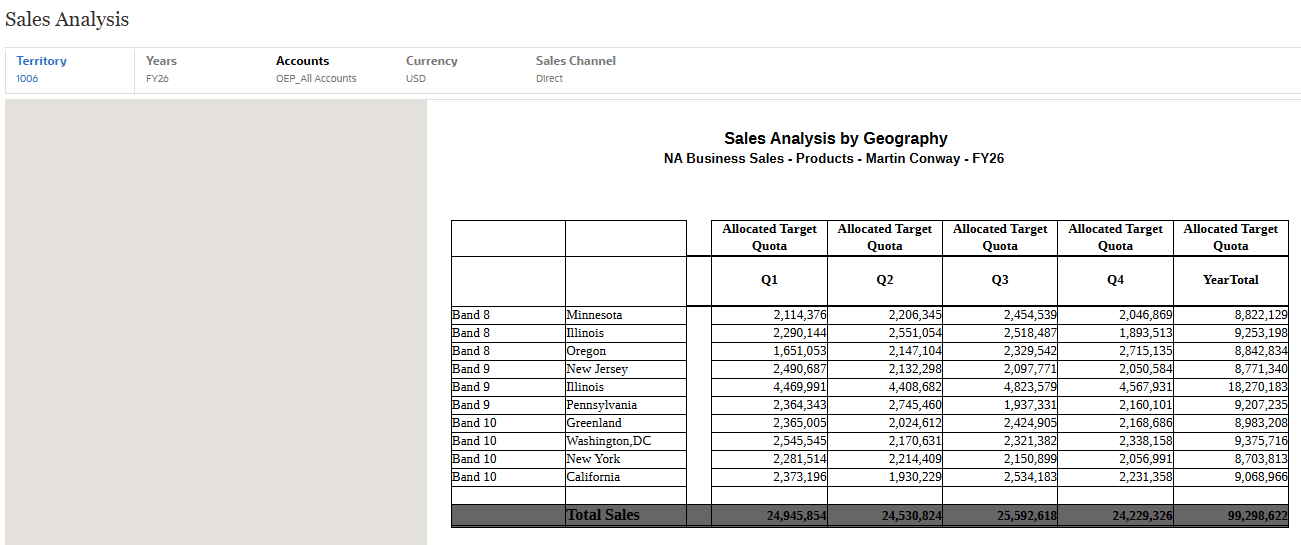
- Per Territorio, selezionare 1006.
La quota target allocata viene visualizzata per Martin Conway.
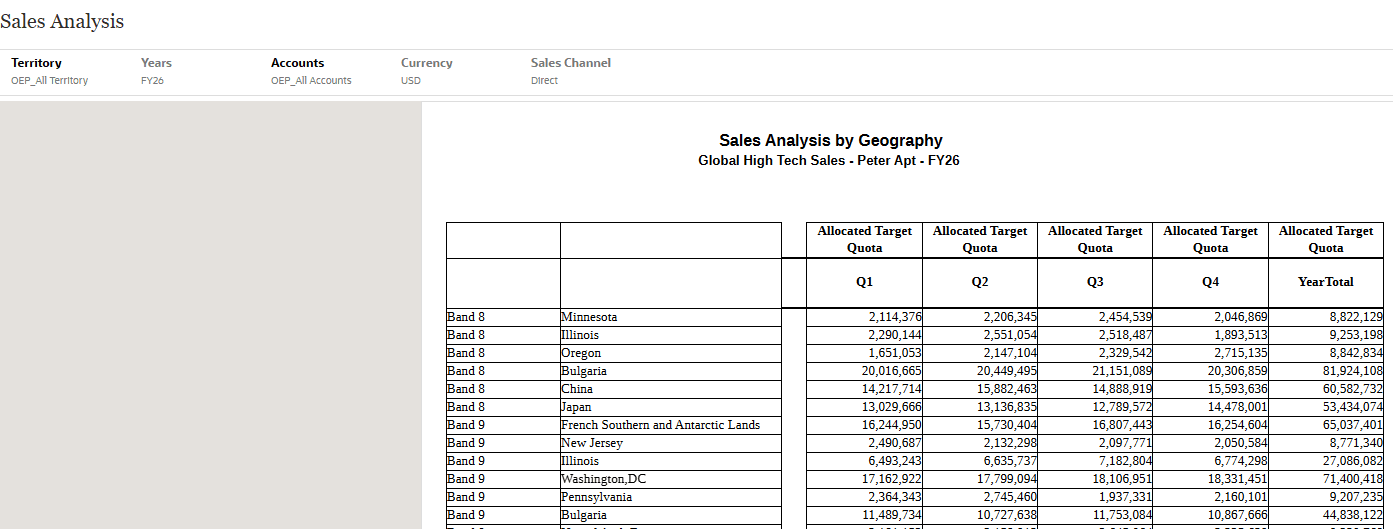
- Nel POV, fare clic su Territorio e selezionare OEP_All Territory.
La quota target allocata viene visualizzata per Peter Apt.
Analisi dei dati per attributo nei dashboard
In questa sezione è possibile rivedere i dati degli attributi nei dashboard. Eseguire il drill-down sulle aree per visualizzare i dettagli delle vendite.
- Al di sopra dell'analisi del territorio per area geografica, fare clic su Analisi.

- Nel POV, assicurarsi che le selezioni corrispondano a quanto segue:

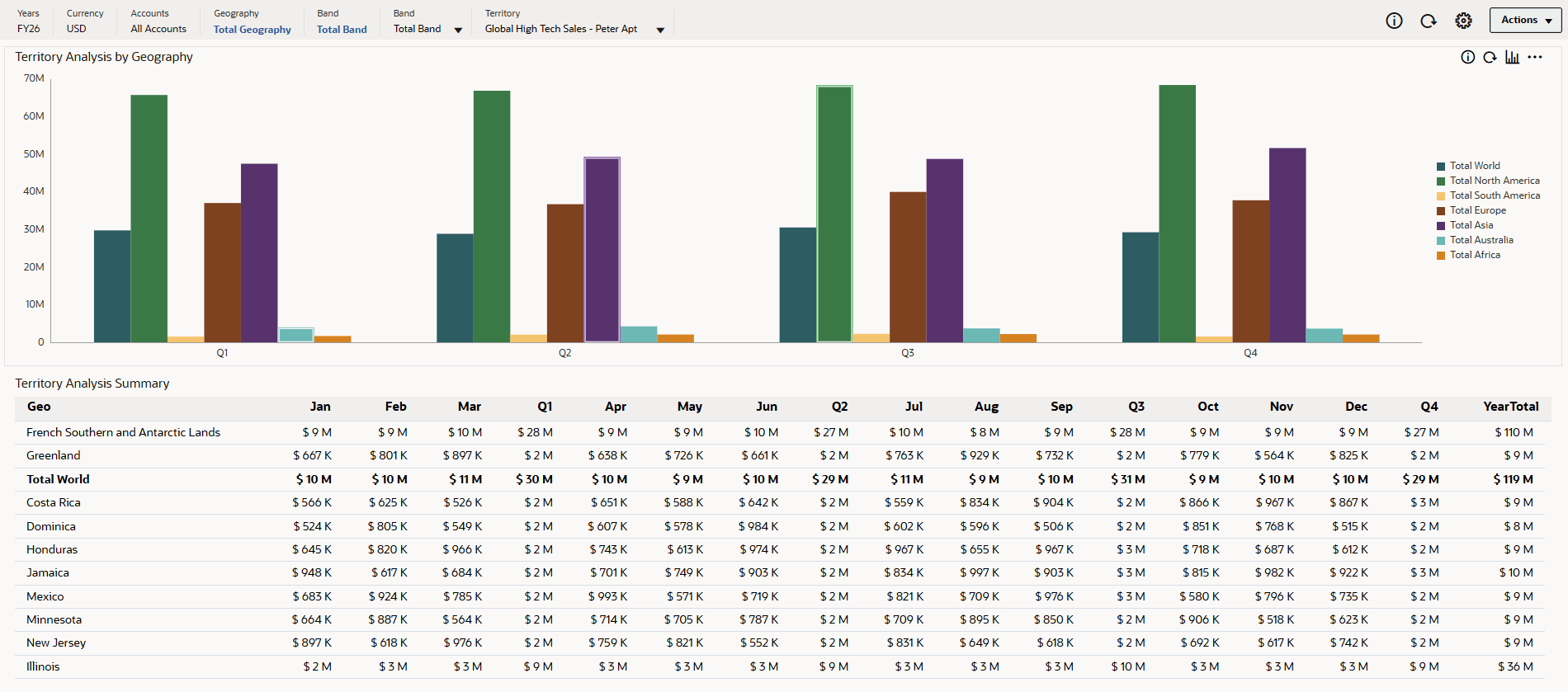
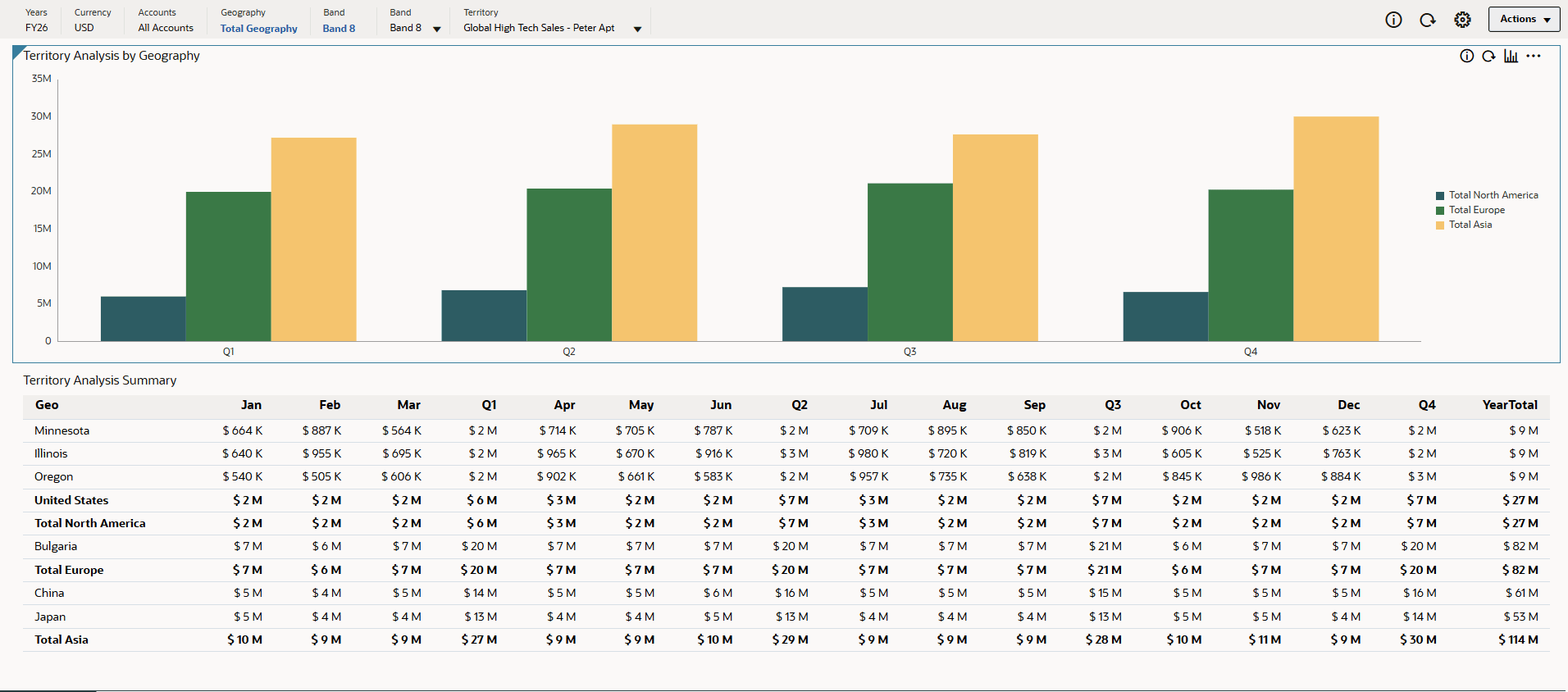
Viene visualizzato il dashboard Analisi vendite. In Analisi aree per area geografica è possibile rivedere le vendite per trimestre per le aree. In Sintetico analisi territorio è possibile rivedere le vendite per mese.
- A destra del grafico, fare clic su Totale Nord America.
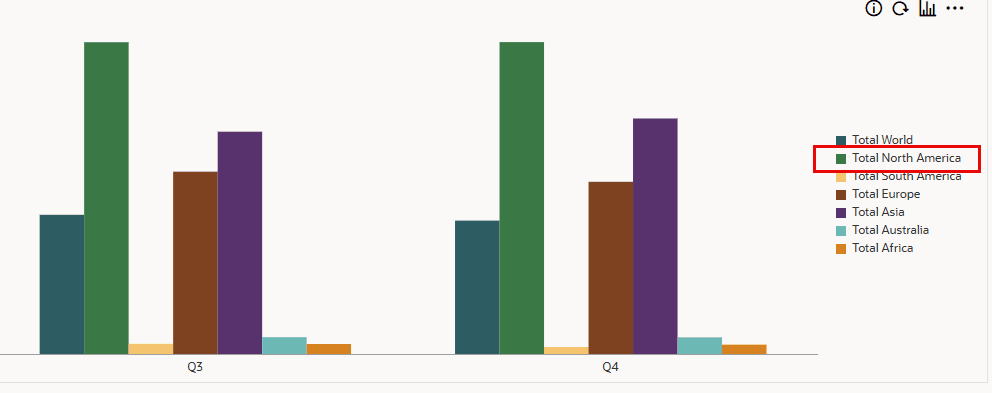
I dati relativi ai discendenti del Nord America vengono visualizzati nel grafico.
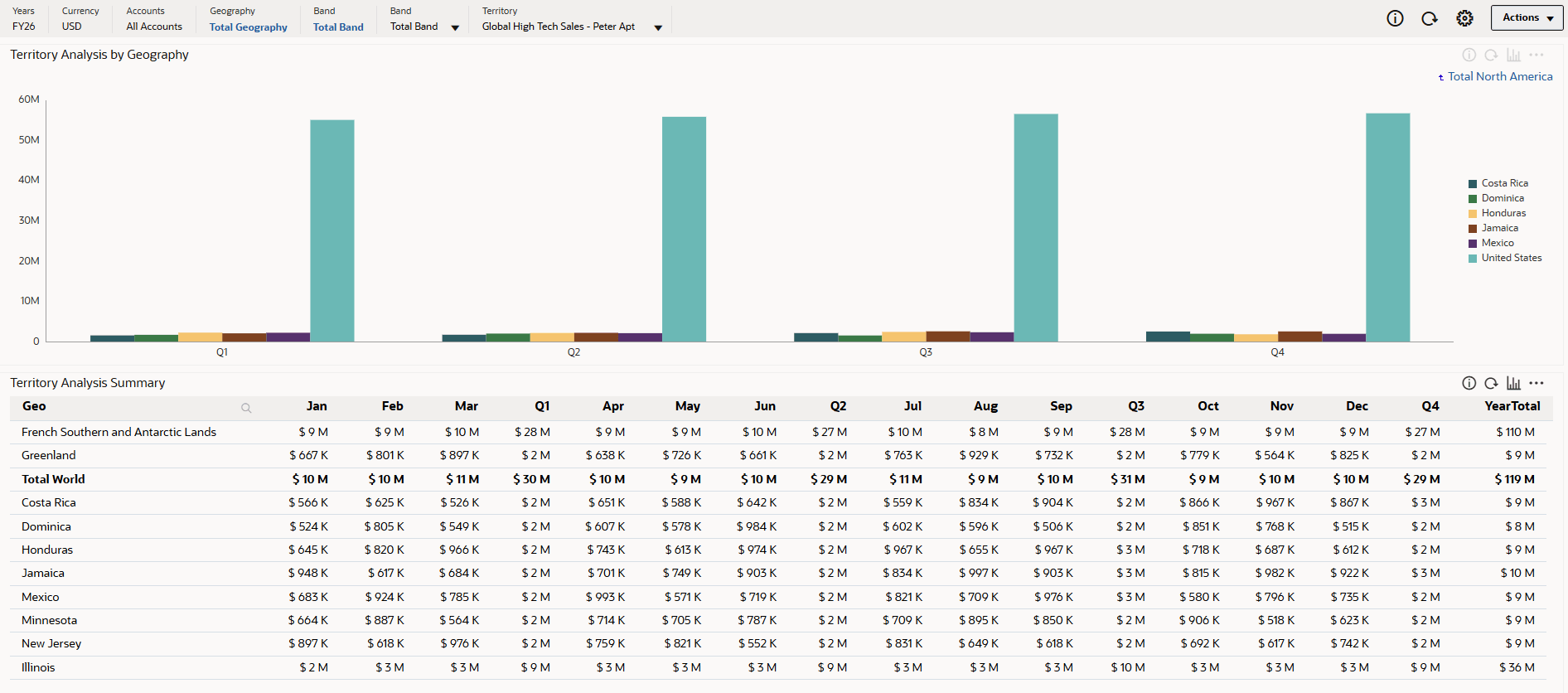
- A destra del grafico, fare clic su Stati Uniti.
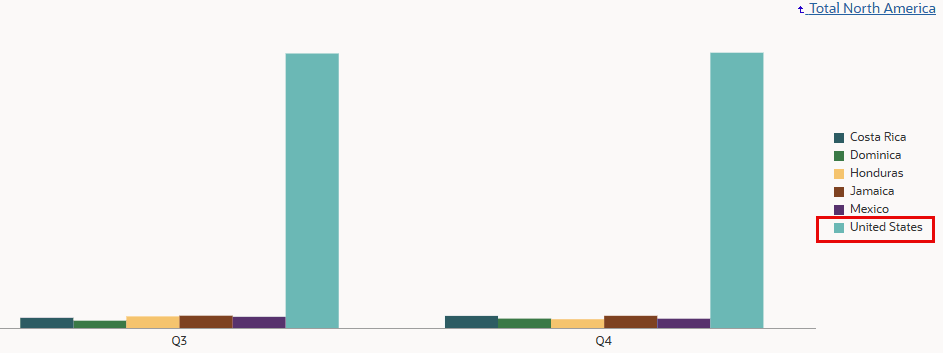
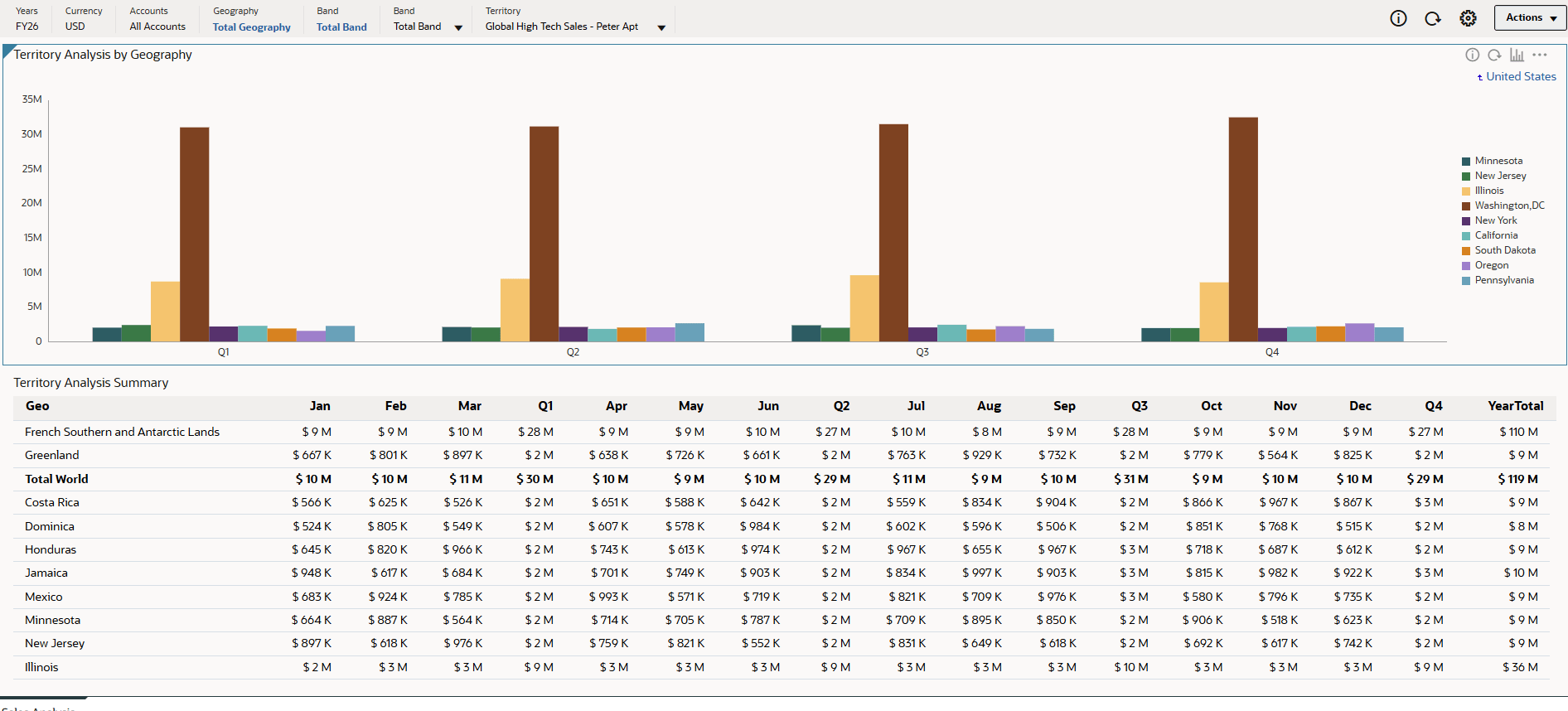
I dati relativi ai discendenti degli Stati Uniti vengono visualizzati nel grafico.
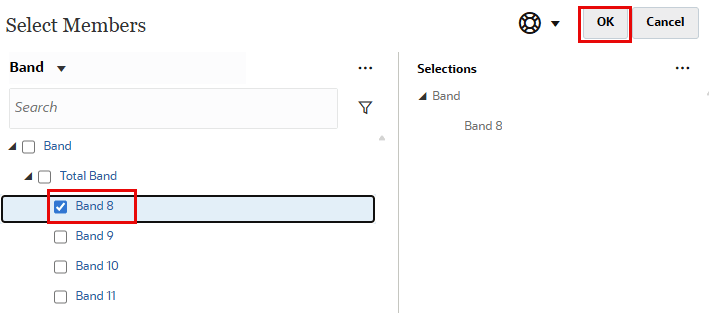
- Nel POV fare clic su Fascia totale.

- In Fascia totale selezionare Banda 8, quindi fare clic su OK.
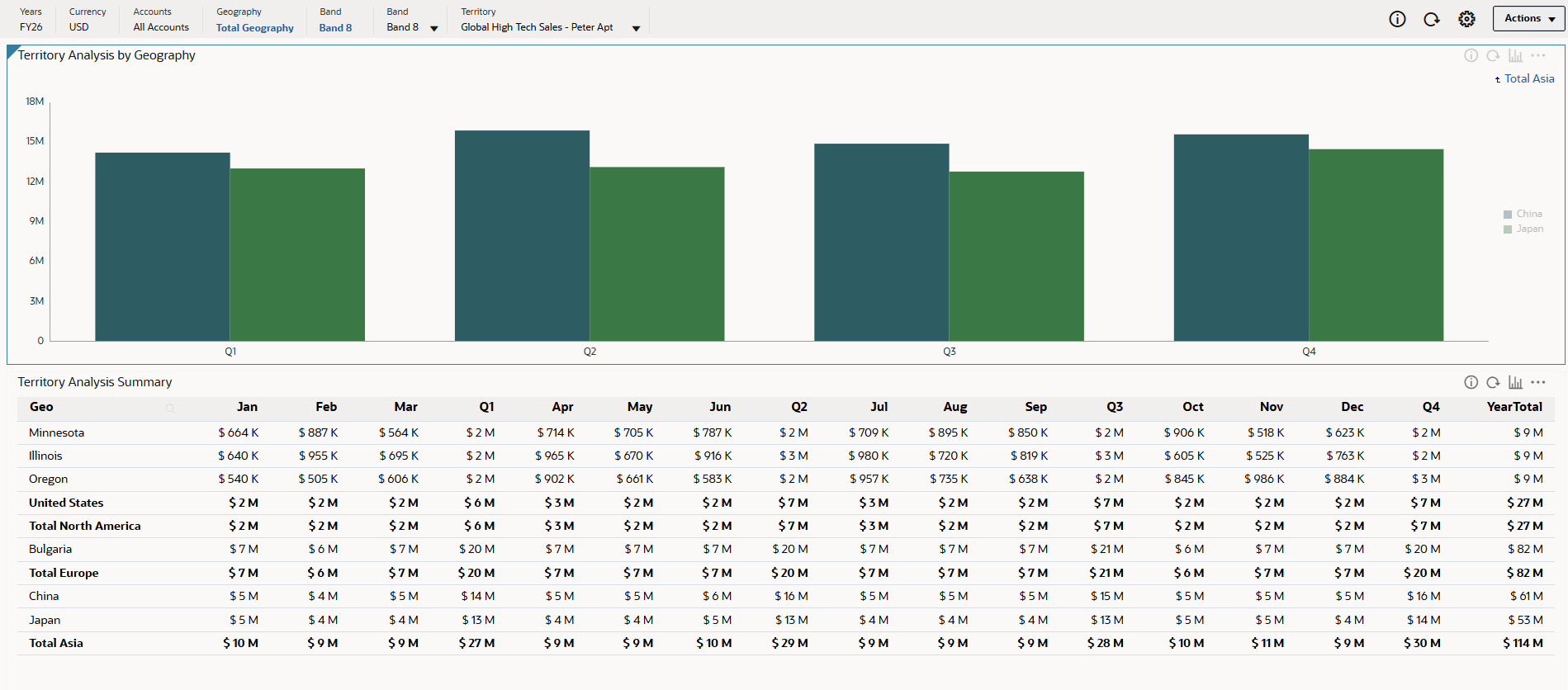
- A destra del grafico, fare clic su Asia totale.
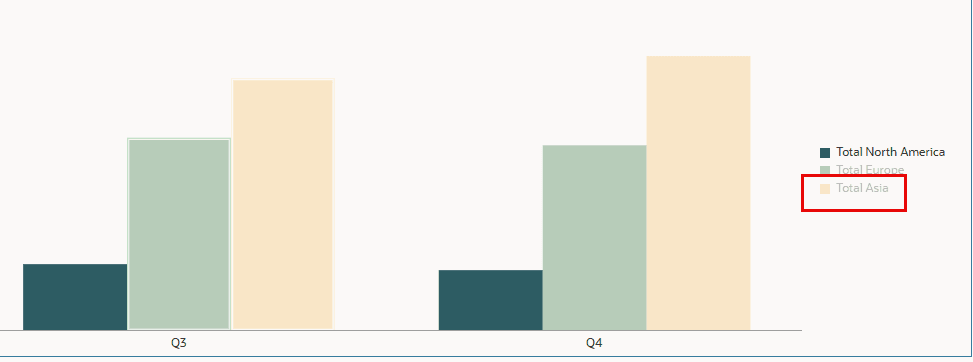
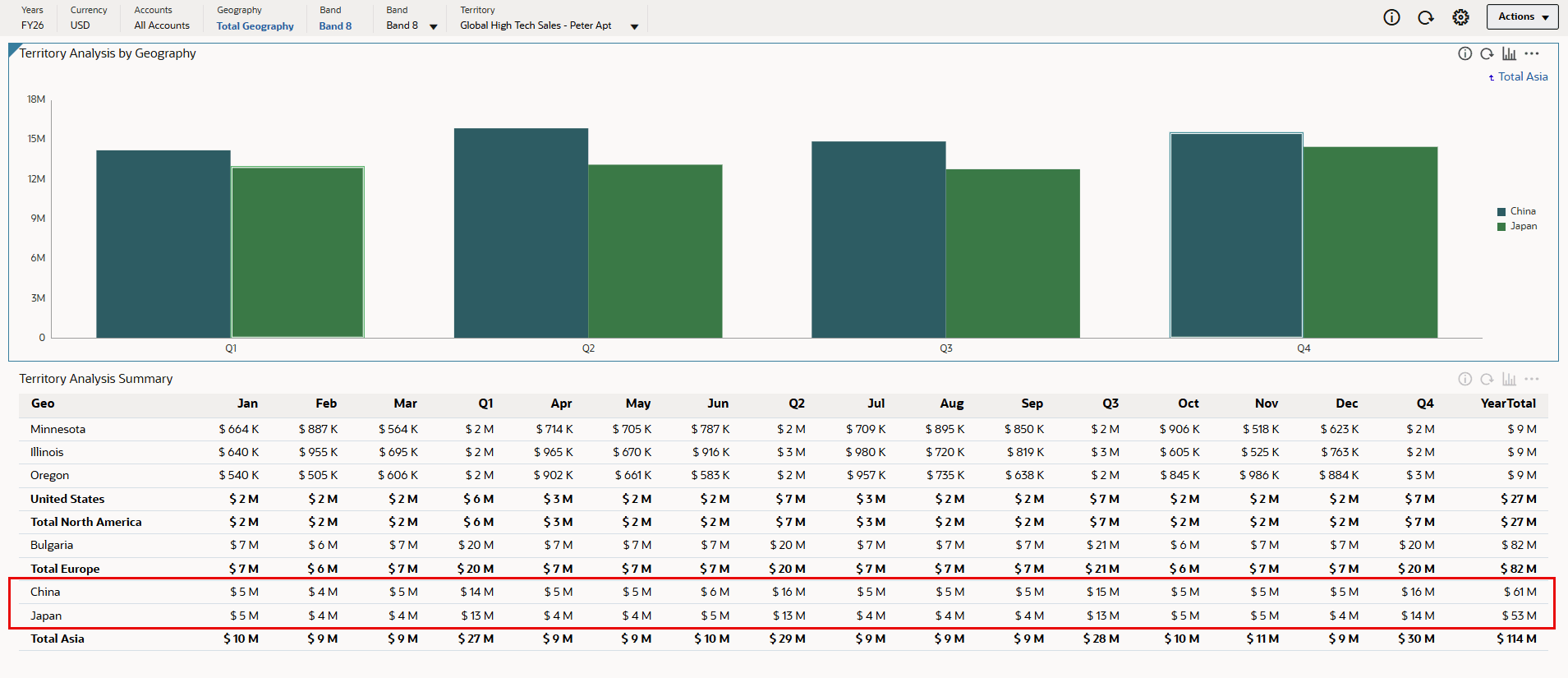
L'analisi dell'area per geografia è stata aggiornata. Vengono visualizzati i dati relativi a Cina e Giappone.
- In Sintetico analisi territorio scorrere verso il basso per visualizzare informazioni su Cina e Giappone.
- Nel POV fare clic su Banda 8.

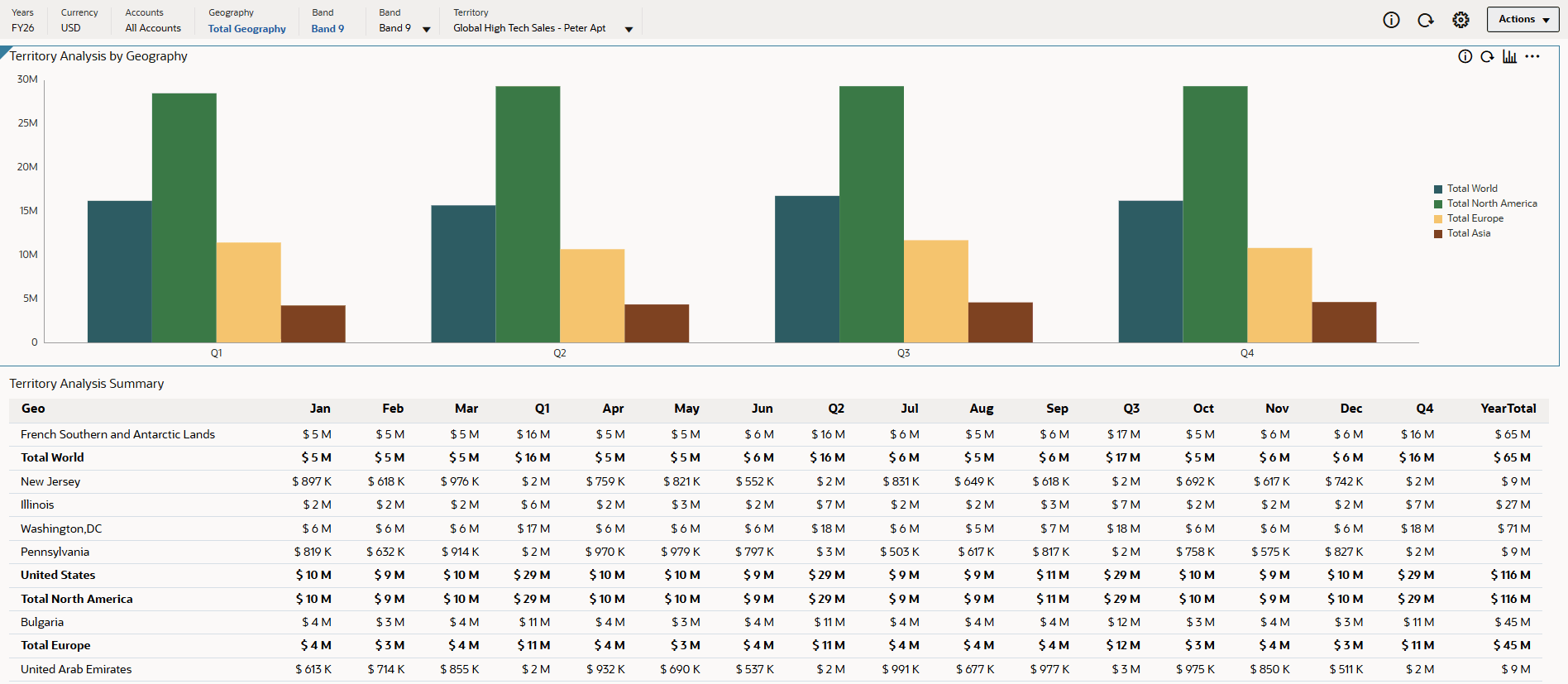
- In Fascia totale selezionare Banda 9, quindi fare clic su OK.
L'analisi delle aree per area geografica viene aggiornata in modo da includere solo la fascia 9.
L'analisi delle aree per area geografica viene aggiornata in modo da includere solo la fascia 8.
Analisi dei dati degli attributi in Smart View
In questa sezione è possibile rivedere i dati degli attributi in Smart View. In una griglia ad hoc è possibile applicare filtri per attributi in dimensioni contenenti membri attributo. In questa esercitazione, la dimensione Area include gli attributi Geo e Fascia.
Connessione all'applicazione
In questa sezione è possibile connettersi all'istanza e all'applicazione e aggiornare la cartella di lavoro.
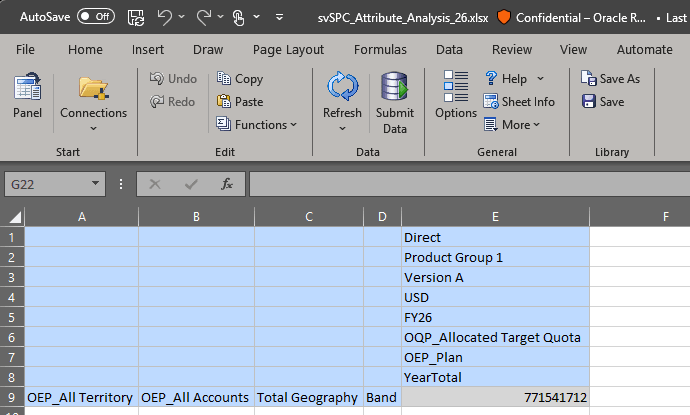
- Avviare Excel e aprire svSPC_Attribute_Analysis_26.xlsx.
- Selezionare la barra multifunzione di Smart View, quindi fare clic su Pannello.
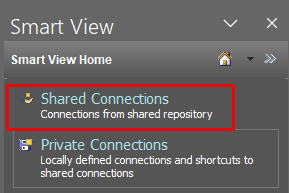
- Connettersi all'istanza Cloud EPM utilizzando Connessioni condivise, Connessioni private o Utilizzate di recente.
In questa esercitazione viene utilizzata una connessione condivisa.
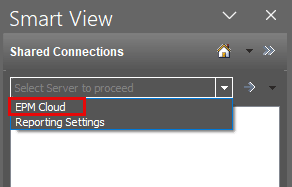
- Per il server, selezionare EPM Cloud.
- Sulla barra multifunzione di Smart View fare clic su Aggiorna.
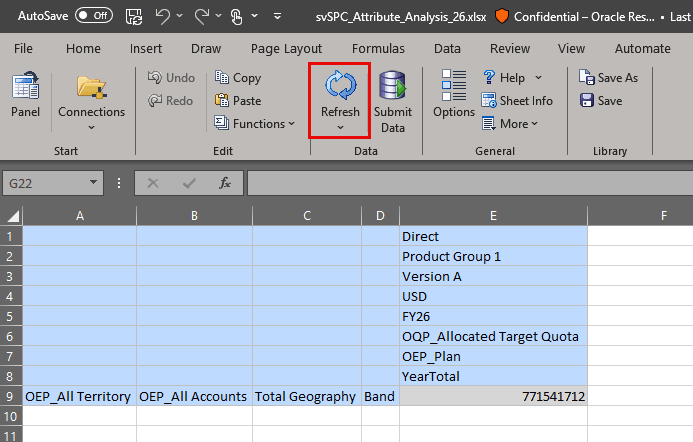
Suggerimento
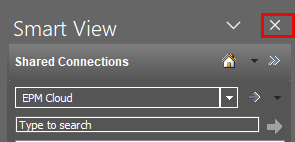
Se la barra multifunzione ad hoc di Planning non è visualizzata, potrebbe essere necessario avviare l'analisi ad hoc: fare clic con il pulsante destro del mouse sul form di Planning, sul cubo (ad esempio QTP) o sull'origine dati nel pannello e selezionare Analisi ad hoc. - Facoltativo: chiudere il pannello Smart View.
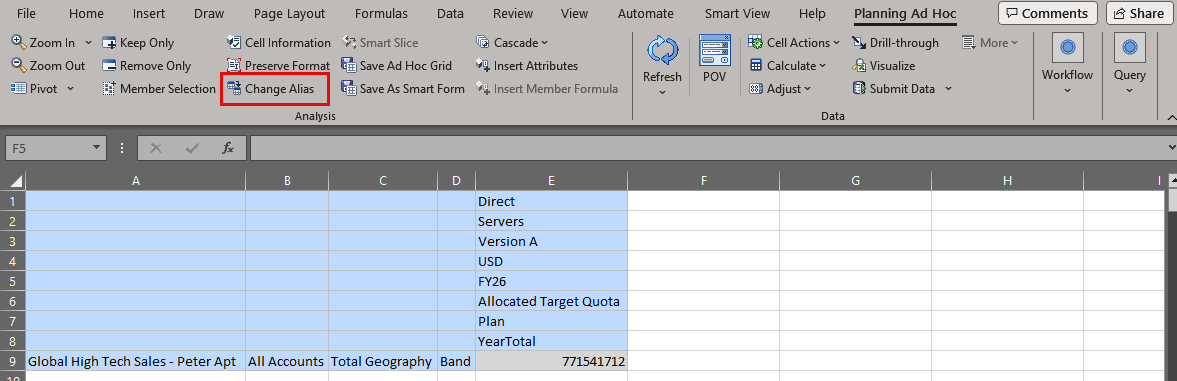
- Per assicurarsi che l'alias venga visualizzato, attenersi alla procedura riportata di seguito.
- Selezionare il membro conto sulla griglia e sulla barra multifunzione ad hoc Pianificazione fare clic su Modifica alias.
- Selezionare Predefinito.
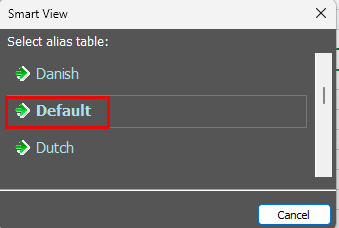
L'alias viene visualizzato per i membri.
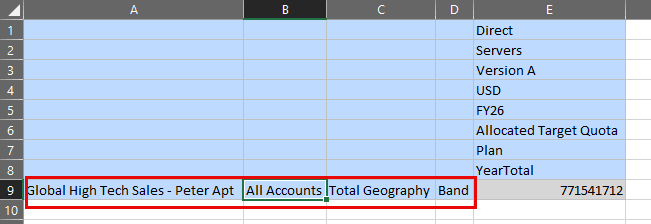
- Selezionare il membro conto sulla griglia e sulla barra multifunzione ad hoc Pianificazione fare clic su Modifica alias.
Analisi dei dati per attributi in Smart View
In questa sezione è possibile analizzare i dati degli attributi in una griglia ad hoc.
- Nella griglia Ad hoc fare doppio clic su Banda per eseguire il drilling verso il basso.
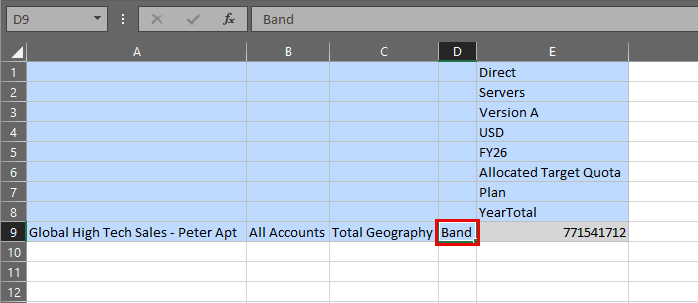
Viene visualizzata la fascia totale.
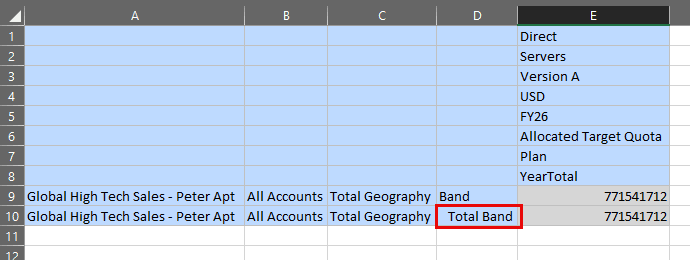
- Nella griglia Ad hoc, fare doppio clic su Fascia totale per eseguire il drill-down.
Vengono visualizzate quattro bande.
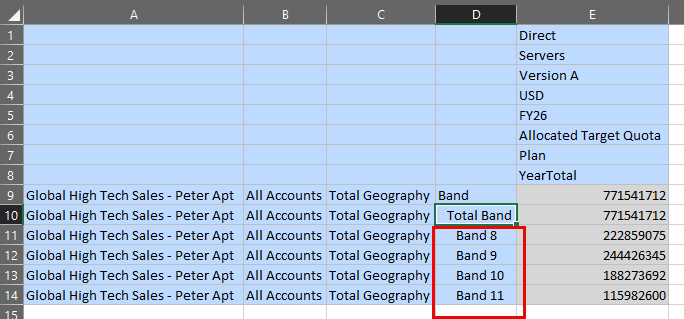
- Nella griglia Ad hoc, fare doppio clic sul primo membro Geografia totale (banda 8) per eseguire il drill-down.
Suggerimento
È possibile selezionare qualsiasi membro dell'area geografica totale da espandere.Vengono visualizzati i figli dell'area geografica totale.
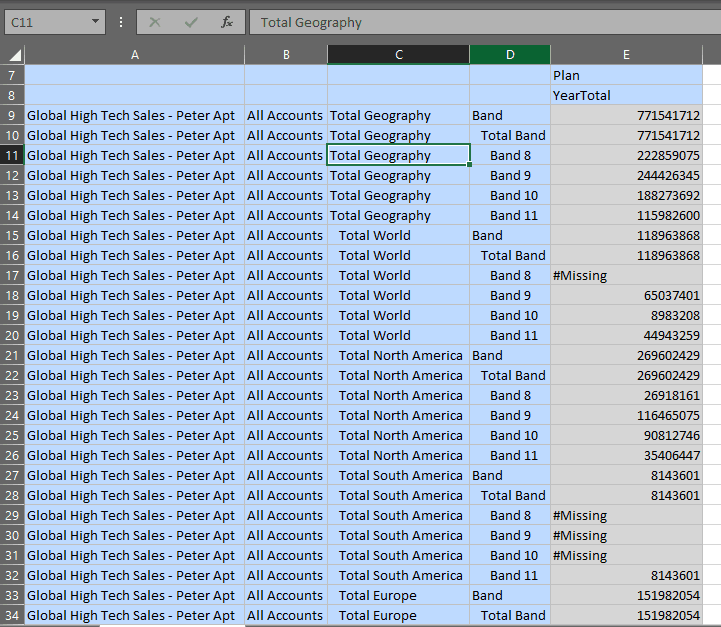
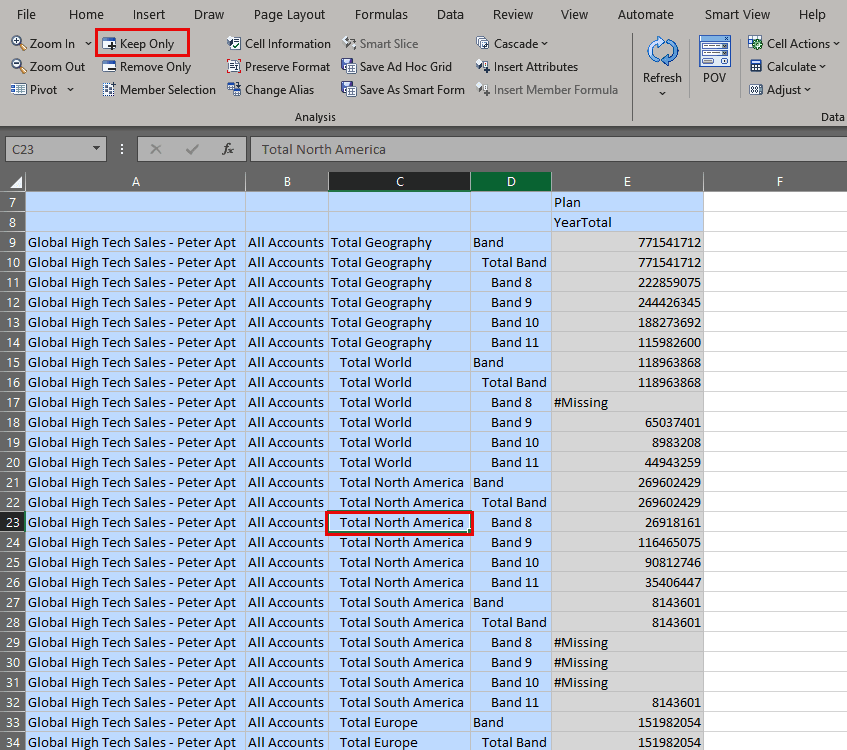
- Selezionare il membro Totale Nord America (banda 8) e sulla barra multifunzione Ad hoc Planning fare clic su Conserva solo.
Suggerimento
È possibile selezionare uno qualsiasi dei membri del Nord America da espandere.Vengono visualizzati i dati per il Nord America totale per ciascuna fascia.
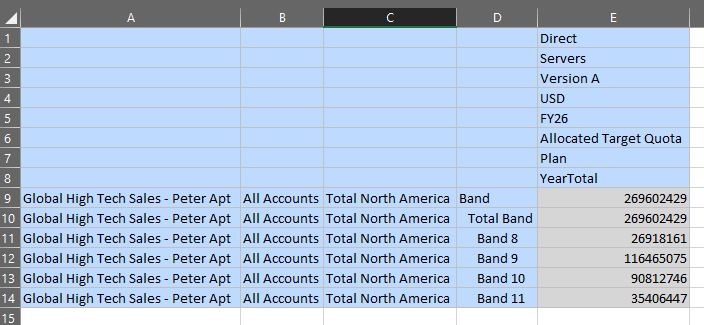
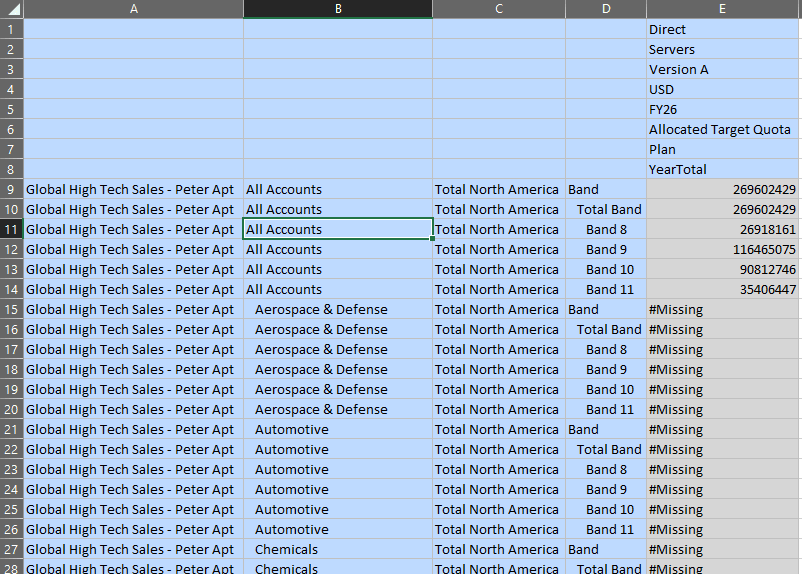
- Fare doppio clic sul membro Tutti i conti (Band 8) per eseguire il drill-down.
Suggerimento
È possibile selezionare uno qualsiasi dei membri Tutti i conti per eseguire il drill-down.Vengono visualizzati i dati per i membri selezionati.
- Selezionare il membro Assistenza sanitaria (banda 8) e sulla barra multifunzione Ad hoc Pianificazione fare clic su Conserva solo.
Suggerimento
È possibile selezionare uno qualsiasi dei membri Healthcare.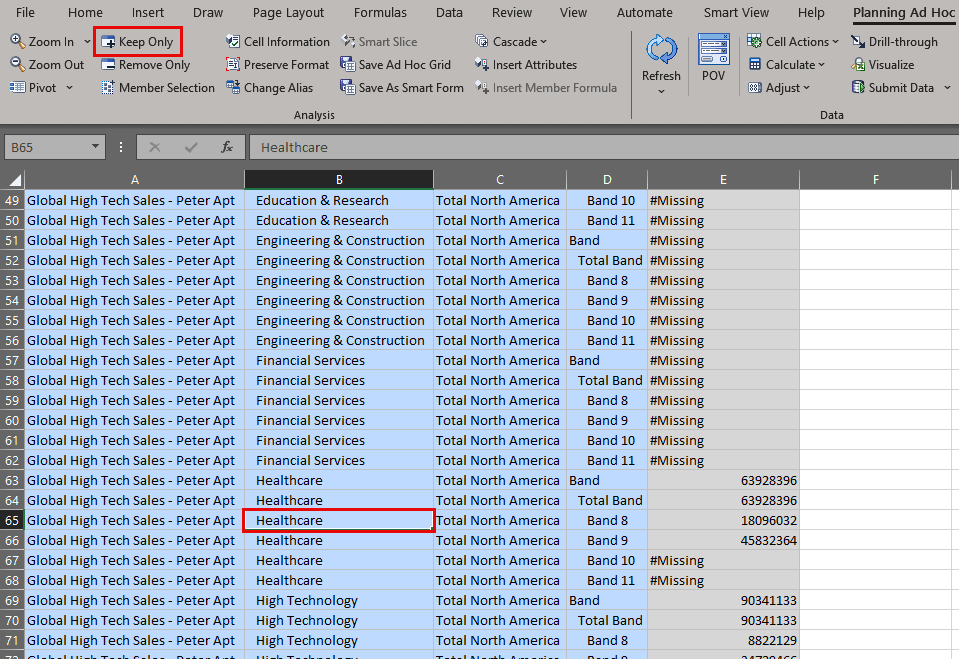
Vengono visualizzati i dati relativi ai servizi sanitari.
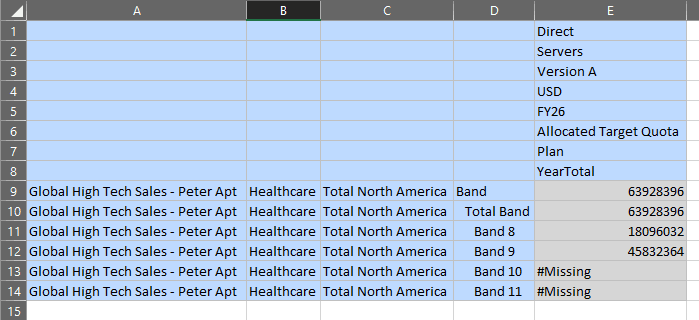
- Fare doppio clic sul membro Totale Nord America (Band 8) per eseguire il drill-down.
Suggerimento
È possibile selezionare uno qualsiasi dei membri del Nord America da espandere.Vengono visualizzati gli Stati Uniti.
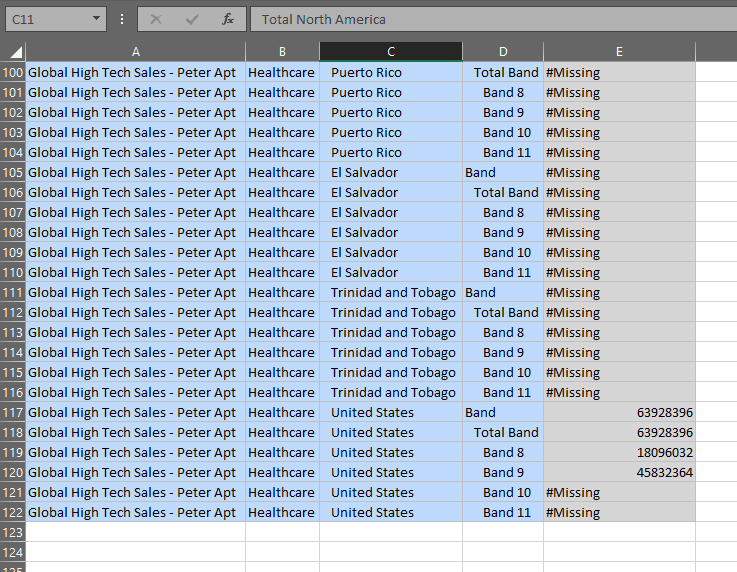
- Fare doppio clic sul membro Stati Uniti (banda 8) per eseguire il drill-down.
Suggerimento
È possibile selezionare qualsiasi membro degli Stati Uniti per eseguire il drill-down.Vengono visualizzati i dati relativi ai figli degli Stati Uniti.
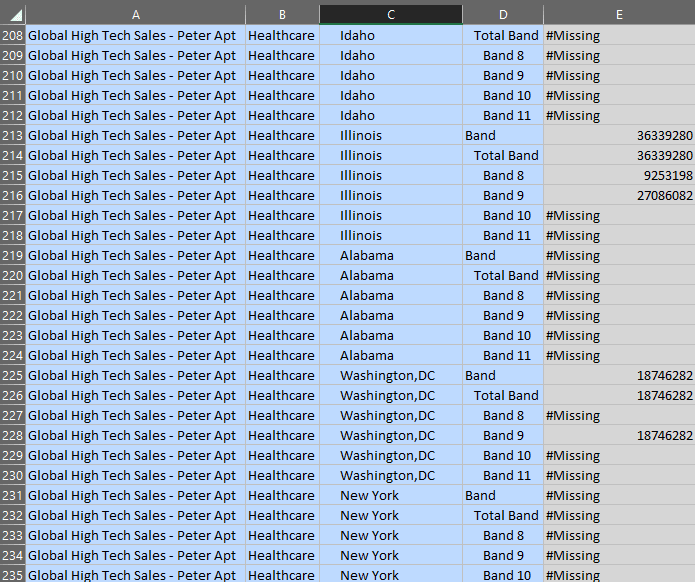
- Selezionare il membro Global High Tech Sales - Peter Apt (Illinois, Fascia 8), quindi sulla barra multifunzione Ad hoc Planning selezionare Zoom avanti, quindi Livello inferiore.
Suggerimento
È possibile selezionare uno qualsiasi dei membri Global High Tech Sales – Peter Apt per eseguire il drill-down.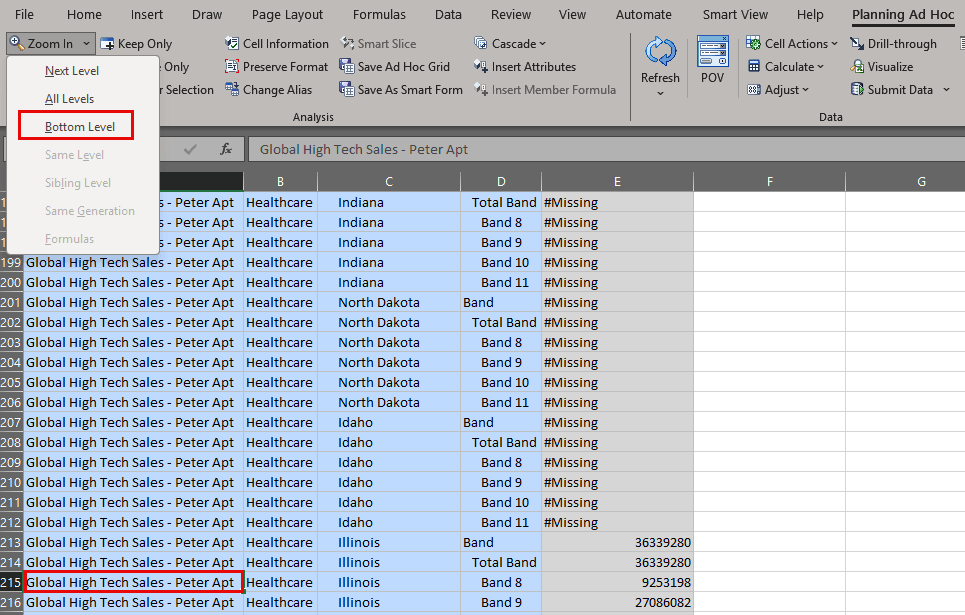
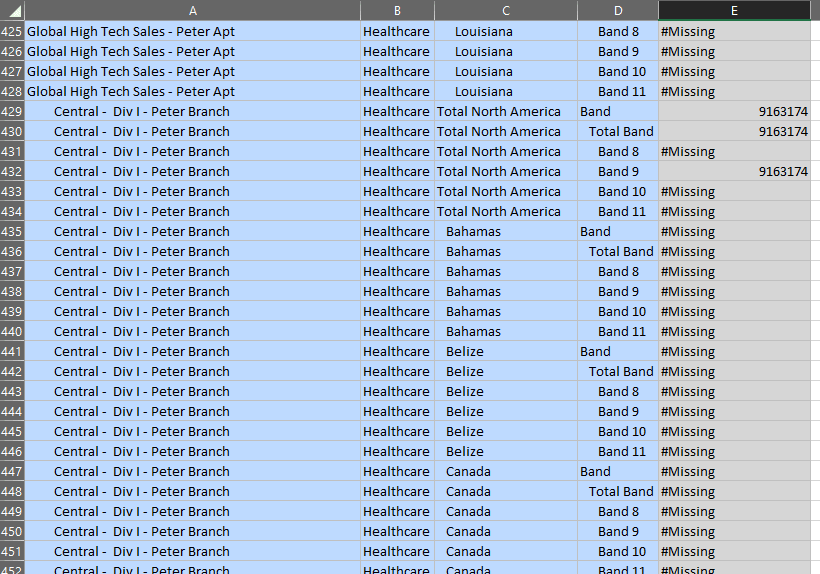
I dati vengono visualizzati per i membri di livello 0 nell'organizzazione di Peter Apt.
Collegamenti correlati
Altre risorse di apprendimento
Esplora altri laboratori su docs.oracle.com/learn o accedi a più contenuti di formazione gratuiti sul canale YouTube di Oracle Learning. Inoltre, visita Oracle University per visualizzare le risorse di formazione disponibili.
Per la documentazione del prodotto, visitare Oracle Help Center.
Reporting sui dati con gerarchie di attributo
G57674-01
Giugno 2026