Aggiungi e gestisci certificati per distribuzioni
Informazioni sulla gestione dei certificati per le distribuzioni.
Aggiungi certificato client
Per aggiungere un certificato client, procedere come indicato di seguito.
-
Fare clic sul segno più (+) accanto alla sezione Certificati client. Viene visualizzata la finestra di dialogo Aggiungi certificato client.
-
Immettere i dettagli riportati di seguito per il certificato client.
-
Nome univoco: il nome del certificato.
-
PEM certificato: immettere un file .pem certificato o caricare un file .pem.
-
PEM a chiave privata: immettere o caricare la chiave privata per il file .pem.
-
Certificati CA: immettere o caricare il certificato CA.
-
-
Fare clic su Aggiungi.
Aggiungi un certificato CA
Per aggiungere un certificato CA:
-
Fare clic sul segno più (+) accanto a Certificati CA. Viene visualizzata la finestra di dialogo Aggiungi certificato CA.
-
Immettere i seguenti dettagli per il certificato CA:
-
Nome univoco per il certificato CA.
-
Il valore PEM certificato può essere immesso nella casella o caricato.
-
La posizione del certificato può essere condivisa. I certificati CA per il Service Manager sono sempre condivisi e non possono essere locali. Quando si aggiungono o sostituiscono certificati CA, l'opzione Condiviso viene sempre selezionata in modo forzato.
-
-
Fare clic su Aggiungi.
Applicare i certificati a una distribuzione Oracle GoldenGate
I certificati possono essere applicati a:
-
Distribuzione specifica: questi certificati sono locali per la distribuzione. Vedere Crea certificati RootCA e server.
-
Condiviso tra le distribuzioni aggiunte allo stesso Service Manager: si tratta di certificati condivisi creati dalla pagina Gestione certificati di Service Manager. Questi certificati possono essere condivisi tra più distribuzioni supervisionate da un Service Manager.
-
Distribuzioni di origine e destinazione diverse: si tratta di certificati esterni (esterni) con distribuzioni di origine e destinazione diverse. Vedere Aggiungi certificati client sicuri esterni RootCA e distribuzione.
Nota: l'aggiunta di un certificato non CA autofirmato come certificato protetto mediante la sezione Certificato CA della pagina Gestione certificati non è supportata e causerà un errore.
Controllare i dettagli dei certificati utilizzati in una distribuzione
Per verificare i dettagli di un certificato, compresi la data di inizio e la data di scadenza per qualsiasi certificato:
-
Eseguire il login al Service Manager.
-
Selezionare Gestione certificati dal riquadro di navigazione a sinistra della home page di Service Manager.
-
Selezionare la distribuzione dall'elenco a discesa per visualizzare le informazioni sui certificati server, client e CA. Viene visualizzato il periodo di validità (data di scadenza) del certificato insieme agli algoritmi di firma utilizzati dall'emittente. È inoltre possibile visualizzare i certificati disponibili con Service Manager selezionando Service Manager dal sottomenu Gestione certificati nel riquadro di navigazione a sinistra.
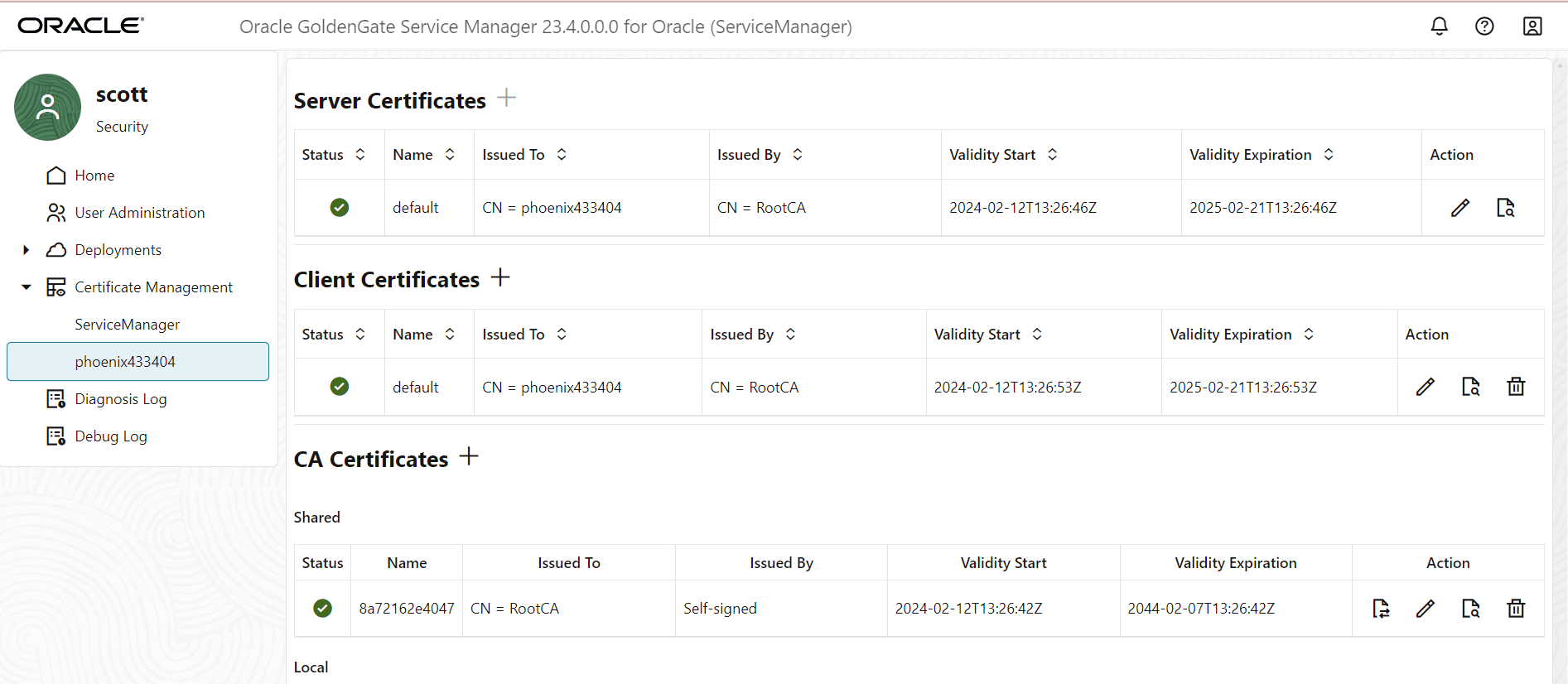
Per recuperare le informazioni sul certificato utilizzando l'API REST, vedere Certificati per i dettagli nella Documentazione dell'API REST di Oracle GoldenGate.
-
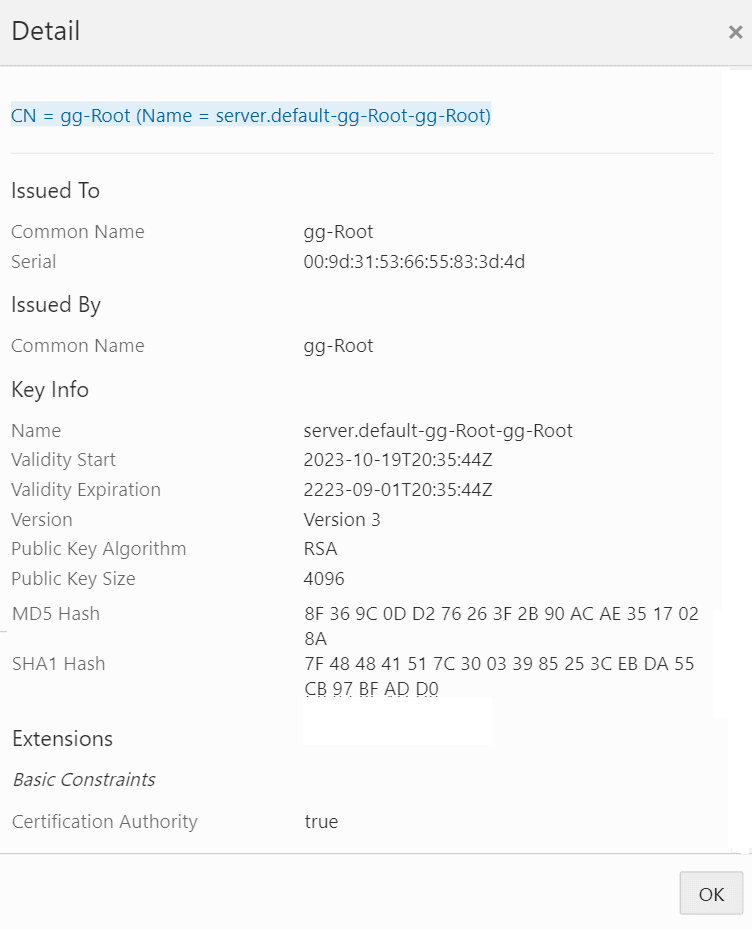
Per visualizzare ulteriori dettagli su un certificato, fare clic sull'icona Dettagli nella colonna Azione. I dettagli del certificato vengono visualizzati nella seguente immagine:
Sostituire i certificati in una distribuzione
Impossibile rinnovare un certificato. È possibile sostituirlo solo con un nuovo certificato. Controllare i dettagli di scadenza dei certificati che si intende sostituire. Per sostituire i certificati, effettuare le operazioni riportate di seguito.
-
Fare clic sulla scheda Gestione certificati nel riquadro di navigazione a sinistra di Service Manager.
-
Selezionare la distribuzione dall'elenco a discesa per visualizzare le informazioni sul server, sui certificati client e sui certificati CA.
-
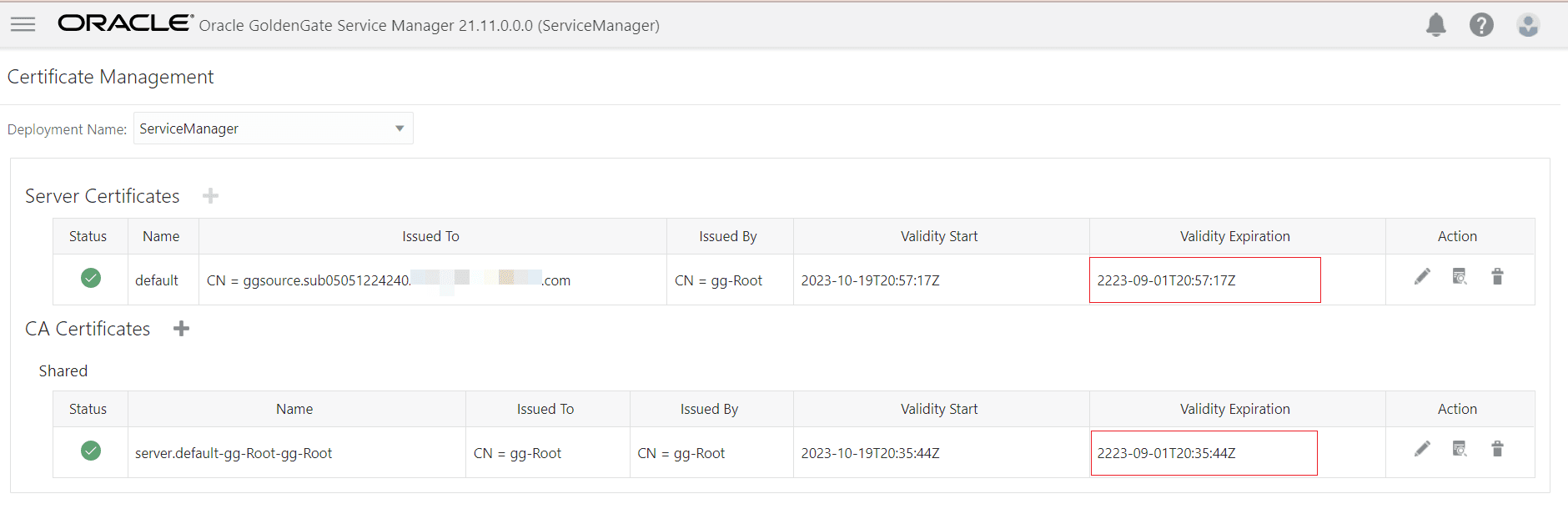
Fare clic sull'icona Dettaglio nella colonna Azione della tabella dell'area di memorizzazione dei certificati per visualizzare i dettagli relativi al certificato, comprese le date di inizio e di scadenza del certificato, mostrate nella seguente immagine:
-
Fare clic sull'icona Sostituisci (a matita) per sostituire i certificati del server.
-
Per eliminare il certificato, fare clic sull'icona Elimina nella colonna Azione.