Aggiungere una distribuzione a un Service Manager esistente
Oracle consiglia di disporre di un singolo Service Manager per ogni hub Oracle GoldenGate. Tutte le distribuzioni create in questo hub devono essere assegnate al singolo Service Manager sull'host. Tuttavia, questa operazione non deve essere eseguita per i Service Manager abilitati per XAG.
Nota: in caso di utilizzo di un singolo Service Manager per più distribuzioni per database diversi, è necessario eseguire la utility oggca.sh dalla build Oracle GoldenGate corrispondente per il database specifico, quando è necessario creare le distribuzioni per la build Oracle GoldenGate specifica del database, diversa dalla build Oracle GoldenGate esistente. Ad esempio, se è necessario aggiungere una distribuzione per il database MySQL al Service Manager esistente impostato dalla build Oracle GoldenGate di PostgreSQL, è necessario eseguire la utility oggca.sh dalla build Oracle GoldenGate di MySQL per eseguire la distribuzione.
Per aggiungere una distribuzione a un Service Manager esistente, eseguire OGGCA dalla riga di comando:
cd $OGG_HOME/bin
./oggca.sh
Viene visualizzata la configurazione guidata OGGCA. L'opzione Service Manager esistente è preselezionata nella schermata Distribuzione di Service Manager.
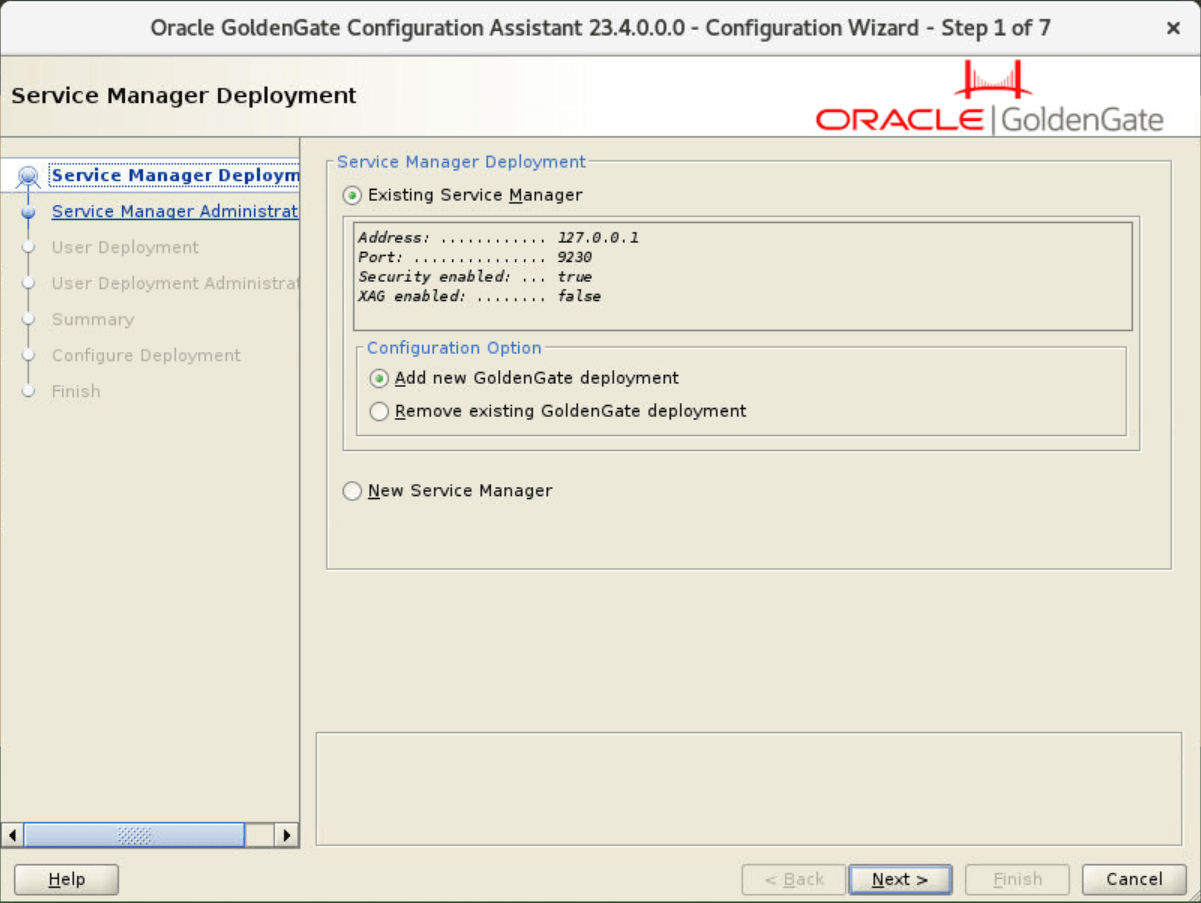
Per aggiungere una distribuzione a Service Manager esistente, effettuare le operazioni riportate di seguito.
-
Nella sezione Opzioni di configurazione, selezionare Aggiungi nuova distribuzione GoldenGate per aggiungere una distribuzione al Service Manager esistente e fare clic su Successivo.
-
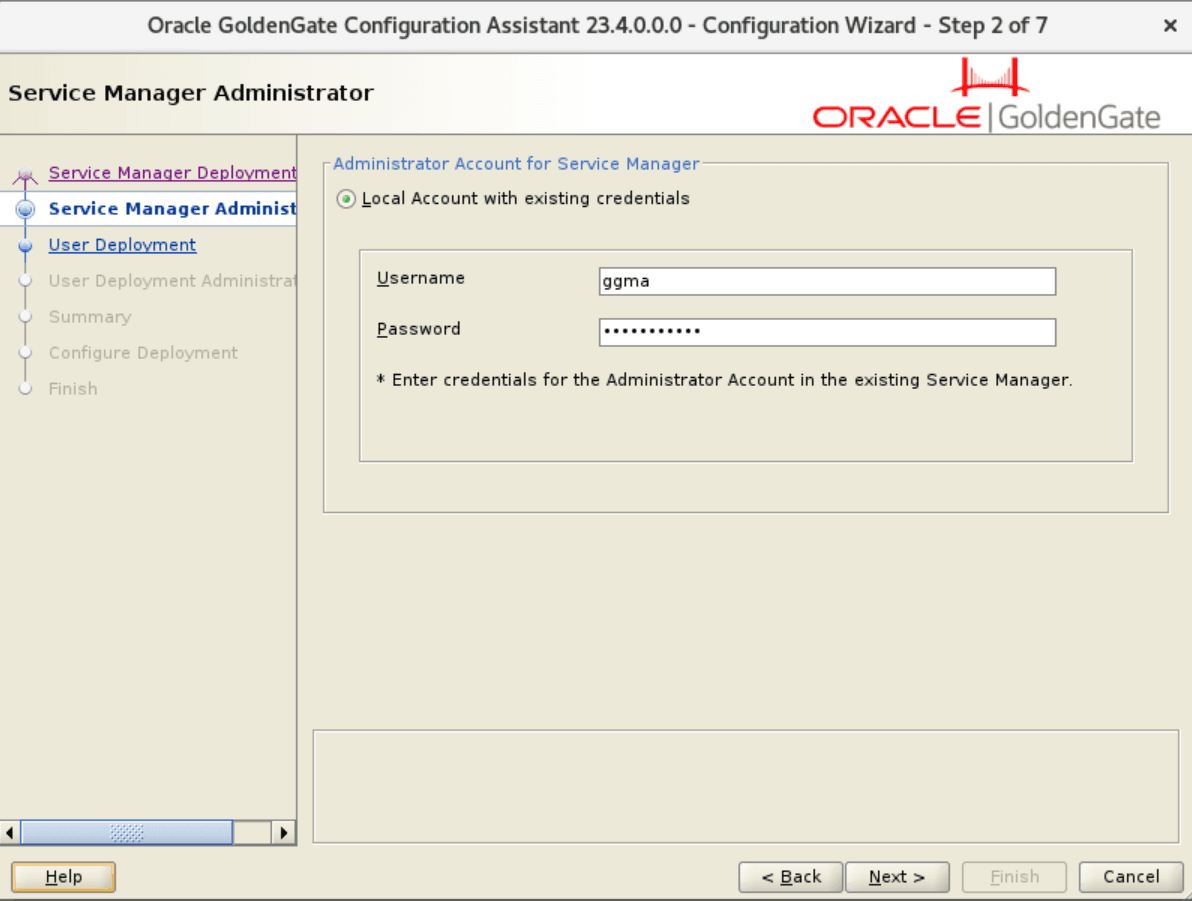
Nella schermata Account amministratore di Service Manager specificare le credenziali di login di Service Manager per il Service Manager esistente e fare clic su Successivo, come mostrato nell'immagine riportata di seguito.
-
Nella schermata Distribuzione utente, configurare le opzioni per la nuova distribuzione, come indicato nella tabella seguente:
Opzione Descrizione Nome distribuzione Specificare un nome distribuzione. Home distribuzione <p>Sfogliare e selezionare la posizione della distribuzione.</p>Questa posizione deve essere esterna alle posizioni del programma di installazione di Service Manager e Oracle GoldenGate. Personalizza Fare clic sul pulsante Personalizza per specificare una posizione diversa per le directory di configurazione, ad esempio OGG_ETC_HOME,OGG_CONF_HOME,OGG_SSL_HOME,OGG_VAR_HOME,OGG_DATA_HOME,OGG_ARCHIVE_HOMEePerformance Metrics DataStore Home.Porte Immettere i numeri di porta per i microservizi:
Servizio di amministrazione
Servizio di distribuzione
Servizio di ricezione
Servizio metriche delle prestazioni.
Tipo data store Selezionare il tipo di data store necessario per la memorizzazione dei dati delle metriche delle prestazioni. Le opzioni disponibili sono BDB e LMDB. Home data store Sfogliare e selezionare una posizione per la directory home del data store. Stats&D Abilitare questa casella di controllo per specificare i dettagli di connessione del server StatsD, che deve essere connesso alla distribuzione. È necessario specificare il nome host e un numero di porta univoco del server StatsD utilizzando le opzioni abilitate dopo aver selezionato la casella di controllo di abilitazione StatsD. Host StatsD Immettere il nome host o l'indirizzo IP del server StatsD. Queste informazioni verranno utilizzate da Service Manager per connettersi all'host StatsD. Il server StatsD può trovarsi nella stessa macchina host in cui esiste la distribuzione di Oracle GoldenGate oppure può essere un host remoto. Porta StatsD Immettere il numero di porta per l'host StatsD. Il numero di porta predefinito è 8125 . Certificati server Questa casella è disabilitata perché il file del certificato server (.pem) è già selezionato durante la configurazione delle opzioni di Service Manager. Chiave privata server Il file della chiave privata del certificato del server (.key) è preselezionato. Certificato CA server Anche il certificato RootCA attendibile è preselezionato. Certificati client Sfogliare e selezionare il file del certificato client (.pem), se necessario. Chiave privata client Sfogliare e selezionare il file di chiavi private del certificato client (.key) per il certificato client associato. Certificato CA client Cercare e selezionare il certificato rootCA attendibile che verifichi il certificato client associato. TNS_ADMIN (Solo Oracle) Immettere il valore per questa variabile di ambiente in base alla posizione dei file
tnsnames.oraesqlnet.ora.Il parametro
TNS_ADMINspecifica il percorso di directory di Oracle Net Services in cui risiedono file qualitnsnames.oraesqlnet.ora. Il filetnsnames.oraè il file di configurazione che contiene i nomi di servizio di rete mappati ai descrittori di connessione dei servizi di database.Schema di replica Specificare il nome dello schema dell'utente amministratore del database Oracle GoldenGate. Variabili di ambiente
Fare clic su questo pulsante per aprire la finestra di dialogo Variabili d'ambiente. Include i percorsi per le variabili di ambiente preimpostate,
$OGG_HOMEe$LD_LIBRARY_PATH.Alcune variabili sono fisse, altre possono essere estese ed è possibile aggiungere ulteriori variabili.
Per Db2 z/OS, assicurarsi di impostare
IBMCLIDRIVEReLD_LIBRARY_PATHprima di avviare la creazione della distribuzione. Per impostare queste variabili di ambiente, vedere Imposta variabili di ambiente per Oracle GoldenGate per Db2 z/OS.È possibile controllare le impostazioni delle variabili di ambiente per il rispettivo database dalla documentazione specifica basata sui dati.
-
Nella schermata Account amministratore utenti, immettere le credenziali di login per la nuova distribuzione. Assicurarsi di utilizzare una password sicura. Fare clic su Avanti.
-
Rivedere le configurazioni per la distribuzione nella schermata Riepilogo. Fare clic su Fine e quindi su Successivo.
(Facoltativo) È possibile salvare le informazioni di configurazione in un file di risposta. Oracle consiglia di salvare il file di risposta. È possibile eseguire il programma di installazione dalla riga di comando utilizzando questo file come input per duplicare i risultati di una configurazione riuscita su altri sistemi. È possibile modificare questo file o uno nuovo dal modello fornito.
Nota: quando si salva in un file di risposta, la password dell'amministratore non viene salvata per motivi di sicurezza. È necessario modificare il file di risposta e immettere la password se si desidera riutilizzare il file di risposta per l'uso su altri sistemi.
-
Visualizzare lo stato di avanzamento della distribuzione impostata nella schermata Configura distribuzione. Se la distribuzione viene aggiunta correttamente, verrà visualizzato un messaggio che informa che la distribuzione è stata aggiunta correttamente. Fare clic su Avanti.
-
Fare clic su Chiudi nella schermata Fine per uscire da OGGCA.