Configurare e utilizzare il servizio AI
Oracle GoldenGate fornisce il servizio AI per consentire l'integrazione da vari provider di servizi AI, tra cui Google Gemini, OpenAI, Voyager AI e OCI Generative AI. Questo servizio ti consente di trasferire i dati incorporati dal servizio AI.
Prima di iniziare a utilizzare il servizio AI di Oracle GoldenGate, assicurarsi di completare i task forniti in Prima di aggiungere un provider di servizi AI.
È inoltre necessario disporre dei valori richiesti per configurare il provider di servizi AI e i dettagli del modello AI associati.
La tabella riportata di seguito elenca il provider di servizi AI e i dettagli di configurazione necessari per la configurazione del provider specifico.
| Tipo di provider | Opzioni |
|---|---|
|
Sono necessari i valori riportati di seguito.
|
| AI generativa OCI | I valori richiesti sono i seguenti:
|
Da Service Manager, prima si configura un provider di servizi AI, quindi si configurano i modelli di servizi AI in base al provider di servizi AI.
Ecco i passaggi per aggiungere provider di servizi AI e modelli AI: 1. Fare clic sul segno più nella sezione Provider. Viene visualizzata la finestra di dialogo Aggiungi provider per aggiungere un provider AI.

-
Effettua una selezione dalla lista di provider di servizi AI (Gemini, OpenAI, OCI Generative AI e Voyager AI) e fornisci i dettagli.
-
Fare clic su Sottometti. Il provider AI è elencato nell'elenco Provider. Ora puoi creare un modello AI associato al provider.
-
Per creare un modello AI, aggiungere i valori riportati di seguito.
-
ID modello: a seconda del provider di servizi AI, è possibile specificare un ID modello. Ad esempio, per Gemini, è possibile selezionare l'ID modello come gemini-3.0-pro.
-
Nome modello: specificare un nome per il modello.
-
Nome modello remoto: specificare il nome del modello ospitato sul server di un provider e a cui si accede utilizzando le API per task diversi.
-
ID provider: questo è lo stesso provider creato.
-
Funzionalità (incorporamento): opzione preselezionata impostata su Incorporamento.
-
Abilitato (interruttore di commutazione): Abilita o disabilita il modello.
-
Numero massimo di caratteri di input: numero massimo di caratteri consentiti nel modello specificato.
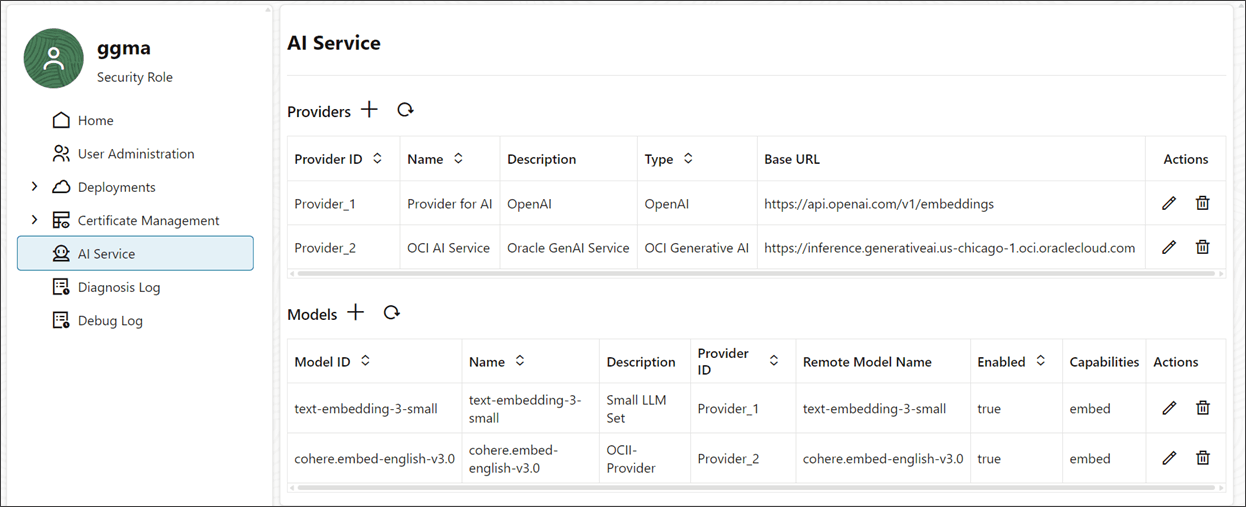
L'immagine riportata di seguito mostra la lista dei provider di servizi e dei modelli aggiunti nella pagina Servizio AI.
-
-
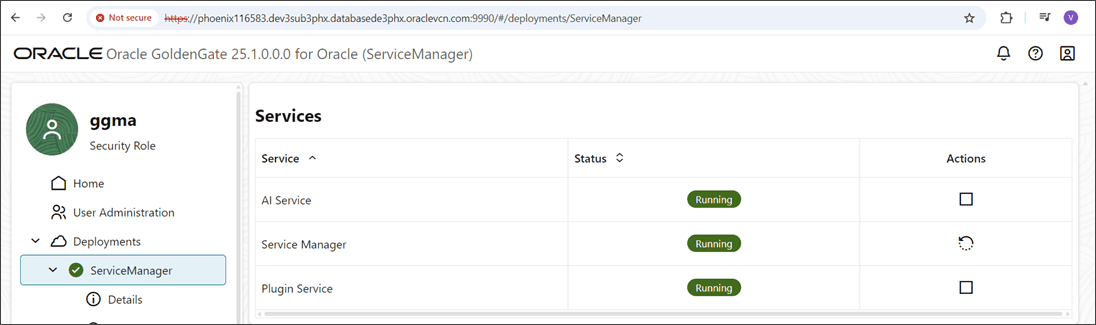
Una volta abilitato, il servizio AI viene visualizzato nell'elenco Servizi del Service Manager, come mostrato nell'immagine riportata di seguito.
-
Per visualizzare i modelli AI, accedere al portale Microservizi e fare clic su Servizio AI nel riquadro di navigazione a sinistra. I modelli AI vengono elencati automaticamente qui, come mostrato nell'immagine seguente:

-
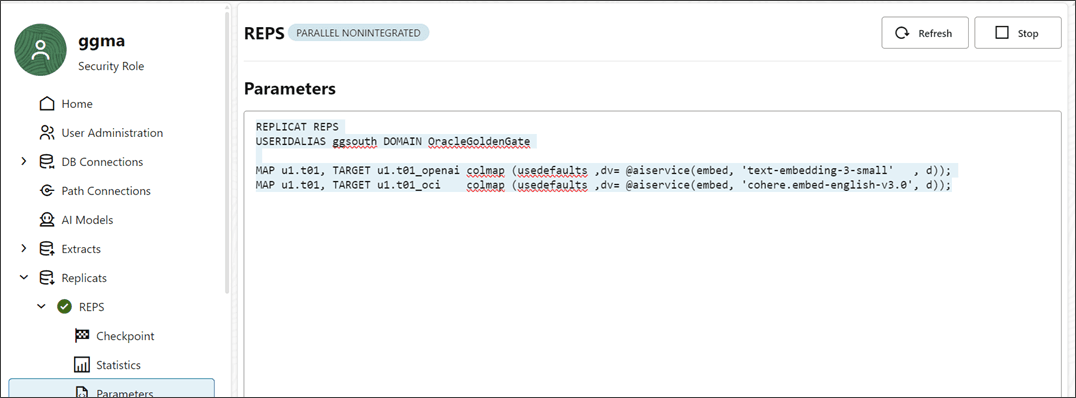
Passare alla pagina Parametri Replicat per visualizzare i parametri aggiunti, illustrati nella seguente immagine: