Creare un job
La funzione Job automatizza i passi eseguiti nella sezione dei prerequisiti.
Di seguito è riportato un esempio dettagliato della creazione di un job utilizzando la funzione Job.
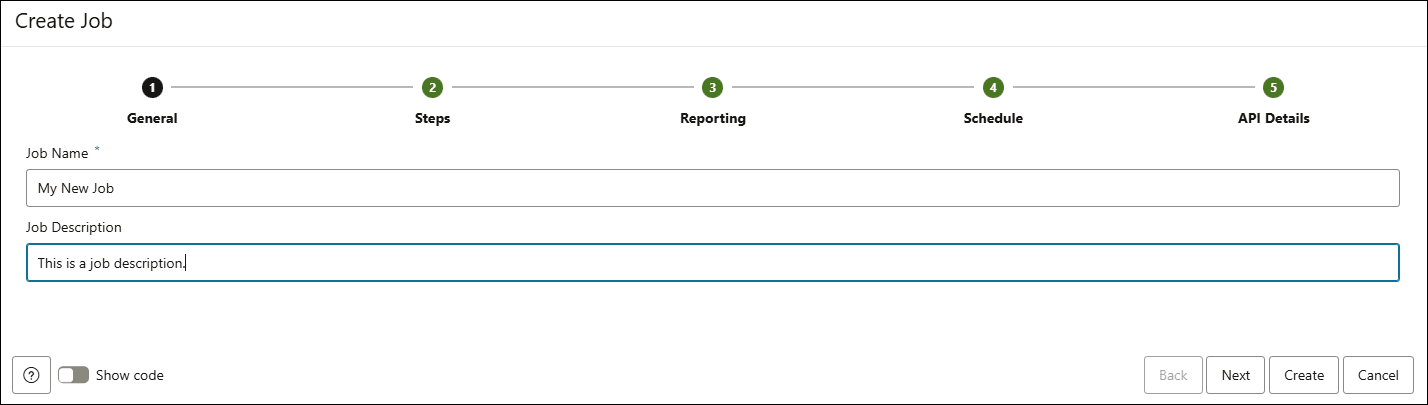
- Nella funzione Job dello strumento Data Studio, selezionare Crea job.Nelle impostazioni generali della Creazione guidata job specificare i seguenti valori di campo:
- Nome job: immettere il nome del job. Ad esempio, MY NEW JOB.
- Descrizione OdL: immettere la descrizione. Questo campo è facoltativo.
Fare clic su Avanti per passare alla scheda Passi.
- Aggiungi passi
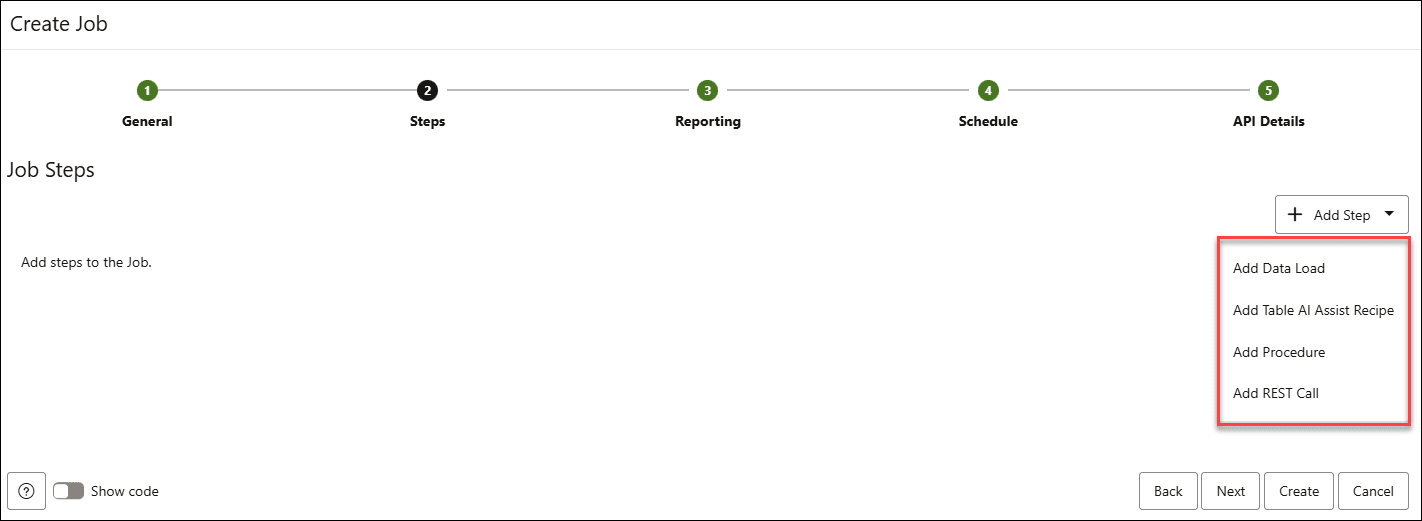
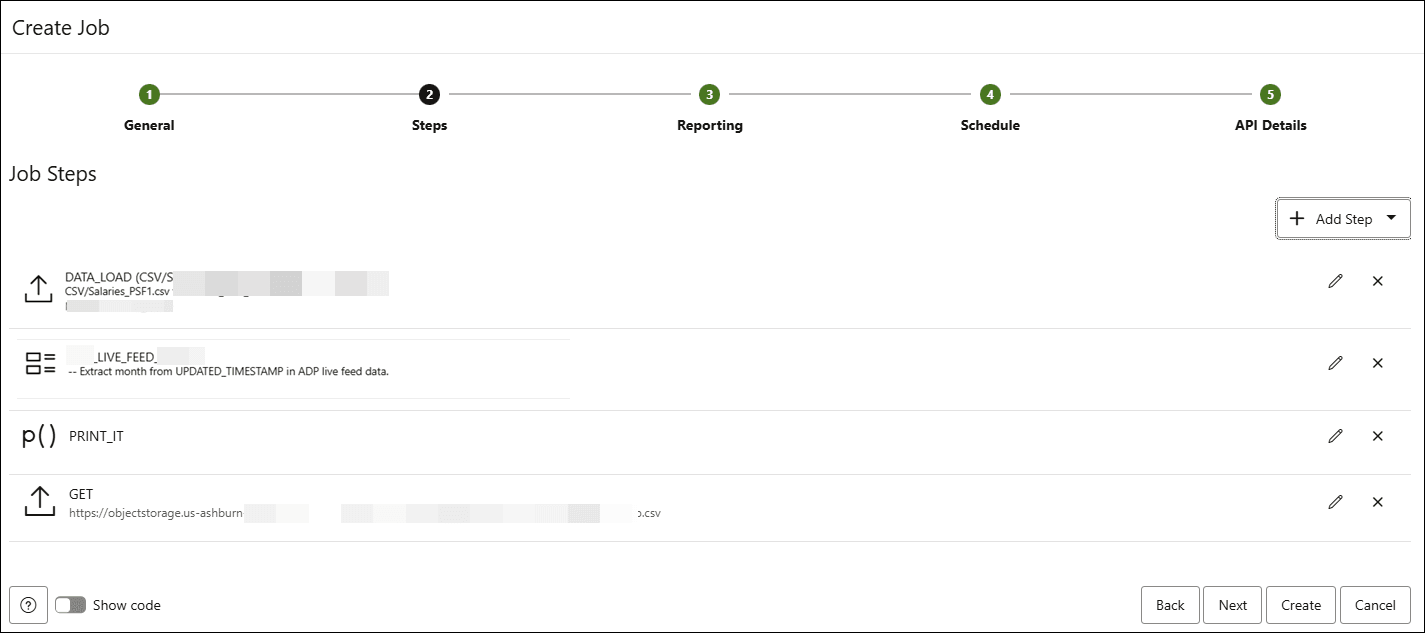
Nella scheda Passi, verranno aggiunti i passi per automatizzare il processo.
Sarà possibile aggiungere il passo di caricamento dati, aggiungere la recipe di assistenza AI tabella creata, eseguire una procedura PL/SQL ed eseguire una chiamata REST come passi per il job.Nota
I task sono già stati definiti nella sezione Requisiti fondamentali.Aggiungi passo caricamento dati:- Nell'elenco a discesa +Aggiungi passo selezionare Aggiungi caricamento dati.
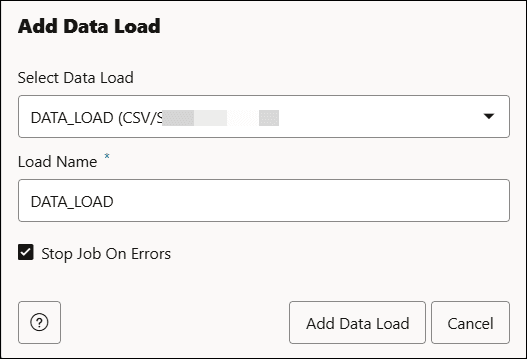
- Specificare i valori di campo riportati di seguito nella finestra di dialogo Aggiungi caricamento dati.
Seleziona caricamento dati: selezionare il caricamento dati dall'elenco a discesa. In questo esempio, è DATA_LOAD.
Nome caricamento: immettere il nome del caricamento. Questo campo verrà popolato automaticamente. Questo è il nome con cui tagghi il tuo carico.
Selezionare Interrompi job in caso di errori.
Fare clic su Aggiungi caricamento dati.Il nuovo passo verrà visualizzato nell'elenco dei passi per il job. Fare clic sull'icona a forma di matita accanto al passo per modificare il passo. Fare clic sull'icona rimuovi oltre al passo per rimuovere il passo selezionato.
Aggiungi recipe tabella AI Assist:- Nell'elenco a discesa +Aggiungi passo selezionare Aggiungi recipe assistenza AI tabella.
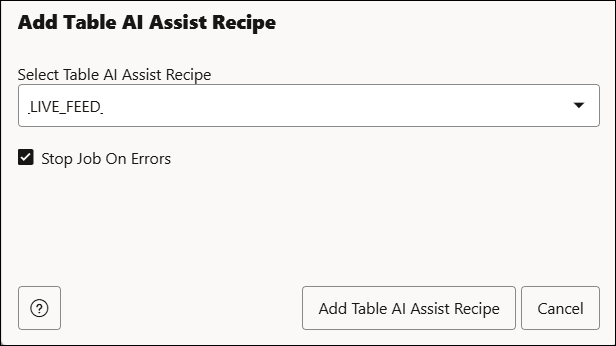
- Specificare i valori di campo riportati di seguito nella finestra di dialogo Ricetta assistenza IA tabella.
Seleziona recipe di assistenza AI tabella: selezionare la recipe creata dall'elenco a discesa.
Selezionare Interrompi job in caso di errori.
Fare clic su Aggiungi recipe di assistenza AI tabella.
Questo nuovo passo verrà aggiunto all'elenco dei passi sotto il passo di caricamento dati esistente. Fare clic sull'icona a forma di matita accanto al passo per modificare il passo. Fare clic sull'icona Rimuovi accanto al passo per rimuovere il passo selezionato.
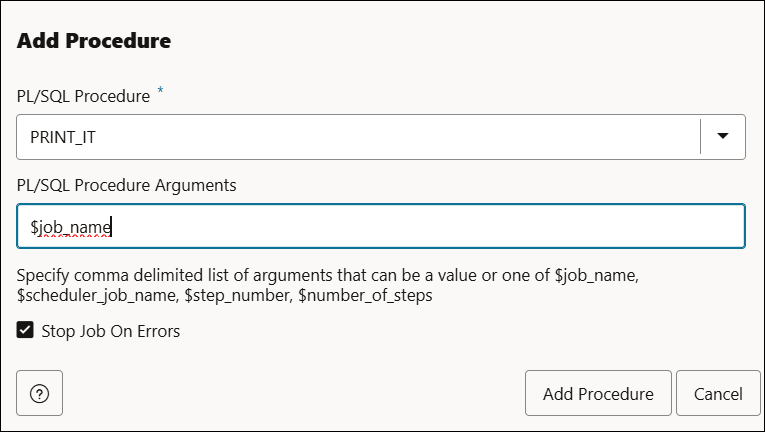
Aggiungi procedura- Nell'elenco a discesa + Aggiungi passo della scheda Passi, selezionare Aggiungi procedura.
- Specificare i valori di campo riportati di seguito nella finestra di dialogo Aggiungi procedura.
Procedura PL/SQL: selezionare una delle procedure PL/SQL create dall'elenco a discesa. In questo esempio, selezionare PRINT IT.
Argomenti della procedura PL/SQL: specificare una lista di argomenti delimitata da virgole in questo campo. I valori specificati in questo campo verranno passati ai parametri effettivi alla procedura che accetta i valori predefiniti per tutti i parametri omessi. Questi argomenti verranno passati alla procedura PL/SQL. Gli argomenti possono essere numeri, stringa, valori booleani o uno dei valori speciali che iniziano con $. In questo caso, $job_name verrà modificato in
My New Jobdurante la chiamata della procedura.Ad esempio, per sostituire
$job_nameconPLSQL_JOBnell'output, è necessario passare il parametroPLSQL_JOBin questo campo.Selezionare Interrompi job in caso di errori.
Fare clic su Aggiungi procedura.
Aggiungi chiamata REST:- Nell'elenco a discesa +Aggiungi passo selezionare Aggiungi chiamata REST.
Nota
È possibile utilizzare le chiamate REST per eseguire varie operazioni. Questi possono riguardare le applicazioni personalizzate, il provider cloud o altri fornitori di terze parti. Ad esempio, Oracle Cloud Infrastructure (OCI) fornisce una varietà di endpoint, documentati in modo completo all'indirizzo: https://docs.oracle.com/en-us/iaas/api/. Si noti che questo ambito non è limitato solo a OCI.In questo esempio, chiamerai le chiamate REST dell'area di memorizzazione degli oggetti di OCI per accedere all'endpoint che legge un file dall'area di memorizzazione degli oggetti.
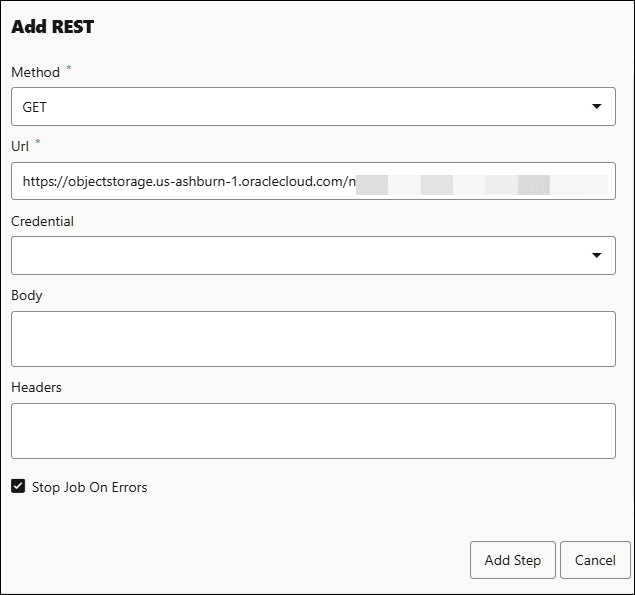
- Specificare i seguenti valori di campo nella finestra di dialogo Aggiungi REST per impostare un passo Job:
Metodo: GET.
Questo metodo recupera i dati dal database Oracle. Il metodo
GETviene utilizzato per recuperare i dati, ad esempio le righe di una tabella o il risultato di una query. Non modifica alcun dato.A seconda dell'operazione che si desidera eseguire, è possibile selezionare uno dei metodi riportati di seguito.- POST:
Questo metodo inserisce nuovi dati o richiama un processo che modifica i dati. Sottomette i dati al database Oracle, in genere per creare nuovi record o eseguire procedure che modificano i dati.
- ELIMINA:
Rimuove i dati dal database Oracle. Questo metodo elimina le risorse specificate, ad esempio le righe di una tabella, identificate da parametri o variabili di percorso.
- PATCH: aggiorna parzialmente i dati esistenti. Questo metodo applica modifiche parziali a una risorsa, ad esempio l'aggiornamento di colonne specifiche di una riga senza sostituire l'intero record.
Url: specifica la posizione di storage degli oggetti del servizio REST a cui si desidera accedere, indirizzando la richiesta alla risorsa corretta sul server. In questo esempio, immettere https://objectstorage.us-ashburn-1.oraclecloud.com/n/*********/*/***/*/**/****.csv.
Credenziale: selezionare una qualsiasi delle credenziali per autenticare la richiesta, assicurarsi di essere autorizzati ad accedere alle risorse dell'API REST in modo sicuro.Nota
Nessuna credenziale selezionata in questo esempio, poiché l'URL è un bucket pubblico.Corpo: questo campo specifica i dati inviati al server, in genere nelle richieste POST o PUT. Le richieste GET e DELETE non dispongono di un corpo conforme agli standard HTTP.
Attenzione
Non inserire dati sensibili, come segreti, token portatori, password, chiavi private, URL firmati o altre credenziali, direttamente negli URL dei passi del job, nei corpi delle richieste o nella configurazione dei report. Questi valori possono essere memorizzati con la definizione del job e recuperati in seguito. Utilizzare le credenziali del database o denominate per l'autenticazione.
Intestazioni: le intestazioni devono essere fornite come oggetto JSON in cui ogni coppia chiave/valore dell'oggetto JSON viene utilizzata come intestazione e valore nella richiesta. Ad esempio, {
"X-My-Header": "My header value"}. Questo campo specifica informazioni aggiuntive sulla richiesta o sul client per il server. Queste intestazioni possono specificare metadati quali tipo di contenuto, credenziali di autorizzazione, parametri personalizzati e altre informazioni di controllo necessarie per l'elaborazione della richiesta. Le intestazioni vengono in genere utilizzate nei metodiPUT,PATCH,POSTeDELETEper comunicare tali dettagli.Selezionare Interrompi job in caso di errori.
Fare clic su Aggiungi passo.
Nota
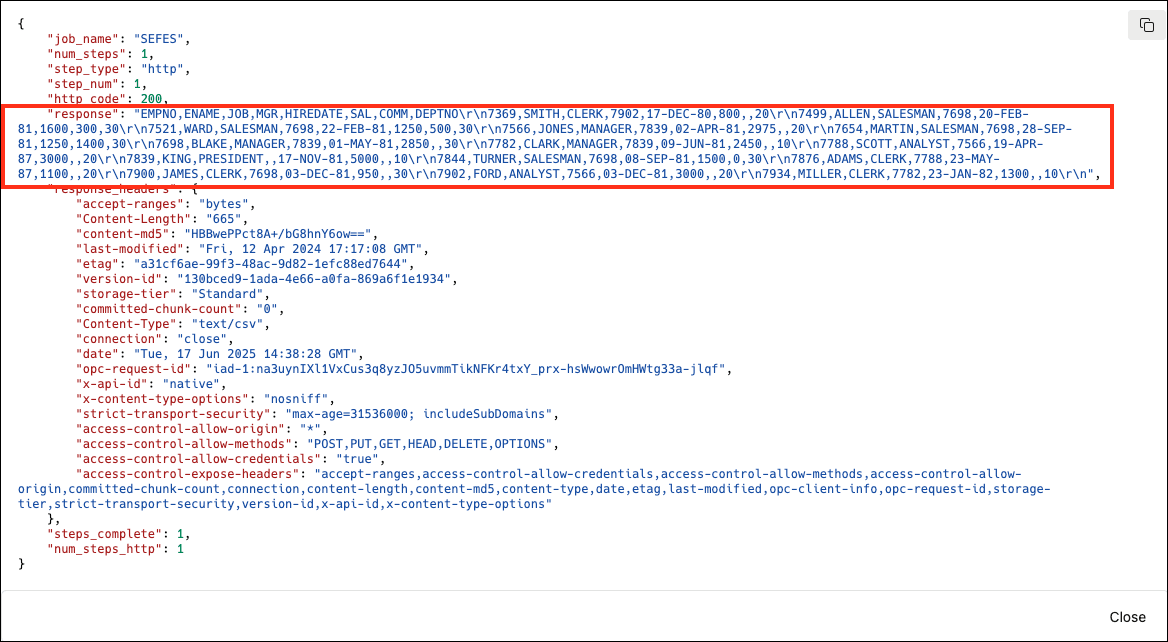
È possibile visualizzare l'output di questo passo nel menu Report. Visualizza il contenuto della tabella recuperata dallo storage cloud. - POST:
Il nuovo passo verrà visualizzato nell'elenco dei passi del job, sotto la procedura aggiunta in precedenza. Fare clic sull'icona a forma di matita accanto al passo per modificare il passo. Fare clic sull'icona rimuovi oltre al passo per rimuovere il passo selezionato.
Dopo aver aggiunto tutti i passi alla funzione Job con la finestra di dialogo Crea job, verrà segnalato lo stato dei job successivi.
Fare clic su Avanti per passare alla scheda Report.
- Invia report e-mail o configura notifiche Slack:
Nella scheda Reporting, selezionare una delle opzioni disponibili per inviare aggiornamenti e-mail o notifiche Slack sulla funzione di reporting tramite e-mail o Slack:
Attenzione
Non includere dati riservati nella configurazione dei report. Utilizzare le credenziali del database o denominate per l'autenticazione.
- Su righe caricate: si riceverà un aggiornamento e-mail o una notifica Slack quando le righe di dati vengono importate o inserite correttamente in un database durante l'operazione di caricamento dati.
- In caso di errore: si riceverà un aggiornamento tramite e-mail o una notifica Slack quando il job non è riuscito.
- Su runtime superato: si riceverà un aggiornamento tramite e-mail o una notifica Slack quando il job è stato eseguito più a lungo del limite di tempo massimo consentito o configurato e pertanto è stato arrestato o si è verificato il timeout.
- Righe rifiutate: si riceverà un aggiornamento tramite e-mail o una notifica Slack quando le righe di dati non sono state accettate o elaborate correttamente durante l'operazione di caricamento dei dati.
Nota
-
Affinché la funzione Job invii notifiche, è necessario configurare le impostazioni SMTP (Simple Mail Transfer Protocol) nelle impostazioni di Data Studio.
-
Per ulteriori dettagli, fare riferimento al capitolo Invia e-mail ad Autonomous Database.
-
Per ulteriori informazioni sulla configurazione, vedere Impostazioni di Data Studio.
Se si desidera creare un report tramite e-mail, specificare i seguenti valori di campo:- Invia mediante: selezionare E-mail dall'elenco a discesa.
- Invia a: abc@example.com. Inserire l'indirizzo e-mail per il quale si desidera ricevere notifiche.
Selezionare gli eventi in corrispondenza dei quali si desidera ricevere le notifiche.
Se si desidera creare un report tramite Slack, specificare i seguenti valori di campo:- Invia mediante: selezionare Slack dall'elenco a discesa.
- Invia a: *************. Immettere l'ID canale del canale Slack in cui si desidera ricevere le notifiche. Specifica l'ID canale in un valore
String. Questo parametro è obbligatorio. L'ID canale è un ID univoco per un canale ed è diverso dal nome del canale. In Slack, quando si visualizzano i dettagli del canale, è possibile trovare l'ID canale nella schedaAbout.Selezionare gli eventi in corrispondenza dei quali si desidera ricevere le notifiche.
Nota
Se si eseguono job paralleli, è necessario assicurarsi che la notifica del job venga chiusa solo dopo il completamento di ogni job, altrimenti si riceveranno notifiche errate.
Fare clic su Avanti per passare alla scheda Programma.
- Creazione di una pianificazione job:
-
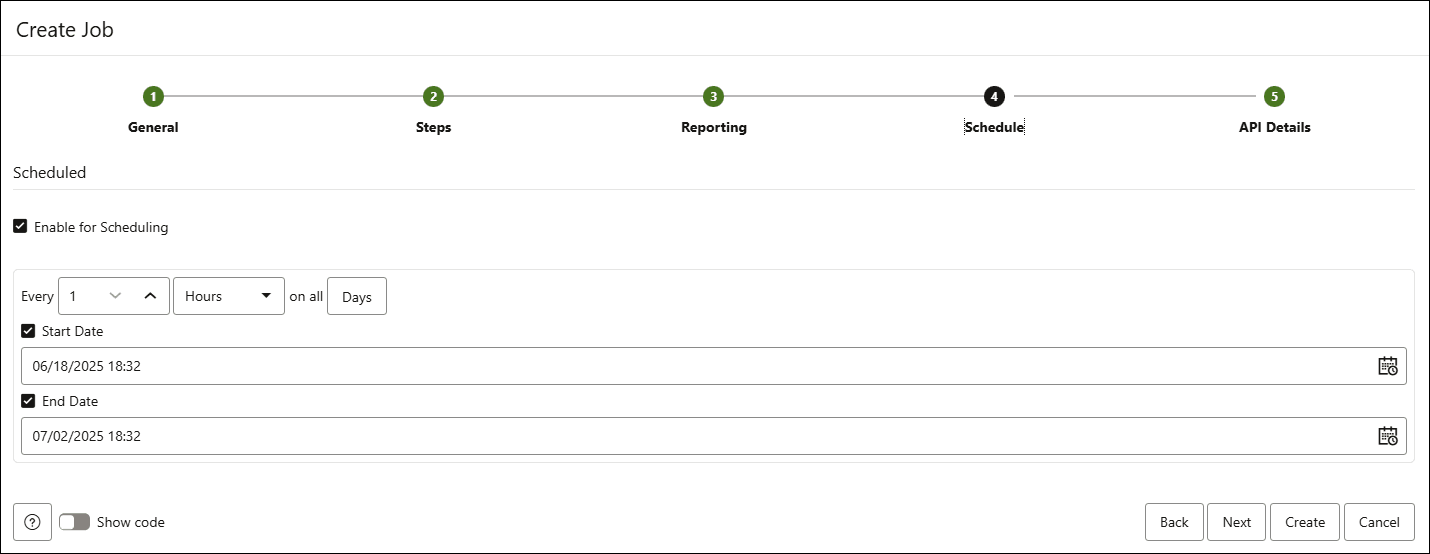
Nella scheda Pianificazione è possibile definire quando eseguire il job e con quale frequenza.
Abilita per schedulazione: selezionare questa opzione per impostare una pianificazione per l'esecuzione della funzione job, ovvero per eseguire regolarmente il polling dell'origine dati.- Nei campi dell'intervallo di tempo, immettere un numero e selezionare un tipo di tempo e i giorni in cui eseguire il polling del bucket per i file nuovi o modificati. Ad esempio, per eseguire il polling ogni due ore di lunedì, mercoledì e venerdì, immettere 2, quindi selezionare Ore. È possibile selezionare Tutti i giorni, da Lunedì a Venerdì, da Domenica a Giovedi o Personalizzato dall'elenco a discesa Giorni settimana. Il campo Personalizzato consente di selezionare Lunedì, Martedì, Mercoledì, Giovedì e Venerdì nei campi appropriati.
- Selezionare una data di inizio e una data di fine con l'ora di inizio e di fine. Se non si seleziona una data di inizio, come data di inizio vengono utilizzate l'ora e la data correnti. La data di fine è facoltativa. Tuttavia, senza una data di fine, il feed live continuerà a sondare.
Fare clic su Avanti per passare alla scheda Dettagli API.
-
- Esegui job manualmente:
È possibile eseguire la funzione Job dopo averla creata con
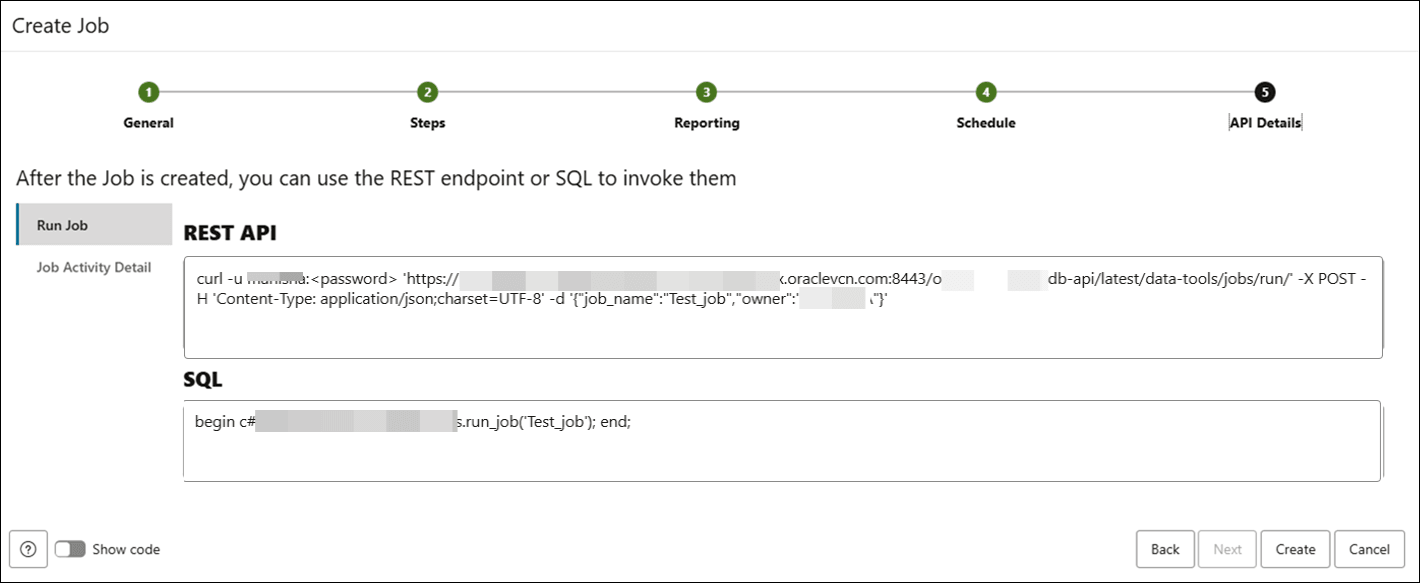
DBMS_SCHEDULERoAPI’s.Nella scheda Dettagli API della finestra di dialogo Crea job è possibile visualizzare i seguenti riquadri nella navigazione a sinistra:- Esegui job: eseguire il job specifico copiando i rendiconti nell'API REST e sottomettendo una richiesta GET alla risorsa REST utilizzando cURL.
curl -u admin:<password>
      'https://*******.******.*******.oraclecloud.com:****/ords/admin/_/db-api/latest/data-tools/jobs/run'
      -X POST -H 'Content-Type: application/json;charset=UTF-8' -d '{"job_name":"My New
      Job","owner":"admin"}'
Codice di esempio.
È inoltre possibile eseguire il job nel foglio di lavoro SQL copiando e incollando il seguente codice di esempio visualizzato nella sezione SQL:
BEGIN
  C##ADP$SERVICE.DBMS_DATA_TOOLS.RUN_JOB('My New Job');
END;
/
Il codice SQL di esempio riportato sopra esegue la funzione di job specifica. È possibile eseguire questo codice nel foglio di lavoro SQL per eseguire la funzione Job.
Nota
I dettagli API generano esempi REST, SQL e PL/SQL dalla definizione del job corrente. Gli esempi possono contenere dati riservati della definizione del job.
- Dettaglio attività job: questa opzione visualizza le API REST e la query SQL per controllare lo stato di qualsiasi esecuzione job in corso. Ad esempio, se il job richiede 10 ore, è possibile visualizzare se il job è in corso o meno, se non è riuscito o meno.
Nota
Ogni volta che il job viene eseguito, l'intero flusso di ogni passo viene avviato da zero.
Fare clic su Crea.
Si riceverà un messaggio di conferma che indica che
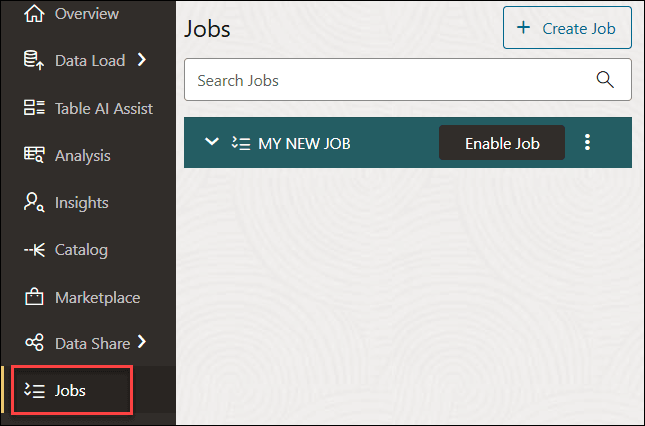
My New Jobè stato creato.Il job appena creato verrà elencato nella pagina Job.
Se Slack è stato configurato con la funzione Job, si riceverà anche una notifica in Slack sugli eventi configurati nei passi precedenti.
Per ulteriori dettagli sulla configurazione Slack, fare riferimento al capitolo DBMS_CLOUD_NOTIFICATION.
- Esegui job: eseguire il job specifico copiando i rendiconti nell'API REST e sottomettendo una richiesta GET alla risorsa REST utilizzando cURL.
Argomento padre: Funzione Job