Gestisci cataloghi
È ora possibile abilitare più cataloghi utilizzando lo strumento Catalogo.
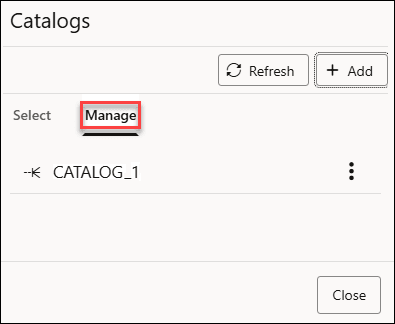
Puoi eseguire il MOUNT di cataloghi aggiuntivi da altri database AI autonomi nella stessa tenancy, in modo da poter cercare i dati su più database. Selezionare la scheda Gestisci dalla finestra di dialogo Cataloghi.
Installa Autonomous AI Database come catalogo
Utilizzerai un database AI autonomo esistente per creare un database link e fornire il nome del catalogo per eseguirne il MOUNT.
Nota
Per eseguire il MOUNT di un database AI autonomo come catalogo, è necessario disporre dei privilegi di sistema CREATE DATABASE LINK e CREATE ANY DIRECTORY. All'utente ADMIN vengono concessi i privilegi di sistema CREATE DATABASE LINK e CREATE ANY DIRECTORY. L'utente ADMIN può concedere ad altri utenti i privilegi di sistema CREATE DATABASE LINK e CREATE ANY DIRECTORY.
- Memorizza le credenziali di storage degli oggetti nel tuo database AI autonomo
- Creare un database link o utilizzare un database link esistente
- Esegui MOUNT del database link come catalogo
Fare riferimento a Connessioni per visualizzare le connessioni stabilite da Data Studio al cloud, ai cataloghi e alle condivisioni.
-
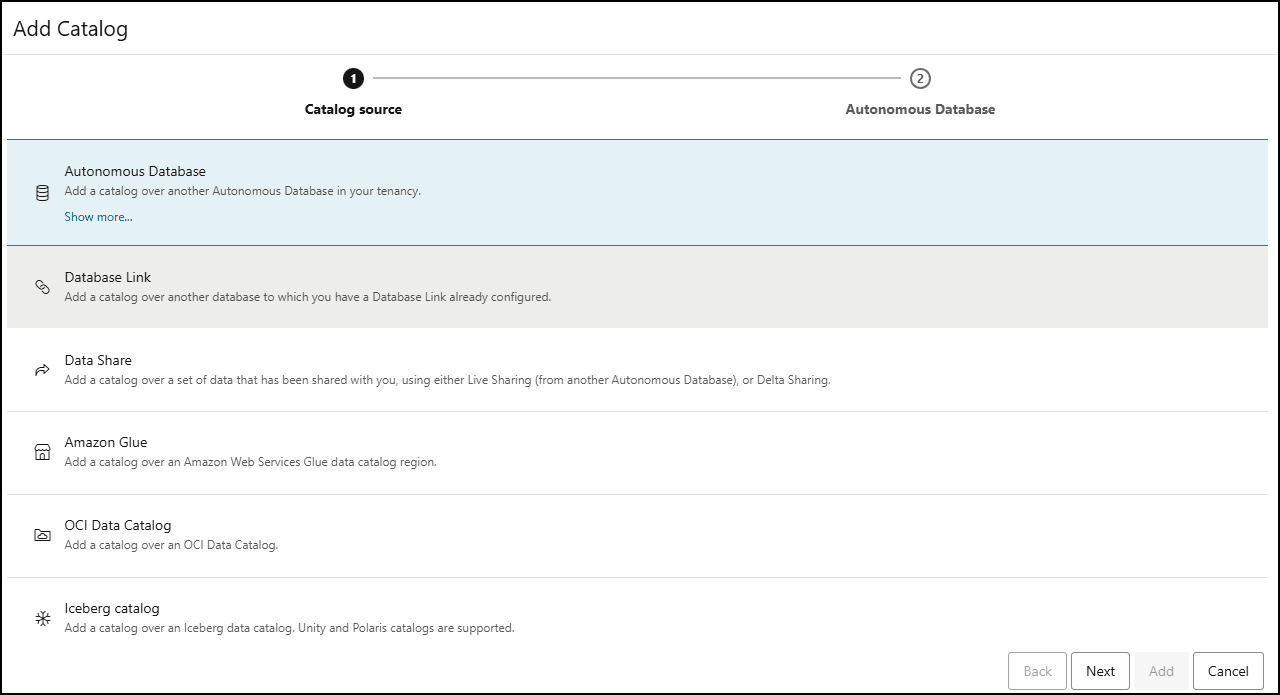
Nella pagina Catalogo selezionare Gestisci catalogo. Fare clic su +Aggiungi.
- Nella pagina Aggiungi catalogo, selezionare Autonomous AI Database come origine del catalogo.
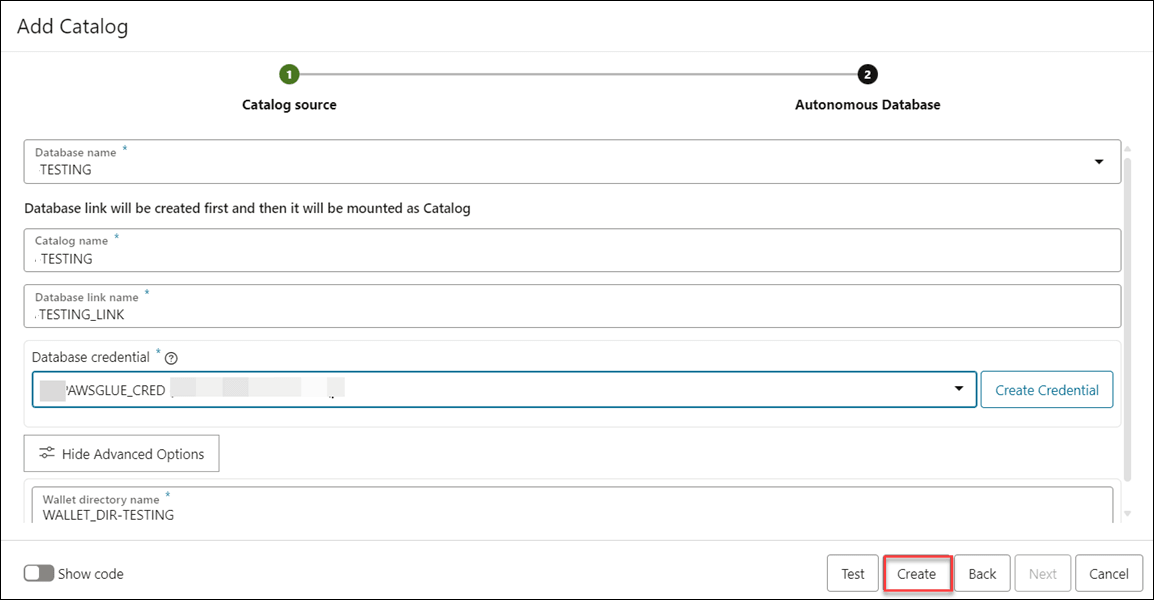
- Selezionare il nome del database dall'elenco a discesa. Ad esempio, TESTING.
- È possibile visualizzare i seguenti campi dopo aver selezionato il nome del database. Specificare i valori di campo riportati di seguito.
- Nome catalogo: immettere il nome del catalogo con cui si desidera eseguire il MOUNT del database link. Ad esempio, TESTING.
Nota
Durante la creazione o l'aggiornamento di un catalogo, utilizzare solo lettere, numeri e caratteri di sottolineatura per specificare queste proprietà, ovvero il nome del catalogo, il nome del database link, il nome dello schema, il nome della tabella e il nome della colonna. Questi caratteri non fanno distinzione tra maiuscole e minuscole e non supportano caratteri multibyte.
- Nome database link: immettere il nome del database link creato dallo strumento utilizzando il database esistente. Ad esempio, TESTING_LINK.
- Credenziale database: selezionare la credenziale dall'elenco a discesa necessaria per creare il database link. Ad esempio, AWSGLUE_CRED.
Fare clic su Crea credenziale nel caso in cui non esistano credenziali.
- In Mostra opzioni avanzate selezionare il nome della directory wallet dall'elenco a discesa. È necessario disporre dell'autorizzazione per accedere alla directory. Ad esempio, WALLET_DIR-TESTING.
Nota
Il file wallet, insieme all'ID utente e alla password del database, fornisce l'accesso ai dati nell'Oracle Autonomous AI Database di destinazione. - Fare clic su Esegui test per eseguire il test della creazione del database link.
Fare clic su Crea per creare il database AI autonomo come catalogo.
- Nome catalogo: immettere il nome del catalogo con cui si desidera eseguire il MOUNT del database link. Ad esempio, TESTING.
Dopo la creazione riuscita, puoi visualizzare il database AI autonomo elencato in Gestisci catalogo.
Eseguire il MOUNT di un database Link esistente come Catalogo
È possibile creare un'istanza di uno schema catalogo come utente di database locale. Se un database link è già stato impostato, è possibile eseguire il MOUNT di un catalogo sul database collegato per cercare e trovare i data set in tale database.
- Nome del databaselink
- Credenziali cloud necessarie per accedere ai dati
È possibile aggiungere un database link a uno dei database ed eseguire il MOUNT dei relativi metadati come nuovo catalogo.
- Nella pagina Catalogo selezionare Gestisci catalogo.
- Fare clic su +Aggiungi.
- Nella pagina Aggiungi catalogo selezionare Collegamento database da Origine catalogo.
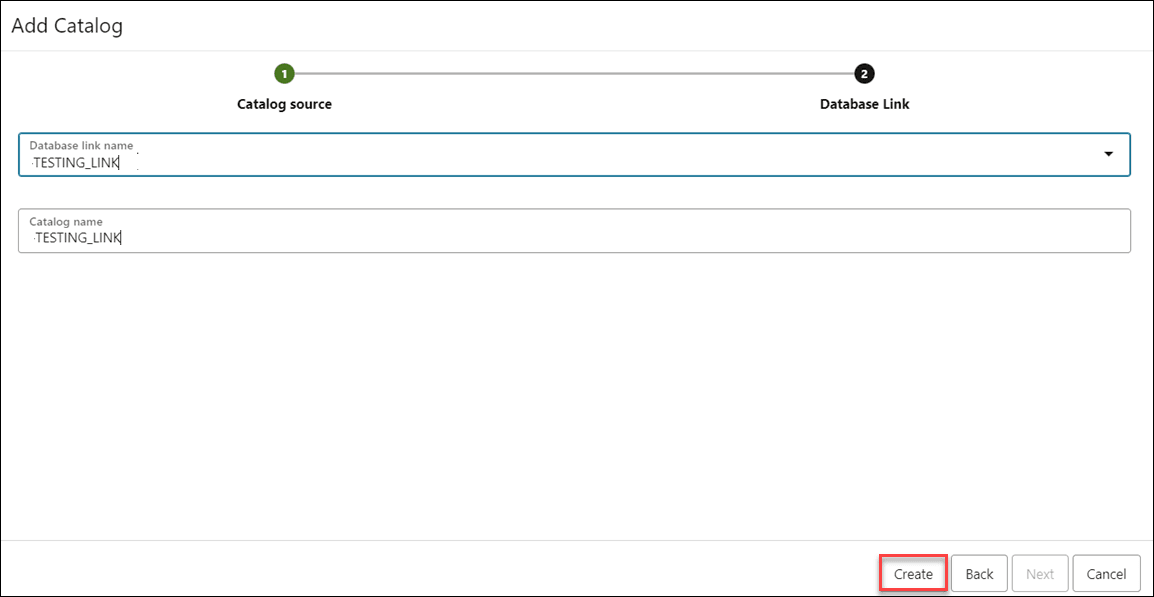
- Selezionare la scheda Database link.
- Selezionare il nome del collegamento al database dall'elenco a discesa. Ad esempio, AA-TESTING_LINK.
- Immettere il nome del catalogo nel campo Nome catalogo. Ad esempio, AA-TESTING_LINK.
- Fare clic su Crea.
È possibile visualizzare il catalogo appena attivato nella finestra di dialogo Gestisci cataloghi.
Dopo aver eseguito correttamente il MOUNT di un nuovo catalogo su un database connesso mediante un database link, è possibile selezionare il catalogo in Catalog Explorer e cercare i dati in esso contenuti.
Eseguire il MOUNT del provider condivisioni attive o delta come catalogo
È possibile eseguire il MOUNT dei cataloghi dalle condivisioni dati registrate. Ciò consente ai consumer di accedere alle tabelle definite da altri provider in altri database. Le tabelle esterne devono essere definite una sola volta.
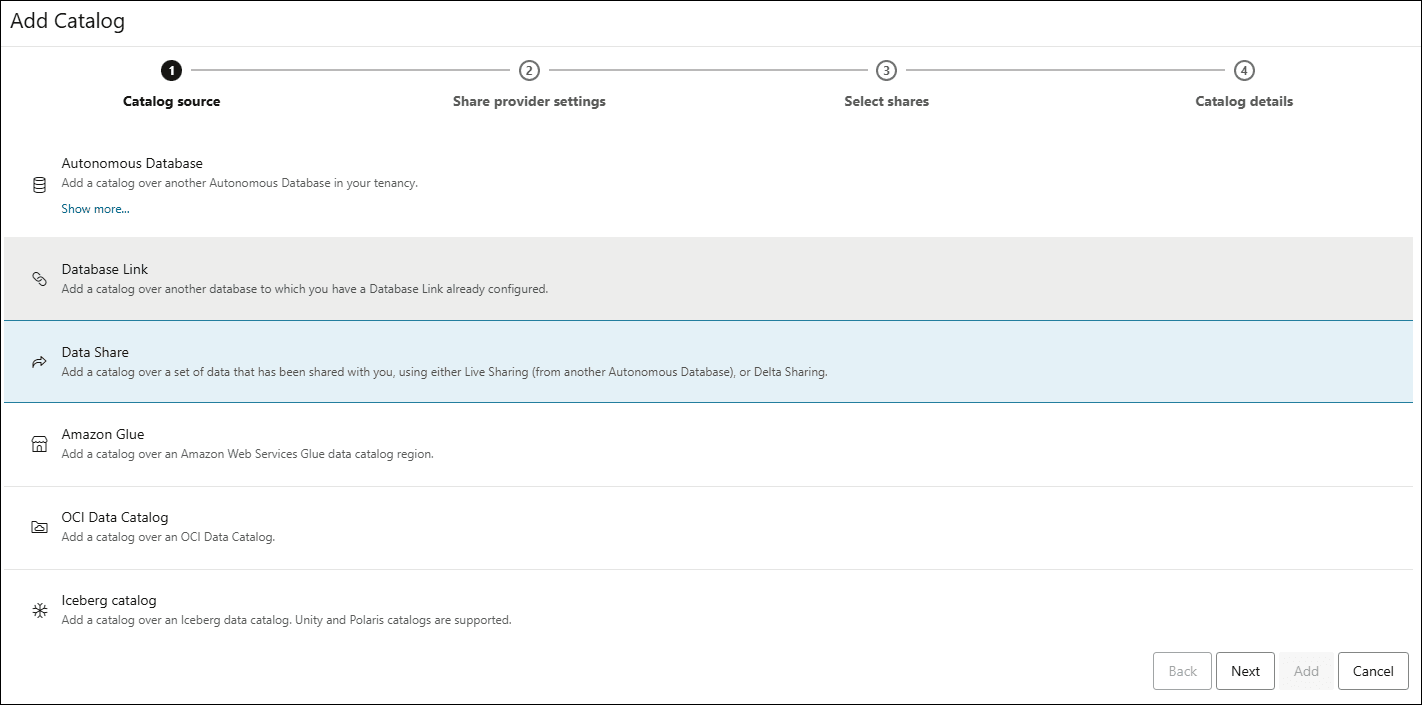
- Nella pagina Catalogo selezionare Gestisci catalogo. Fare clic su +Aggiungi.
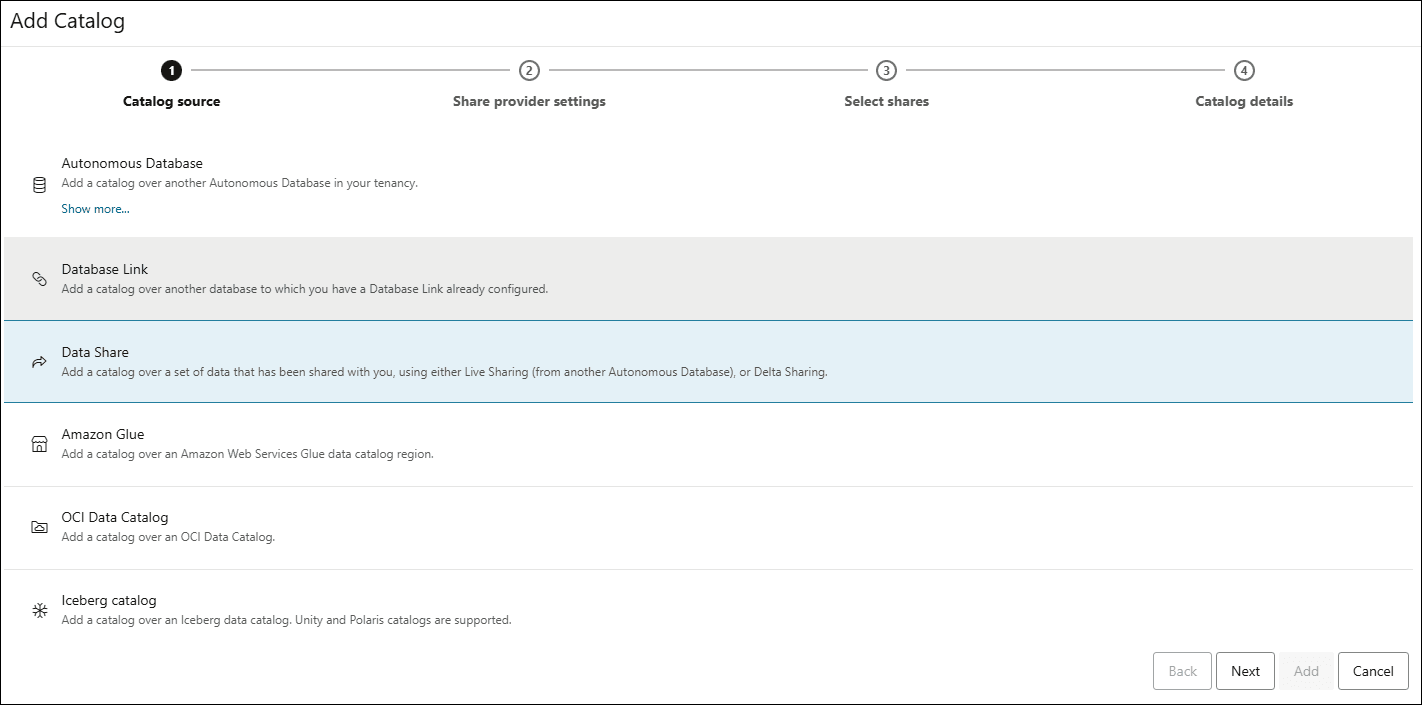
- Nella pagina Aggiungi catalogo selezionare Condivisione dati da Origine catalogo.
- Fare clic su Avanti per passare alla scheda Condividi impostazioni provider.
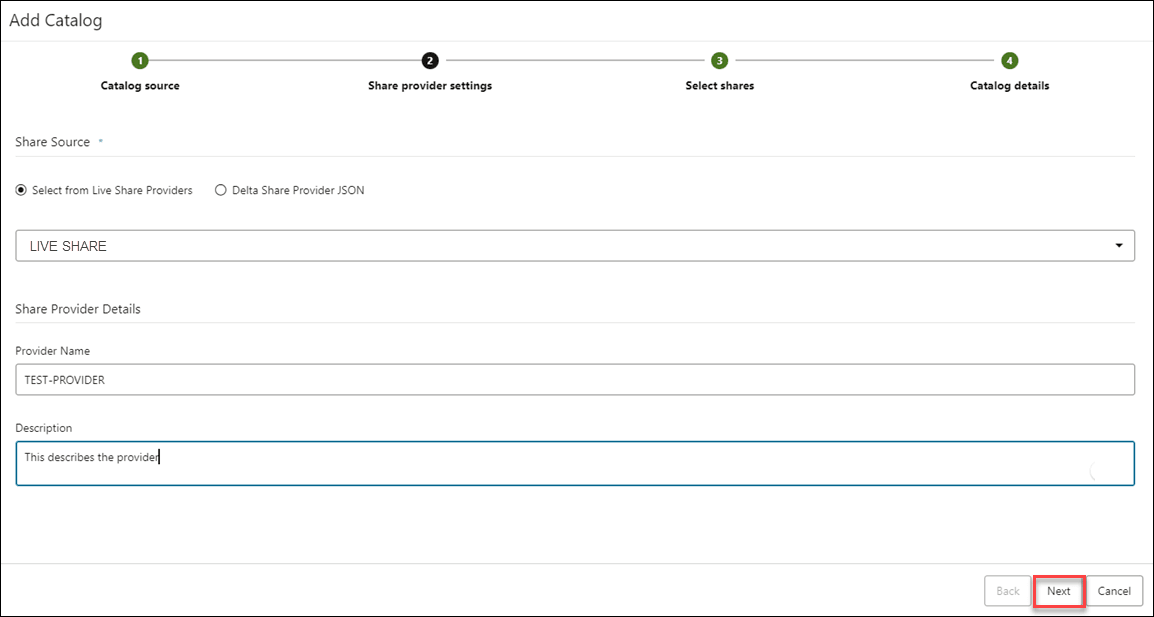
In Origine condivisione, selezionare una delle opzioni disponibili:
- Selezionare tra i provider condivisione attivi
- JSON provider Delta Share
In questo esempio, si selezionerà l'origine condivisione dai provider di condivisione live.
In Condividi dettagli provider specificare i dettagli riportati di seguito.
- Nome provider: immettere il nome del provider di condivisione. Ad esempio, TEST-PROVIDER.
- Descrizione: immettere una descrizione qualsiasi. Questo campo è facoltativo.
- Fare clic su Avanti per passare alla scheda Seleziona condivisioni.
- Nella scheda delle impostazioni del provider di condivisione trascinare e rilasciare la condivisione che si desidera attivare come catalogo dalle condivisioni disponibili alle condivisioni selezionate.
- Fare clic su Avanti per passare alla scheda Dettagli catalogo. Nella scheda Dettagli catalogo specificare i dettagli riportati di seguito.
- Nome catalogo: immettere il nome del catalogo desiderato.
- Descrizione catalogo: immettere una descrizione.
- Selezionare Crea per attivare una condivisione live o Delta Share come catalogo.
Dopo aver eseguito correttamente il MOUNT di un nuovo catalogo su una condivisione, è possibile selezionare il catalogo in Esplora cataloghi e cercare i dati in esso contenuti.
Eseguire il MOUNT di Amazon Glue come Catalogo
Puoi montare i cataloghi dalle connessioni dati AWS Glue registrate.
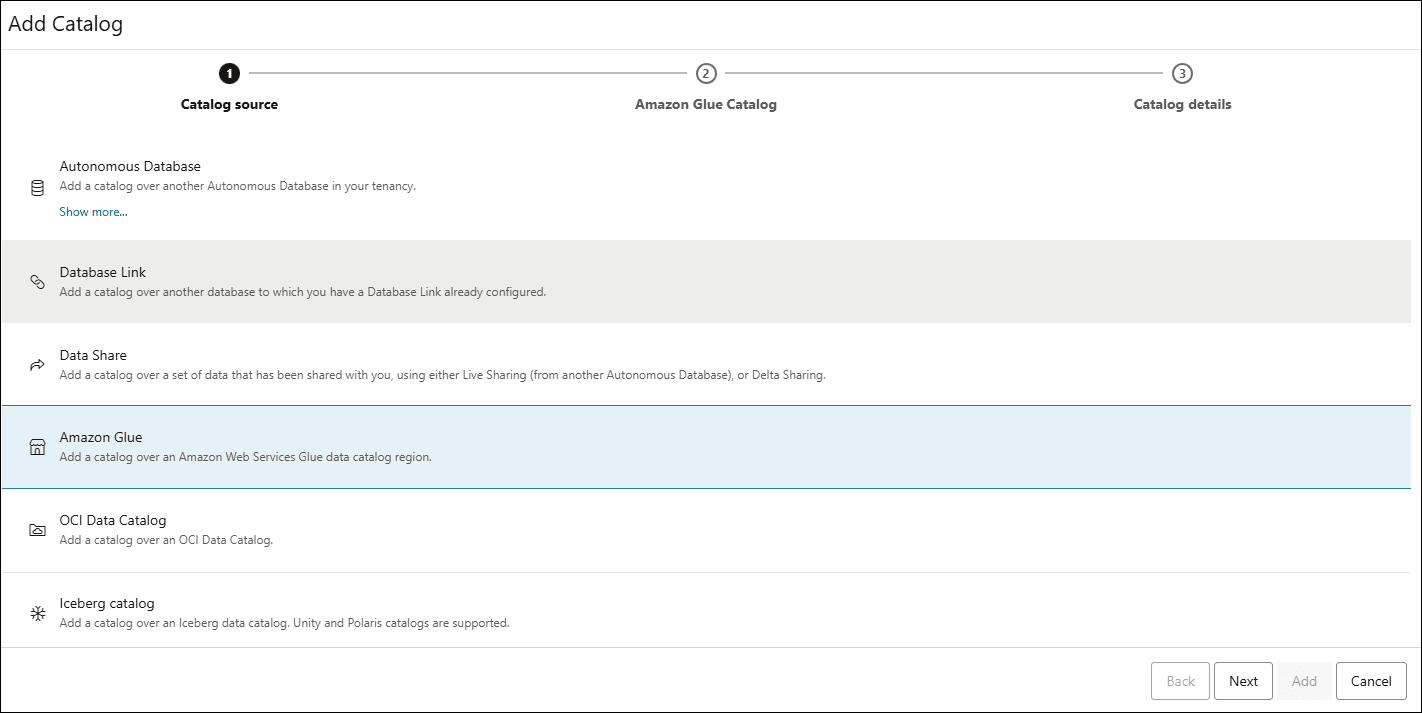
- Nella pagina Catalogo selezionare Gestisci catalogo.
- Fare clic su +Aggiungi.
- Nella pagina Aggiungi catalogo selezionare Amazon Glue da Origine catalogo.
- Fare clic su Avanti per passare alla scheda Catalogo colla Amazon.
- Nella scheda Catalogo colla Amazon specificare i dettagli riportati di seguito.
- Credenziale per connessione a Data Catalog: selezionare una credenziale dall'elenco a discesa.
- Area: selezionare un'area dall'elenco a discesa.
- Fare clic su Avanti per passare alla scheda Dettagli catalogo. Specificare i valori di campo riportati di seguito nella scheda Dettagli catalogo.
- Nome catalogo: immettere il nome che si desidera utilizzare in Data Studio per fare riferimento al catalogo.
- Descrizione catalogo: immettere una descrizione del catalogo.
- Fare clic su Crea per eseguire il MOUNT dell'area AWS Glue Data Catalog come catalogo.
Dopo aver eseguito correttamente il MOUNT di un nuovo catalogo su un'area AWS Glue Data Catalog, è possibile selezionare il catalogo in Catalog Explorer e cercare i dati in esso contenuti.
Eseguire il MOUNT del Data Catalog OCI come catalogo
È possibile eseguire il MOUNT dei cataloghi da un OCI Data Catalog registrato.
- Nella pagina Catalogo selezionare Gestisci catalogo. Fare clic su +Aggiungi.
- Nella pagina Aggiungi catalogo selezionare OCI Data Catalog da Origine catalogo.
- Fare clic su Avanti per passare alla scheda Data Catalog OCI.
- Nella scheda Data Catalog OCI, specificare i seguenti valori di campo:
-
Credenziale per connessione a Data Catalog: selezionare una credenziale dall'elenco a discesa. Questo campo è obbligatorio. Ad esempio, BASICOCICRED.
-
Area: selezionare un'area dall'elenco a discesa. Questo campo è obbligatorio. Ad esempio, us-phoenix-1.
-
ID Data Catalog: selezionare un ID Data Catalog dall'elenco a discesa. Un ID Data Catalog è l'ID dell'account a cui appartiene il Data Catalog. Ad esempio, catalog1.
Selezionare Usa credenziale separata per lo storage degli oggetti per utilizzare una credenziale diversa da quella selezionata.
-
- Fare clic su Avanti per passare alla scheda Dettagli catalogo.
- Nella scheda Dettagli catalogo specificare i valori di campo riportati di seguito.
- Nome catalogo: immettere il nome che si desidera utilizzare in Data Studio per fare riferimento al catalogo. Ad esempio, TEST_CATALOG.
- Descrizione catalogo: immettere una descrizione del catalogo.
- Fare clic su Crea per eseguire il MOUNT di OCI Data Catalog come catalogo.
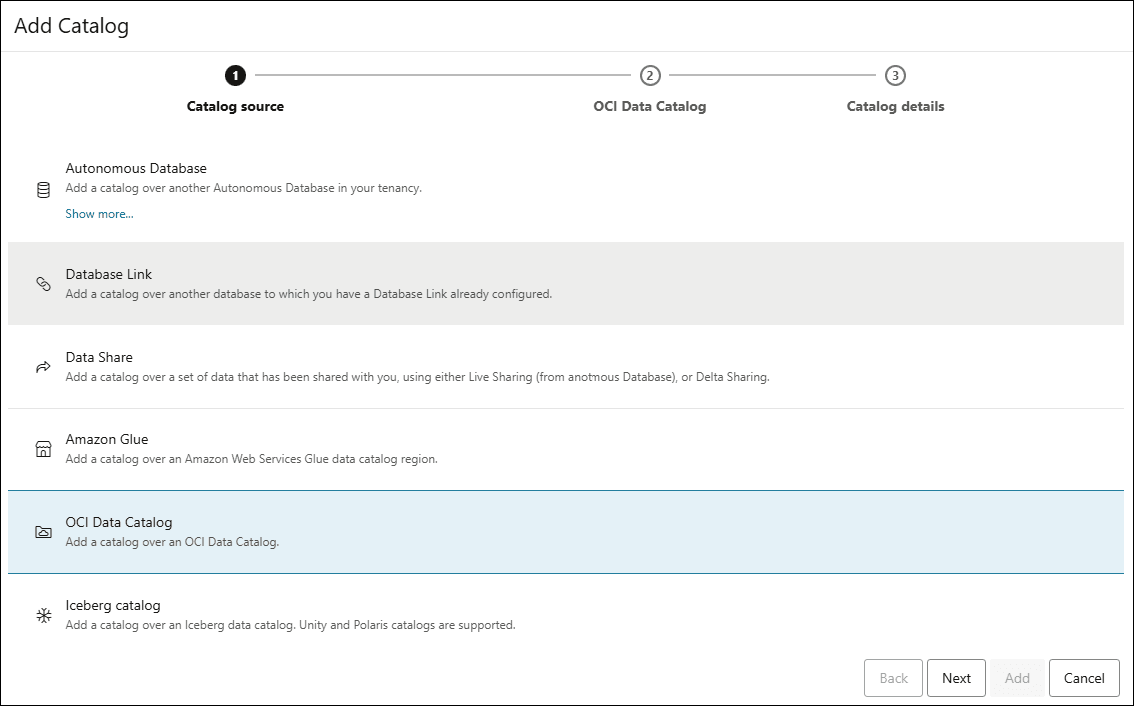
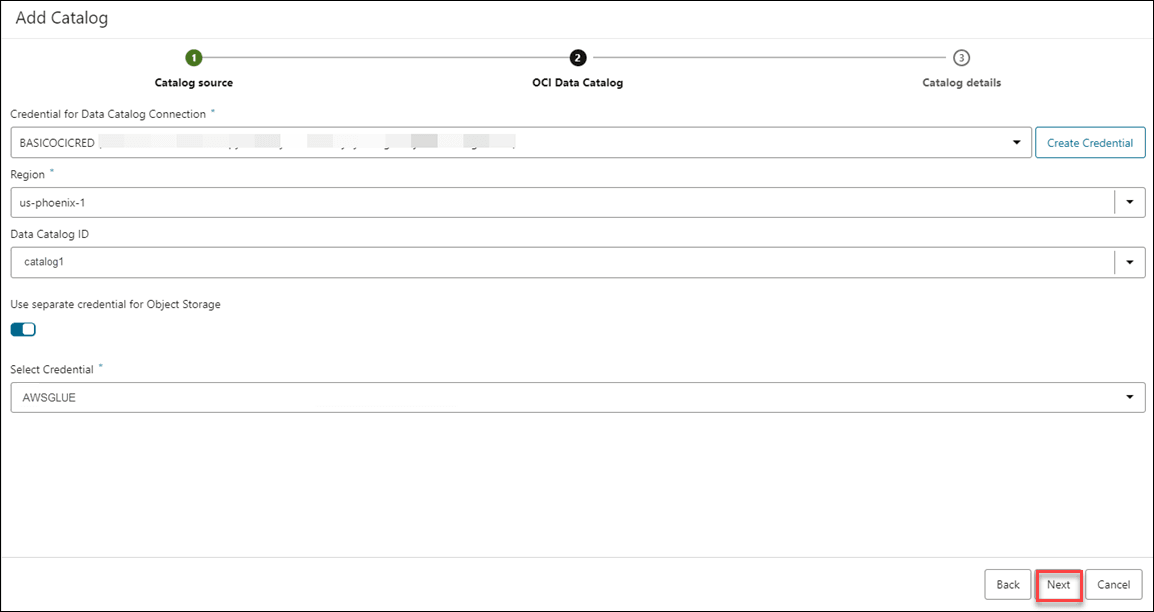
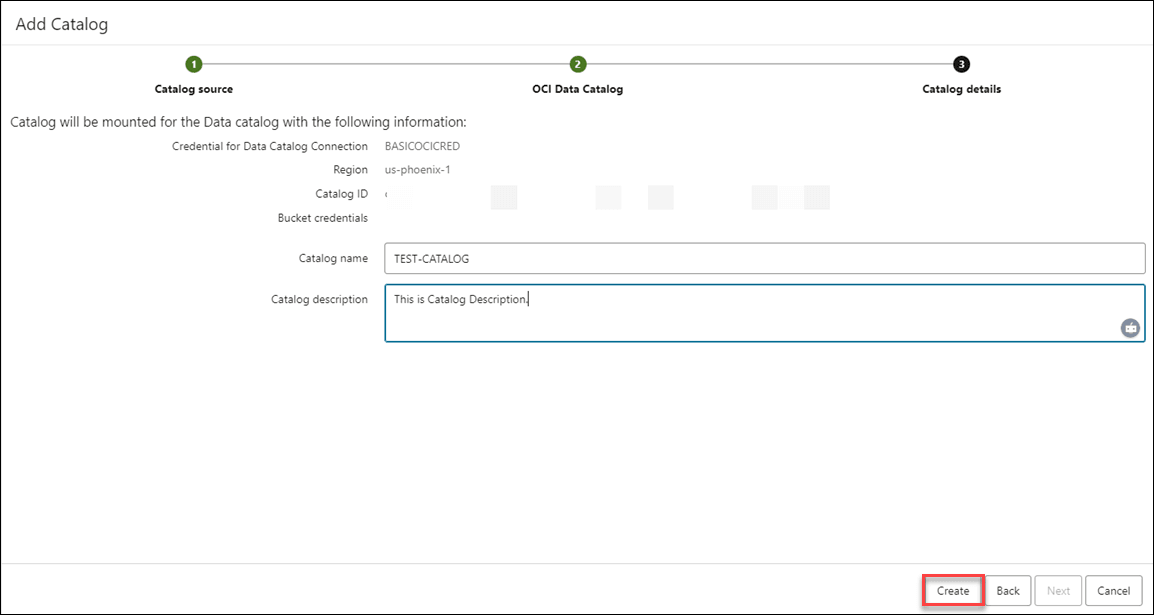
Dopo aver eseguito correttamente il MOUNT di un nuovo catalogo su un Data Catalog OCI, è possibile selezionare il catalogo in Catalog Explorer e cercare i dati in esso contenuti.
Montare un catalogo su un catalogo REST Iceberg
È possibile montare diversi tipi di cataloghi REST Iceberg, ad esempio Polaris, Databricks Unity e Snowflake Horizon. Per integrare i cataloghi REST di Iceberg tramite Data Studio, assicurarsi che il catalogo Iceberg sia configurato e accessibile in modo appropriato.
Offerta di Oracle per il catalogo Iceberg
Da Data Studio puoi anche connetterti a Oracle AI Data Catalog, un servizio di catalogo REST Iceberg gestito da Oracle. Prima di eseguire il MOUNT, assicurarsi che il Data Catalog AI sia abilitato e configurato. Per ulteriori informazioni, vedere Oracle AI Data Catalog.
-
Endpoint Iceberg: immettere l'URL del servizio Catalogo REST Iceberg fino alla radice del catalogo. L'aggiunta di
/namespacesall'URL deve identificare l'endpoint degli spazi di nomi lista.Ad esempio:
https://your-iceberg-catalog.com/api/v1/iceberg -
Credenziali catalogo: è possibile specificare questi valori.
-
Endpoint token: l'endpoint /v1/oauth/tokens viene fornito dai cataloghi REST Iceberg per eseguire il token Bearer.
-
ID client e segreto client: il server OAuth fornisce questi valori per identificare l'applicazione. È possibile utilizzare queste credenziali per generare il token Bearer.
-
Token portatore: per autenticare le richieste all'endpoint REST Iceberg, utilizzare OAuth con le credenziali client. Lo strumento Catalogo richiama l'endpoint del token per ricevere il token Bearer.
-
CREATE OR REPLACE CATALOG INTEGRATION tabular_catalog_int
  CATALOG_SOURCE = ICEBERG_REST
  TABLE_FORMAT = ICEBERG
  CATALOG_NAMESPACE = 'default'
  REST_CONFIG = (
    CATALOG_URI = 'https://api.tabular.io/ws'
    CATALOG_NAME = '<tabular_warehouse_name>'
  )
  REST_AUTHENTICATION = (
    TYPE = OAUTH
    OAUTH_TOKEN_URI = 'https://api.tabular.io/ws/v1/oauth/tokens'
    OAUTH_CLIENT_ID = '<oauth_client_id>'
    OAUTH_CLIENT_SECRET = '<oauth_secret>'
    OAUTH_ALLOWED_SCOPES = ('catalog')
  )
  ENABLED = TRUE;
Qui, CATALOG_URI è l'endpoint REST per accedere al warehouse.
La procedura REST_AUTHENTICATION è costituita da tutti i parametri necessari per creare BEARER TOKEN e utilizzarla per creare la credenziale.
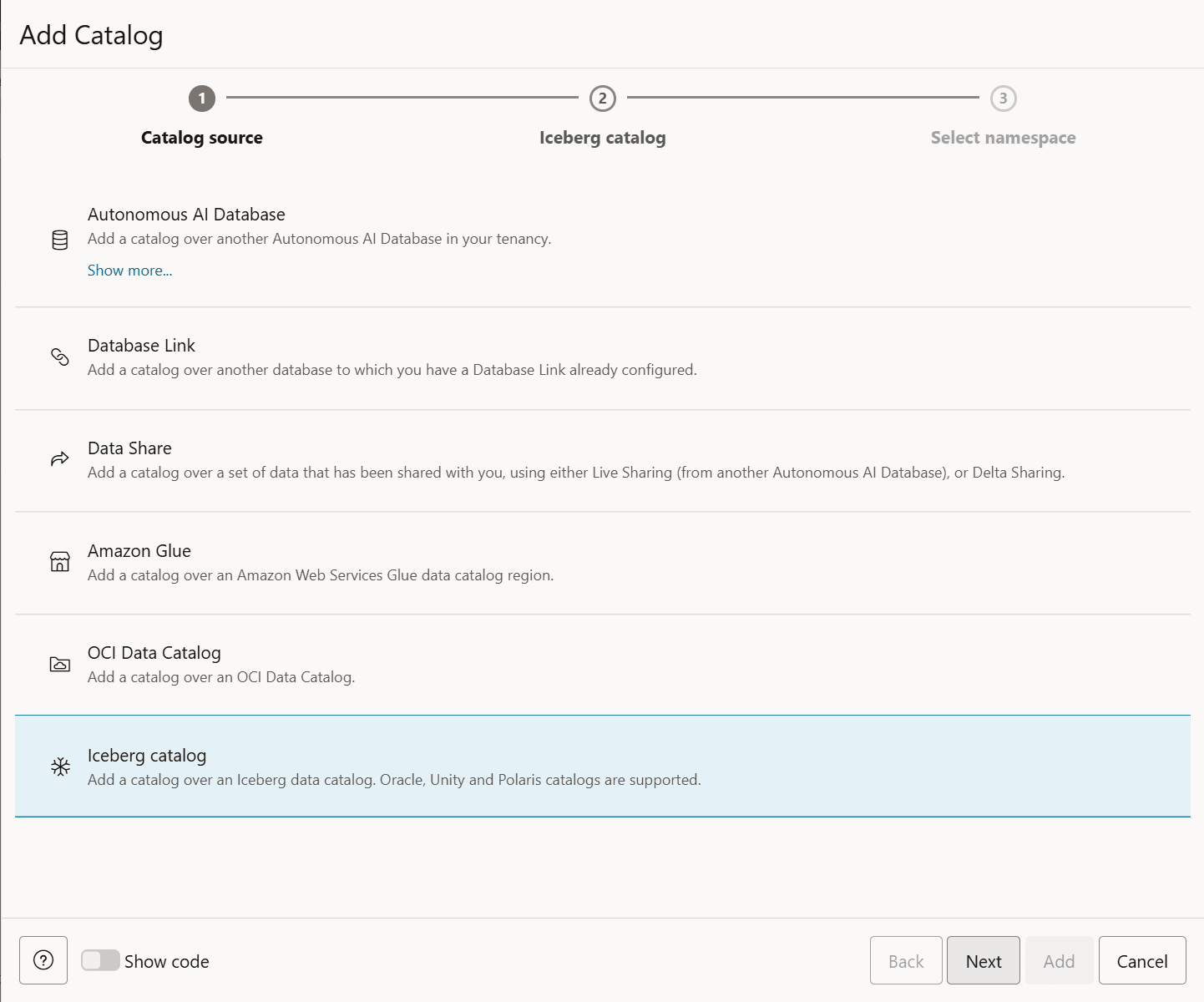
- Nella pagina Catalogo selezionare Gestisci catalogo. Fare clic su +Aggiungi.
- Nella finestra di dialogo Aggiungi catalogo, selezionare Catalogo Iceberg nella scheda Origine catalogo.
Fare clic su Successivo.
-
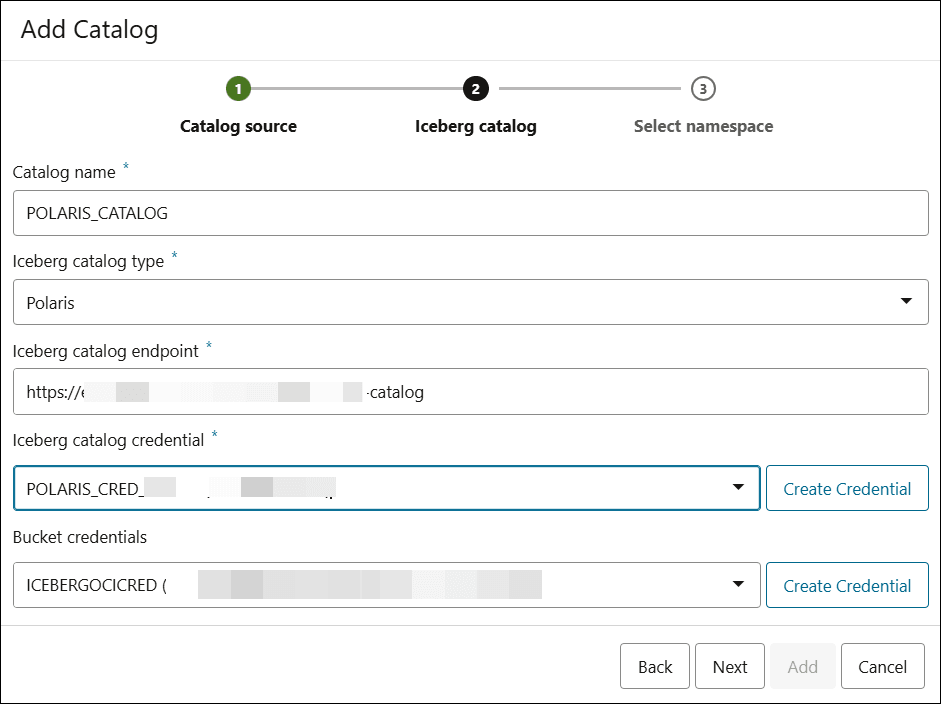
Specificare i valori di campo riportati di seguito nella scheda Origine catalogo della finestra di dialogo Aggiungi catalogo.
- Nome catalogo: immettere il nome del catalogo con cui si desidera montare il catalogo Iceberg.
Ad esempio, Polaris.
-
Tipo di catalogo Iceberg: selezionare il tipo di catalogo Iceberg. Le opzioni supportate includono Oracle, Unity, Polaris e Custom.
Selezionare Oracle per installare AI Data Catalog come catalogo Iceberg.
- Endpoint del catalogo Iceberg: specifica l'URL dell'account del catalogo Polaris. L'endpoint per il catalogo Polaris di Snowflake è in genere nel formato https://<account_locator>.snowflakecomputing.com/polaris/api/catalog. Per ulteriori informazioni sui formati degli identificatori di account, consultare la documentazione di Snowflake.
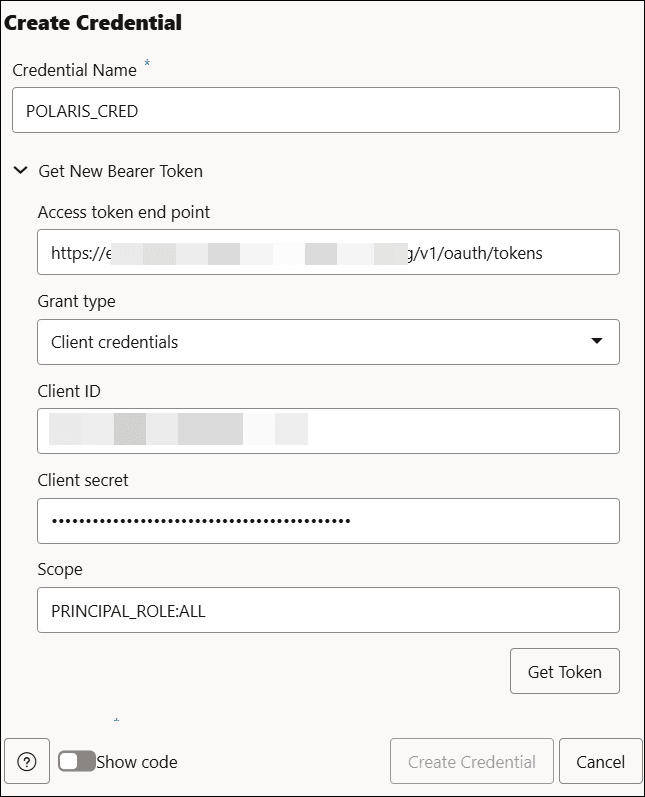
- Credenziale catalogo Iceberg: selezionare una credenziale dall'elenco delle credenziali disponibili nell'elenco a discesa. Se non si dispone di una credenziale, è possibile crearne una. Selezionare Crea credenziale. Nella finestra di dialogo Crea credenziale specificare i seguenti valori di campo:
- Nome credenziale: immettere il nome della credenziale. Ad esempio, POLARIS_CRED.
In Ottieni nuovo token Bearer,
-
Endpoint del token di accesso: immettere l'endpoint che gestisce il recupero del token bearer. Questo endpoint è stato progettato per facilitare l'autenticazione mediante lo scambio di credenziali client (ID client e segreto) per un token di accesso.
Nota
L'endpoint/v1/oauth/tokensè deprecato in Iceberg versione 1.6.0 e verrà rimosso nella versione 2.0. Si consiglia di affidarsi invece a provider OAuth2 esterni. Per ulteriori dettagli, vedere Autenticazione OAuth. - Tipo di concessione: selezionare Credenziali client.
- ID client: specificare l'ID client.
- Segreto client: specificare il segreto client.
- Ambito: PRINCIPAL_ROLE:ALL.
Fare clic su Recupera token.
Il campo Token Bearer viene popolato.
Fare clic su Crea credenziale.
POLARIS_CRED viene visualizzato come credenziale del catalogo Iceberg.
Nota
Le credenziali vengono memorizzate utilizzando la procedura
DBMS_CLOUD.CREATE_CREDENTIALnel backend.Per l'esempio di cui sopra, la procedura sarebbe la seguente:BEGIN dbms_cloud.create_credential( credential_name => 'POLARIS_CRED', username => 'BEARER_TOKEN', password => '<BEARER_TOKEN_VALUE This is generated using token endpoint, client id, client secret>' ); END; -
Questa credenziale consente a Oracle Autonomous AI Database di accedere alla tabella Iceberg.
- Nome credenziale: immettere il nome della credenziale. Ad esempio, POLARIS_CRED.
- Credenziali bucket: questa credenziale memorizza un volume di storage cloud per memorizzare le tabelle Iceberg in formato Parquet. Questo campo è obbligatorio per i cataloghi Polaris.
Fare clic su Avanti per passare alla scheda Catalogo Iceberg.
- Nome catalogo: immettere il nome del catalogo con cui si desidera montare il catalogo Iceberg.
-
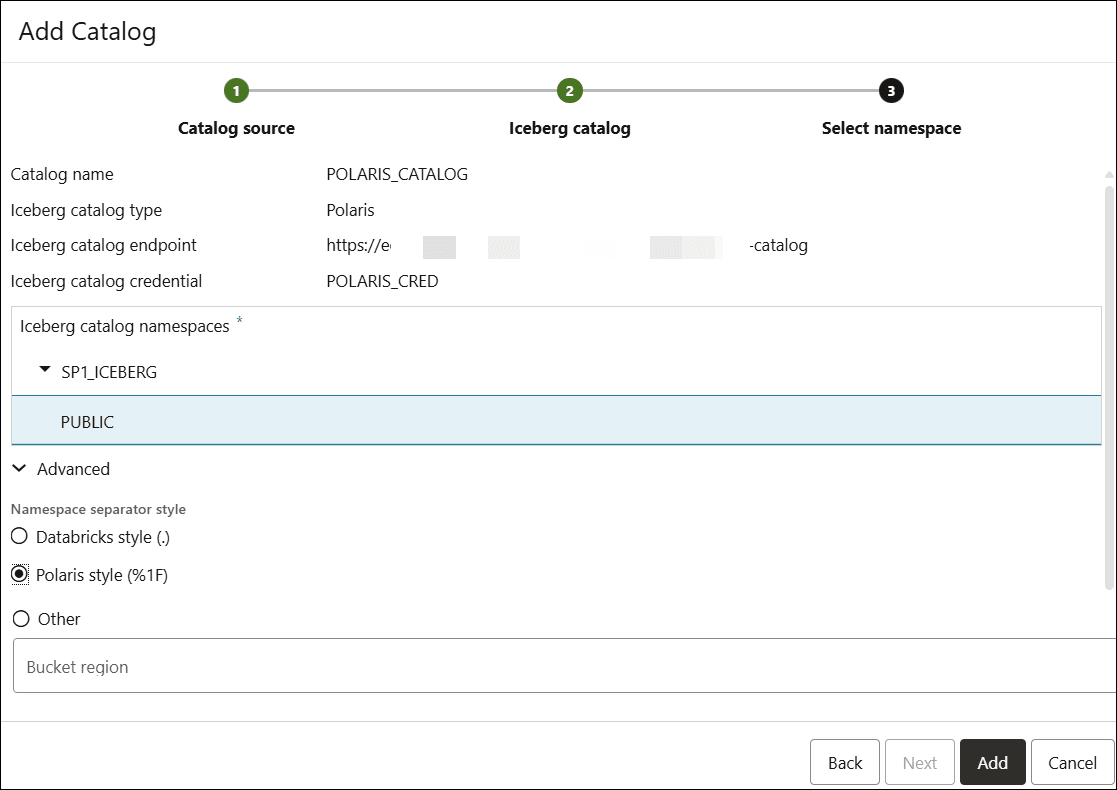
Nella scheda Catalogo Iceberg è possibile specificare i seguenti valori di campo:
- Spazi di nomi del catalogo Iceberg: questo campo visualizza l'organizzazione gerarchica delle tabelle. L'endpoint del catalogo Iceberg è costituito dallo spazio di nomi radice. Selezionare lo spazio di nomi su cui si desidera attivare il catalogo.
- Stile del separatore dello spazio di nomi: selezionare Polaris style. Si tratta del valore predefinito. Selezionare un valore qualsiasi in base alla configurazione del catalogo.
Nota
È preferibile conservare il valore predefinito. - Area bucket: immettere l'area del bucket. Ad esempio, us-west-2.
Gli endpoint del catalogo Iceberg fungono da interfacce per la gestione delle tabelle Iceberg memorizzate nello storage cloud come S3. L'area del bucket si riferisce alla posizione geografica in cui è ospitato il bucket S3.
Campo obbligatorio per i cataloghi Polaris.
Fare clic su Aggiungi.
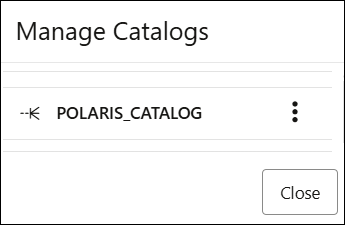
Dopo aver eseguito il MOUNT del nuovo catalogo, è possibile visualizzare il catalogo Polaris nella pagina Gestisci cataloghi. È possibile disabilitare o eliminare il catalogo da questa pagina.
Visualizza il catalogo Polaris montato su Catalog Explorer
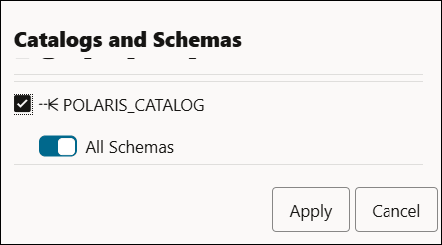
- Nello strumento Catalogo fare clic su Seleziona cataloghi....
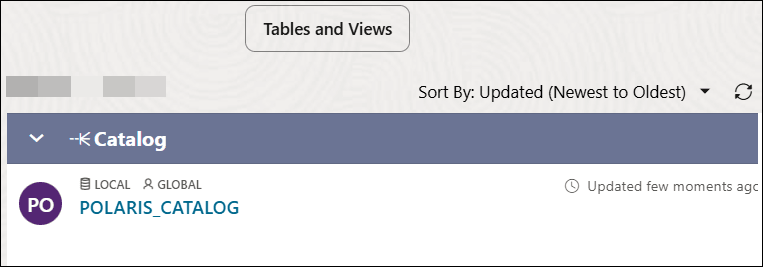
- Fare clic sul filtro POLARIS _CATALOG nella procedura guidata Cataloghi e schemi per visualizzare i cataloghi POLARIS_CATALOG.
- Fare clic su Applica per visualizzare i risultati nella pagina Catalogo.
- Nella pagina Catalogo selezionare Gestisci catalogo. Fare clic su +Aggiungi.
- Nella finestra di dialogo Aggiungi catalogo, selezionare Catalogo Iceberg.
- Fare clic su Successivo.
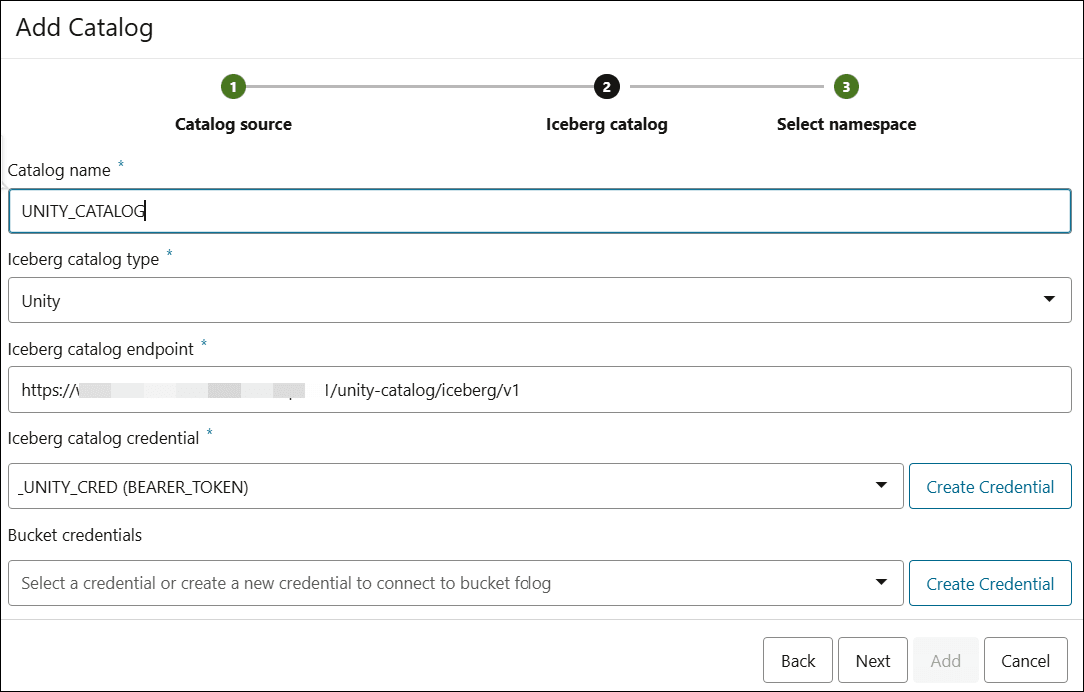
- Specificare i valori di campo riportati di seguito nella scheda Origine catalogo della finestra di dialogo Aggiungi catalogo.
- Nome catalogo: immettere il nome del catalogo con cui si desidera montare il catalogo Iceberg.
Ad esempio, Unità.
- Tipo di catalogo Iceberg: selezionare Unità dal campo a discesa.
- Endpoint catalogo Iceberg:
Per Unity Catalog, in genere si utilizza l'API REST Databricks. L'endpoint per l'accesso alle tabelle Iceberg tramite Unity Catalog è in genere nel formato https://<databricks-instance-url>/api/2.1/unity-catalog/iceberg.
Nota
Per ulteriori informazioni, vedere https://docs.databricks.com/aws/en/external-access/iceberg. - Credenziale catalogo Iceberg: selezionare una credenziale dall'elenco delle credenziali disponibili nell'elenco a discesa. Se non si dispone di una credenziale, è possibile crearne una. Selezionare Crea credenziale.
Nella finestra di dialogo Crea credenziale specificare i valori riportati di seguito.
- Nome credenziale: immettere il nome della credenziale. Ad esempio, UNITY_CRED.
- Token Bearer: incollare il valore del token Bearer.
Selezionare Crea credenziale.
UNITY_CRED viene visualizzato come credenziale del catalogo Iceberg.
Fare clic su Avanti per passare alla scheda Catalogo Iceberg.
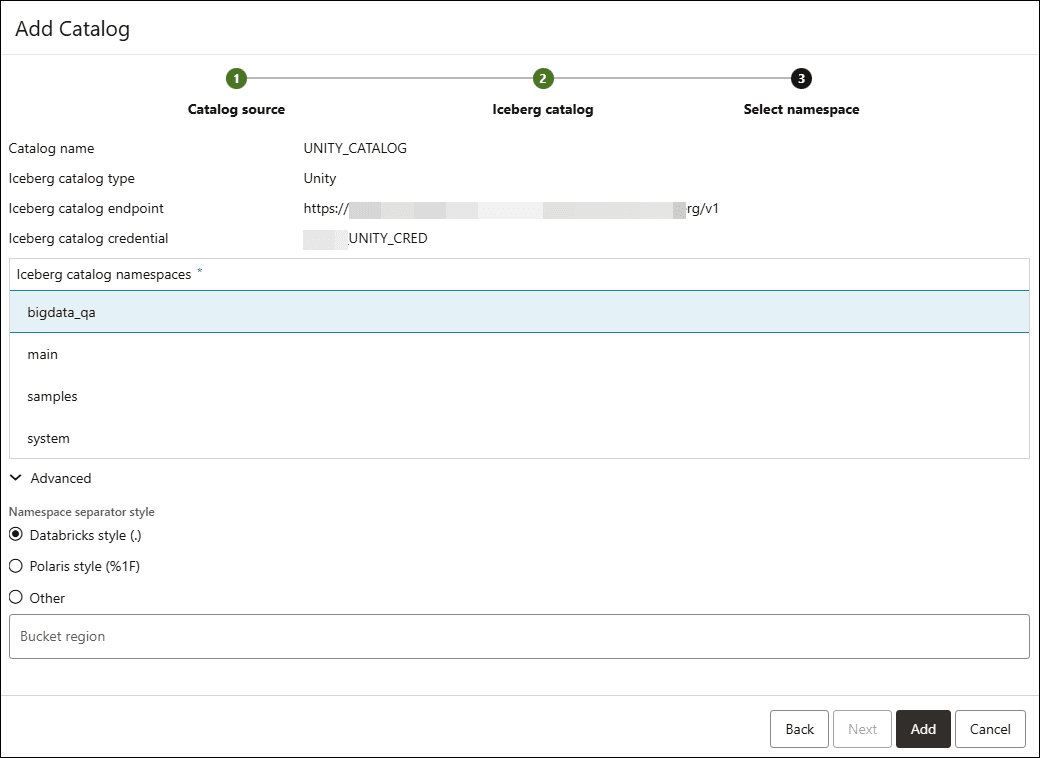
Nella scheda Catalogo Iceberg è possibile specificare i seguenti valori di campo:
- Spazi di nomi del catalogo Iceberg: selezionare uno qualsiasi degli schemi a cui è necessario accedere.
- Stile del separatore dello spazio di nomi: lo stile del separatore dello spazio di nomi in genere si riferisce al modo in cui gli spazi di nomi sono strutturati e separati all'interno del catalogo. Per impostazione predefinita, è selezionato Stile Databricks.
- Area Periodo fisso: questo campo non è obbligatorio.
Fare clic su Aggiungi.
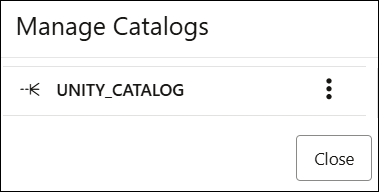
Dopo aver eseguito correttamente il MOUNT di un nuovo catalogo su un catalogo Iceberg, è possibile visualizzare il catalogo Unity nella pagina Gestisci cataloghi. È possibile disabilitare ed eliminare il catalogo da questa pagina.
- Nome catalogo: immettere il nome del catalogo con cui si desidera montare il catalogo Iceberg.
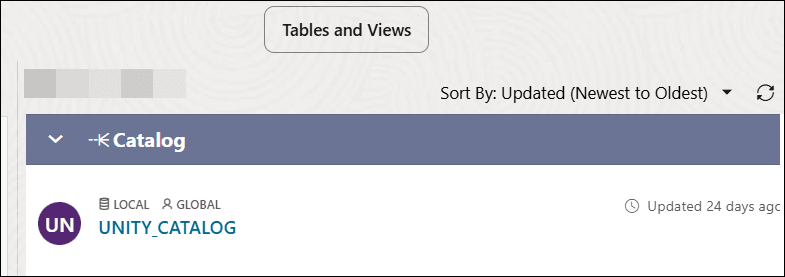
Visualizza il catalogo Unity attivato nello strumento Catalogo
- Nello strumento Catalogo fare clic su Seleziona cataloghi.
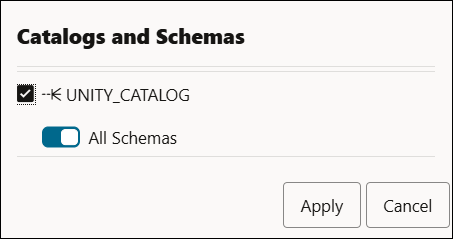
- Fare clic sul filtro CATALOG_UNITY nella procedura guidata Cataloghi e schemi per visualizzare i cataloghi UNITY_CATALOG.
- Fare clic su Applica per visualizzare i risultati nella pagina Catalogo.
- Gestisci cache catalogo
Data Studio fornisce opzioni di gestione della cache per i cataloghi remoti montati. - Caricamento dati in linea di Delta Share dallo strumento Catalogo
È possibile caricare una condivisione delta dallo strumento Catalogo senza uscire dallo strumento Catalogo per il caricamento. - Esegui query su cataloghi e database remoti
È possibile accedere ed eseguire query sui dati esterni eseguendo il MOUNT dei cataloghi. Questa funzione utilizza una sintassi SQL semplice simile a quella utilizzata per eseguire query sui dati utilizzando i database link.
Argomento padre: Strumento catalogo