Gestisci connessioni
Utilizzare le opzioni Connessioni per gestire le connessioni in Add-in foglio di calcolo.
Il pannello Connessioni fornisce il controllo completo delle connessioni in Add-in foglio di calcolo. Consente di eseguire varie azioni amministrative, ad esempio:
-
Visualizza le connessioni esistenti nell'add-in
-
Importa ed esporta connessioni
-
Aggiungi nuova connessione manualmente
-
Modificare, duplicare e rimuovere le connessioni
-
Connettersi a un'istanza di database.
Nota
Quando si esegue un'installazione di riparazione di Add-in for Excel, se le connessioni esistenti vengono rimosse dall'add-in, importare di nuovo le connessioni.
Importa una connessione
È possibile importare un file di connessione in componenti aggiuntivi foglio di calcolo scaricati utilizzando Connetti ad Autonomous AI Database da un foglio di calcolo. Si tratta di un modo rapido per aggiungere una nuova connessione in Spreadsheet Add-in senza immettere manualmente le informazioni di connessione.
-
Avviare Microsoft Excel o Google Sheets e aprire una cartella di lavoro.
-
Dal menu Oracle Database selezionare Connessioni.
Nota
Dopo aver installato Spreadsheet Add-in, quando si aprono Connessioni per la prima volta, viene visualizzato il pannello Benvenuti. Fare clic su Inizia e iniziare a gestire le connessioni.
Il pannello Connessioni viene visualizzato se sono presenti connessioni esistenti.
-
Fare clic su Gestisci connessioni e selezionare Importa connessione.
Nel pannello Importa vengono visualizzate le istruzioni per ottenere un file di connessione.
-
Selezionare il file di connessione da importare. È possibile selezionare più file di connessione e importarli nell'add-in.
È possibile fare clic sull'area sottostante per sfogliare il sistema locale oppure trascinare e rilasciare il file o i file di connessione direttamente in quest'area. Nel pannello Importa vengono visualizzate tutte le connessioni selezionate.
-
Selezionare le connessioni che si desidera importare.
-
Fare clic su Importa.
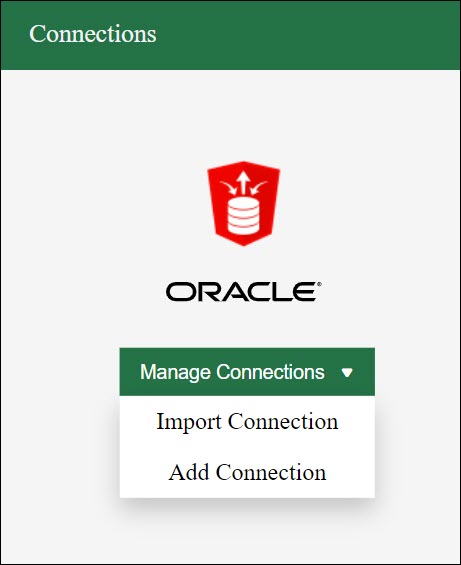
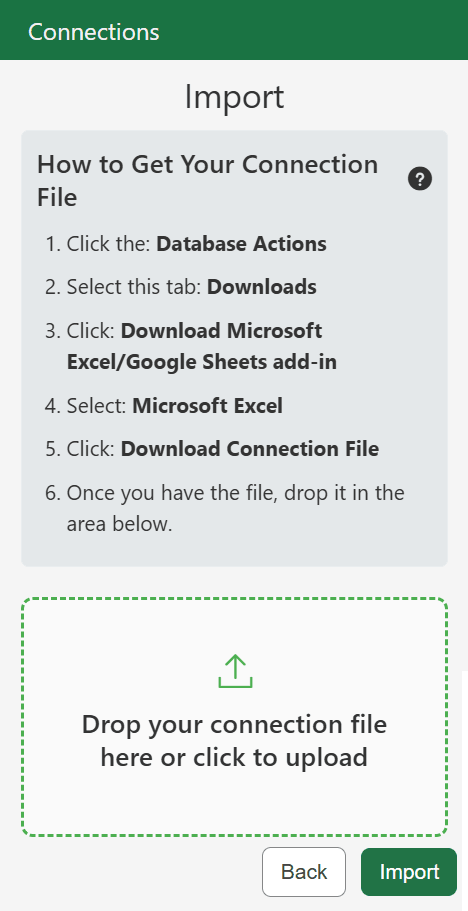
Spreadsheet Add-in importa le connessioni selezionate e le visualizza nel pannello Connessioni.
Nota
Se si importa di nuovo uno stesso file di connessione, la connessione esistente non verrà sovrascritta ma verrà creata una connessione duplicata.Esportare una connessione
-
Dal menu Oracle Database selezionare Connessioni.
-
Fare clic su Gestisci connessioni e selezionare Esporta connessione. Nel pannello Esporta vengono visualizzate le connessioni esistenti nell'add-in.
Nota
Nel menu Gestisci connessioni viene visualizzata l'opzione di esportazione se sono presenti connessioni esistenti nell'add-in.
-
Selezionare le connessioni da esportare. È possibile selezionare più connessioni ed esportarle in un file JSON.
-
Fare clic su Esporta.
L'add-in esporta le connessioni selezionate come un singolo file JSON, denominato spreadsheet_addin_connections.json.
In Microsoft Excel, il file di connessione viene salvato nella cartella Downloads. In un browser Web, il file viene salvato in base alle impostazioni del browser, di solito nella cartella Downloads, ma è possibile selezionare una posizione diversa.
I componenti aggiuntivi per fogli di calcolo supportano le versioni più recenti di Apple Safari, Google Chrome, Microsoft Edge e Mozilla Firefox.
Aggiungi una nuova connessione
Dal menu Gestisci connessioni è possibile selezionare Aggiungi connessione e specificare le informazioni riportate di seguito per creare manualmente una nuova connessione. Tuttavia, la generazione e l'importazione di un file di connessione è più conveniente e consente di ridurre al minimo gli errori di inserimento manuale.
-
Nome connessione: immettere un nome univoco. Due connessioni non possono avere lo stesso nome.
-
URL database: immettere l'URL del database.
-
Nome schema: immettere il nome utente dello schema o del database.
-
ID client OAuth: immettere l'ID client OAuth.
-
Tipo di connessione: è possibile selezionare una delle opzioni riportate di seguito.
-
Database: selezionare questa opzione se si desidera utilizzare le credenziali utente del database.
-
IAM OCI: selezionare questa opzione se si desidera utilizzare un'autenticazione Oracle Cloud Infrastructure.
-
Fare clic su Salva per creare la connessione.
Gestisci connessioni
-
Dal menu Oracle Database selezionare Connessioni. Nel pannello Connessioni vengono visualizzate le connessioni esistenti nell'add-in.
-
Fare clic sui tre punti verticali accanto al nome di una connessione e selezionare una delle opzioni riportate di seguito.
-
Connetti: si connette all'istanza di database.
Viene visualizzata una nuova finestra in cui viene richiesto di fornire le credenziali di login. Al termine della connessione, viene visualizzato un segno di spunta verde accanto alla connessione. La connessione visualizza una croce quando è inattiva o le informazioni non sono corrette. Se si tenta di connettersi con informazioni errate, la connessione restituisce un errore.
È possibile connettere più database e utenti contemporaneamente; tuttavia, può essere attiva una sola connessione alla volta. Il pannello Connessioni evidenzia la connessione attiva in verde. È possibile utilizzare le funzioni di Add-in foglio di calcolo solo se la connessione al database è attiva.
-
Disconnetti: disconnette la connessione al database.
La durata della connessione è di 60 minuti. Successivamente, l'add-in disconnette automaticamente il database. Tuttavia, è possibile utilizzare questa opzione in qualsiasi momento per disconnettersi manualmente dal database. Per continuare a utilizzare le funzioni aggiuntive, è necessario riconnettersi al database.
-
Riconnessione: esegue la riconnessione al database.
È possibile utilizzare questa opzione dopo la disconnessione manuale o automatica o anche per una connessione attiva.
-
Attiva: attiva una connessione.
Se più database sono connessi contemporaneamente, è possibile utilizzare questa opzione per cambiare la connessione attiva. Il database deve essere connesso per attivare una connessione.
-
Modifica: modifica le informazioni di connessione.
Se il database è connesso, è necessario disconnettersi per modificare la connessione.
-
Duplica: crea una copia della connessione.
-
Rimuovi: elimina la connessione dall'add-in.
È possibile rimuovere una connessione che sia attiva o inattiva e anche se il database è connesso. Prima di rimuovere la connessione viene visualizzata una finestra di conferma.
-