Risolvere gli scenari con componenti aggiuntivi per fogli di calcolo
Descrive gli scenari per l'identificazione dei problemi durante l'utilizzo di Spreadsheet Add-in e suggerisce passi correttivi.
I componenti aggiuntivi per fogli di calcolo supportano le versioni più recenti di Apple Safari, Google Chrome, Microsoft Edge e Mozilla Firefox.
Nota
I passi o le opzioni in questi scenari possono variare a seconda del sistema operativo e della versione di Microsoft Excel. Per assistenza, contattare l'amministratore IT o di sistema.
Quando si contatta il Supporto Oracle per segnalare un problema, esportare i log dalle impostazioni e condividerli con il team di supporto. Rivedere il file di log e proteggere tutte le informazioni personali o i dati sensibili prima di condividerli. Vedere Gestisci impostazioni.
Scenario
L'icona Add-in nella scheda Home è disattivata o disattivata.
Suggerimento
-
In una cartella di lavoro Excel, andare a File > Account. In Privacy account fare clic su Gestisci impostazioni.
-
Verificare che l'opzione Attiva esperienze connesse facoltative sia selezionata. Chiudere la finestra Impostazioni privacy.
-
Dal menu File selezionare Opzioni > Centro sicurezza. Fare clic su Impostazioni di Trust Center e andare alla scheda Add-in.
-
Verificare che non sia selezionata l'opzione Disabilita tutti i componenti aggiuntivi applicazione. Deselezionare questa opzione se è già selezionata.
Non chiudere la finestra Trust Center.
-
Passare alla scheda Cataloghi aggiuntivi sicuri nella finestra Trust Center.
- Deselezionare l'opzione Non consentire l'avvio di componenti aggiuntivi Web se è già selezionata.
Verificare che l'opzione Add-in sia abilitata.
Scenario
Perché il caricamento della pagina di accesso in Add-in for Excel non è riuscito o non è accessibile?
Suggerimento
-
Verificare la versione di compatibilità di Excel e del sistema operativo.
-
Verificare la presenza di eventuali aggiornamenti in sospeso per Windows, Microsoft Office o il browser Web.
-
Aprire le impostazioni di Windows dal menu Start o premere Windows + I sulla tastiera.
-
Nella scheda Windows Update verificare la presenza di aggiornamenti. Se sono disponibili aggiornamenti, esaminare e installare come richiesto.
Scenario
Il componente aggiuntivo non funziona correttamente dopo la reinstallazione.
Suggerimento
Verificare la configurazione in Trusted Add-in Catalogs.
-
In una cartella di lavoro Excel, dal menu File selezionare Opzioni > Trust Center.
-
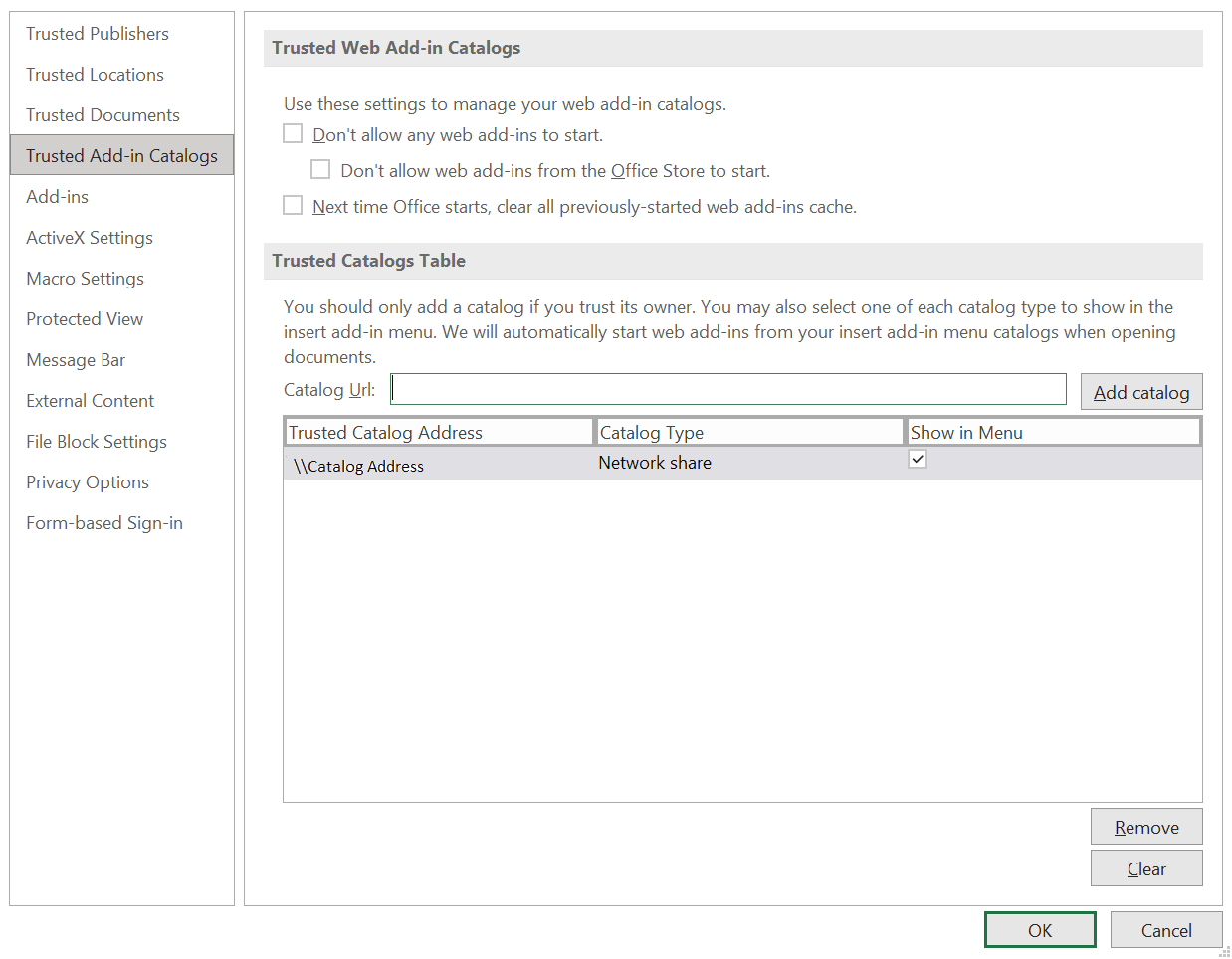
Fare clic su Impostazioni di Trust Center e andare alla scheda Cataloghi aggiuntivi sicuri.
-
Verificare che il percorso della cartella del manifesto condiviso mostri la posizione corretta.
Nota
Questa configurazione è necessaria solo una volta quando si esegue il programma di installazione del componente aggiuntivo o se la cartella del manifesto condiviso viene modificata. L'indirizzo del catalogo potrebbe cambiare dopo la rimozione e la reinstallazione del componente aggiuntivo per puntare a un nuovo database.
Per rimuovere il catalogo esistente e aggiungerne uno nuovo:-
Nella tabella Catalogo sicuro selezionare il catalogo che si desidera rimuovere e fare clic su Rimuovi.
-
Immettere il nuovo percorso della cartella del manifesto condiviso nel campo URL catalogo e fare clic su Aggiungi catalogo per aggiungere la cartella condivisa a Catalogo sicuro.
-
Riavviare l'applicazione Excel per applicare le modifiche e accedere a Spreadsheet Add-in.
Scenario
L'add-in non funziona nemmeno dopo aver configurato Cataloghi aggiuntivi sicuri in Excel.
Suggerimento
A volte le modifiche apportate al database server non si riflettono in Excel anche dopo aver impostato il percorso corretto della cartella del file manifesto condiviso in Cataloghi aggiuntivi sicuri.
Per risolvere il problema, procedere come segue.
-
Cancellare la cache di Microsoft Office per scaricare Add-in per Excel
-
Reinstallare l'add-in e verificare la configurazione in Cataloghi aggiuntivi sicuri.
Scenario
L'icona Add-in risulta mancante in Excel. Cosa fare in casi del genere?
Suggerimento
Seguire queste istruzioni per inserire manualmente l'icona dell'add-in in Excel.
-
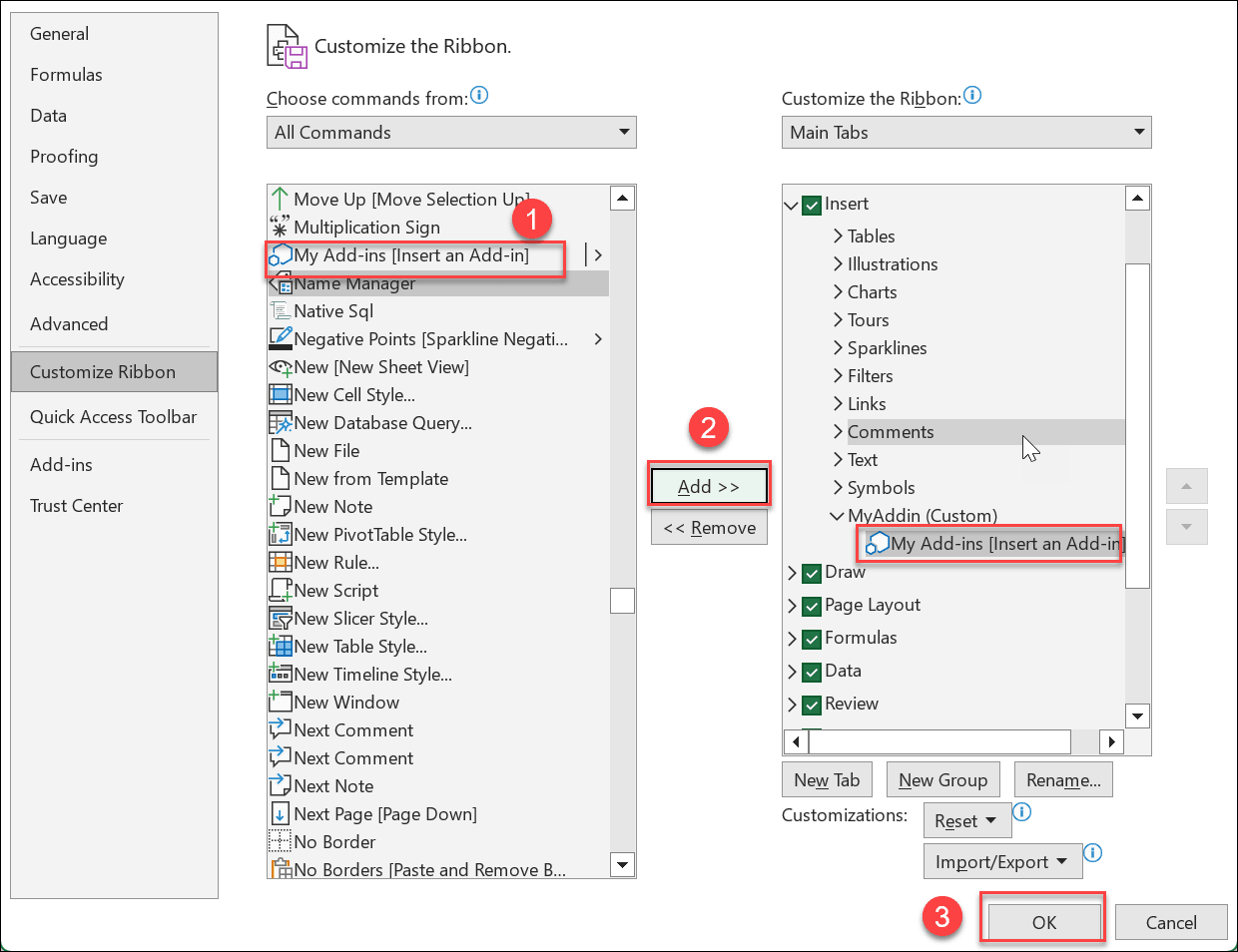
Dal menu File selezionare Opzioni > Personalizza barra multifunzione.
-
Fare clic su Nuovo gruppo per aggiungere una nuova voce di menu nel menu Inserisci. È possibile fare clic su Rinomina e specificare un nome per il menu appena creato, ad esempio Aggiunta personale.
-
In Scegli comandi da selezionare Tutti i comandi.
-
Selezionare I miei componenti aggiuntivi [Inserisci un componente aggiuntivo] dall'elenco Tutti i comandi e fare clic su Aggiungi >> o Inserisci per aggiungerlo al nuovo menu Il mio componente aggiuntivo creato.
Fare clic su OK per applicare le modifiche.
-
Nel menu Inserisci fare clic su Add-in personali per visualizzare Oracle Database Add-in for Microsoft Excel.
Scenario
Non è possibile visualizzare le modifiche aggiornate nell'ultima versione del componente aggiuntivo.
Suggerimento
-
Nella scheda Home selezionare Add-in e fare clic su Ottieni add-in o Altri add-in a seconda della versione di Microsoft Office.
-
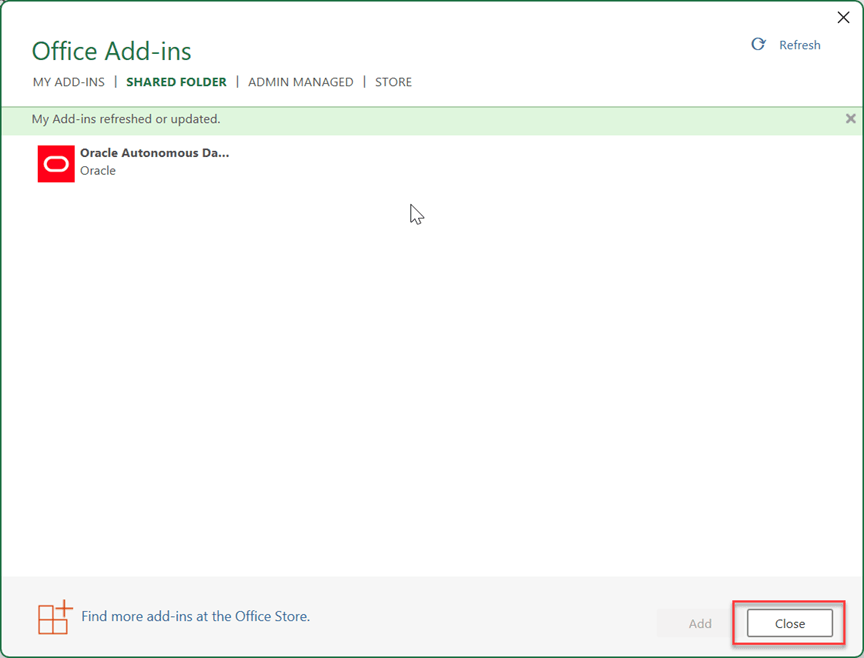
Nella finestra Add-in di Office andare alla scheda SHARED FOLDER.
-
Fare clic su Aggiorna.
Nella finestra viene visualizzato un messaggio: I miei componenti aggiuntivi sono stati aggiornati o aggiornati.
Scenario
Il login a IAM OCI non riesce anche se la configurazione della connessione è corretta.
Suggerimento
Verificare che il ruolo ORDS richiesto sia abilitato. A partire da ORDS 26.1.1, i ruoli ORDS sono disabilitati per impostazione predefinita. Configurare il ruolo richiesto prima di eseguire il login utilizzando l'autenticazione IAM OCI. Vedere Impostazione automatica del controllo dell'accesso basato sui ruoli mediante uno script.