Creare una partizione federata
Creare una partizione federata tra Essbase e Autonomous AI Lakehouse Serverless se si desidera utilizzare Essbase per sfruttare al meglio il data warehouse.
Nota
Un database Essbase con una partizione federata è denominato cubo federato.
In questo argomento si presuppone che l'utente abbia completato i prerequisiti e rivisto le informazioni dettagliate negli argomenti precedenti.
Per creare una partizione federata, è necessario essere un amministratore dei servizi o un Application Manager.
Per creare un cubo federato utilizzando Cube Designer, fare riferimento a Creare una partizione federata utilizzando Cube Designer.
-
Eseguire il login all'interfaccia Web di Essbase.
-
Nella Home page, fare clic sul nome dell'applicazione che verrà utilizzata per creare un cubo federato.
-
Fare clic su Impostazioni ed espandere Avvio.
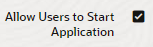
Assicurarsi che l'opzione Consenti agli utenti di avviare l'applicazione sia abilitata.
-
Fare clic su Generale, fare clic sul nome del database e su Partizioni.
-
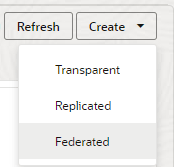
Fare clic su Crea >Federata.
-
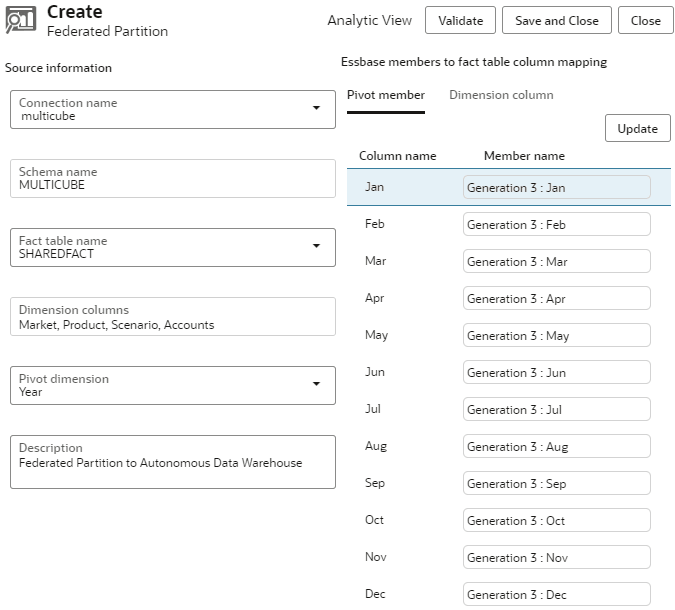
Per Nome connessione, immettere la connessione a Autonomous AI Lakehouse creata in precedenza, come mostrato in Crea una connessione per cubi federati.
-
Per Nome schema accertarsi che corrisponda al nome dello schema di database (il nome utente immesso alla creazione della connessione).
-
Per Nome tabella Fact selezionare il nome della tabella Fact in Autonomous AI Lakehouse in cui sono memorizzati i valori numerici e le chiavi.Se Essbase riconosce i nomi delle dimensioni dalla tabella fact, i valori nel campo Colonne dimensione possono essere completati automaticamente con i nomi delle dimensioni Essbase. Analogamente, i valori nel campo Colonne di membri pivot possono essere completati automaticamente con i membri della dimensione pivot presunta.
Nota
Non necessario per le partizioni federate con memorizzazione dati gestita di Essbase.
-
Per Dimensione pivot selezionare il nome della dimensione pivot che si è deciso di utilizzare dal profilo di Essbase durante il processo Identificazione della dimensione pivot.
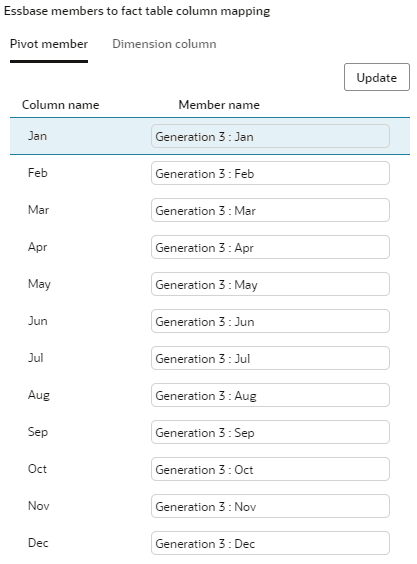
Se le colonne nella tabella fact sono uguali alle dimensioni e ai nomi dei membri pivot nel profilo, il mapping viene popolato in maniera automatica nella scheda Membro pivot di Mapping dei membriEssbase alla colonna di tabella fact. Se alcune dimensioni o alcuni membri non possono essere mappati automaticamente a una colonna della tabella fact, sarà necessario mapparli manualmente.
Utilizzare il pulsante Aggiorna se è necessario mappare manualmente i membri della dimensione pivot memorizzata alle colonne della tabella fact.
Se un membro della dimensione pivot (o di un nome dimensione non di misure) include un carattere speciale, ad esempio
&, Oracle consiglia di rinominare il membro.Essbase mappa automaticamente i nomi membro con spazi ai nomi colonna corrispondenti nella tabella fact sostituendo lo spazio con un carattere di sottolineatura. Ad esempio, Essbase esegue automaticamente il mapping seguente:
Nome membro dimensione pivot Nome colonna tabella fact "Initial Inventory" INITIAL_INVENTORY -
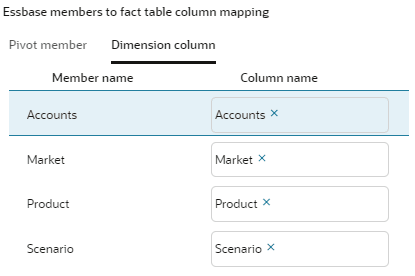
Fare clic su Colonna dimensione per eseguire il mapping delle dimensioni non pivot alle colonne della tabella fact. Il mapping viene eseguito in modo automatico se i nomi delle colonne della tabella fact corrispondono ai nomi delle dimensioni nel profilo. Se necessario, è possibile eseguire il mapping manualmente.
-
Convalidare e salvare la partizione e riavviare l'applicazione.
Il salvataggio o la convalida della partizione federata potrebbe richiedere del tempo. Controllare lo stato del job.
Viene creata la partizione federata e il database Essbase è ora un cubo federato. Questo processo crea anche tabelle per l'applicazione di supporto delle dimensioni (e altri artifact) in Autonomous AI Lakehouse, collegate, per chiavi, alla tabella fact.
-
Nell'interfaccia Web diEssbase aprire l'Inspector dell'applicazione: nella pagina Applicazioni individuare il nome dell'applicazione di destinazione, fare clic sul menu Azioni, quindi fare clic su Ispeziona.
-
Nella scheda Impostazioni fare clic su Avvio.
Assicurarsi che l'opzione Consenti agli utenti di avviare l'applicazione sia abilitata.
-
Nell'interfaccia Web di Essbase aprire l'Inspector del cubo: nella pagina Applicazioni espandere l'applicazione di destinazione. Nella riga del cubo di destinazione fare clic sul menu Azioni, quindi su Ispeziona.
-
Selezionare la scheda Partizioni.
-
Fare clic su Crea >Federata.
-
Per Nome della connessione immettere il nome della connessione a Autonomous AI Lakehouse creata in precedenza da un amministratore o da un responsabile applicazioni, come illustrato in Creare una connessione per i cubi federati.
-
Per Nome schema accertarsi che corrisponda al nome dello schema di database (il nome utente immesso alla creazione della connessione).
-
Per Nome tabella Fact selezionare il nome della tabella Fact in Autonomous AI Lakehouse in cui sono memorizzati i valori numerici e le chiavi.
-
Per Dimensione pivot selezionare il nome della dimensione pivot che si è deciso di utilizzare dal profilo di Essbase durante il processo Identificazione della dimensione pivot.
Se i nomi delle colonne nella tabella fact sono uguali ai nomi delle dimensioni e dei membri pivot nel profilo, il mapping viene popolato in modo automatico in Mappa da Essbase a colonna. Se alcune dimensioni o alcuni membri non possono essere mappati automaticamente a una colonna della tabella fact, sarà necessario mapparli manualmente.
Utilizzare il pulsante Aggiorna se è necessario mappare manualmente i membri della dimensione pivot memorizzata alle colonne della tabella fact.
Se un membro della dimensione pivot (o di un nome dimensione non di misure) include un carattere speciale, ad esempio
&, Oracle consiglia di rinominare il membro.Essbase mappa automaticamente i nomi membro con spazi ai nomi colonna corrispondenti nella tabella fact sostituendo lo spazio con un carattere di sottolineatura. Ad esempio, Essbase esegue automaticamente il mapping seguente:
Nome membro dimensione pivot Nome colonna tabella fact "Initial Inventory" INITIAL_INVENTORY -
Fare clic su Colonna dimensione per eseguire il mapping delle dimensioni non pivot alle colonne della tabella fact. Il mapping viene eseguito in modo automatico se i nomi delle colonne della tabella fact corrispondono ai nomi delle dimensioni nel profilo. Se necessario, è possibile eseguire il mapping manualmente.
-
Fare clic su Convalida.
-
Se la convalida riesce, fare clic su Salva e chiudi e confermare il riavvio dell'applicazione.
Il salvataggio o la convalida della partizione federata potrebbe richiedere del tempo. Controllare lo stato del job.
La partizione federata viene creata. Questo processo crea anche tabelle per l'applicazione di supporto delle dimensioni (e altri artifact) in Autonomous AI Lakehouse, collegate, per chiavi, alla tabella fact.