Creare una partizione federata utilizzando Progettazione cubo
Per creare una partizione federata utilizzando Cube Designer, aggiungere un foglio di lavoro Cube.FederatedPartition alla cartella di lavoro dell'applicazione per il cubo Essbase, convalidare il foglio e creare la partizione federata al server Essbase.
La partizione federata è compresa tra Essbase e Autonomous AI Lakehouse Serverless.
In questo argomento si suppone di aver completato i prerequisiti e di aver esaminato le informazioni dettagliate in Cubi federati: Integra Essbase con Autonomous AI Database.
-
Creare un'applicazione e un cubo Essbase senza una partizione federata.
-
Aprire la cartella di lavoro dell'applicazione per il cubo. Se non si dispone di un cubo, vedere Esportare un cubo in una cartella di lavoro applicazione.
-
Nella barra multifunzione di Cube Designer fare clic su Cube Designer per aprire il Pannello designer.
-
Fare clic su Dal foglio
 per inserire il contenuto del foglio nel Pannello designer.
-
Fare clic sulla scheda Impostazioni.
-
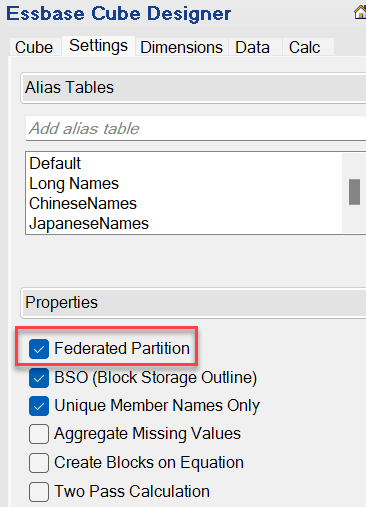
Nella scheda Impostazioni espandere Properties e selezionare Federated Partition.
-
Fare clic su Al foglio
 per creare un foglio Cube.FederatedPartition nella cartella del lavoro dell'applicazione.
-
Fare clic su Sì per modificare il nuovo foglio di lavoro Cube.FederatedPartition.
In Cube Designer viene aperta la creazione guidata della partizione federata.
-
Per Nome connessione, immettere la connessione ad Autonomous AI Lakehouse creata in precedenza da un amministratore, come mostrato in Crea una connessione per cubi federati.
Nota
Quando si crea una partizione federata utilizzando Cube Designer, la connessione deve essere una connessione globale. -
Per Nome schema accertarsi che corrisponda al nome dello schema di database (il nome utente immesso alla creazione della connessione).
-
Per Gestione memoria, selezionare Utente o Essbase gestito.
Nota
Per consentire a Essbase di creare e gestire una fact table, selezionare Essbase gestito. Vedere Opzioni di caricamento dati per cubi federati. -
Per Nome tabella Fact selezionare il nome della tabella Fact in Autonomous AI Lakehouse in cui sono memorizzati i valori numerici e le chiavi.
Nota
Saltare questo passo se si è selezionato Essbase gestito nel passo precedente. -
Per Dimensione pivot selezionare il nome della dimensione pivot che si è deciso di utilizzare dal profilo Essbase durante il processo Identificazione della dimensione pivot.
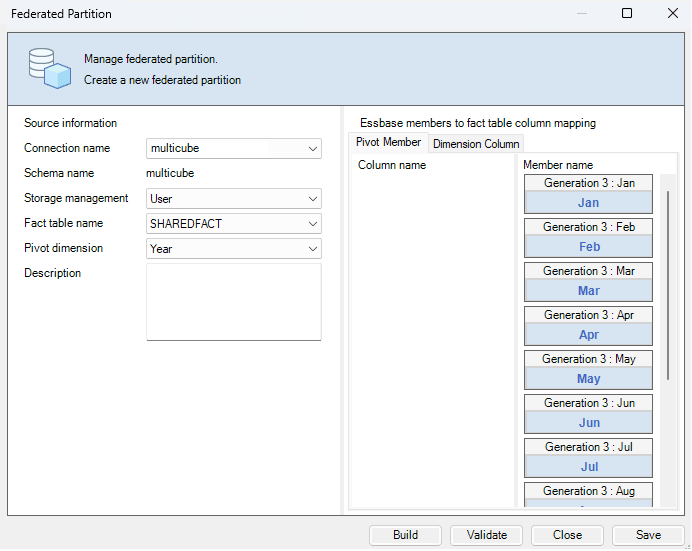
Se i nomi delle colonne nella tabella fact sono uguali ai nomi delle dimensioni e dei membri pivot nel profilo, il mapping viene popolato in modo automatico in Mappa da Essbase a colonna. Se alcune dimensioni o alcuni membri non possono essere mappati automaticamente a una colonna della tabella fact, sarà necessario mapparli manualmente.
Se nel nome di un membro della dimensione pivot o di una dimensione non di misure è incluso un carattere speciale, ad esempio &, Oracle consiglia di rinominare il membro o la dimensione.
Nella colonna Membro pivot i valori di riga sono valori numerici o dati. Le intestazioni di queste colonne sono i nomi dei membri.
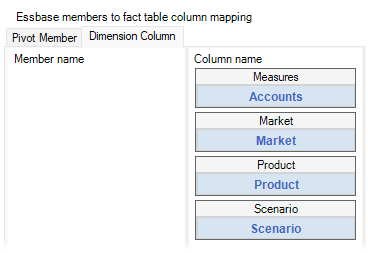
I valori in Colonna dimensione sono valori testuali. Questi vengono mappati ai nomi dei membri Essbase. Le intestazioni di queste colonne vengono mappate ai nomi delle dimensioni Essbase.
-
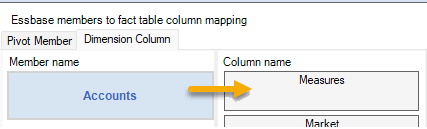
Se i nomi di dimensione e membro di Essbase non corrispondono esattamente ai nomi di colonna nella fact table, mapparli trascinando e rilasciando i nomi di Essbase ai nomi di colonna appropriati sia nella colonna Membro pivot che nella colonna Colonna dimensione.
Ad esempio, trascinare Account in Misure.
-
Completare il processo di creazione della partizione federata.
- Fare clic su Convalida per convalidare la partizione.
- Fare clic su Salva per salvare le modifiche al foglio di lavoro Cube.FederatedPartition.
- Fare clic su Genera per generare la partizione federata sul server.
Nota
Il pulsante Genera nella creazione guidata della partizione federata non funziona nei cubi di memorizzazione di aggregazione.In alternativa, è possibile utilizzare l'opzione Genera cubo nella barra multifunzione di Cube Designer per generare il cubo e creare la partizione federata.
Nota
Il processo di generazione della partizione federata viene avviato come un job che può quindi essere monitorato in Visualizza job nella barra multifunzione di Cube Designer.
-
La partizione federata viene creata. Questo processo crea anche tabelle per l'applicazione di supporto delle dimensioni (e altri artifact) in Autonomous AI Lakehouse, collegate, per chiavi, alla tabella fact.
-
Continuare a utilizzare la procedura guidata per apportare modifiche solo alla partizione federata o ricreare l'applicazione con le nuove impostazioni salvate della partizione federata nel foglio di lavoro Cube.FederatedPartition nella cartella di lavoro dell'applicazione. Vedere Informazioni sul foglio di lavoro Cube.FederatedPartition.