Crea applicazioni di conversione valuta ed esegui conversioni
In questo argomento viene descritto come creare un'applicazione di conversione valuta e convertire le valute. Le istruzioni utilizzano un cubo principale, Sample.Interntl, e un cubo valutario, Sample.Xchgrate come esempi. È possibile ricrearli per seguire le istruzioni.
Per creare un'applicazione di conversione della valuta ed eseguire conversioni,
-
Creare i cubi di esempio utilizzati in questa documentazione.
-
Nell'interfaccia Web di Essbase fare clic su File e passare a
gallery/Technical/Currency Conversion. -
Copiare
LCM_Sample_Currency.zipnella propria directory inusers. -
Fare clic su Job.
-
Nel menu Nuovo job selezionare Importa LCM.
-
Selezionare il file zip
LCM_Sample_Currencydalla directory utenti. -
Fare clic su Sottometti per creare il cubo Sample_Currency.Interntl utilizzando Lifecycle Management (LCM).
-
-
Aprire il profilo del cubo principale (Interntl) e prepararlo per la conversione della valuta. Il cubo Interntl è già stato preparato, se è stato importato, ma questo argomento lo utilizza comunque come esempio. Se si sta utilizzando un altro cubo, aprire la struttura per la modifica, se è necessario apportare una qualsiasi delle modifiche indicate in questa sezione.
-
Fare clic su Applicazioni e aggiornare l'elenco.
-
Aprire l'applicazione (in questo esempio, Sample_Currency).
-
Aprire il cubo (in questo esempio, Interntl).
- Fare clic su Avvia profilo.
-
Nel visualizzatore struttura confermare che la struttura contiene:
-
una dimensione contrassegnata come tempo

-
una dimensione contrassegnata come conti

-
una dimensione contrassegnata come paese

-
-
Nella scheda Generale dell'ispettore membri, assegnare una categoria di valuta alla dimensione conti (e ai membri all'interno di questa dimensione) per gestire diverse categorie di tassi di cambio. I membri figlio ereditano la categoria dimensione a meno che non vengano specificati in modo diverso.

-
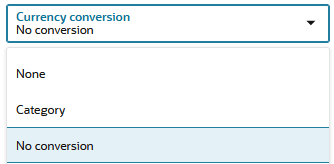
Nella scheda Generale di Member Inspector contrassegnare tutti i membri che non devono essere convertiti come Nessuna conversione. Il tag Nessuna conversione non è ereditato. Nessuno non indica alcuna conversione, ma indica che la categoria di conversione non è specificata (quindi ereditata).
-
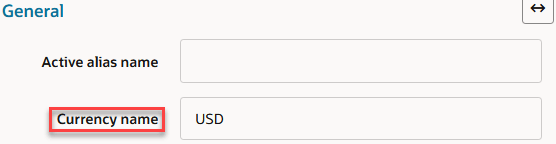
Assegnare nomi valuta ai membri nella dimensione paese. Per il membro di livello superiore, assegnare il nome valuta della valuta base (ad esempio, USD) per assicurarsi che la valuta base venga ereditata lungo la gerarchia delle dimensioni paese. Quando i figli di un membro condividono una singola valuta, è necessario solo definire un nome valuta per il padre.
-
Facoltativo: contrassegnare una dimensione come partizione di valuta
 per indicare a Essbase quale parte del cubo contiene i dati locali e quali contiene i dati di base.
La dimensione contrassegnata come partizione valuta contiene membri sia per i valori locali che per quelli di base. Questa dimensione contiene i dati immessi dagli utenti nelle rispettive valute. I dati locali vengono convertiti nei dati di base utilizzando script di calcolo della conversione valuta.
-
Applicare il tag Solo etichetta alle dimensioni e ai membri che non memorizzano dati.

-
Salvare la struttura, se sono state apportate modifiche.
-
Se si utilizzano i campioni descritti in questa sezione, Sample_Currency.Xchgrate del cubo valuta esiste già.
Se si sta lavorando sul proprio cubo principale e non esiste ancora un cubo valuta, generarlo ora. Nel visualizzatore profilo cubo principale, fare clic sul simbolo euro
 e fornire un nome per il cubo valuta.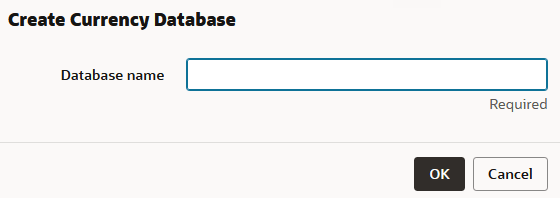
-
-
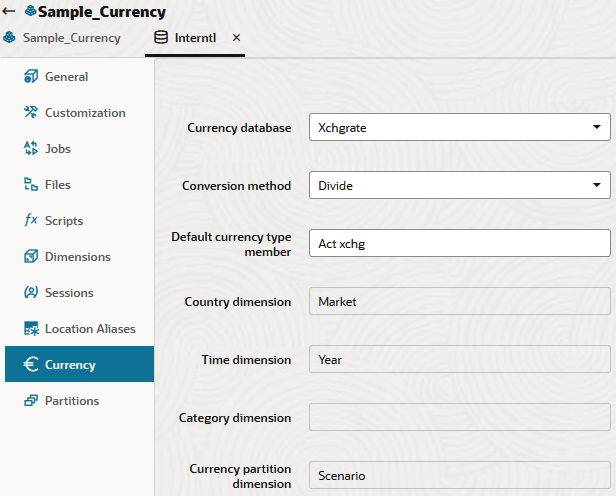
Collegare i cubi principale e valuta, se non sono già collegati. L'immagine seguente nel contesto del cubo Interntl mostra che Sample_Currency.Interntl dispone già di un cubo valuta collegato denominato Xchgrate:
-
Avviare il cubo della valuta (Xchgrate). A differenza di Essbase 11g in locale, il cubo valuta non viene avviato automaticamente insieme al database principale.
-
Calcolare la conversione della valuta. Utilizzando il comando CCONV in uno script di calcolo, convertire i valori dei dati da una valuta locale a una valuta comune convertita. Ad esempio, è possibile convertire i dati da una varietà di valute in USD. È possibile convertire i valori dei dati nelle valute locali originali utilizzando il comando CCONV TOLOCALRATE.
-
Tieni traccia delle conversioni di valuta. Utilizzare l'impostazione di configurazione dell'applicazione CCTRACK per controllare se Essbase tiene traccia delle partizioni valutarie convertite e dei tassi di cambio utilizzati.
-
Risolvi le conversioni di valuta, se necessario.
Se si riceve un errore durante il collegamento del cubo valuta al cubo principale, assicurarsi che il cubo principale soddisfi i seguenti criteri:
-
Una dimensione è contrassegnata come tempo.
-
Una dimensione è contrassegnata come account.
-
Per la dimensione conti è definita una categoria di conversione valuta per le categorie di conti che si desidera convertire.
-
Tutti i membri della dimensione conti che non devono essere convertiti vengono contrassegnati come Nessuna conversione.
-
Una dimensione di mercato è contrassegnata come paese.
-
Alla dimensione paese viene assegnato un nome valuta, anche se a ogni membro della dimensione viene assegnato singolarmente un nome valuta.
-
A ogni membro della dimensione paese è associato un nome valuta oppure eredita la valuta definita a livello di dimensione.
Assicurarsi inoltre che il cubo di valuta soddisfi i seguenti criteri:
-
Una dimensione è contrassegnata come tempo.
-
La dimensione tempo contiene ogni membro definito nella dimensione tempo nel cubo principale. Assicurarsi che ogni membro sia incluso e scritto correttamente.
-
Se si utilizzano i membri Dynamic Time Series nel cubo principale, è necessario utilizzarli nel cubo valuta.
-
Una dimensione è contrassegnata come account. La dimensione conti nel cubo valuta contiene le categorie conto definite nel cubo principale.
-
Una dimensione è contrassegnata come paese e contiene i nomi delle valute utilizzate nella dimensione contrassegnata come paese nel cubo principale. Assicurati che ogni valuta sia inclusa e scritta correttamente.
-
Assicurarsi che il cubo di valuta sia avviato.
-