Imposta failover server di amministrazione
Essbase in distribuzione indipendente viene eseguito come server gestito e dipende dal server di amministrazione WebLogic per avviare, arrestare e passare alla modalità di failover in caso di errore nel nodo primario.
Questo argomento contiene le linee guida per impostare AdminServer High Availability con una configurazione di failover di Essbase. Per informazioni generali su WebLogic AdminServer High Availability, fare riferimento a Administration Server High Availability.
Preconfigurare l'alta disponibilità dei server gestiti Essbase
Per abilitare l'alta disponibilità per i server gestiti WebLogic utilizzati per Essbase, completare la configurazione riportata di seguito.
-
Eseguire il login alla console di amministrazione del server WebLogic.
-
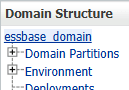
Nella home page, in Struttura dominio, fare clic sul nome del dominio Essbase, ad esempio essbase_domain.
-
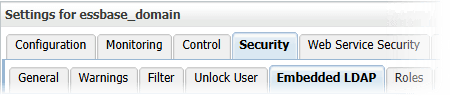
Andare, utilizzando le schede, a Sicurezza > LDAP incorporato.
-
Deselezionare l'opzione seguente e fare clic su Salva.

-
SSH all'host 1 e riavviare Essbase (il server di amministrazione ed entrambi i server gestiti) come descritto in Interrompi, avvia e controlla server.
Nota
Solo nelle distribuzioni di EPM Shared Services, è necessario avviare il server WebLogic EPM prima di avviare il server gestito di Essbase.Per avviare e arrestare ogni singolo server, utilizzare il parametro -i con il nome del server.
Esempio di Linux (start):
<Domain Home>/esstools/bin/start.sh -i essbase_server1Esempio di Windows (start):
<Domain Home>\esstools\bin\start.cmd -i essbase_server1
Imposta alta disponibilità server di amministrazione
Prerequisiti
- Sono stati completati i prerequisiti di failover di Essbase.
-
È disponibile un'unità di rete condivisa accessibile a entrambi (o a tutti) gli host Essbase configurati per il failover. Può essere la stessa posizione indicata nei prerequisiti di failover di Essbase.
Per impostare il server di amministrazione WebLogic High Availability con un ambiente di failover Essbase,
-
Creare un indirizzo IP virtuale (VIP) sul nodo primario (Host 1).
Utilizzare il comando ip per Linux. La sintassi è:
ip addr add <VIP>/<NETMASK> dev <INTERFACE> label <LABEL_NAME>Esempio:
ip addr add 100.xx.xx.1/20 dev ens3 label ens3:2 -
Impostare l'ambiente di failover Essbase, come descritto in Impostare un ambiente di failover di Essbase utilizzando lo script di impostazione del failover.
-
Verificare che l'impostazione dell'ambiente di failover di Essbase sia riuscita (fare riferimento alla sezione Avvio e convalida della configurazione di failover di Essbase).
-
Eseguire il login alla console di amministrazione del server WebLogic.
-
Nella home page, in Configurazioni dominio > Ambiente, accedere ai server e fare clic su AdminServer.
-
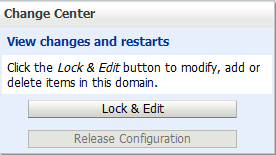
Nel riquadro Centro modifiche fare clic su Blocca e modifica.
-
Modificare l'indirizzo di ascolto con l'indirizzo IP virtuale (VIP).
-
Fare clic su Salva.
-
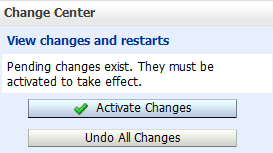
Fare clic su Attiva modifiche.
-
Riavviare il server di amministrazione.
-
Eseguire di nuovo il login alla console di amministrazione del server WebLogic.
-
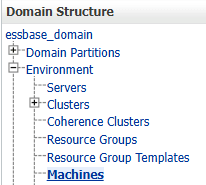
Sotto la struttura del dominio, vai a Ambiente > Macchine.
-
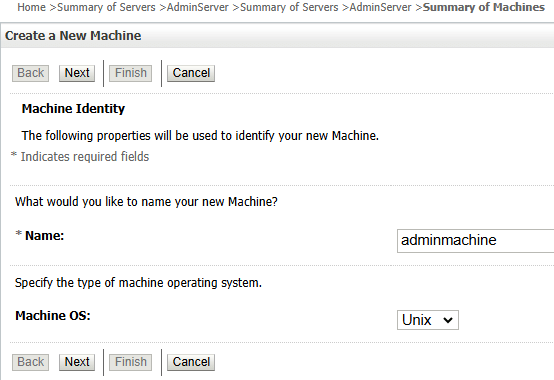
Fare clic su Blocca e modifica, quindi su Nuovo per aggiungere un nuovo computer denominato adminmachine. Impostare il sistema operativo del computer come Unix e fare clic su Avanti.
-
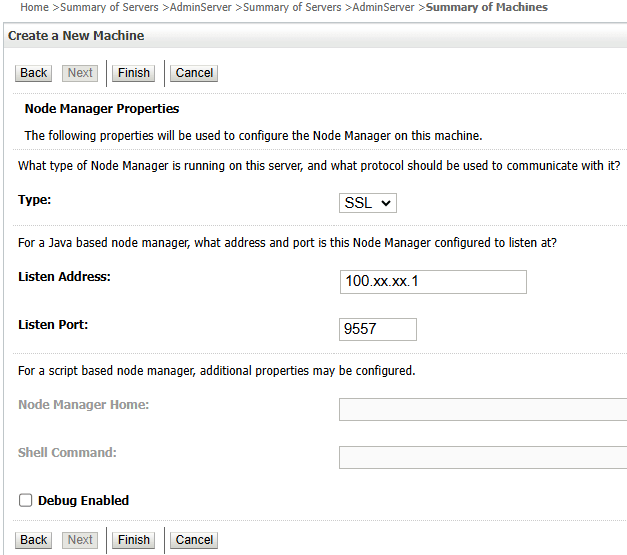
Impostare il tipo Node Manager su SSL, impostare l'indirizzo di ascolto sull'indirizzo IP virtuale (VIP) e impostare la porta su 9557. Fare clic su Fine.
-
Nella tabella Riepilogo dei computer fare clic sul collegamento per il nuovo adminmachine, quindi fare clic sulla scheda Configurazione, quindi sulla scheda Server.
-
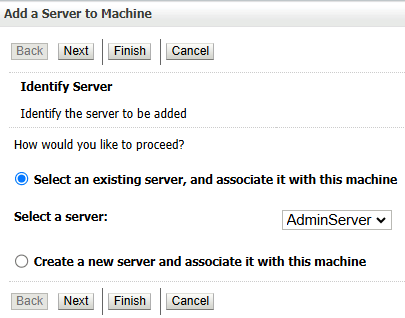
Fare clic su Aggiungi, selezionare AdminServer e fare clic su Fine.
-
SSH al nodo primario di Essbase (host 1), passare a
<Domain_Home>/servers/AdminServere creare una directorynodemanager. -
Passare alla directory
nodemanagere creare due nuovi file,nodemanager.domainsenodemanager.properties.Esempio di
nodemanager.domains(sostituire il valore corrispondente al nome di dominio e al percorso di Essbase installati):essbase_domain=/u01/oracle/user_projects/domains/essbase_domainEsempio di
nodemanager.properties(sostituire il valore corrispondente al nome di dominio e al percorso di Essbase installati):DomainsFile=/u01/oracle/user_projects/domains/essbase_domain/servers/AdminServer/nodemanager/nodemanager.domains LogLimit=0 PropertiesVersion=12.2.1.1.0 AuthenticationEnabled=true NodeManagerHome=/u01/oracle/user_projects/domains/essbase_domain/servers/AdminServer/nodemanager JavaHome=/u01/app/oracle/product/JAVA/jdk LogLevel=INFO DomainsFileEnabled=true ListenAddress=100.xx.xx.1 NativeVersionEnabled=true ListenPort=9557 LogToStderr=true weblogic.StartScriptName=startWebLogic.sh SecureListener=true LogCount=1 QuitEnabled=false LogAppend=true weblogic.StopScriptEnabled=false StateCheckInterval=500 CrashRecoveryEnabled=false weblogic.StartScriptEnabled=true LogFile=/u01/oracle/user_projects/domains/essbase_domain/servers/AdminServer/nodemanager/nodemanager.log LogFormatter=weblogic.nodemanager.server.LogFormatter ListenBacklog=50 -
Passare a
<Domain_Home>/bin. Esempio:cd /u01/oracle/user_projects/domains/essbase_domain/bin -
Creare una copia dello script di avvio di Node Manager con un nuovo nome
startNodeManagerAdmin.sh. Esempio:cp startNodeManager.sh startNodeManagerAdmin.sh -
Aprire
startNodeManagerAdmin.shper la modifica. Modificare il valore di NODEMGR_HOME in"<Domain_Home>/servers/AdminServer/nodemanager"e salvare il file. Esempio:NODEMGR_HOME="/u01/oracle/user_projects/domains/essbase_domain/nodemanager" -
Passare a
<Domain_Home>/esstools/bin. Esempio:cd /u01/oracle/user_projects/domains/essbase_domain/esstools/bin -
Arrestare il server di amministrazione. Esempio:
./stop.sh -i AdminServer -
Tornare a
<Domain_Home>/bined eseguirestartNodeManagerAdmin.shin background. Esempio:cd /u01/oracle/user_projects/domains/essbase_domain/bin ./startNodeManagerAdmin.sh & -
Impostare l'ambiente del dominio. Esempio:
source /u01/oracle/user_projects/domains/essbase_domain/bin/setDomainEnv.sh -
Eseguire lo strumento di script WebLogic, disponibile in
<ORACLE_HOME>/oracle_common/common/bin. Esempio:/u01/oracle/user_projects/oracle_common/common/bin/wlst.sh -
Al prompt
wls:/offline>, connettersi a Node Manager, quindi avviare AdminServer. Ad esempio, utilizzare i comandi seguenti (sostituire <variables> con i valori):wls:/offline> nmConnect('<WebLogic_admin_user>','<WebLogic_admin_password>', '<Virtual-IP-address>','9557','<DOMAIN_NAME>','<DOMAIN_HOME>','ssl') wls:/nm/mydomain> nmStart('AdminServer')Esempio:
wls:/offline> nmConnect('wladmin','wlpa55w0rD', '<100.xx.xx.1>','9557','essbase_domain','/u01/oracle/user_projects/domains/essbase_domain','ssl') wls:/nm/mydomain> nmStart('AdminServer') -
Mantenendo aperta la finestra, verificare che sia possibile accedere alla console amministrativa del server WebLogic utilizzando l'indirizzo IP virtuale. Ad esempio,
http://100.xx.xx.1:7001/console. -
Arrestare il server di amministrazione.
wls:/nm/mydomain> nmKill('AdminServer') -
Uscire dallo strumento WebLogic Scripting Tool. Esempio:
exit() -
Andare all'unità di rete condivisa e creare una nuova directory con lo stesso nome di Essbase <DOMAIN_NAME>. Esempio:
cd /nfs/essbase_data mkdir essbase_domain -
Spostare le sottodirectory
bin,confige/servers/AdminServerdel dominio Essbase nella nuova directory dell'unità condivisa. Esempio:mv /u01/oracle/user_projects/domains/essbase_domain/bin /nfs/essbase_data/essbase_domain/ mv /u01/oracle/user_projects/domains/essbase_domain/config /nfs/essbase_data/essbase_domain/ mv /u01/oracle/user_projects/domains/essbase_domain/servers/AdminServer /nfs/essbase_data/essbase_domain/ -
Tornare a
<Domain_Home>e creare collegamenti simbolici alle cartelle del dominio Essbase nell'unità condivisa. Esempio:cd /u01/oracle/user_projects/domains/essbase_domain/ ln -s /nfs/essbase_data/essbase_domain/bin . ln -s /nfs/essbase_data/essbase_domain/config . cd servers/ ln -s /nfs/essbase_data/essbase_domain/AdminServer . -
SSH al nodo secondario Essbase (host 2), passare a
<Domain_Home>e creare una struttura di directory/tmp/admin. Esempio:cd /u01/oracle/user_projects/domains/essbase_domain mkdir /tmp/admin -
Spostare le sottodirectory dei domini
bin,confige/servers/AdminServerin/tmp/admin. Esempio:mv bin /tmp/admin/ mv config /tmp/admin/ mv ./servers/AdminServer /tmp/admin/ -
Creare collegamenti simbolici alle cartelle di dominio Essbase nell'unità condivisa. Esempio:
ln -s /nfs/essbase_data/essbase_domain/bin .
ln -s /nfs/essbase_data/essbase_domain/config .
cd servers/
ln -s /nfs/essbase_data/essbase_domain/AdminServer .
Convalida alta disponibilità AdminServer
Per verificare che WebLogic AdminServer High Availability sia stato impostato correttamente con l'ambiente di failover di Essbase, verificare che sia possibile accedere alla console amministrativa del server WebLogic, utilizzando l'indirizzo IP virtuale, dal nodo primario di Essbase e da eventuali nodi di failover.
-
SSH al nodo primario di Essbase (host 1), passare a
<Domain_Home>/bined eseguirestartNodeManagerAdmin.shin background. Esempio:cd /u01/oracle/user_projects/domains/essbase_domain/bin ./startNodeManagerAdmin.sh & -
Impostare l'ambiente del dominio. Esempio:
source /u01/oracle/user_projects/domains/essbase_domain/bin/setDomainEnv.sh -
Eseguire lo strumento di script WebLogic, disponibile in
<ORACLE_HOME>/oracle_common/common/bin. Esempio:/u01/oracle/user_projects/oracle_common/common/bin/wlst.sh -
Al prompt
wls:/offline>, connettersi a Node Manager, quindi avviare AdminServer. Ad esempio, utilizzare i comandi seguenti (sostituire <variables> con i valori):wls:/offline> nmConnect('<WebLogic_admin_user>','<WebLogic_admin_password>', '<Virtual-IP-address>','9557','<DOMAIN_NAME>','<DOMAIN_HOME>','ssl') wls:/nm/mydomain> nmStart('AdminServer')Esempio:
wls:/offline> nmConnect('wladmin','wlpa55w0rD', '<100.xx.xx.1>','9557','essbase_domain','/u01/oracle/user_projects/domains/essbase_domain','ssl') wls:/nm/mydomain> nmStart('AdminServer') -
Verificare che sia possibile accedere alla console amministrativa del server WebLogic utilizzando l'indirizzo IP virtuale. Ad esempio,
http://100.xx.xx.1:7001/console. -
Arrestare il server di amministrazione.
wls:/nm/mydomain> nmKill('AdminServer') -
Uscire dallo strumento di script WebLogic. Esempio:
exit() -
SSH al nodo secondario Essbase (host 2), passare a
<Domain_Home>/bined eseguirestartNodeManagerAdmin.shin background. Esempio:cd /u01/oracle/user_projects/domains/essbase_domain2/bin ./startNodeManagerAdmin.sh & -
Impostare l'ambiente del dominio. Esempio:
source /u01/oracle/user_projects/domains/essbase_domain2/bin/setDomainEnv.sh -
Eseguire lo strumento di script WebLogic, disponibile in
<ORACLE_HOME>/oracle_common/common/bin. Esempio:/u01/oracle/user_projects/oracle_common/common/bin/wlst.sh -
Al prompt
wls:/offline>, connettersi a Node Manager, quindi avviare AdminServer. Ad esempio, utilizzare i comandi seguenti (sostituire <variables> con i valori):wls:/offline> nmConnect('<WebLogic_admin_user>','<WebLogic_admin_password>', '<Virtual-IP-address>','9557','<DOMAIN_NAME>','<DOMAIN_HOME>','ssl') wls:/nm/mydomain> nmStart('AdminServer')Esempio:
wls:/offline> nmConnect('wladmin','wlpa55w0rD', '<100.xx.xx.1>','9557','essbase_domain','/u01/oracle/user_projects/domains/essbase_domain2','ssl') wls:/nm/mydomain> nmStart('AdminServer') -
Verificare che sia possibile accedere alla console amministrativa del server WebLogic utilizzando l'indirizzo IP virtuale. Ad esempio,
http://100.xx.xx.1:7001/console.