Integra WebLogic per utilizzare Microsoft Active Directory
È possibile integrare WebLogic Essbase con Microsoft Active Directory (MSAD).
Nota: se Active Directory è integrato mediante IAM (Identity and Access Management) o Oracle Identity Cloud Service (IDCS), configurare il bridge Active Directory come descritto nei collegamenti riportati di seguito.
Per IAM, vedere Impostazione di un bridge Microsoft Active Directory.
Per IDCS, vedere Gestire i bridge Microsoft Active Directory (AD) per Oracle Identity Cloud Service
Aggiungi provider
Per aggiungere il provider Microsoft Active Directory al realm di sicurezza,
-
Eseguire il login alla console di amministrazione di WebLogic Server per l'istanza di Essbase.
Per accedere alla console,
-
In un browser, immettere
<host_url>:<wl_adminserver_port>/console, dove<host_url>è http(s):// + il nome del server dell'istanza Essbase e<wl_adminserver_port>è la porta del server di amministrazione specificata nella schermata Porte WebLogic Server durante la configurazione.Ad esempio,
http://myhost.example.com:7003/console -
Eseguire il login come account amministratore WebLogic specificato nella schermata Dettagli dominio durante la configurazione.
-
-
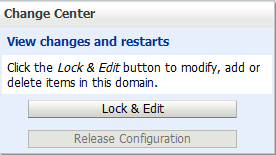
Nel riquadro Centro modifiche fare clic su Blocca e modifica.
-
Nella struttura Struttura dominio, in
<your domain name>, fare clic sul nodo Realm di sicurezza.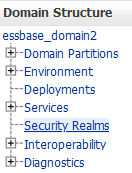
-
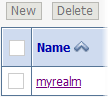
Fare clic sul nome del realm di sicurezza in modo da poterlo aprire e configurare. Ad esempio, fare clic sul collegamento myrealm (non sulla casella di controllo).
-
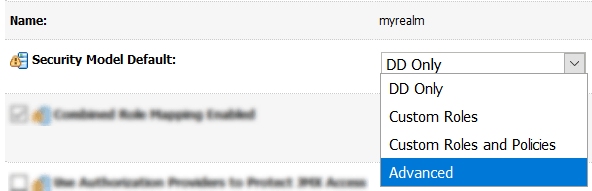
Modificare Impostazione predefinita modello di sicurezza da Solo addebito diretto a Avanzate e fare clic sul pulsante Salva.
-
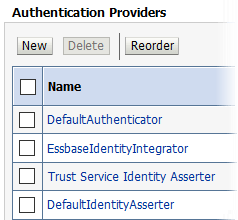
Selezionare la scheda Provider e fare clic su Nuovo per creare un nuovo provider di autenticazione.
-
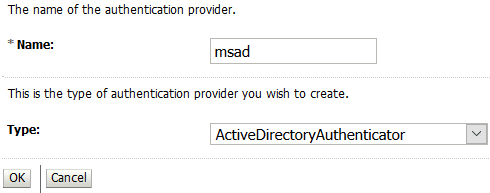
Immettere msad come nome del nuovo provider di autenticazione.
-
Selezionare ActiveDirectoryAuthenticator come tipo di provider di autenticazione e fare clic su OK.
-
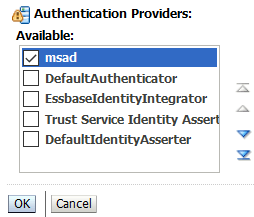
Fare clic su Riordina. Spostare il provider msad verso l'alto, utilizzando i pulsanti, in modo che sia il primo provider e fare clic su OK.
-
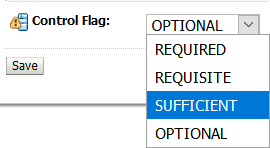
Nell'elenco Provider di autenticazione, fare clic sul collegamento per il nuovo provider (fare clic sul collegamento di testo msad). Nelle impostazioni, modificare il flag di controllo da Facoltativo a Sufficiente, quindi fare clic su Salva.
-
Nella scheda Specifico del provider per il provider msad aggiunto, immettere i dettagli del provider.
-
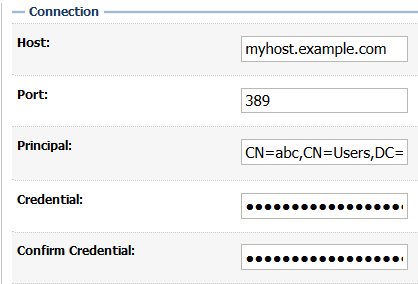
Nella sezione Connessione immettere i dettagli del provider per Host, Porta (389) e Principal (è possibile salvare immettendo le credenziali per ultimo).
-
Nella sezione Utenti, immettere i dettagli del provider per il DN base utente.
-
Nella sezione Gruppi, immettere i dettagli del provider per il DN base gruppo.
-
Nella sezione Connessione, immettere due volte le credenziali: in Credenziale e Conferma credenziale.
-
Fare clic su Salva.
-
-
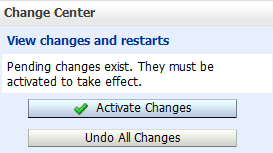
Fare clic su Attiva modifiche.
-
Avviare, arrestare e riavviare Essbase.
Verifica che gli utenti esterni siano stati aggiunti
Facoltativamente, verificare che gli utenti esterni siano stati aggiunti al realm di sicurezza.
-
Eseguire di nuovo il login alla console di amministrazione di WebLogic Server per l'istanza di Essbase.
-
Ripetere i passaggi 3 e 4 dai passaggi precedenti (passare a Reami di sicurezza > myrealm).
-
Fare clic sulla scheda Utenti e gruppi.
-
Fare clic su Personalizza questa tabella.
-
Nel filtro, specificare Filtra per colonna come nome e specificare un criterio immettendo la prima lettera di un nome utente noto nel provider esterno. Fare clic su Applica. L'elenco filtrato di utenti deve essere visualizzato nella tabella.
Assegna ruoli
Dopo la federazione a un provider di autenticazione esterno, gli utenti di WebLogic Embedded LDAP non possono eseguire il login a Essbase. Rimane solo l'utente Amministratore WebLogic.
Come account amministratore WebLogic, utilizzare l'endpoint API REST Provisioning ruolo servizio, PUT /essbase/rest/v1/permissions/{id}, per assegnare il ruolo di amministratore del servizio Essbase ad almeno un utente federato. Questo nuovo amministratore del servizio può quindi eseguire il provisioning di altri utenti esterni con ruoli Essbase utilizzando l'interfaccia Web Essbase o l'API REST.
Ad esempio, per eseguire il provisioning dell'utente Active Directory "sysadmin" con il ruolo service_administrator, eseguire la richiesta REST riportata di seguito utilizzando cURL. Sostituire <weblogic_admin_user>, <weblogic_admin_password>, <Essbase_Host>, <Essbase_Managed_Server_Port> e <sysadmin> con valori appropriati per l'ambiente in uso.
curl -k -X PUT -u <weblogic_admin_user>:<weblogic_admin_password> "http://<Essbase_Host>:<Essbase_Managed_Server_Port>/essbase/rest/v1/permissions/sysadmin" -H "accept: application/json" -H "Content-Type: application/json" -d "{\"links\": [ {\"rel\": \"string\", \"href\": \"string\", \"method\": \"string\", \"type\": \"string\" } ], \"id\": \"sysadmin\", \"name\": \"sysadmin\", \"role\": \"service_administrator\", \"group\": false}"