Accedere a più server Essbase mediante un URL Smart View centralizzato
Per le istanze Essbase distribuite in modo indipendente e non registrate con EPM Shared Services, è possibile usare Provider Services per configurare tutti i server Essbase in modo che siano accessibili come nodi in un unico URL Smart View centralizzato.
Dopo aver eseguito questa operazione, gli utenti Smart View saranno in grado di accedere a tutti i server Essbase utilizzando un solo URL nel relativo pannello di connessione.
Per impostare l'accesso tramite URL centralizzato:
-
Nel computer server Essbase corrente, passare alla posizione degli script di duplicazione.
-
Linux
<Essbase Product Home>/modules/oracle.essbase.sysman/scripts/copyclusterkey -
Windows
<Essbase Product Home>\modules\oracle.essbase.sysman\scripts\copyclusterkey
Se non si conosce la posizione di <Essbase Product Home> nell'ambiente in uso, fare riferimento a Posizioni degli ambienti nella piattaforma Essbase per una spiegazione.
-
-
Copiare lo script cloneTokenManagerKeys (
.sho.cmd) e il file updatedClusterId.py nella directorybindi <Domain Home> nel computer server Essbase corrente. Se il server Essbase è in Windows, è necessario copiare anchecloneTokenManagerKeys.ps1. Se non si conosce la posizione di <Domain Home> nell'ambiente in uso, fare riferimento a Posizioni degli ambienti nella piattaforma Essbase per una spiegazione.Per Linux:
-
Copiare
cloneTokenManagerKeys.sheupdatedClusterId.pyin$DOMAIN_HOME/bin. Ad esempio:/scratch/<home dir>/Oracle/Middleware/Oracle_Home/domains/essbase_domain/bin -
Aprire un prompt dei comandi nella directory
$DOMAIN_HOME/bine concedere l'autorizzazione di esecuzione acloneTokenManagerKeys.sh. Di seguito sono riportati alcuni esempi.chmod +x cloneTokenManagerKeys.sh -
Eseguire lo script specificando un URL di server di amministrazione secondario per sincronizzarlo (per Single Sign-On mediante Provider Services) con il server corrente.
La sintassi è:
./cloneTokenManagerKeys.sh t3://<ADMIN-SERVER-NAME>:<ADMIN-PORT>Ad esempio:
./cloneTokenManagerKeys.sh t3://AdminServer2:7001Se vi sono più ambienti da sincronizzare, immettere gli URL dei server di amministrazione per ciascun ambiente, utilizzando gli spazi come delimitatori. Ad esempio:
./cloneTokenManagerKeys.sh t3://AdminServer2:7001 t3://AdminServer3:7001Se TLS (SSL) è abilitato, usare il protocollo
t3sper specificare l'URL. Ad esempio:./cloneTokenManagerKeys.sh t3s://AdminServer2:7002
Per Windows:
-
Copiare
cloneTokenManagerKeys.cmd,cloneTokenManagerKeys.ps1eupdatedClusterId.pyin%DOMAIN_HOME%\bin. Ad esempio:C:\Oracle\Middleware\Oracle_Home\domains\essbase_domain\bin -
Aprire un prompt dei comandi nella directory
%DOMAIN_HOME%\bin. -
Eseguire lo script specificando un URL di server di amministrazione secondario per sincronizzarlo (per Single Sign-On) con il server corrente utilizzando Provider Services.
La sintassi è:
.\cloneTokenManagerKeys.cmd t3://<ADMIN-SERVER-NAME>:<ADMIN-PORT>Ad esempio:
.\cloneTokenManagerKeys.cmd t3://AdminServer2:7001Se vi sono più ambienti da sincronizzare, immettere gli URL dei server di amministrazione per ciascun ambiente, utilizzando gli spazi come delimitatori. Ad esempio:
.\cloneTokenManagerKeys.cmd t3://AdminServer2:7001 t3://AdminServer3:7001Se TLS (SSL) è abilitato, usare il protocollo
t3sper specificare l'URL. Ad esempio:.\cloneTokenManagerKeys.cmd t3s://AdminServer2:7002
-
-
Al termine del processo di sincronizzazione, riavviare tutti i server Essbase che sono stati sincronizzati con il server Essbase corrente. Vedere Avviare, arrestare e controllare i server.
-
Configurare i server Essbase aggiungendoli alla gestione di Provider Services utilizzando l'interfaccia Web di Essbase.
-
Nell'interfaccia Web di Essbase passare alla Console e fare clic su Configurazione.
-
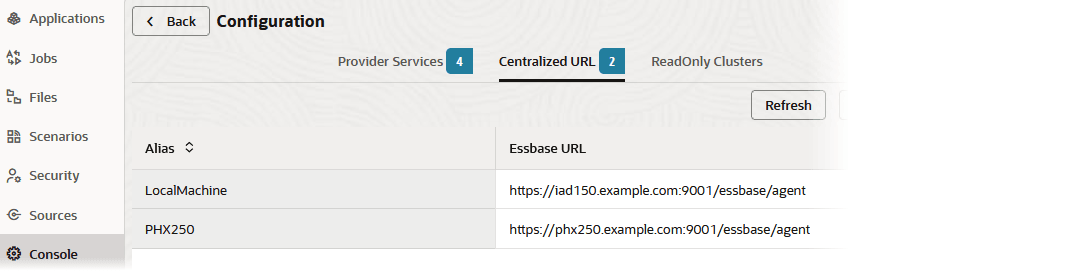
Andare alla scheda URL centralizzato e fare clic su Aggiungi.
-
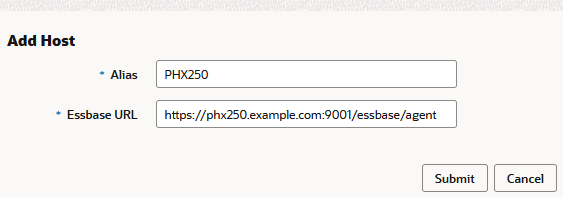
Nella finestra di dialogo Aggiungi host immettere le informazioni su uno dei server Essbase. Fornire un alias e un URL agente.
-
Fare clic su Sottometti e fare di nuovo clic su Aggiungi per aggiungere altri server Essbase che si desidera rendere accessibili da un singolo URL di Smart View.
-
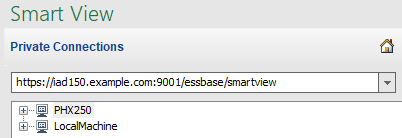
Da Smart View, eseguire il login al server Essbase appena configurato. Dovrebbe essere possibile connettersi a tutte le istanze configurate per l'URL centralizzato.
-
Se si desidera inoltre impostare l'accesso ad alta disponibilità (failover) a un'applicazione ospitata su uno o più server Essbase configurati utilizzando un URL centralizzato, passare a Configura e gestisci cluster Essbase attivi (sola lettura).
-