Aggiungere le dimensioni e i membri ai profili
I membri di livello superiore di qualsiasi gerarchia di un profilo Essbase sono detti nomi dimensione o dimensioni. Esistono due tipi di dimensioni: le dimensioni standard e le dimensioni attributo.
Per aggiungere le dimensioni e i membri a un cubo è possibile utilizzare uno qualsiasi dei metodi riportati di seguito.
-
Aggiungere manualmente le dimensioni e i membri con il profilo in modalità di modifica.
-
Importare un file Excel che contiene le definizioni delle dimensioni (dati in formato tabulare o cartella di lavoro di applicazione).
-
Generare le dimensioni utilizzando un'origine dati e un file di regole.
In questo capitolo vengono descritti gli aggiornamenti manuali del profilo.
Aggiungere manualmente le dimensioni ai profili
Nei cubi di memorizzazione a blocchi o parzialmente in modalità ibrida (che contengono una o più dimensioni memorizzate), se si aggiungono, eliminano o spostano i membri nelle dimensioni e poi si salva il profilo, il cubo verrà ristrutturato.
Al termine della ristrutturazione, ricalcolare i dati. I cubi di memorizzazione di aggregazione e completamente in modalità ibrida non devono essere ricalcolati perché sono dinamici (i dati di livello superiore non vengono memorizzati).
Se si aggiunge una dimensione virtuale (Calcolo dinamico o solo etichetta), tutti i dati esistenti nel cubo verranno memorizzati con il primo membro memorizzato di livello 0 nella nuova dimensione. La gerarchia deve contenere almeno un membro memorizzato.
I nomi delle dimensioni devono essere sempre univoci nel profilo, anche se il profilo consente la presenza di nomi membro duplicati. Per aggiungere una dimensione a un profilo:
- Nella Home page, andare all'applicazione e selezionare il menu Azioni
 .
.
- Scegliere Database > Database Name > Avvia struttura.
- Se il profilo è bloccato e si dispone della funzione di amministratore, fare clic su Sblocca
 .
.
Prima di sbloccare forzatamente un profilo bloccato, accertarsi che non sia utilizzato da nessun altro utente.
- Fare clic su Modifica
 , quindi selezionare una dimensione.
Se la struttura non contiene dimensioni, viene visualizzata la casella di testo Crea prima dimensione. Digitare un nome di dimensione, fare clic su Aggiungi dimensione e selezionare la nuova dimensione.
- Nella barra degli strumenti del profilo selezionare Aggiungi membro di pari livello sotto nel menu Aggiungi membro.
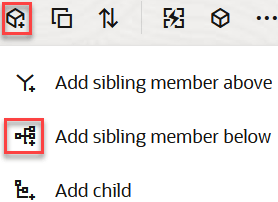
- Nella finestra di dialogo Aggiungi membro/i, in Nome membro, immettere un nome.
Non utilizzare più di 1024 caratteri quando si assegnano i nomi alle dimensioni, ai membri o agli alias.
- Ancora nella finestra di dialogo Aggiungi membri selezionare le proprietà membro desiderate per la nuova dimensione.
- Premere Aggiungi.
- Fare clic su Close.
- Fare clic su Convalida
 .
.
- Fare clic su Salva
 .
.
- Effettuare una selezione dalle opzioni di ristrutturazione del database e salvare le modifiche. Vedere Cubi di struttura.
Aggiungere manualmente i membri ai profili
È possibile aggiungere manualmente membri a un profilo utilizzando l'editor di profili nell'interfaccia Web di Essbase. A meno che il cubo non sia stato abilitato per consentire i nomi membri duplicati, ogni membro ha un nome univoco.
- Nella Home page, andare all'applicazione e selezionare il menu Azioni .
- Scegliere Database > Database Name > Avvia struttura.
- Se il profilo è bloccato e si dispone della funzione di amministratore, fare clic su Sblocca .
Prima di sbloccare forzatamente un profilo bloccato, accertarsi che non sia utilizzato da nessun altro utente.
- Fare clic su Modifica.
- Per visualizzare e selezionare i membri di livello inferiore in una dimensione, eseguire il drill-down nella dimensione espandendo il nome della dimensione e i nomi membro successivi.
- Una volta raggiunto il membro al quale si desidera aggiungere un membro figlio o di pari livello, selezionarlo.
- Nella barra degli strumenti, dal menu Aggiungi membro
 , selezionare Aggiungi membro di pari livello sopra, Aggiungi membro di pari livello sotto o Aggiungi figlio.
- Nella finestra di dialogo Aggiungi membro/i, in Nome membro, immettere un nome per il nuovo membro.
Non utilizzare più di 1024 caratteri quando si assegnano i nomi alle dimensioni, ai membri o agli alias.
- Ancora nella finestra di dialogo Aggiungi membri selezionare le proprietà desiderate per il nuovo membro.
- Fare clic su Aggiungi, quindi su Chiudi.
- Fare clic su Convalida .
- Fare clic su Salva .