Confrontare i profili
È possibile confrontare due profili nell'interfaccia Web di Essbase. I profili devono essere entrambi dello stesso tipo, memorizzazione di aggregazione o memorizzazione a blocchi. Possono trovarsi nello stesso server Essbase o in server Essbase diversi.
- Nell'interfaccia Web di Essbase fare clic su Importa.
- Nella finestra di dialogo Importa, fare clic su Catalogo.
- Andare alla galleria > Applicazioni > Esempi demo > Memoria a blocchi, selezionare Sample_Basic.xlsx e fare clic su Seleziona.
- Fare clic su OK per generare il cubo.
- Ripetere i passi da 1 a 4, questa volta per generare Demo_Basic.xlsx.
Per aprire due contorni affiancati:
- Nella Home page, andare all'applicazione Esempio e selezionare il menu Azioni
 .
.
- Scegliere Database > Base > Avvia struttura.
- Nella barra degli strumenti della struttura, fare clic sull'icona Confronto profili.

- nella finestra di dialogo Confronta mantenere la connessione (Corrente), quindi selezionare l'applicazione Demo e il database Basic (cubo).
In alternativa, è possibile selezionare una connessione a un altro server nel menu a discesa Connessione e confrontare due profili su server diversi.
- Fare clic su Apri e Demo.Basic viene aperto a destra di Sample.Basic. Demo.Basic è di sola lettura. Il profilo di sola lettura è quello di origine. Il profilo scrivibile è quello di destinazione.
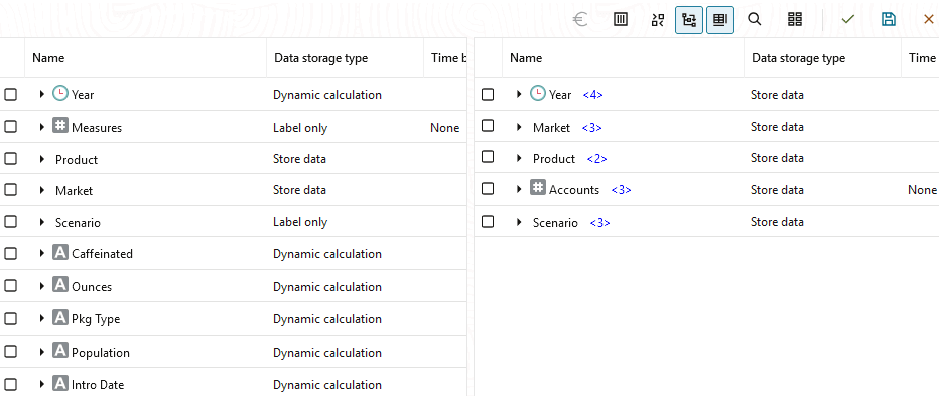
Per sincronizzare l'espansione e la compressione delle gerarchie:
- Espandere la dimensione Year in Sample.Basic e notare che anche la dimensione Year in Demo.Basic viene espansa.
- Nella barra degli strumenti del profilo, accanto a Confronta, fare clic su Espansione/compressione automatica di membri destinazione
 per deselezionarla (è selezionato per impostazione predefinita).
- Comprimere la dimensione Year in Demo.Basic e notare che la dimensione Year in Sample.Basic è ancora espansa. Comprimere la dimensione Year in Sample.Basic.
Per sincronizzare lo scorrimento:
- Fare clic su Espansione/compressione automatica di membri di destinazione ed espandere più dimensioni in modo che sia necessario effettuare lo scorrimento per vedere l'intero profilo.
- Verificare che nella barra degli strumenti del profilo Abilita/disabilita Sincronizza scorrimento
 sia selezionata.
- Scorrere il profilo Sample.Basic e osservare che il profilo Demo.Basic scorre in sincronia.
Per sincronizzare la visualizzazione e l'occultamento delle colonne:
- Nella barra degli strumenti Struttura fare clic su Seleziona colonne da visualizzare.

- Nella colonna Colonne selezionate selezionare operatore e tipo di storage dei dati e fare clic sulla freccia sinistra. Notare che le colonne visualizzate in entrambi i profili Sample.Basic e Demo.Basic cambiano di conseguenza.
- Nell'angolo in alto a destra dell'editor di profili fare clic su Modifica profilo
 .
.
- Nel profilo Demo.Basic espandere la dimensione Product.
- Fare clic con il pulsante destro del mouse su Audio e selezionare Copia.
- Nel profilo Sample.Basic espandere la dimensione Product.
- Fare clic con il pulsante destro del mouse su Prodotto, selezionare Incolla, quindi Come figlio.
Audio e i relativi elementi figlio vengono aggiunti come elemento figlio di Product.
- Nella barra degli strumenti Struttura, fare clic su Cerca membri
 .
.
- Notare che la barra di ricerca viene visualizzata sia per Sample.Basic che per Demo.Basic, consentendo di effettuare la ricerca in entrambi.
Nota
La barra di ricerca non viene visualizzata per il profilo di destinazione quando proviene da una versione di Essbase precedente a 21c.