Configurare più database in standby utilizzando Data Guard in Oracle Base Database Service
Introduzione
Gli utenti possono configurare più database in standby locale e remoto per un database primario utilizzando l'automazione Data Guard con Oracle Base Database Service. Questa funzionalità è disponibile tramite la console OCI, l'API/SDK e Terraform.
Vantaggi principali
-
Migliore protezione dei dati
Crea database in standby locale e remoto per proteggere i database di produzione da errori regionali e intraregionali senza perdita di dati. -
Maggiore flessibilità
Aggiungi più database in standby in diverse posizioni geografiche e crea repliche di snapshot (read-write) in base alle esigenze. -
Migliore utilizzo delle risorse in standby
Utilizza i database in standby per scaricare e ridimensionare l'elaborazione delle query per il reporting e gli analytics.
Obiettivi
Le sezioni riportate di seguito descrivono il percorso dell'utente per l'aggiunta e la gestione dei database in standby in un gruppo Data Guard utilizzando OCI Console.
- Creare un database di standby utilizzando la nuova configurazione del gruppo Data Guard
- Modifica impostazioni membro Data Guard
- Aggiungere più database in standby a una configurazione esistente
- Eseguire uno switchover Data Guard
- Eseguire un failover di Data Guard
- Ripristinare un database di standby disabilitato
Task 1: Creare un database in standby utilizzando la configurazione del gruppo Data Guard
Se si sta creando una nuova configurazione Data Guard, si consiglia di utilizzare la risorsa Gruppo Data Guard per aggiungere il primo database in standby. Ciò consente di aggiungere ulteriori database in standby in futuro.
-
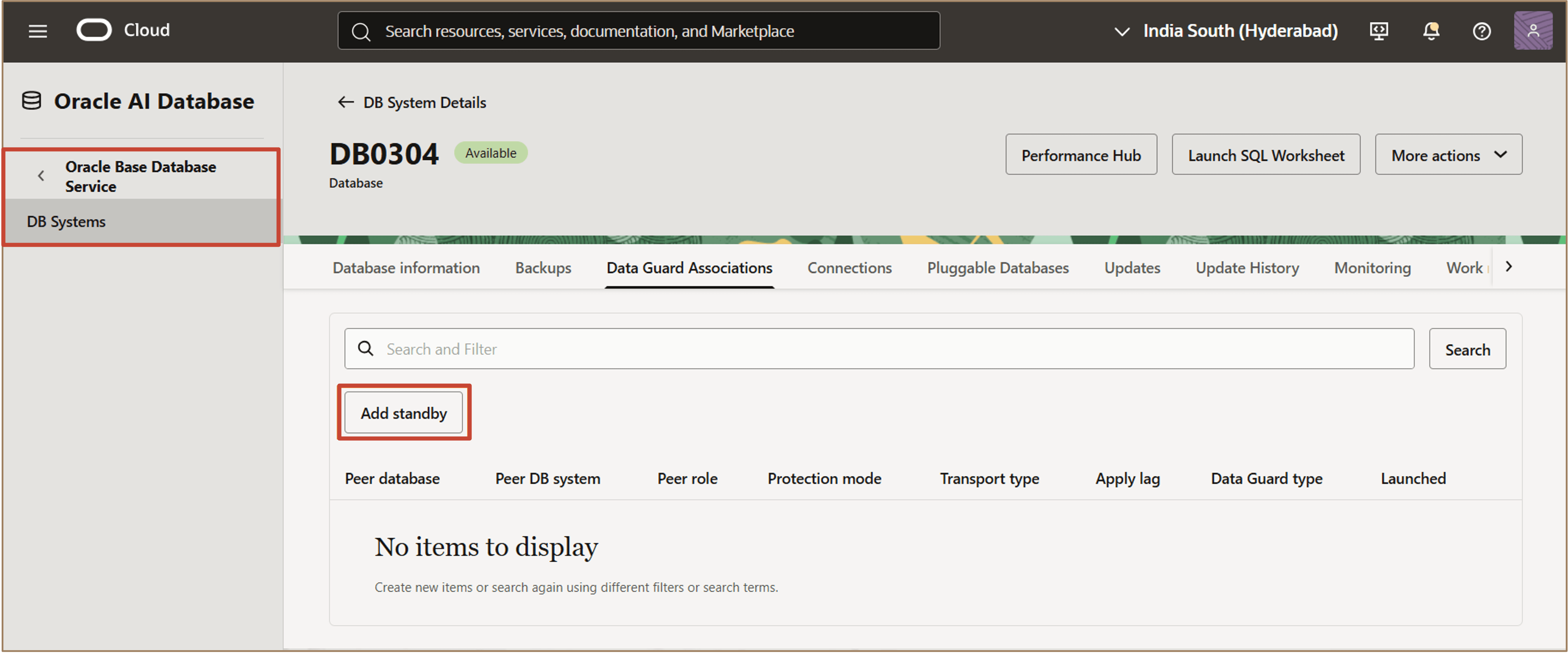
In Oracle Base Database Service, andare alla pagina Sistemi DB e selezionare il sistema DB.
-
Nella pagina Dettagli database del database per il quale si desidera creare uno standby, fare clic sulla scheda Associazioni Data Guard.
-
Nella scheda Associazioni Data Guard fare clic su Aggiungi standby.
-
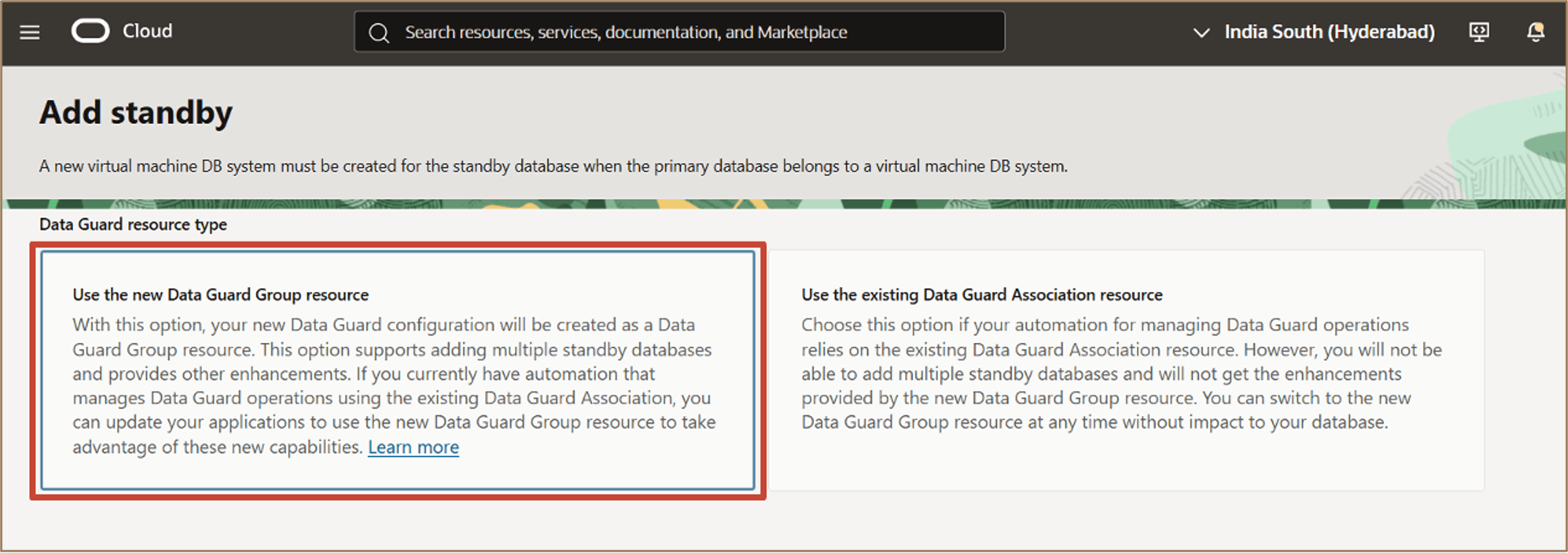
Nel workflow Aggiungi standby, selezionare Usa nuova risorsa del gruppo Data Guard.
Questa opzione consente di associare più database in standby a un database primario.
Descrizione dell'illustrazione add-first-standby-details.png
-
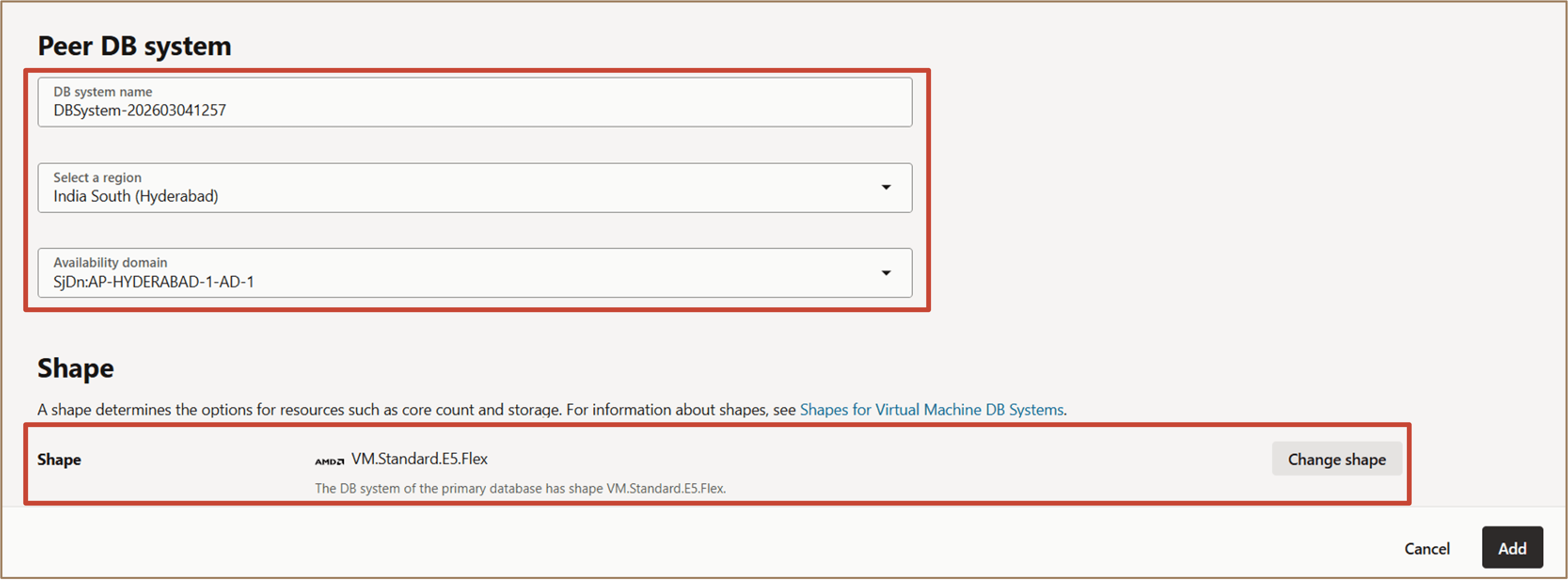
Nella sezione Sistema peer DB, fornire i dettagli riportati di seguito.
- Immettere un nome di sistema DB.
- Selezionare un'area in cui risiederà il database in standby.
- Selezionare un dominio di disponibilità all'interno dell'area scelta.
-
Nella sezione Forma, selezionare la forma richiesta per il sistema DB in standby.
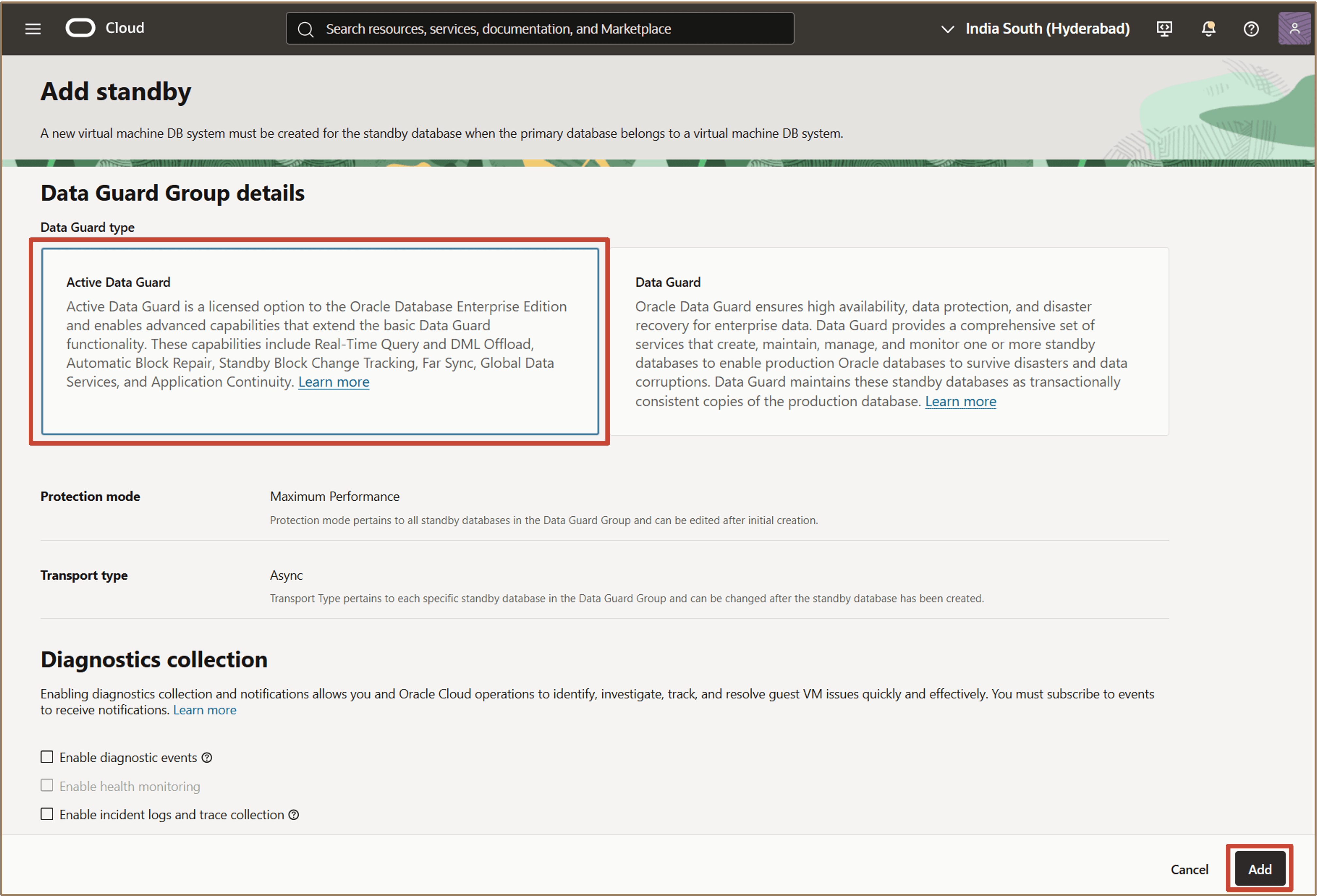
- Fornire ulteriori dettagli sulla configurazione, tra cui:
- Configurazione sistema DB
- Informazioni di rete
- Tipo di Data Guard
- Nome univoco del database
- Credenziali del database
-
Fare clic su Aggiungi.
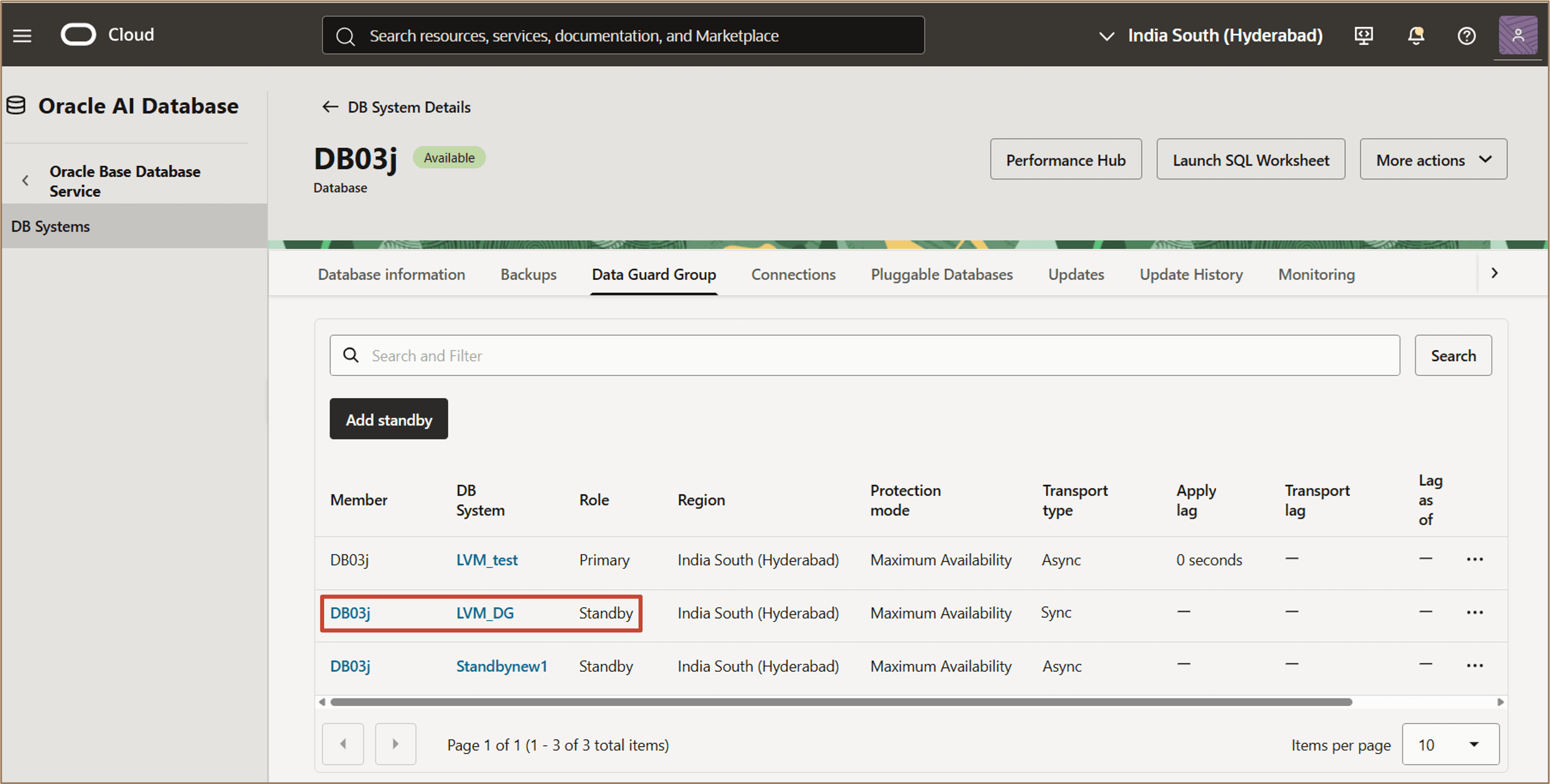
Dopo la creazione del database di standby, viene visualizzato il gruppo Data Guard.
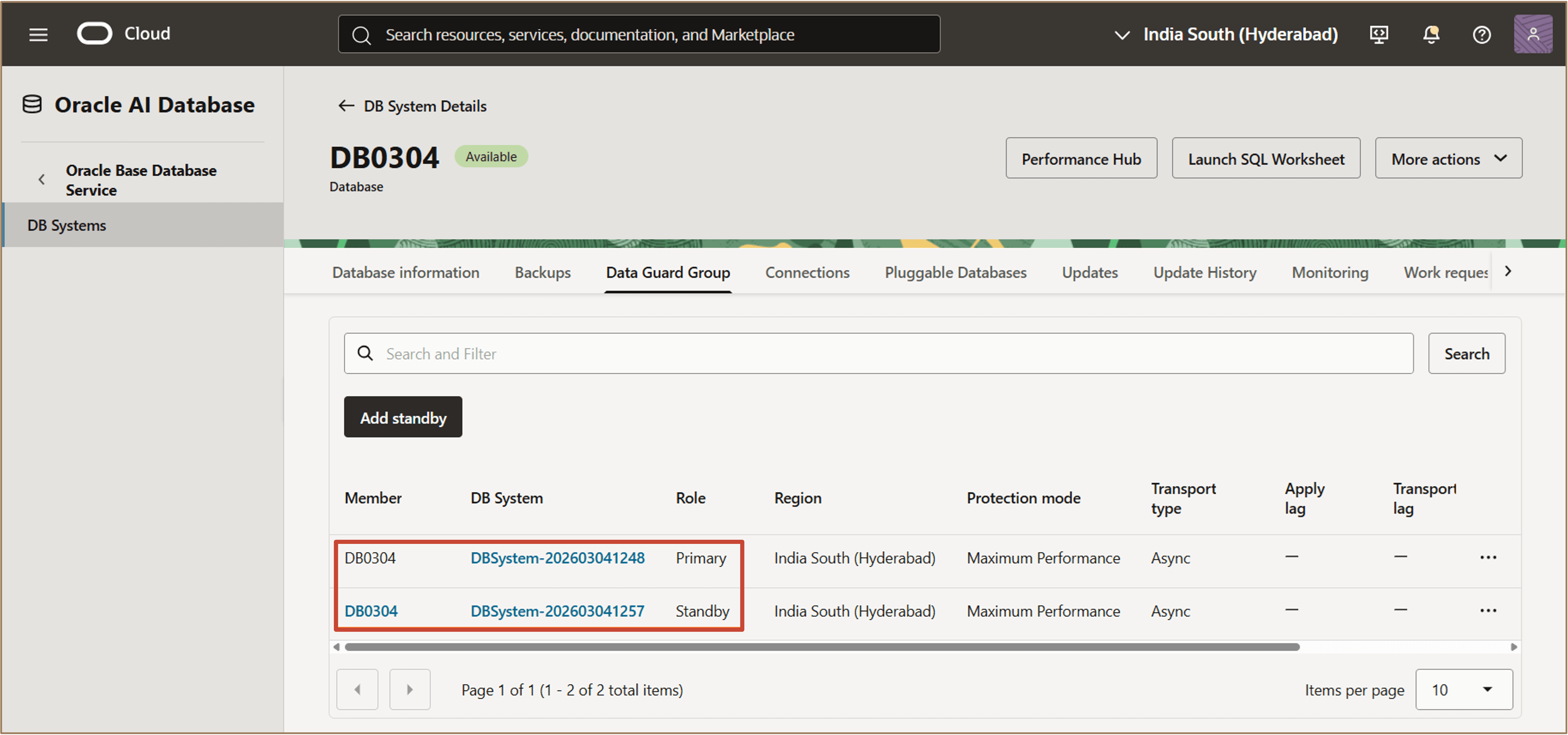
Descrizione dell'illustrazione add-standby-created.png
La vista Gruppo Data Guard mostra le informazioni per tutti i database membri, consentendo di visualizzare sia i database primari che quelli in standby in un'unica posizione.
Se si passa alla pagina Dettagli database del database di standby, vengono visualizzate le stesse informazioni sul gruppo Data Guard.
È possibile creare database di standby aggiuntivi facendo clic su Aggiungi standby nella pagina del database primario e fornendo i dettagli richiesti.
Le informazioni per tutti i database membri nel gruppo Data Guard vengono visualizzate nelle pagine del database primario e in standby.
Nota:
- Questa funzione è supportata solo per le release di database Oracle 19c e successive.
- Il nuovo modello di risorsa del gruppo Data Guard consente la creazione di un massimo di 6 database di standby per un database primario.
Task 2: Modifica delle impostazioni dei membri Data Guard
Puoi modificare le impostazioni di Data Guard dal database primario o da uno qualsiasi dei database di standby.
-
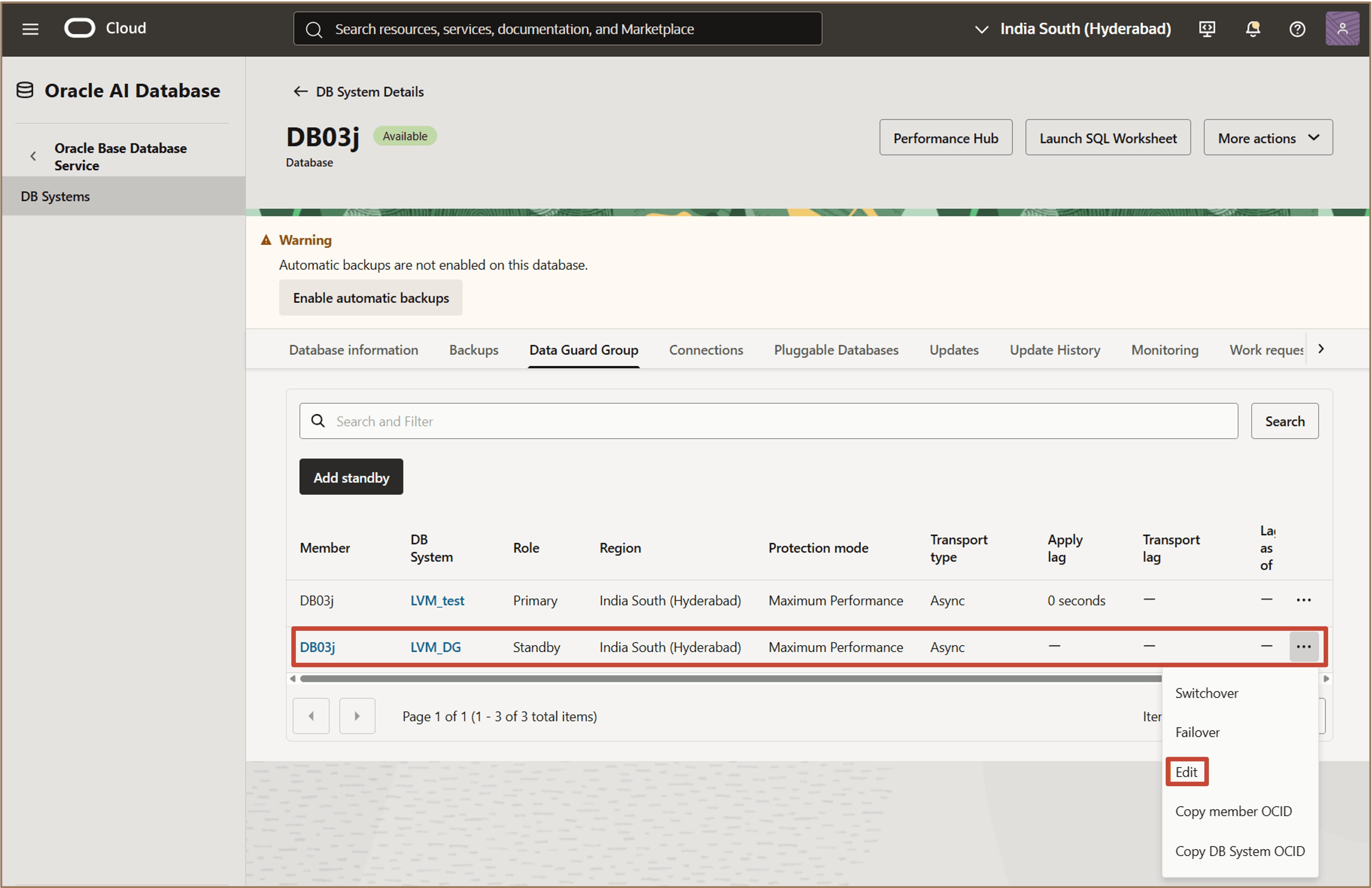
Nella scheda Gruppo Data Guard selezionare il database (primario o in standby) per il quale si desidera modificare le impostazioni.
-
Fare clic sul menu Azioni (tre punti) corrispondente al database selezionato.
-
Per aprire la finestra di dialogo Modifica, fare clic su Modifica.
-
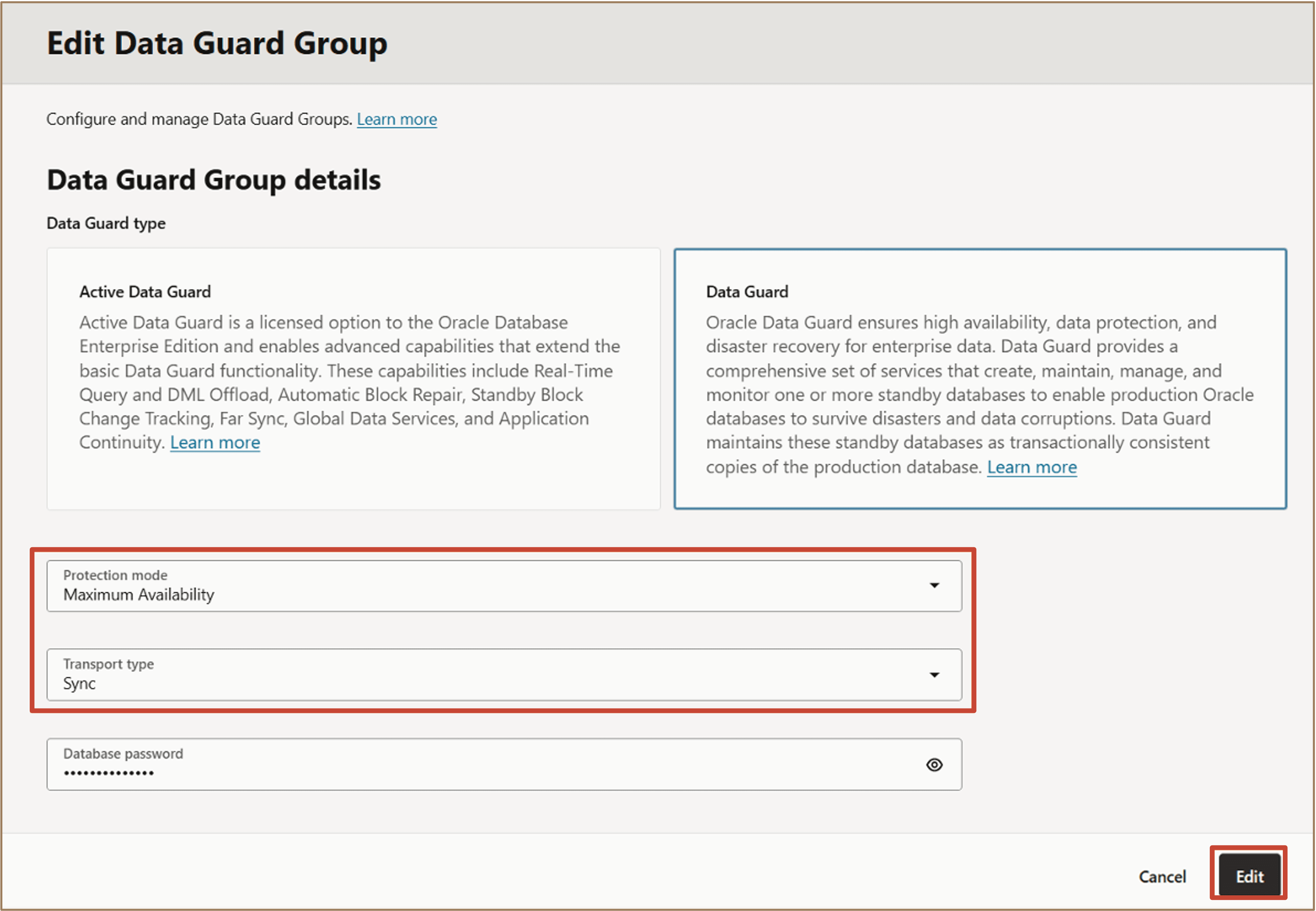
Nella finestra di dialogo Modifica gruppo Data Guard aggiornare la configurazione Data Guard in base alle esigenze.
È possibile modificare le impostazioni riportate di seguito.
- Tipo di Data Guard
- Modalità di protezione
- Tipo di trasporto
-
Fare clic su Modifica per applicare le modifiche.
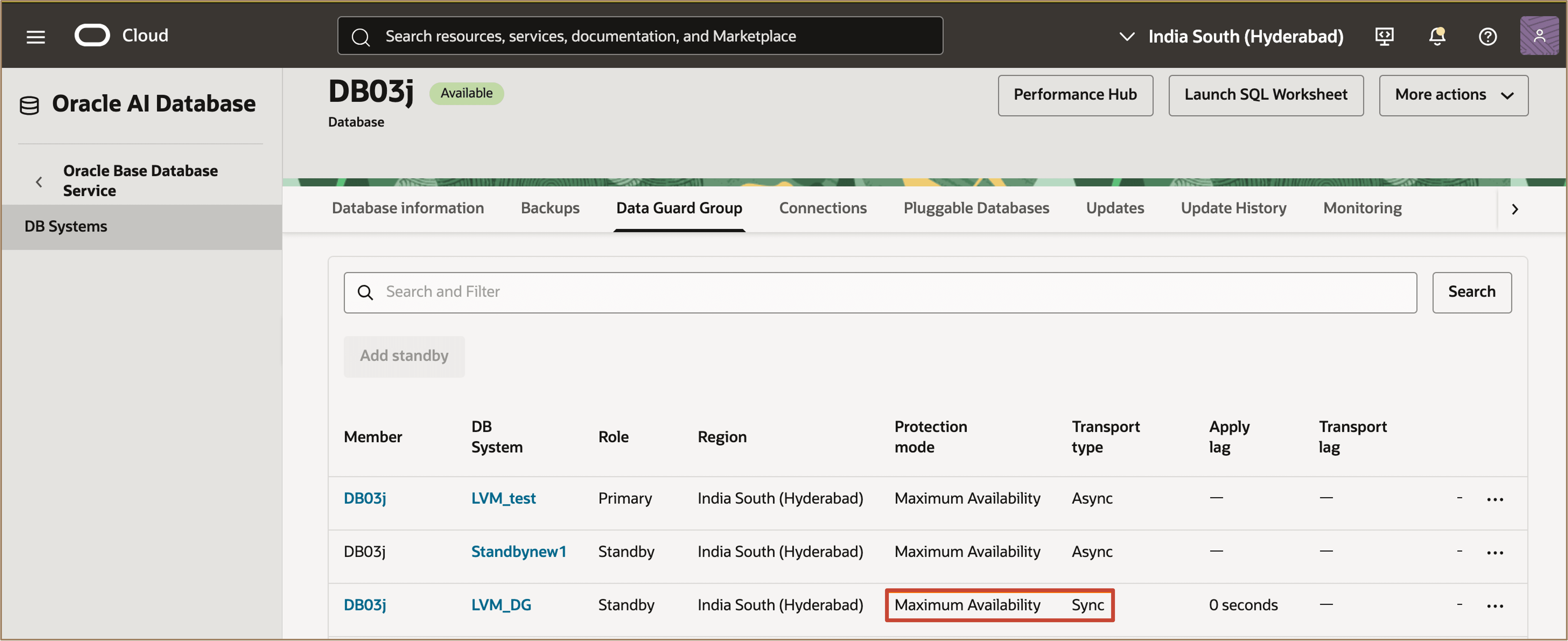
Descrizione dell'illustrazione edit-dgg-complete.png
Al termine dell'aggiornamento, le modifiche si riflettono nel gruppo Data Guard. In questo esempio, la configurazione Data Guard è stata aggiornata per uno dei database di standby. Verificare che i valori aggiornati per Tipo Data Guard, Modalità di protezione e Tipo di trasporto siano visualizzati per il database di standby selezionato.
Task 3: aggiungere più database in standby a una configurazione di associazione Data Guard esistente
Per aggiungere più database in standby utilizzando l'automazione cloud, è necessario passare alla risorsa Gruppo Data Guard. Questa operazione può essere eseguita in qualsiasi momento.
La risorsa Gruppo Data Guard include API e interfacce utente aggiornate che supportano più database in standby.
È possibile passare da un'associazione Data Guard esistente a un gruppo Data Guard in uno dei modi riportati di seguito.
- Fare clic su Passa a nuova risorsa dal banner visualizzato nella parte superiore della pagina Dettagli database.
- Fare clic su Aggiungi standby nella pagina Database primario.
Nota:
- Le configurazioni Data Guard esistenti e le funzionalità di backup/ripristino del database create utilizzando l'automazione cloud vengono conservate.
- I database Data Guard configurati manualmente o più database in standby non sono riconosciuti dall'automazione cloud. È necessario ricreare queste configurazioni utilizzando la risorsa Gruppo Data Guard per gestirle tramite l'automazione cloud.
-
Fare clic su Passa a nuova risorsa o su Aggiungi standby per avviare il workflow di migrazione.
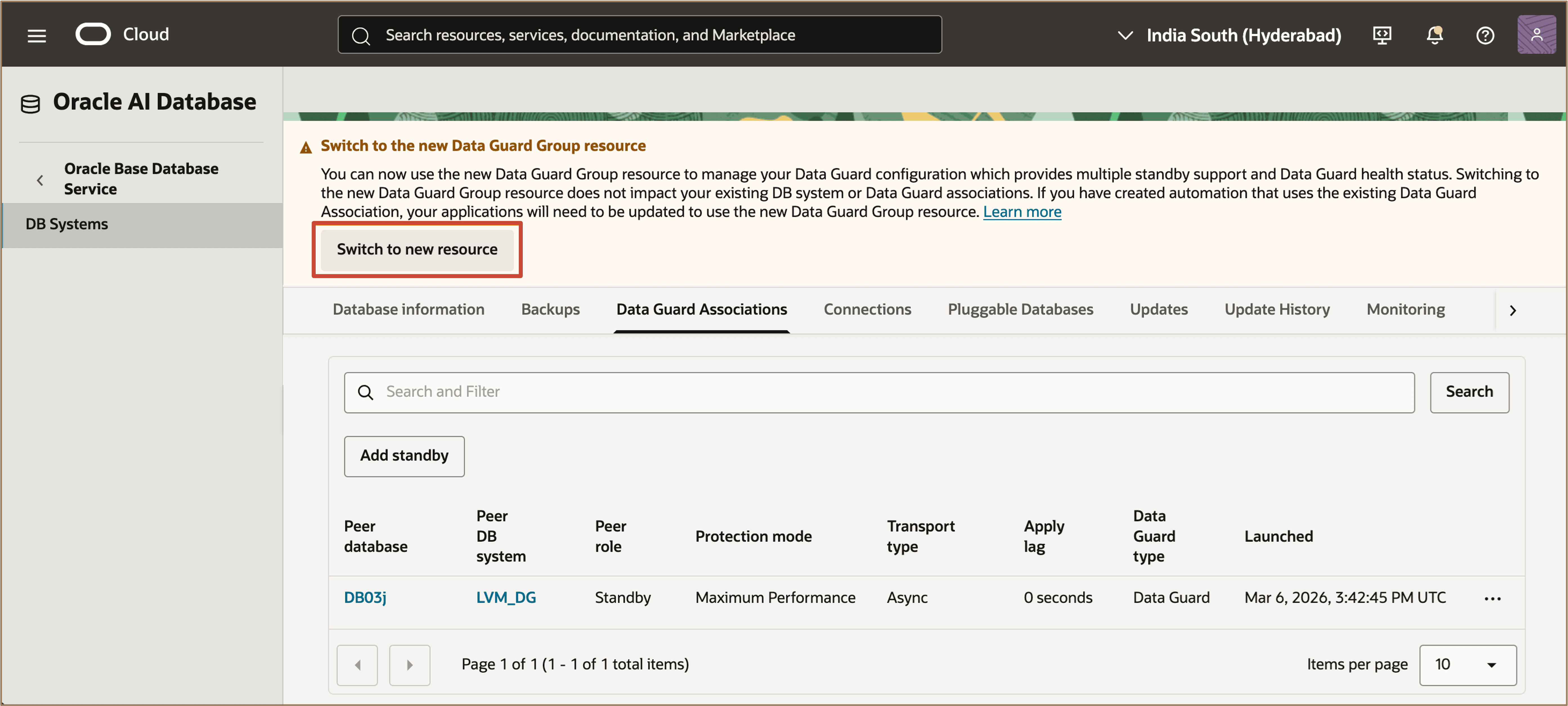
-
Nella finestra di dialogo Passa alla nuova risorsa del gruppo Data Guard, esaminare i dettagli della migrazione e fare clic su Avvia per confermare e avviare la migrazione.
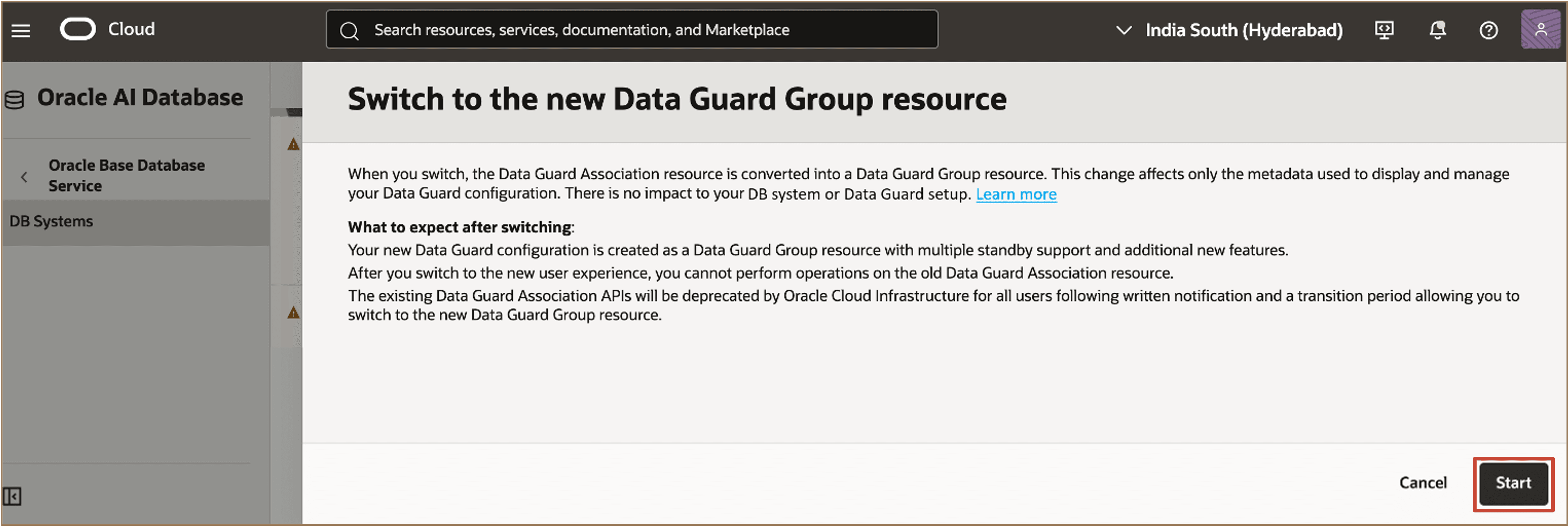
Descrizione dell'illustrazione switch-to-new-dg-confirm.png
Al termine della migrazione, vengono visualizzati i dettagli del gruppo Data Guard.
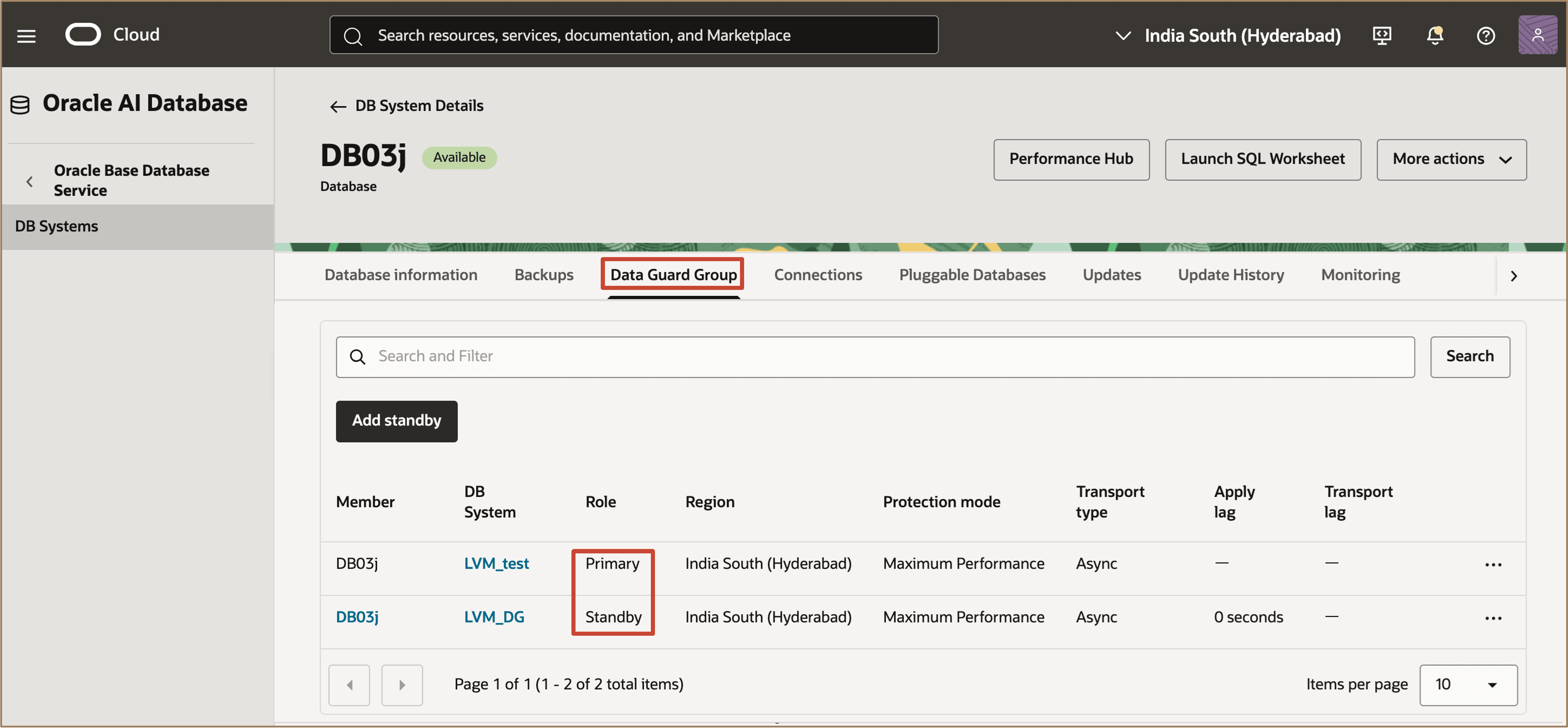
Descrizione dell'illustrazione switch-to-dgg-complete.png
Verificare che i database primari e in standby siano elencati nel gruppo Data Guard.
È ora possibile aggiungere ulteriori database in standby facendo clic su Aggiungi standby. È inoltre possibile modificare le impostazioni di configurazione Data Guard in qualsiasi momento.
Task 4: Eseguire uno switchover Data Guard
È possibile eseguire uno switchover tra il database primario e uno qualsiasi dei database di standby nel gruppo Data Guard.
-
Nella scheda Gruppo Data Guard selezionare il database di standby a cui si desidera eseguire lo switchover.
-
Fare clic sul menu Azioni (tre punti) per il database di standby selezionato e fare clic su Switchover.
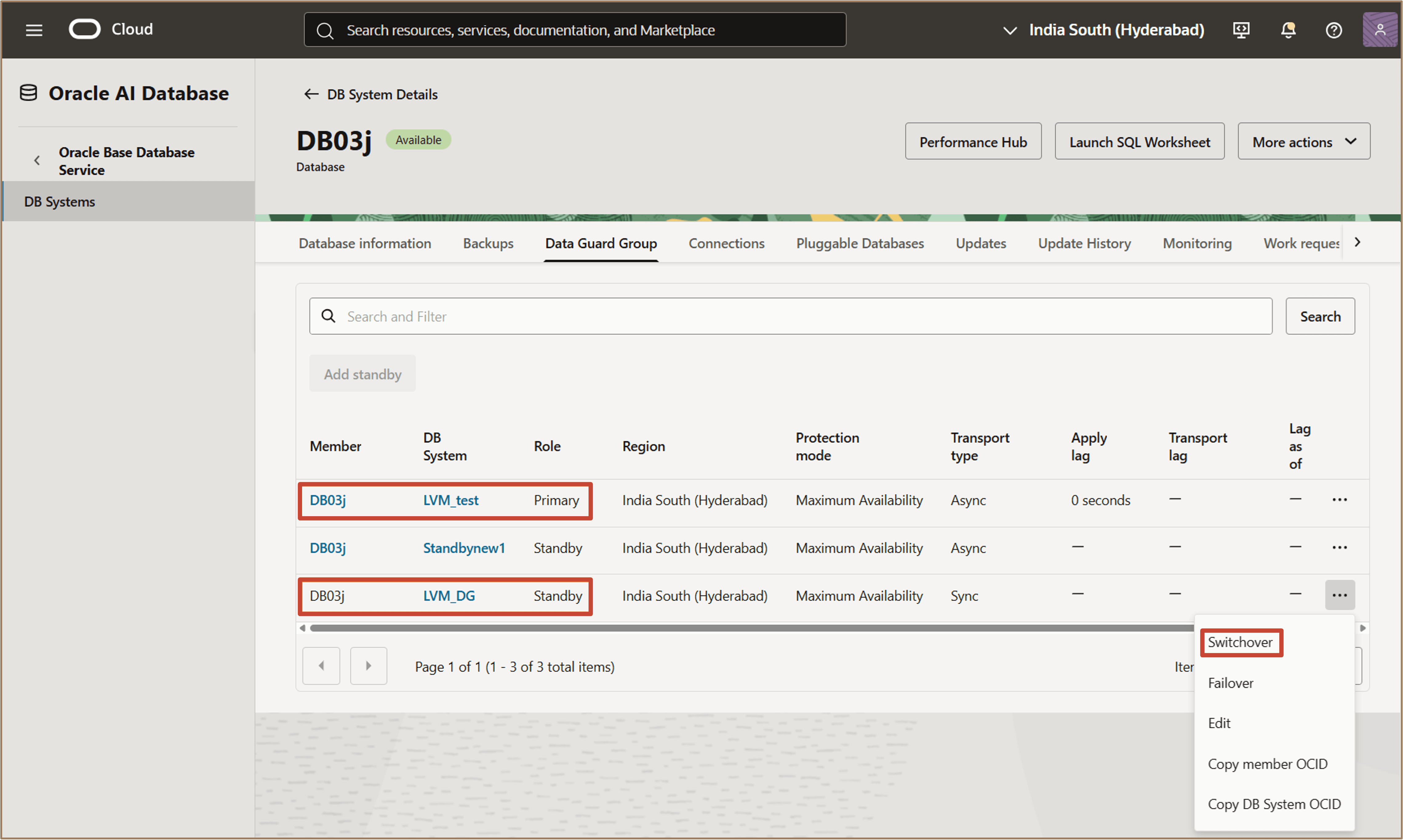
-
Nella finestra di dialogo di conferma immettere la password dell'amministratore del database e fare clic su Switchover per confermare l'operazione.
Al termine dello switchover, i ruoli dei database selezionati vengono invertiti.
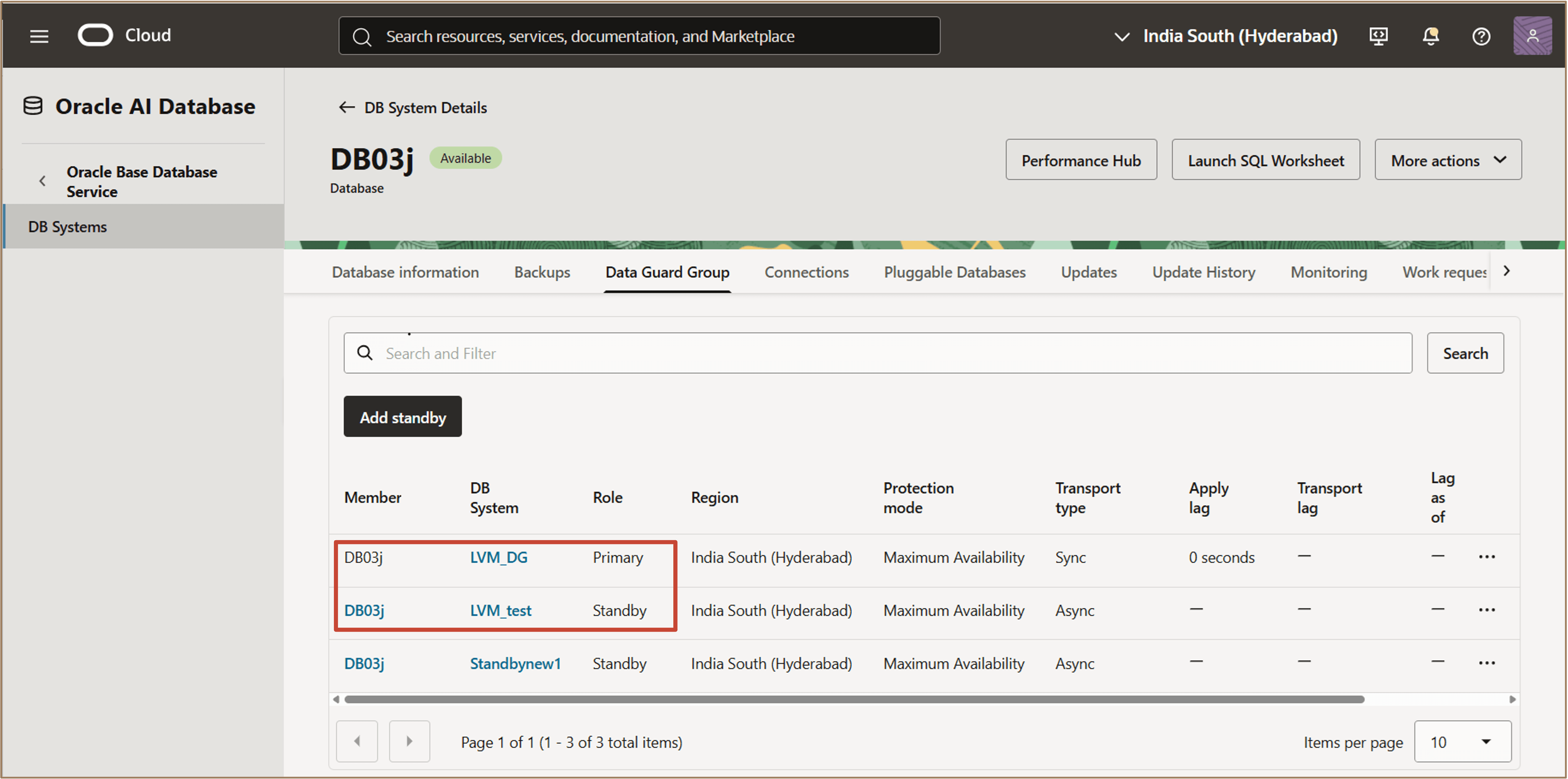
Descrizione dell'illustrazione switchover-completi.png
Verificare che il database in standby sia ora il principale e che il database primario originale sia ora un standby nel gruppo Data Guard.
Task 5: eseguire un failover di Data Guard
È possibile eseguire un failover tra il database primario e uno qualsiasi dei database di standby nel gruppo Data Guard.
-
Nella scheda Gruppo Data Guard selezionare il database di standby a cui si desidera eseguire il failover.
-
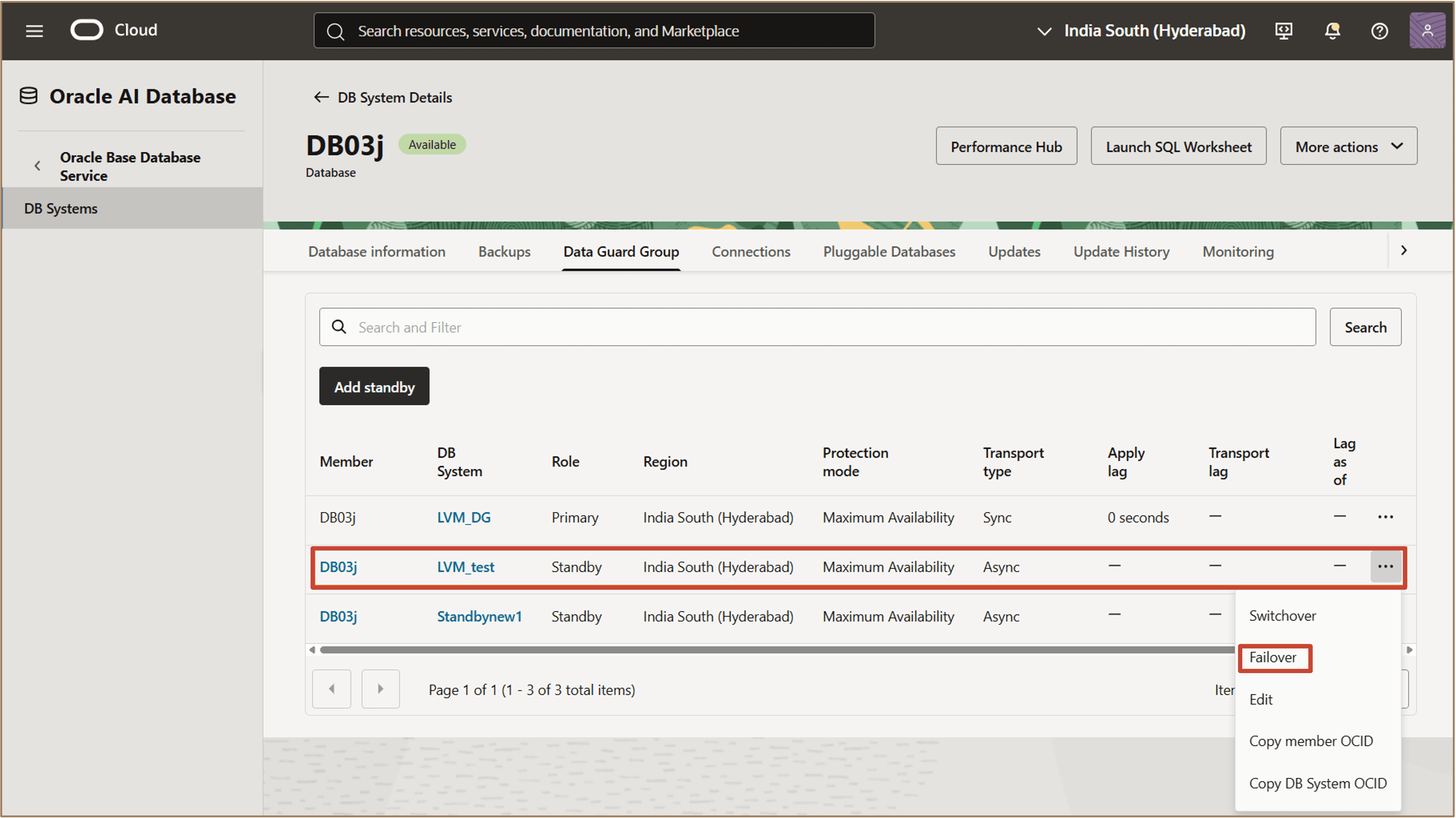
Fare clic sul menu Azioni (tre punti) per il database di standby selezionato e fare clic su Failover.
-
Nella finestra di dialogo di conferma immettere la password dell'amministratore del database e fare clic su Failover per confermare l'operazione.
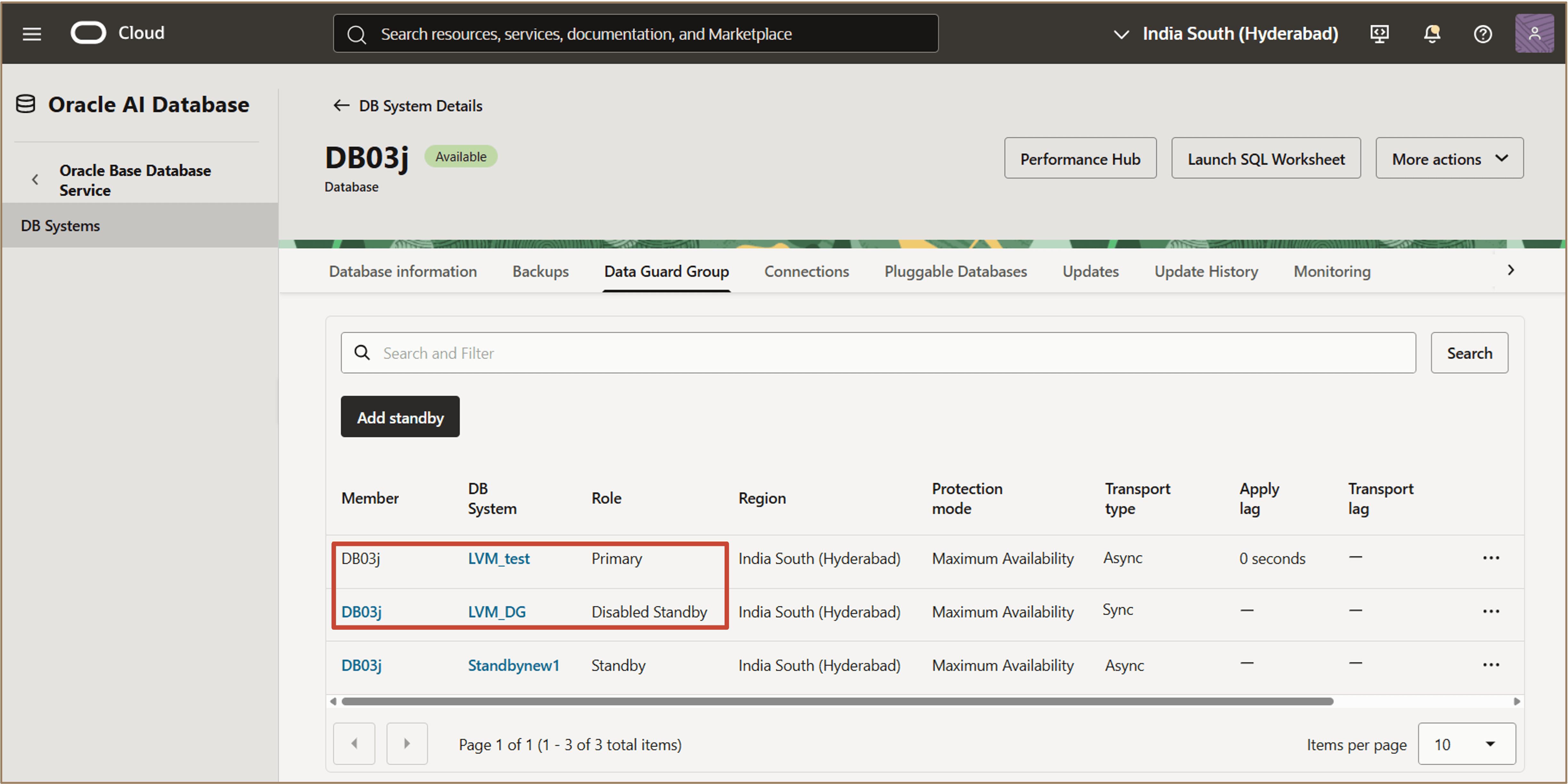
Una volta completato il failover, il database di standby selezionato diventa il nuovo database Primary.
Verificare che il database primario originale si trovi ora nel ruolo Standby disabilitato del gruppo Data Guard.
Task 6: reintegrare un database in standby in un ruolo in standby disabilitato
È possibile ripristinare un database in standby che si trova in un ruolo Standby disabilitato nel gruppo Data Guard.
-
Nella scheda Gruppo Data Guard selezionare il database in standby con il ruolo Standby disabilitato.
-
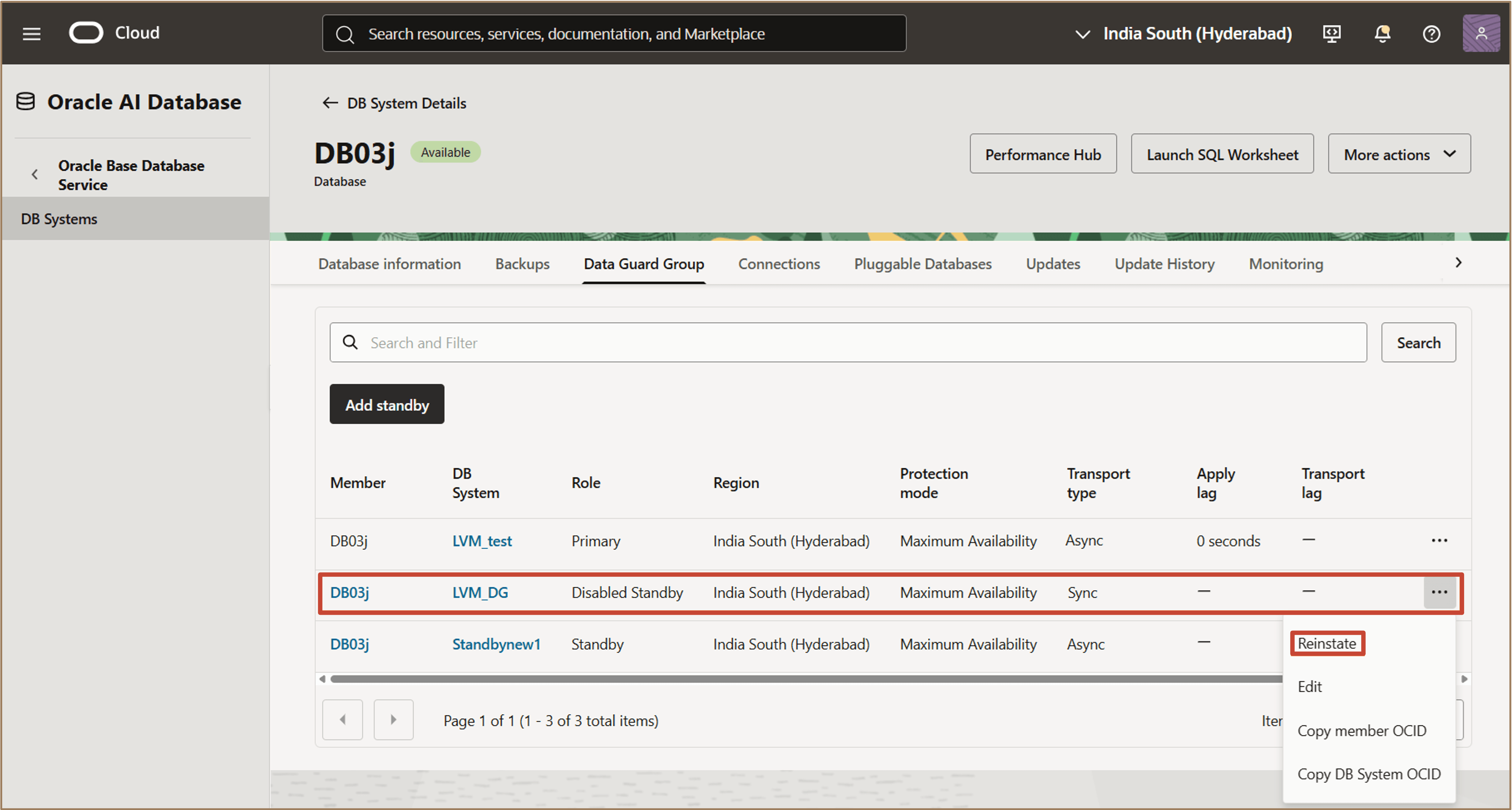
Fare clic sul menu Azioni (tre punti) per il database selezionato e fare clic su Ripristina.
-
Nella finestra di dialogo di conferma immettere la password dell'amministratore del database e fare clic su Ripristina per confermare l'operazione.
Una volta completata l'operazione di ripristino, il database viene ripristinato in un ruolo Standby nel gruppo Data Guard.
Verificare che il database precedentemente incluso nel ruolo Standby disabilitato sia ora elencato come database Standby.
Collegamenti correlati
Conferme
- Autori - Leo Alvarado, Dileep Thiagarajan, Tammy Bednar (Gestione del prodotto)
Altre risorse di apprendimento
Esplora altri laboratori su docs.oracle.com/learn o accedi a più contenuti di formazione gratuiti sul canale YouTube di Oracle Learning. Inoltre, visitare education.oracle.com/learning-explorer per diventare Oracle Learning Explorer.
Per la documentazione del prodotto, visitare Oracle Help Center.
Configure Multiple Standby Databases Using Data Guard in Oracle Base Database Service
G54626-02