Aggiorna Grid Infrastructure (GI) e il software del database per Exadata Database Service sulla flotta di Exascale Infrastructure utilizzando Exadata Fleet Update
Introduzione
L'aggiornamento della flotta Exadata fornisce l'orchestrazione a livello di flotta per la manutenzione software. Per Exadata Database Service on Exascale Infrastructure, puoi creare raccolte separate per le destinazioni software di Grid Infrastructure (GI) e Oracle Database, quindi eseguire cicli di manutenzione con controllo preliminare, posizionamento nell'area intermedia, applicazione e cleanup facoltativo.
Per Exadata Database Service on Exascale Infrastructure, è possibile eseguire azioni di manutenzione a livello di flotta per:
- raccolte
Database software update - raccolte
Grid Infrastructure software update
Questa esercitazione mostra come eseguire le operazioni riportate di seguito.
- Preparare i prerequisiti IAM e di rete necessari.
- Crea raccolte GI e database per le destinazioni Exadata Database Service on Exascale Infrastructure.
- Crea cicli di manutenzione e seleziona le immagini del software di destinazione.
- Eseguire le azioni di aggiornamento (Controllo preliminare, Fase, Controllo preliminare, Applica) nell'ordine corretto.
- Convalida i risultati ed esegui il cleanup facoltativo.
Vantaggi chiave
- Orchestrazione a livello di flotta per gli aggiornamenti software GI e database.
- Workflow di aggiornamento coerente tra le destinazioni di Exadata Database Service on Exascale Infrastructure.
- Supporto per le azioni di manutenzione pianificate e on-demand.
- Controlli preliminari, registrazione a livello di job, nuovi tentativi e cleanup integrati.
Prerequisiti
Impostazione di rete necessaria per Exadata Database Service on Exascale Infrastructure
Configurare le regole di sicurezza per la rete client e la rete di backup per consentire la connettività di aggiornamento della flotta ai cluster VM Exascale.
- Regola di entrata della rete client per l'endpoint privato di aggiornamento della flotta:
- Senza conservazione dello stato: No
- Tipo di origine:
CIDR - CIDR di origine: CIDR della subnet client
- Protocollo IP:
TCP - Intervallo delle porte di origine:
All - Intervallo porte di destinazione:
7085 - Descrizione:
Allow access to Exadata Fleet Update private endpoint within the subnet.
- Regola di uscita della rete client per consentire tutto il traffico in uscita.
- Senza conservazione dello stato: No (tutte le regole devono avere conservazione dello stato)
- Tipo di destinazione:
CIDR - CIDR di destinazione:
0.0.0.0/0 - Protocollo IP:
All
- Esegui il backup della regola di uscita della rete nel servizio di storage degli oggetti Oracle tramite Service Gateway.
- Senza conservazione dello stato: No (tutte le regole devono avere conservazione dello stato)
- Tipo di destinazione:
Service - Servizio di destinazione:
- Etichetta CIDR del servizio denominata
OCI <region> Object Storage - Se la rete client non dispone dell'accesso ai repository Oracle YUM, utilizzare l'etichetta CIDR del servizio denominata
All <region> Services in Oracle Services Network
- Etichetta CIDR del servizio denominata
- Protocollo IP:
TCP - Intervallo delle porte di origine:
All - Intervallo porte di destinazione:
443 (HTTPS) - Descrizione:
Allow access to object storage
Criteri IAM necessari
-
Creare un criterio IAM per consentire agli utenti di un gruppo di gestire le raccolte. L'esempio riportato di seguito mostra che i criteri vengono assegnati al gruppo
CollectionAdminsper gestire le raccolte di risorse Exadata Database Service on Exascale Infrastructure nel compartimentoABC.allow group CollectionAdmins to manage fleet-software-update-family in compartment ABC allow group CollectionAdmins to inspect exascale-db-storage-vaults in compartment ABC allow group CollectionAdmins to manage db-homes in compartment ABC allow group CollectionAdmins to inspect db-nodes in compartment ABC allow group CollectionAdmins to use databases in compartment ABC allow group CollectionAdmins to use network-security-groups in compartment ABC allow group CollectionAdmins to manage exadb-vm-clusters in compartment ABC allow group CollectionAdmins to use private-ips in compartment ABC allow group CollectionAdmins to use vcns in compartment ABC allow group CollectionAdmins to use vnics in compartment ABC allow group CollectionAdmins to inspect database-software-images in compartment ABC allow group CollectionAdmins to use subnets in compartment ABC -
Creare un gruppo dinamico (ad esempio
fsu-action-dyn-group) con tipo di risorsafsuactionper impostare Exadata Fleet Update come attore principale per eseguire azioni di manutenzione sulle risorse. Per creare un gruppo dinamico, attenersi alla procedura https://docs.oracle.com/en-us/iaas/Content/Identity/Tasks/managingdynamicgroups.htm.resource.type='fsuaction' -
Assegnare i criteri riportati di seguito al gruppo dinamico che consente all'aggiornamento della flotta Exadata di eseguire azioni di manutenzione sulla risorsa Exadata Database Service on Exascale Infrastructure nel compartimento ABC
allow dynamic-group fsu-action-dyn-group to inspect db-nodes in compartment ABC allow dynamic-group fsu-action-dyn-group to manage subnets in compartment ABC allow dynamic-group fsu-action-dyn-group to manage vnics in compartment ABC allow dynamic-group fsu-action-dyn-group to manage private-ips in compartment ABC allow dynamic-group fsu-action-dyn-group to use vcns in compartment ABC allow dynamic-group fsu-action-dyn-group to manage exadb-vm-clusters in compartment ABC allow dynamic-group fsu-action-dyn-group to inspect exascale-db-storage-vaults in compartment ABC allow dynamic-group fsu-action-dyn-group to manage db-homes in compartment ABC where any {request.permission='DB_HOME_CREATE', request.permission='DB_HOME_UPDATE', request.permission='DB_HOME_INSPECT'} allow dynamic-group fsu-action-dyn-group to manage databases in compartment ABC where any {request.permission='DATABASE_CREATE', request.permission='DATABASE_UPDATE', request.permission='DATABASE_INSPECT'} allow dynamic-group fsu-action-dyn-group to use database-software-images in compartment ABC allow dynamic-group fsu-action-dyn-group to manage db-homes in compartment ABC where request.permission='DB_HOME_DELETE' allow dynamic-group fsu-action-dyn-group to manage databases in compartment ABC where request.permission='DATABASE_DELETE' -
Creare un criterio IAM per consentire agli utenti di un gruppo di gestire i cicli di manutenzione. L'esempio riportato di seguito mostra che i criteri vengono assegnati al gruppo
CycleAdminsper gestire i cicli di manutenzione delle risorse di Exadata Database Service on Exascale Infrastructure nel compartimentoABC.allow group CycleAdmins to use fleet-software-update-collections in compartment ABC allow group CycleAdmins to manage fleet-software-update-cycles in compartment ABC allow group CycleAdmins to manage fleet-software-update-actions in compartment ABC allow group CycleAdmins to manage fleet-software-update-jobs in compartment ABC allow group CycleAdmins to manage fleet-software-update-work-requests in compartment ABC allow group CycleAdmins to use database-software-images in compartment ABC allow group CycleAdmins to manage db-homes in compartment ABC allow group CycleAdmins to use cloud-vmclusters in compartment ABC allow group CycleAdmins to manage databases in compartment ABC where any {request.permission='DATABASE_CREATE', request.permission='DATABASE_UPDATE', request.permission='DATABASE_INSPECT'} allow group CycleAdmins to use vmclusters in compartment ABC allow group CycleAdmins to inspect exadata-infrastructures in compartment ABC allow group CycleAdmins to use exadb-vm-clusters in compartment ABC allow group CycleAdmins to inspect exascale-db-storage-vaults in compartment ABC
Task 1: Creare raccolte di destinazioni software per Exadata Database Service sulla flotta dell'infrastruttura Exascale
Creare due raccolte: una per gli aggiornamenti GI e una per gli aggiornamenti del database
- In OCI Console, andare a
Oracle AI Database->Exadata Fleet Update. -
Fare clic su
Create collection.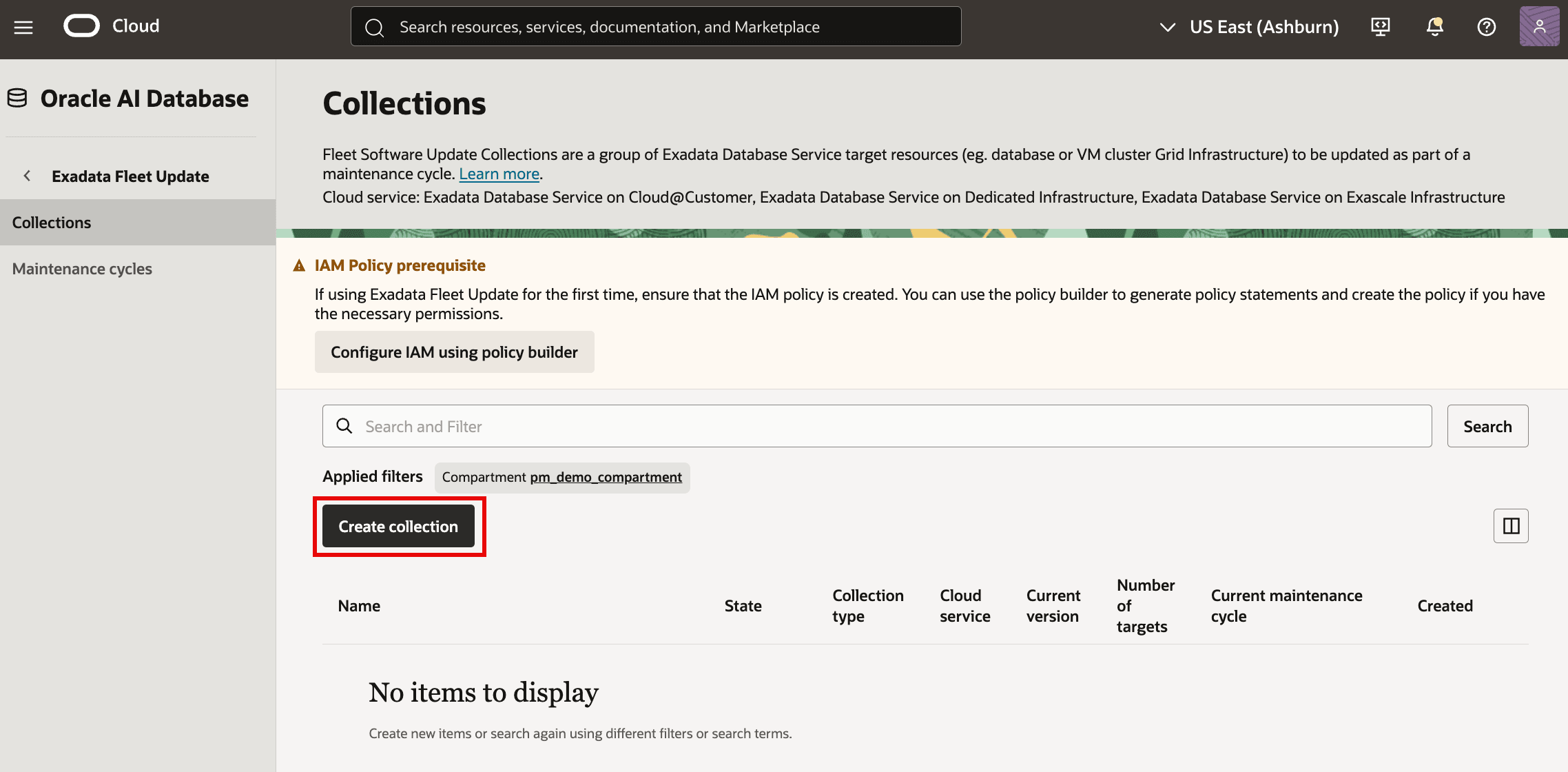
-
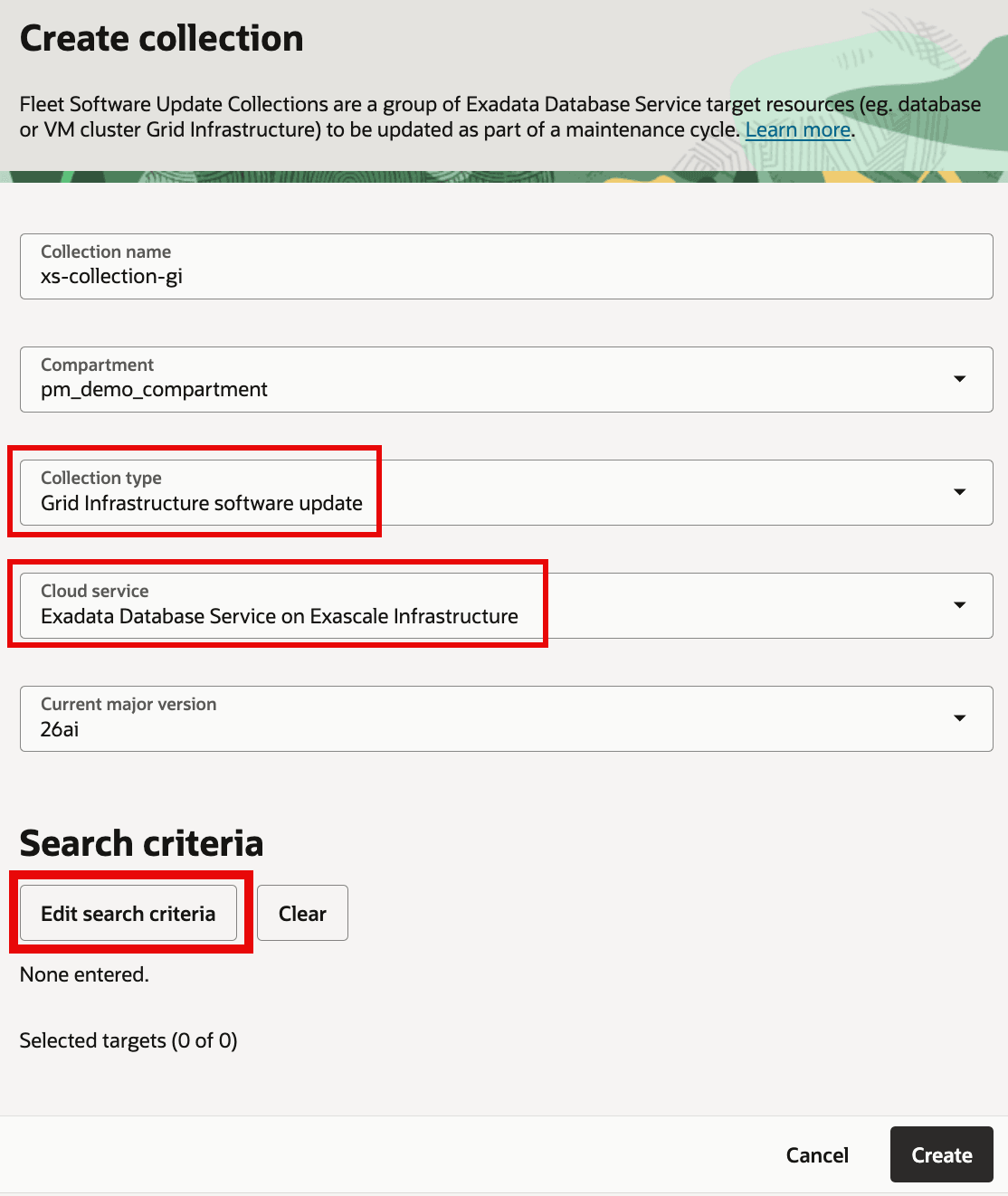
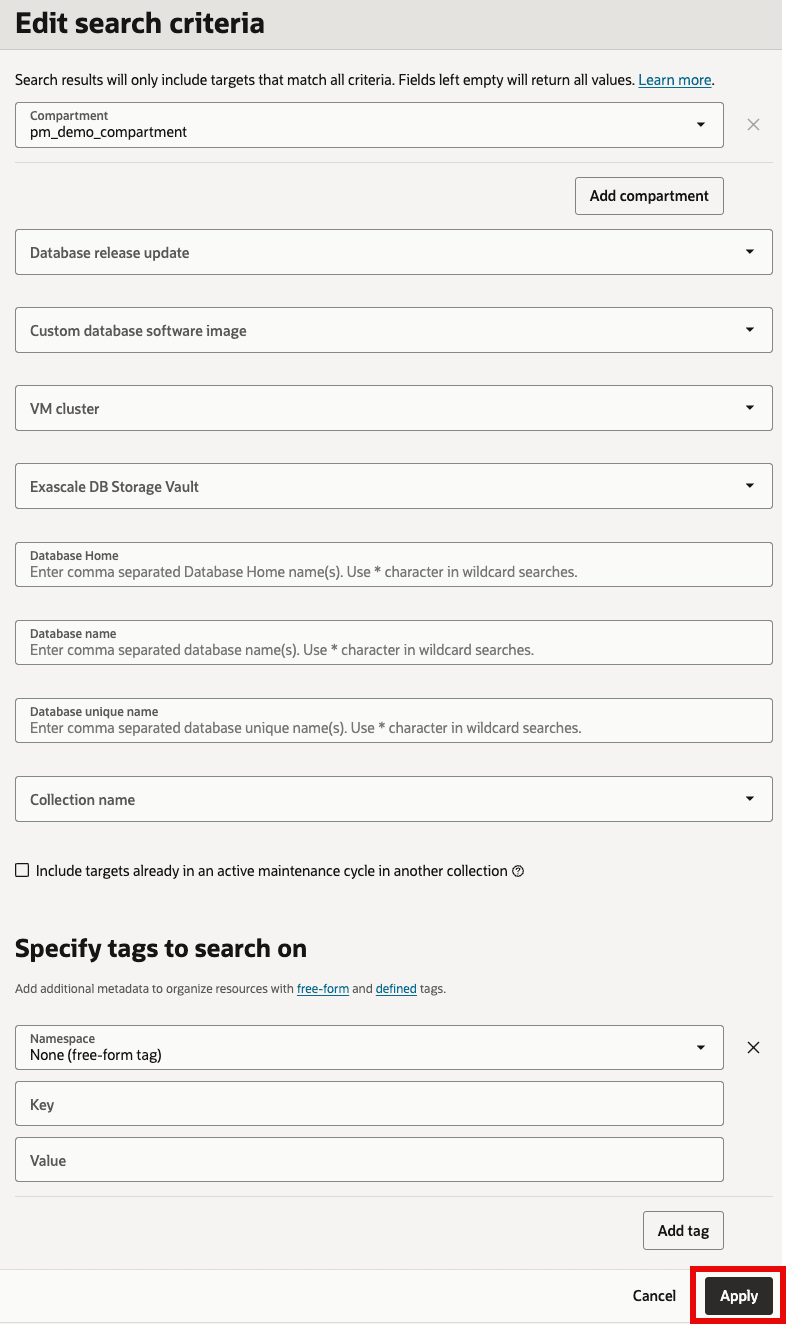
Per la raccolta GI, fornire i dettagli e quindi fare clic su
Edit search criteria:- Nome raccolta
- Compartimento
- Tipo di raccolta:
Grid Infrastructure software update - Servizio cloud:
Oracle Exadata Database Service on Exascale Infrastructure -
Parte intera della versione corrente
-
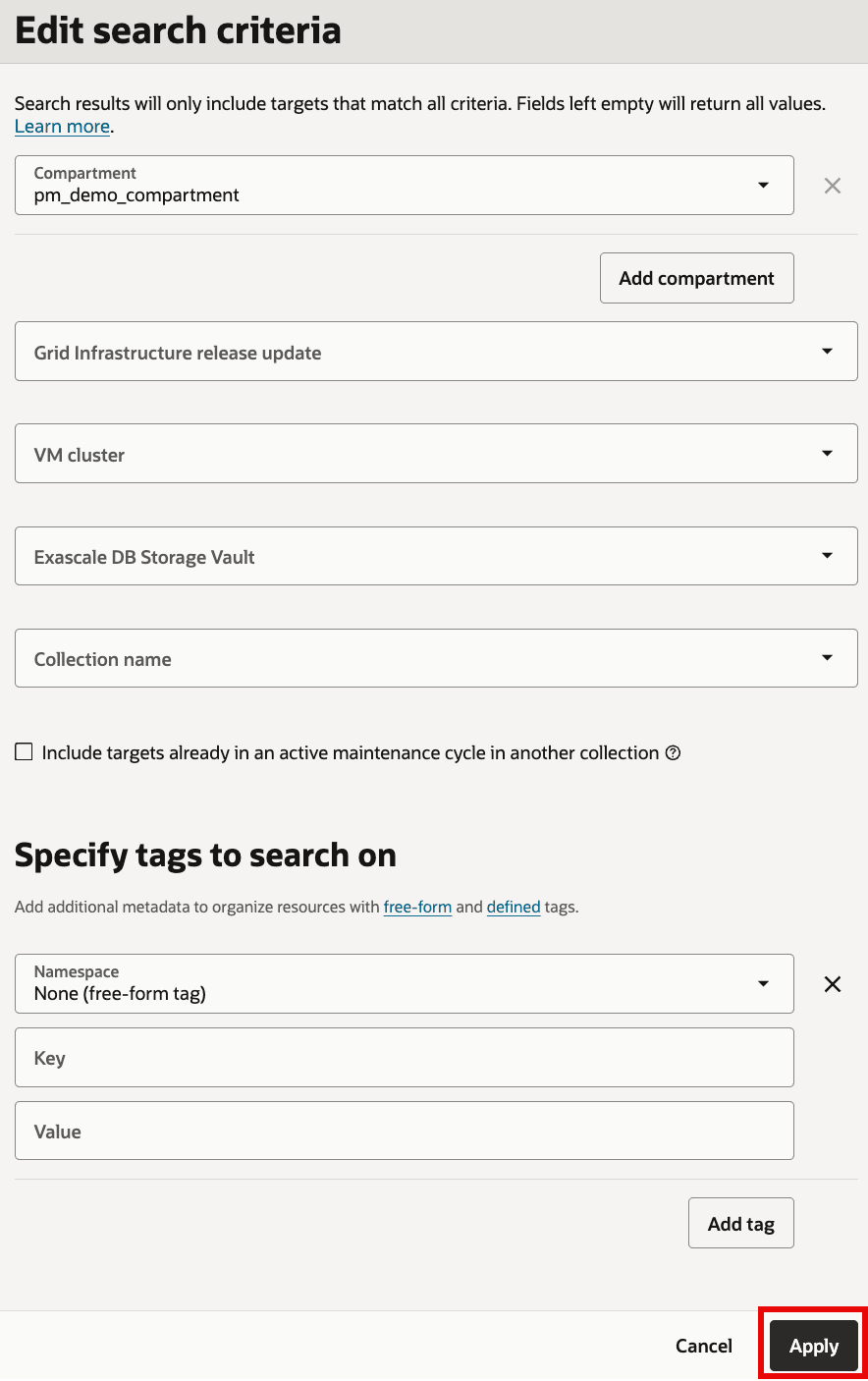
Nei criteri di ricerca, filtrare le destinazioni in base a attributi diversi in base alle esigenze.
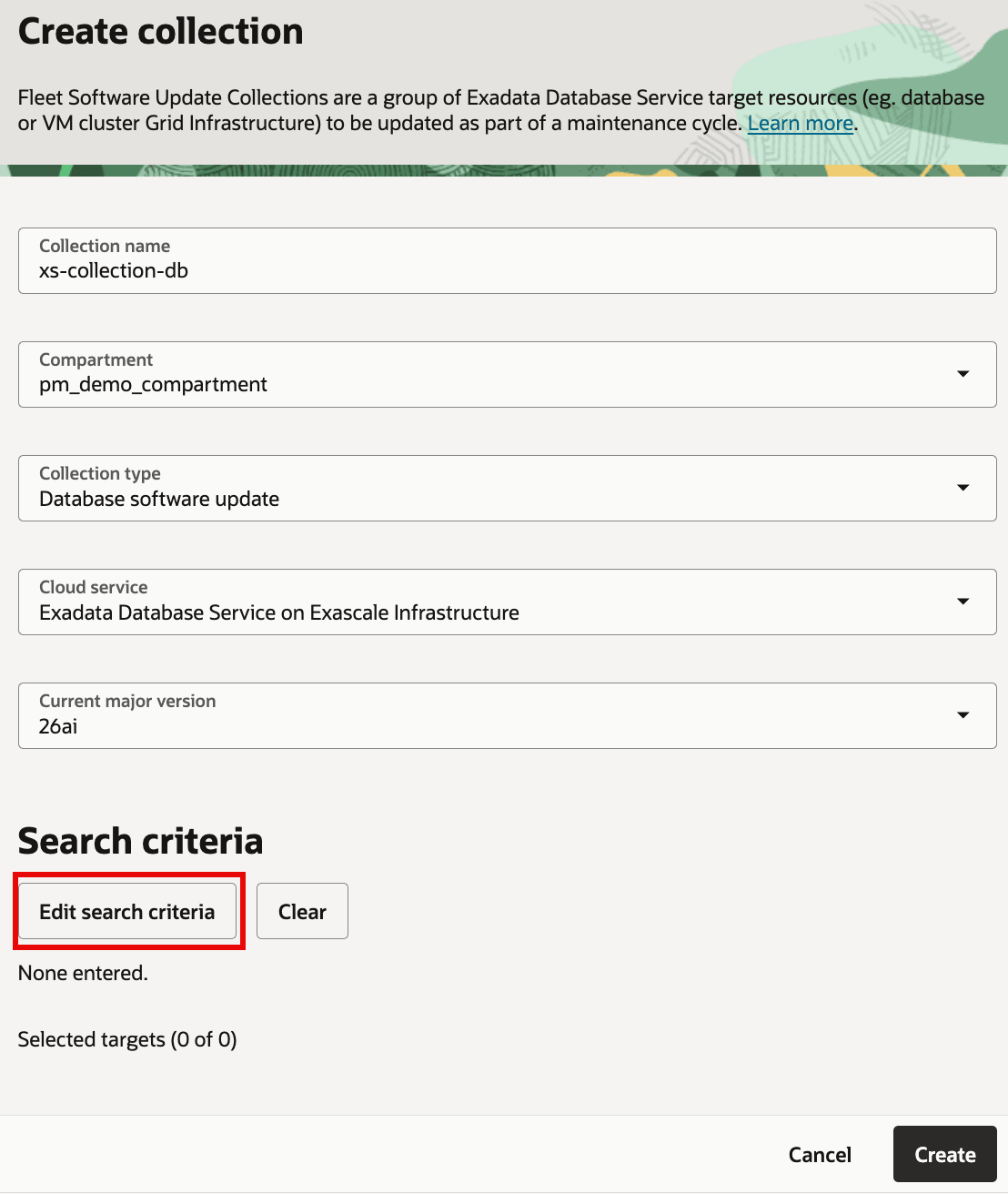
- Analogamente, per la raccolta del database, fornire i dettagli e quindi fare clic su
Edit search criteria:- Nome raccolta
- Compartimento
- Servizio cloud:
Oracle Exadata Database Service on Exascale Infrastructure - Tipo di raccolta:
Database software update -
Parte intera della versione corrente
-
Nei criteri di ricerca, filtrare le destinazioni in base a attributi diversi in base alle esigenze.
-
Rivedere le destinazioni selezionate e fare clic su
Create.-
Per la collezione GI:
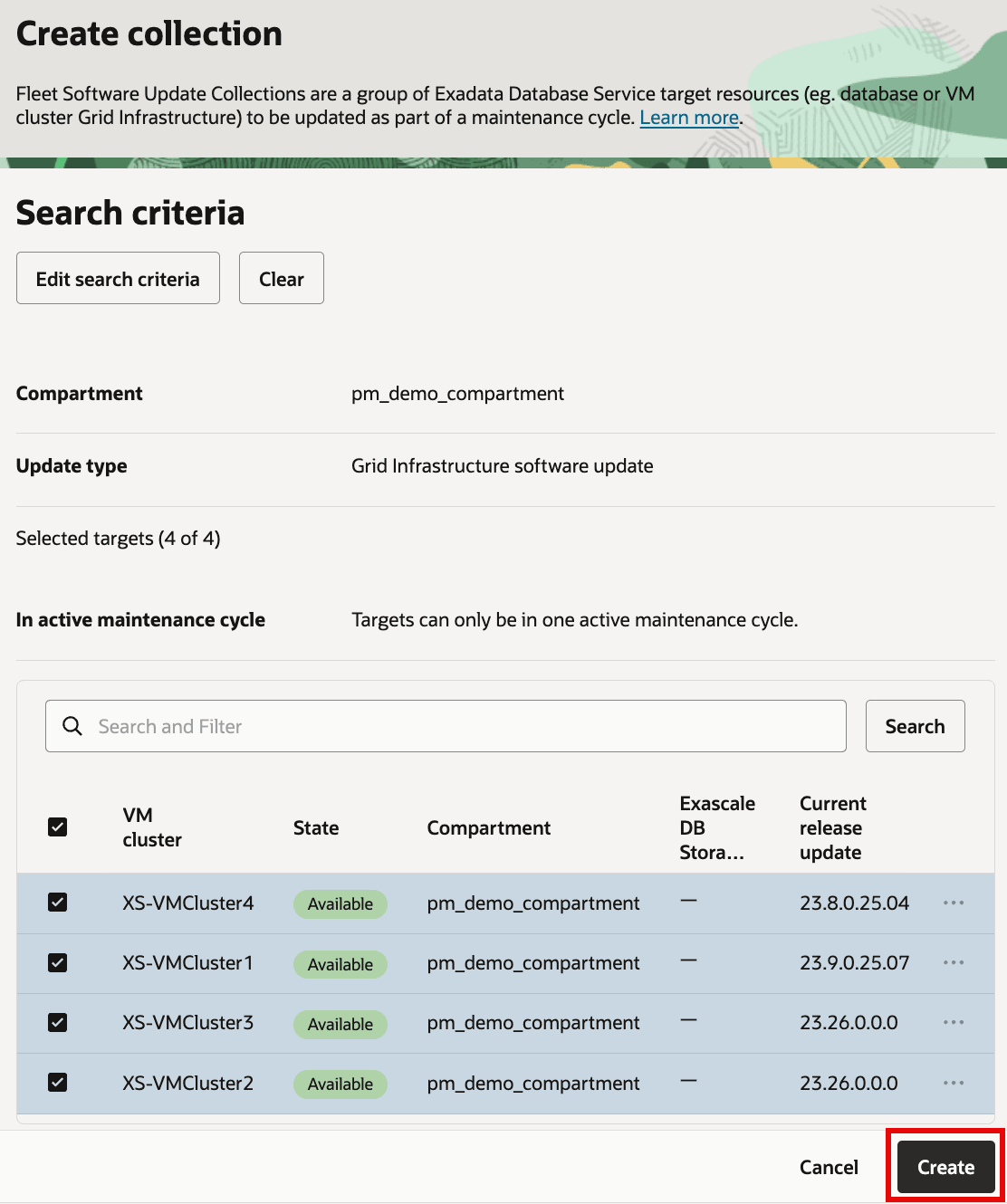
Descrizione dell'illustrazione GICollectionSelectTargets.png
-
Per la raccolta di database:
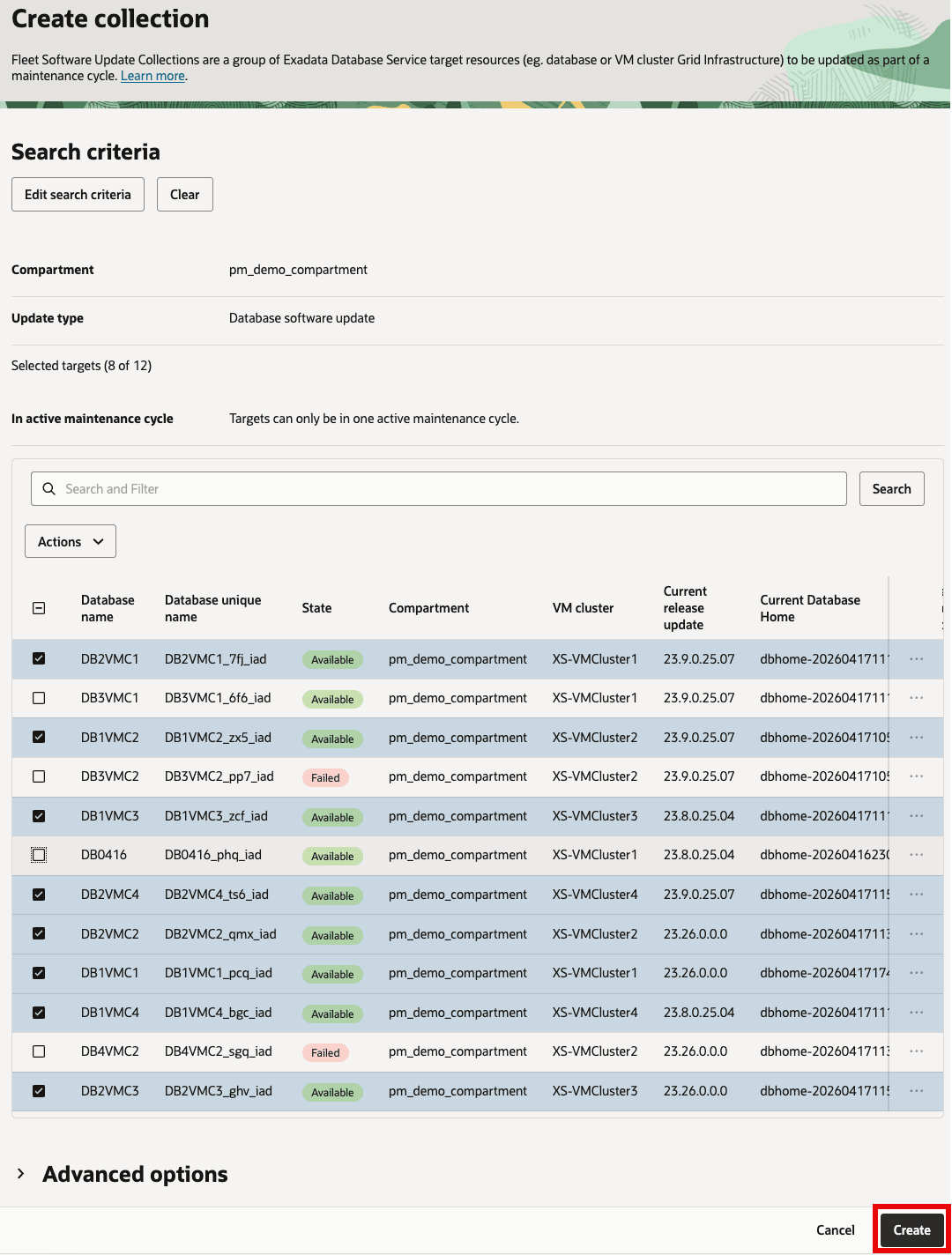
Descrizione dell'illustrazione DBCollectionSelectTargets.png
-
-
Una volta creata la raccolta, controllarne i dettagli e le destinazioni nella raccolta
-
Collezione GI:
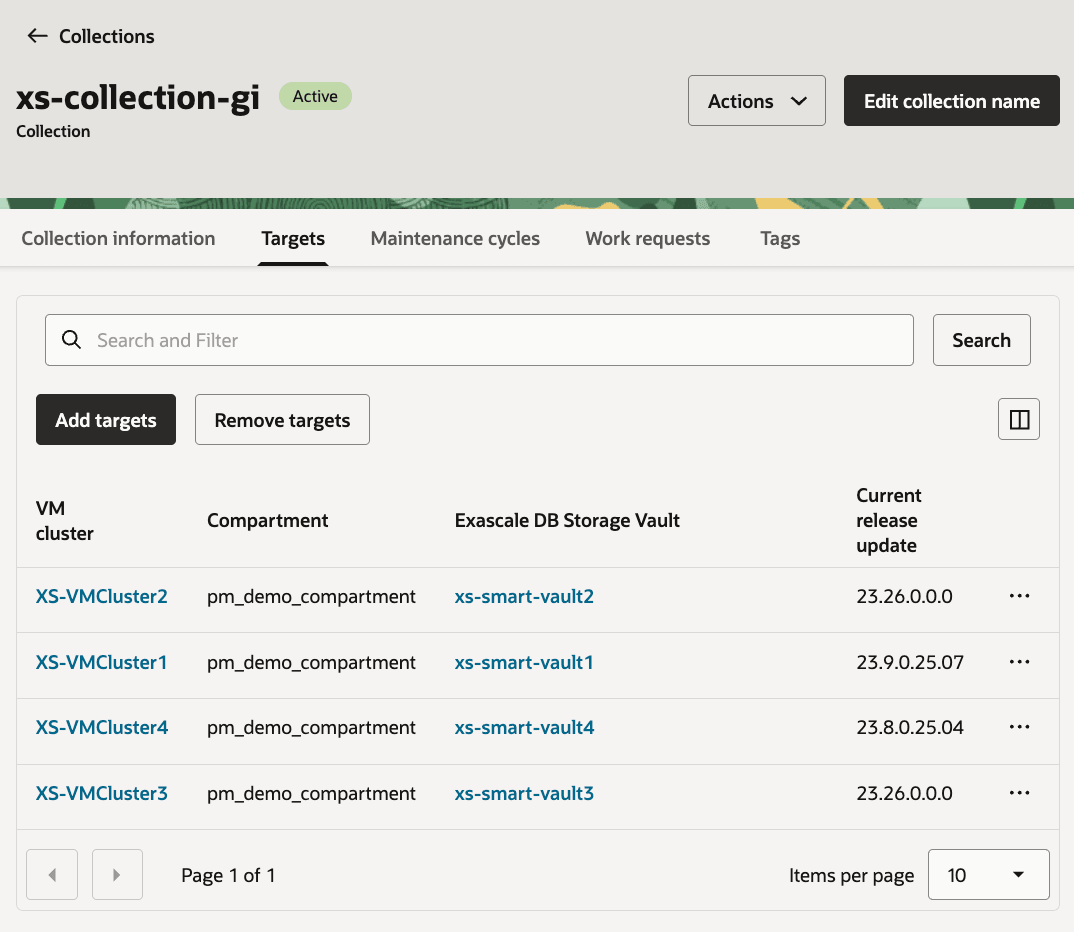
Descrizione dell'illustrazione GICollectionTargetDetails.png
-
Raccolta database:
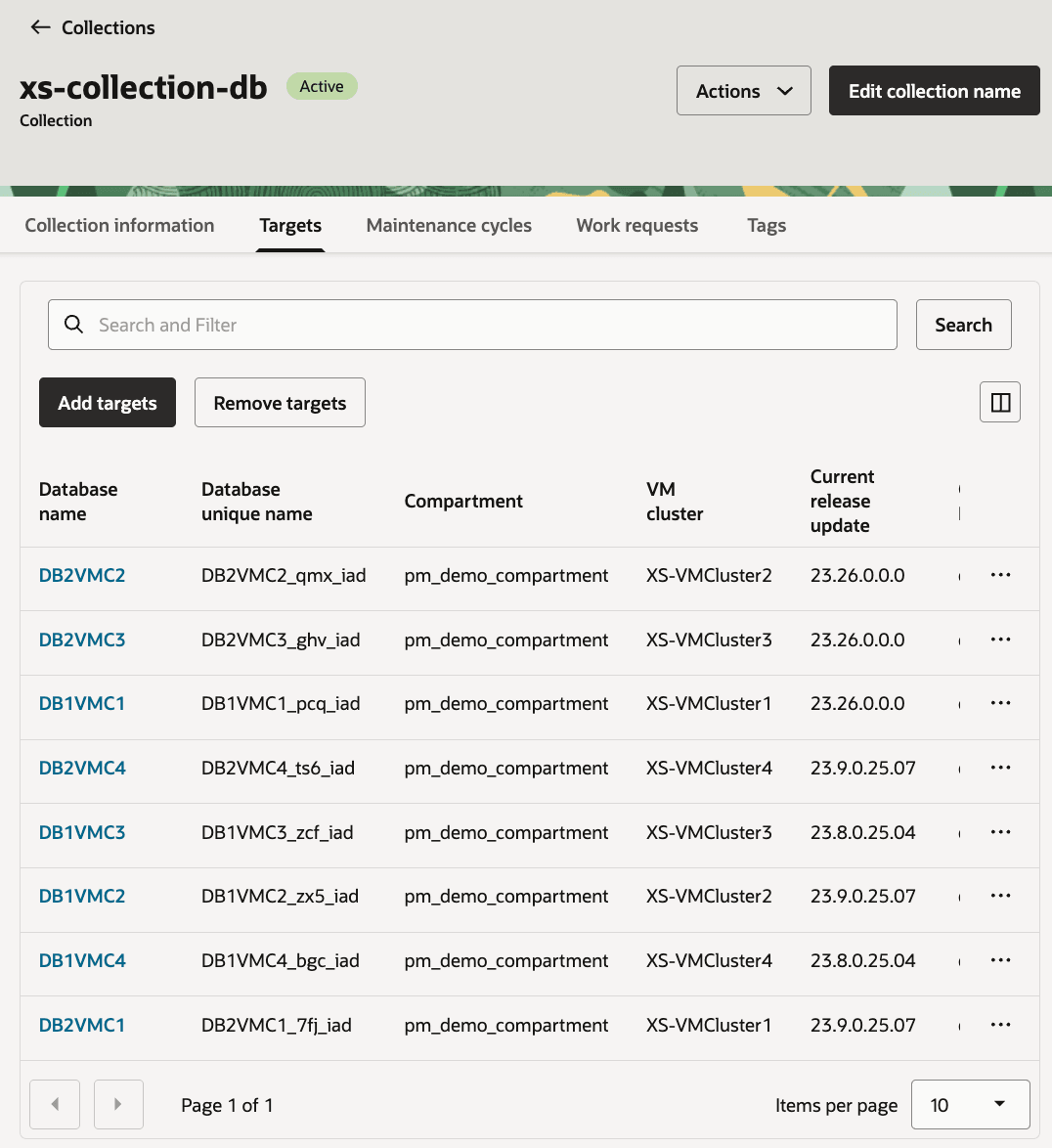
Descrizione dell'illustrazione DBCollectionTargetDetails.png
-
Task 2: Crea ciclo di manutenzione per la raccolta GI
-
Aprire la raccolta GI e nella scheda
Maintenance cyclesfare clic suCreate maintenance cycle.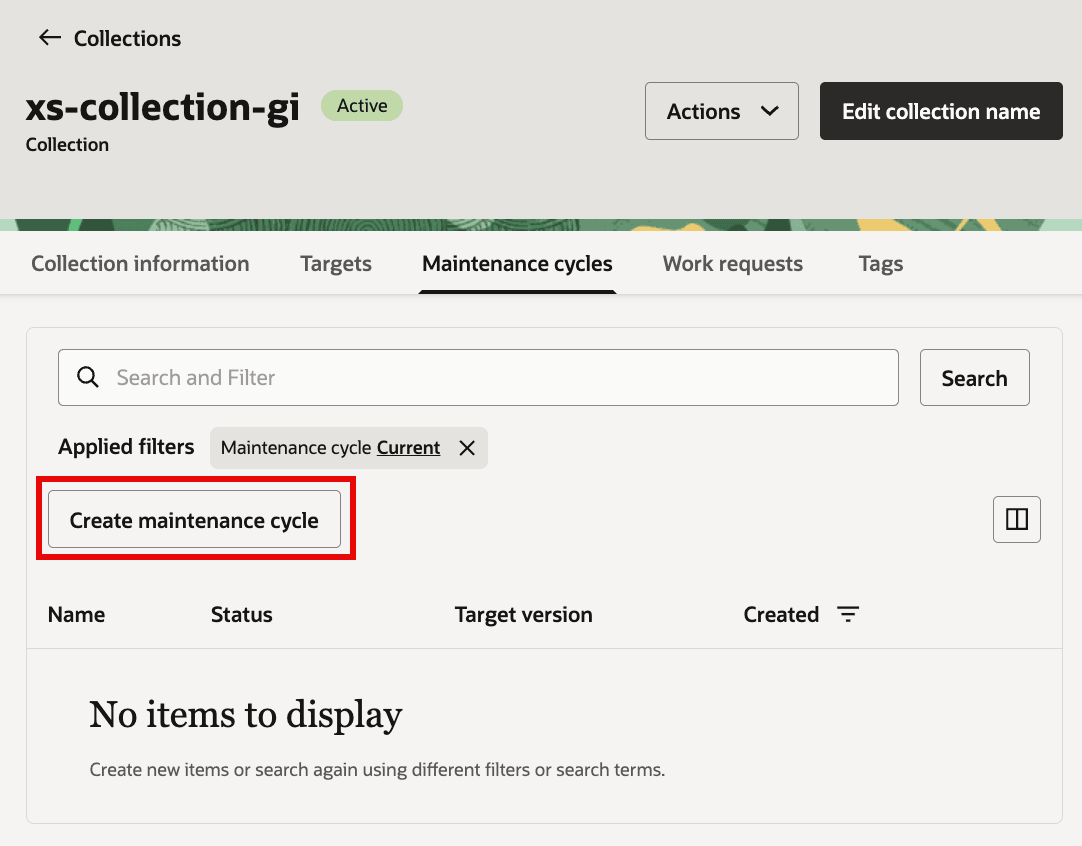
Descrizione dell'illustrazione GICreateMaintenanceCycle1.png
-
Fornisce valori per:
- Immettere il nome del ciclo:
- Scegliere l'immagine GI di destinazione:
- Selezionare il metodo di manutenzione:
- Fornire la pianificazione per
Stage softwareeApply updateoppure lasciarla vuota per eseguire l'azione di manutenzione su richiesta. - Selezionare l'opzione per
Incident logs and trace collection -
Da
Advanced options: configurareMaximum drain timeout (in seconds),Keep service placement,Ignore missing patches,Force rolling patcheTags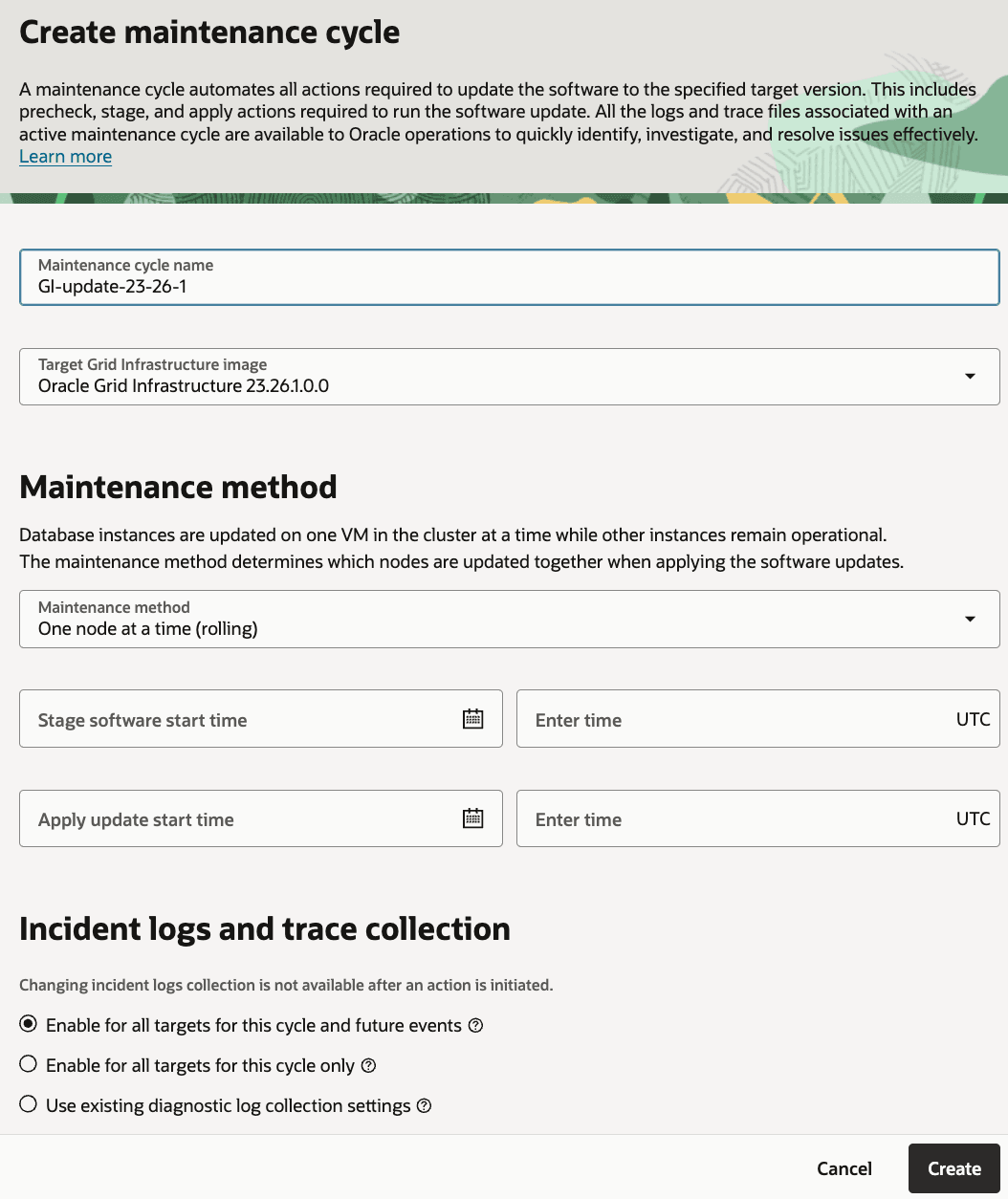
Descrizione dell'illustrazione GICreateMaintenanceCycle2.png
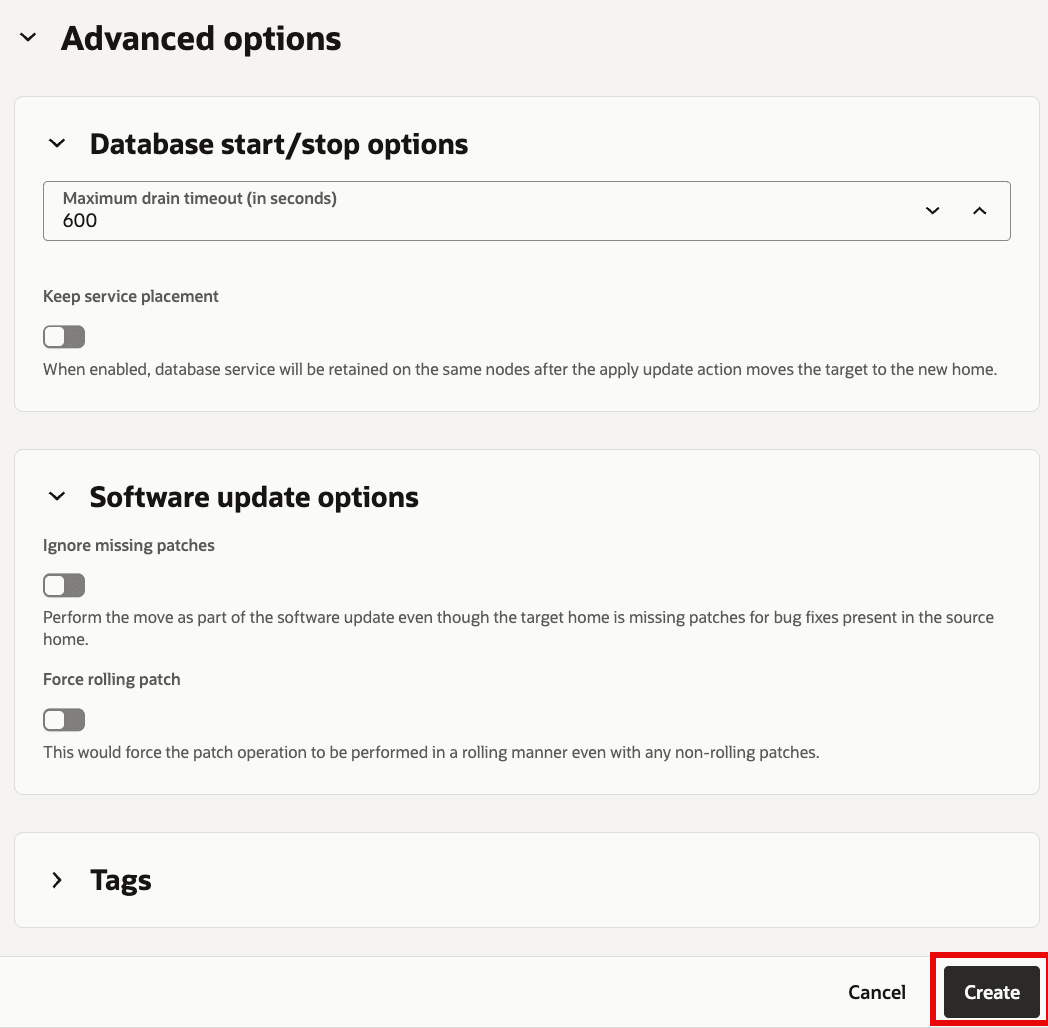
Descrizione dell'illustrazione GiCreateMaintenanceCycle3.png
Task 3: eseguire azioni di manutenzione per la raccolta delle destinazioni GI
-
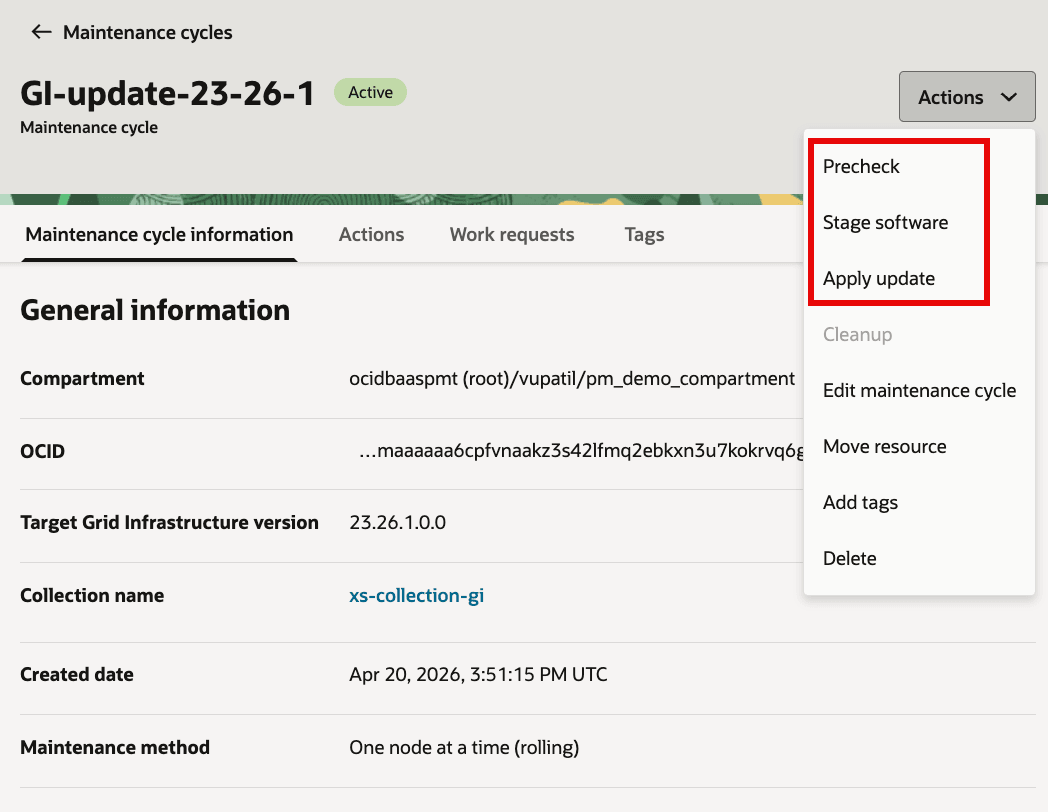
Aprire i dettagli del ciclo di manutenzione per la raccolta GI e fare clic sull'elenco a discesa
Actionsper eseguire ora ogni azione o pianificarla.Per ogni ciclo di manutenzione, le azioni vengono eseguite in questo ordine:
Precheck (Stage)Stage softwarePrecheck (Apply)Apply update
-
Eseguire
Precheckprima del posizionamento del software nell'area intermedia.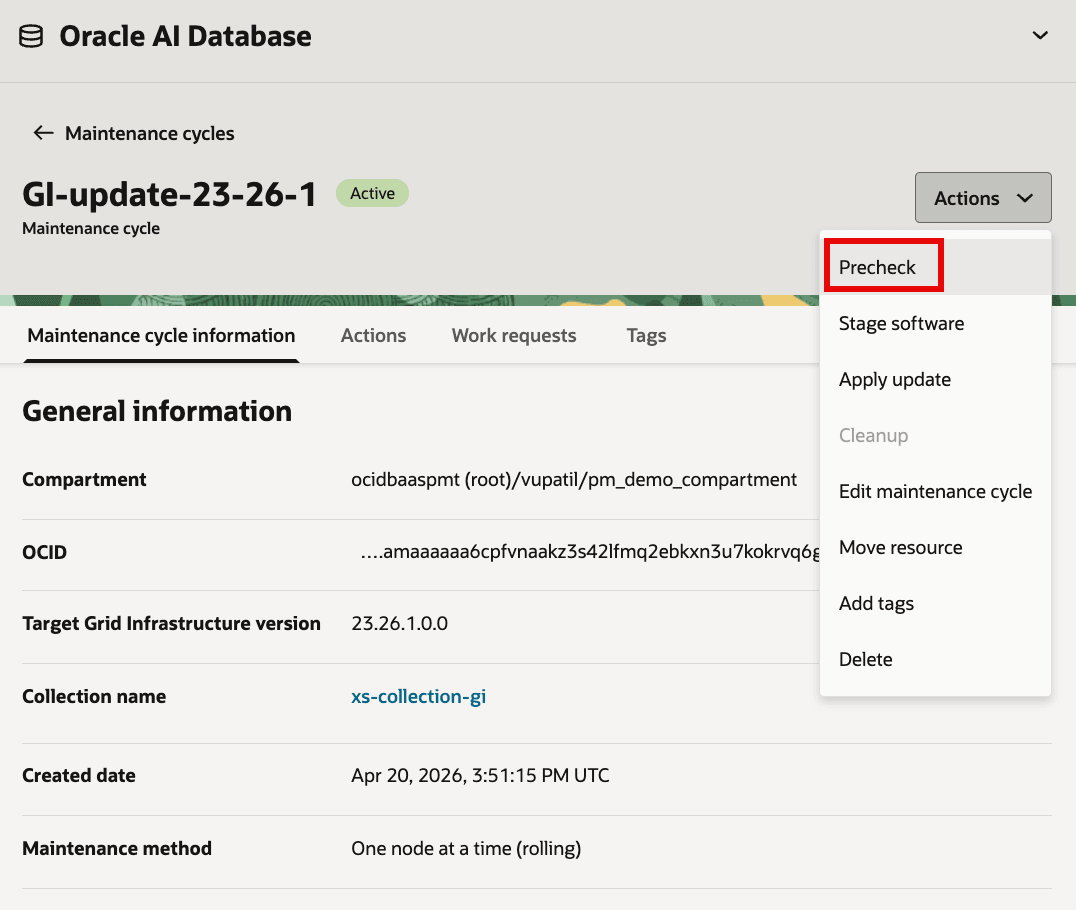
Descrizione dell'immagine GI_MC_Precheck1.png
È possibile pianificare l'azione di manutenzione del controllo preliminare o eseguirla su richiesta.
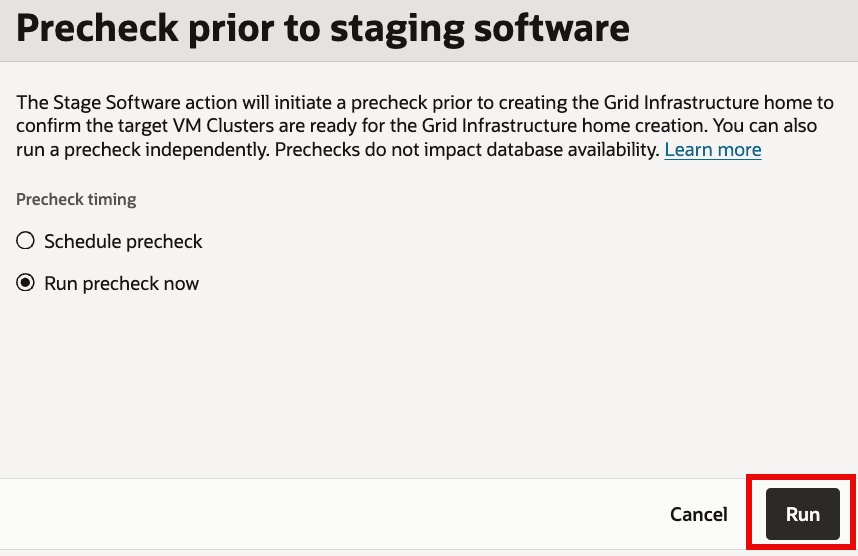
Descrizione dell'immagine GI_MC_Precheck2.png
Per ogni destinazione nella raccolta GI, viene creato un job.
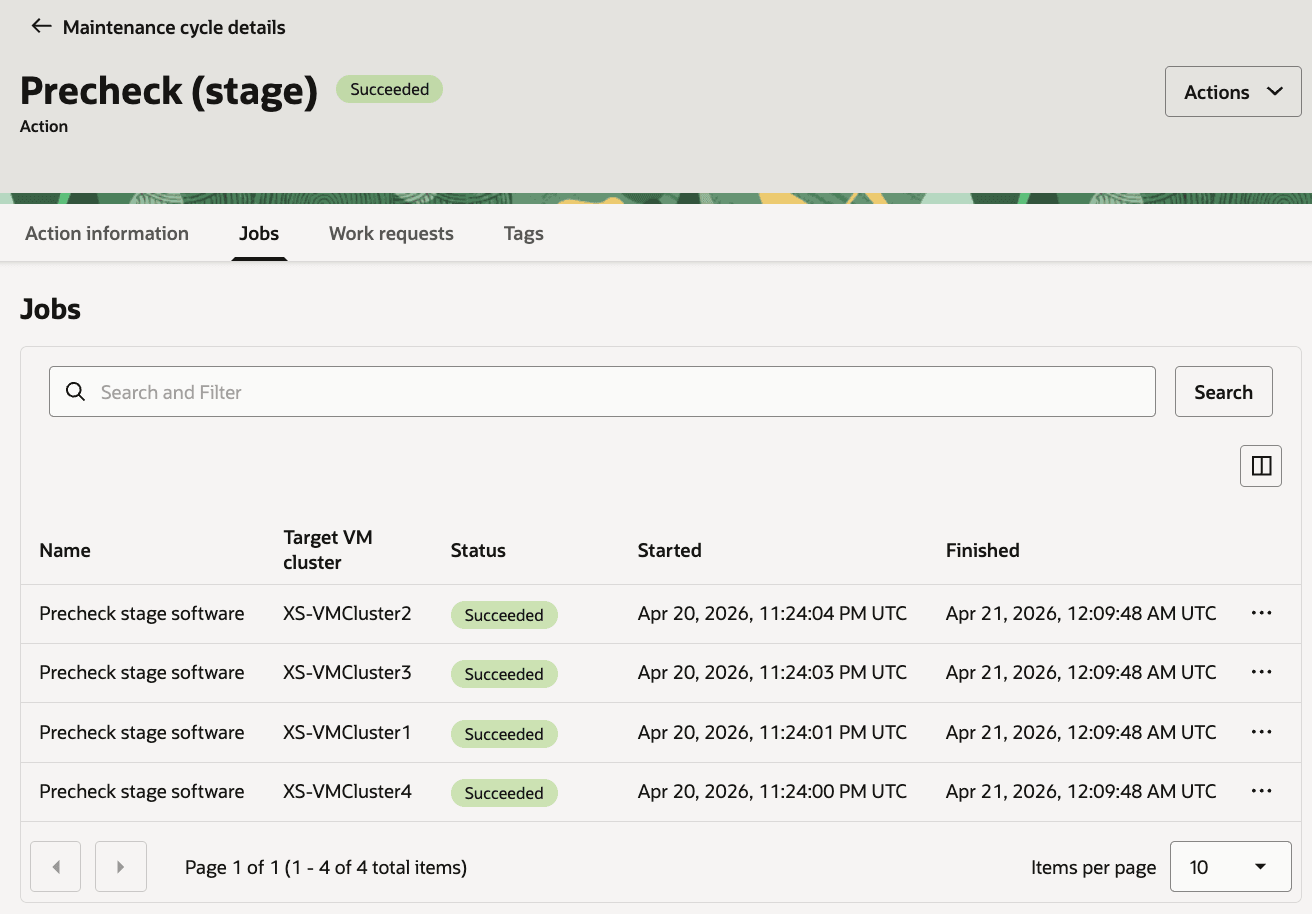
Descrizione dell'immagine GI_MC_Precheck7.png
Per i job non riusciti, è possibile visualizzare i log e riprovare a eseguire le destinazioni non riuscite dopo aver risolto il problema segnalato.
-
Dopo aver eseguito correttamente l'azione di manutenzione del controllo preliminare, eseguire
Stage software.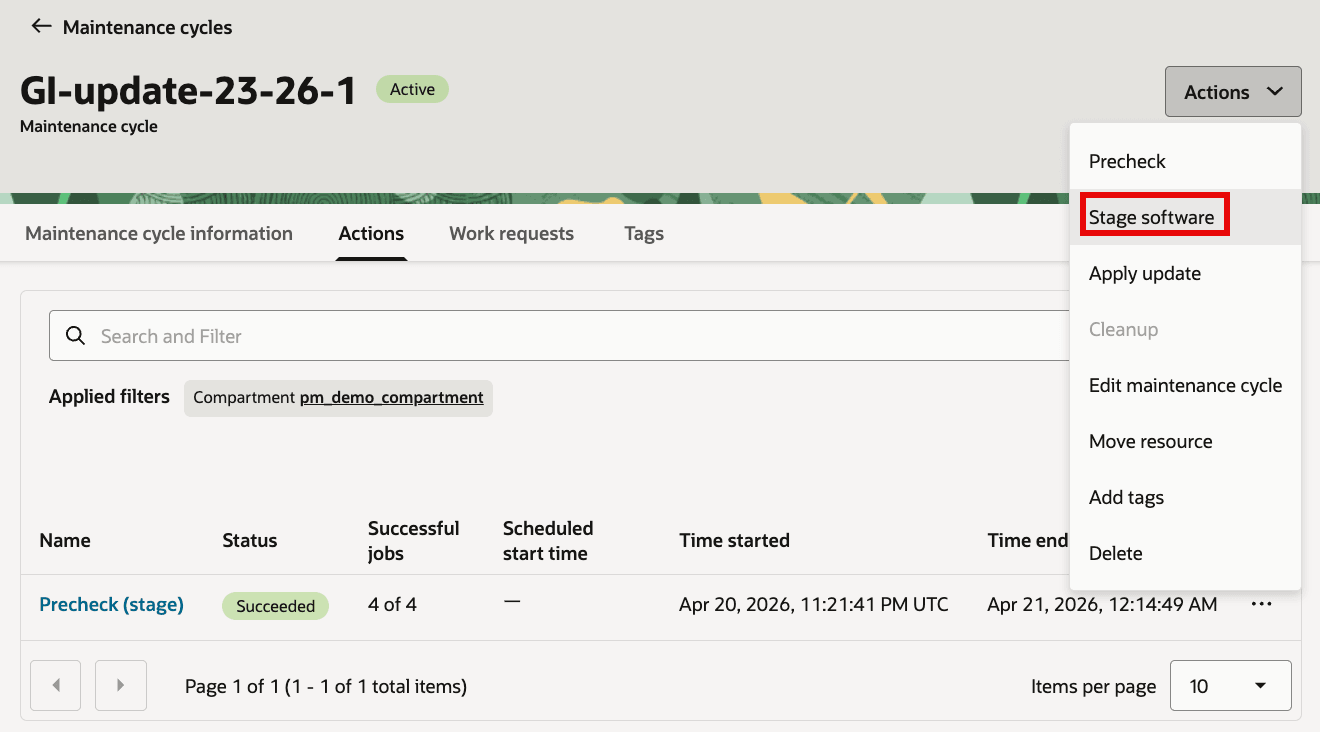
Descrizione dell'immagine GI_MC_Stage1.png
È possibile pianificare l'azione di manutenzione del software di posizionamento nell'area intermedia o eseguirla su richiesta.
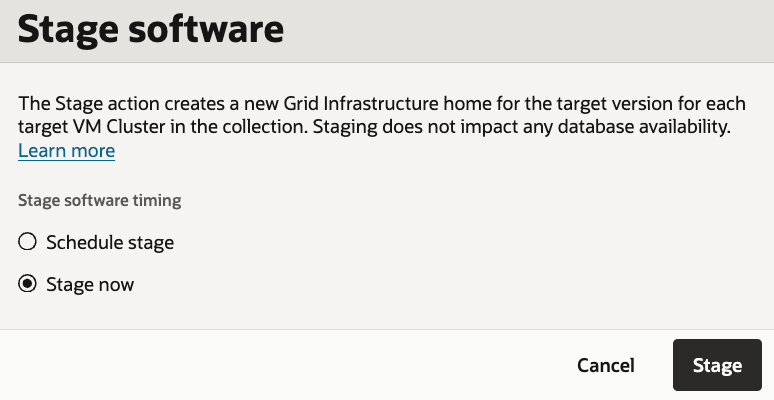
Descrizione dell'immagine GI_MC_Stage2.png
Monitorare il job creato per ogni destinazione nella raccolta GI per eventuali errori.
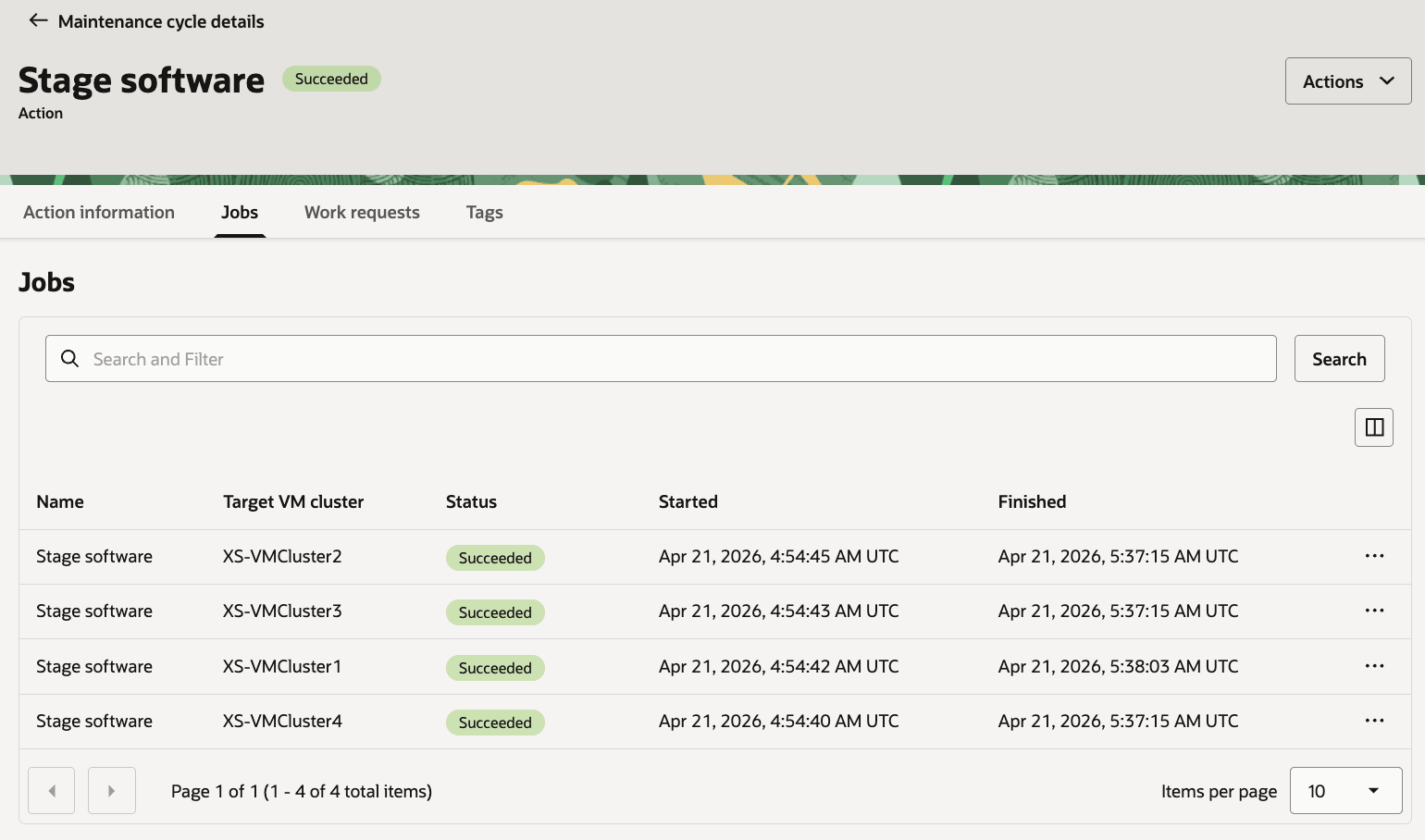
Descrizione dell'immagine GI_MC_Stage5.png
Per i job non riusciti, è possibile visualizzare i log e riprovare a eseguire le destinazioni non riuscite dopo aver risolto il problema segnalato.
-
Dopo aver posizionato correttamente il software nell'area intermedia delle destinazioni GI nella raccolta, eseguire
Precheck (Apply)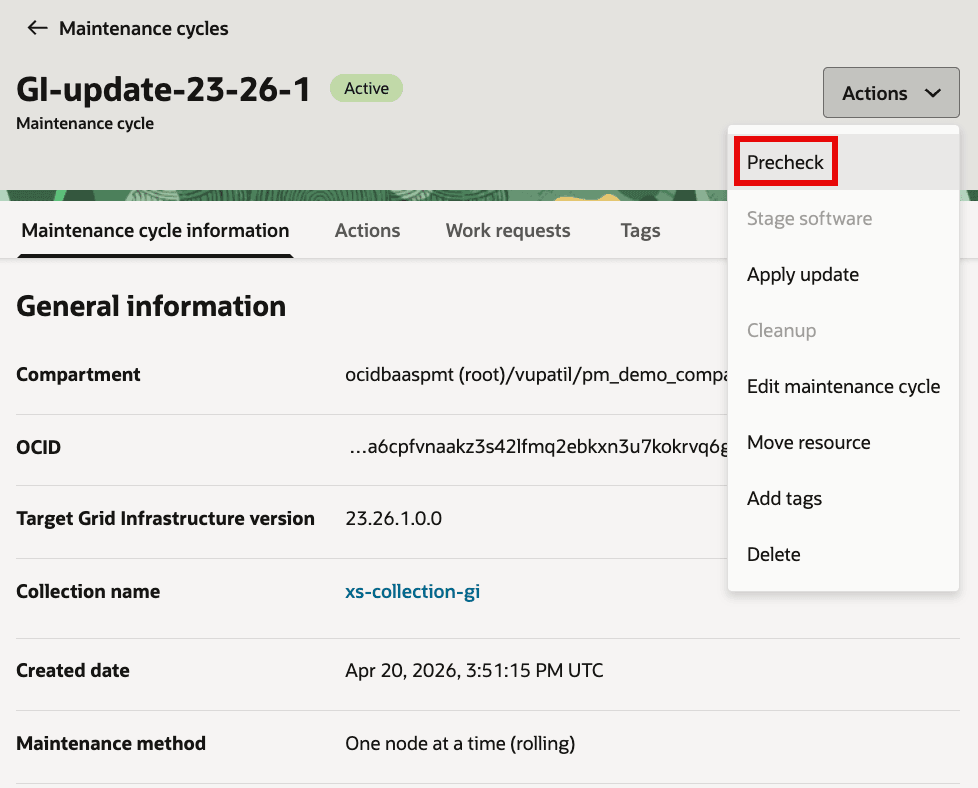
Descrizione dell'illustrazione GI_MC_ApplyPrecheck1.png
È possibile pianificare l'azione di manutenzione del controllo preliminare o eseguirla su richiesta.
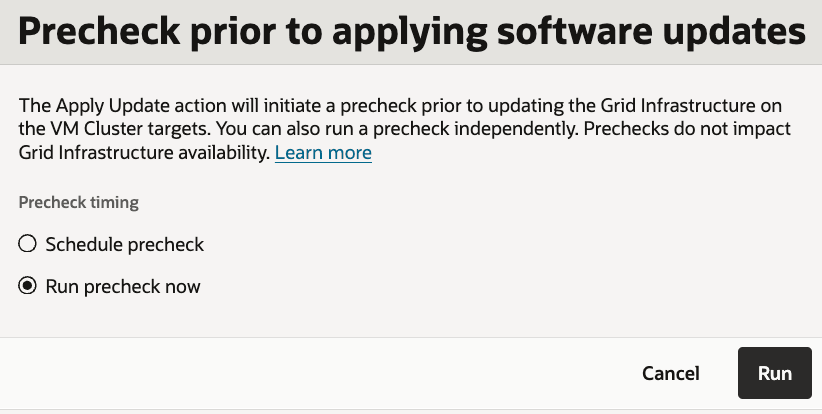
Descrizione dell'illustrazione GI_MC_ApplyPrecheck2.png
Monitorare il job creato per ogni destinazione nella raccolta GI per eventuali errori.
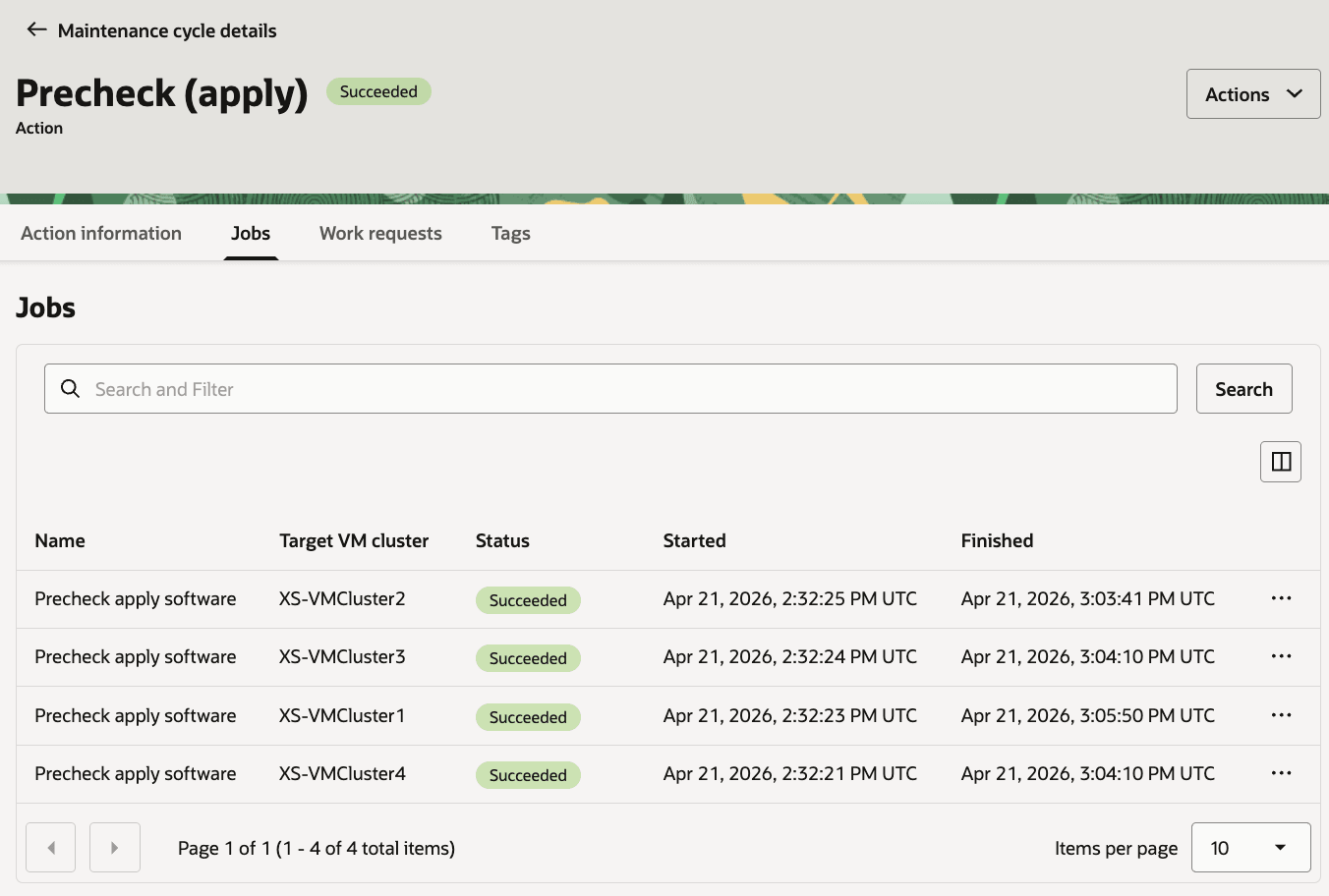
Descrizione dell'illustrazione GI_MC_ApplyPrecheck4.png
Per i job non riusciti, è possibile visualizzare i log e riprovare a eseguire le destinazioni non riuscite dopo aver risolto il problema segnalato.
-
Eseguire l'azione di manutenzione
Apply updateper aggiornare il software GI delle destinazioni nella raccolta GI.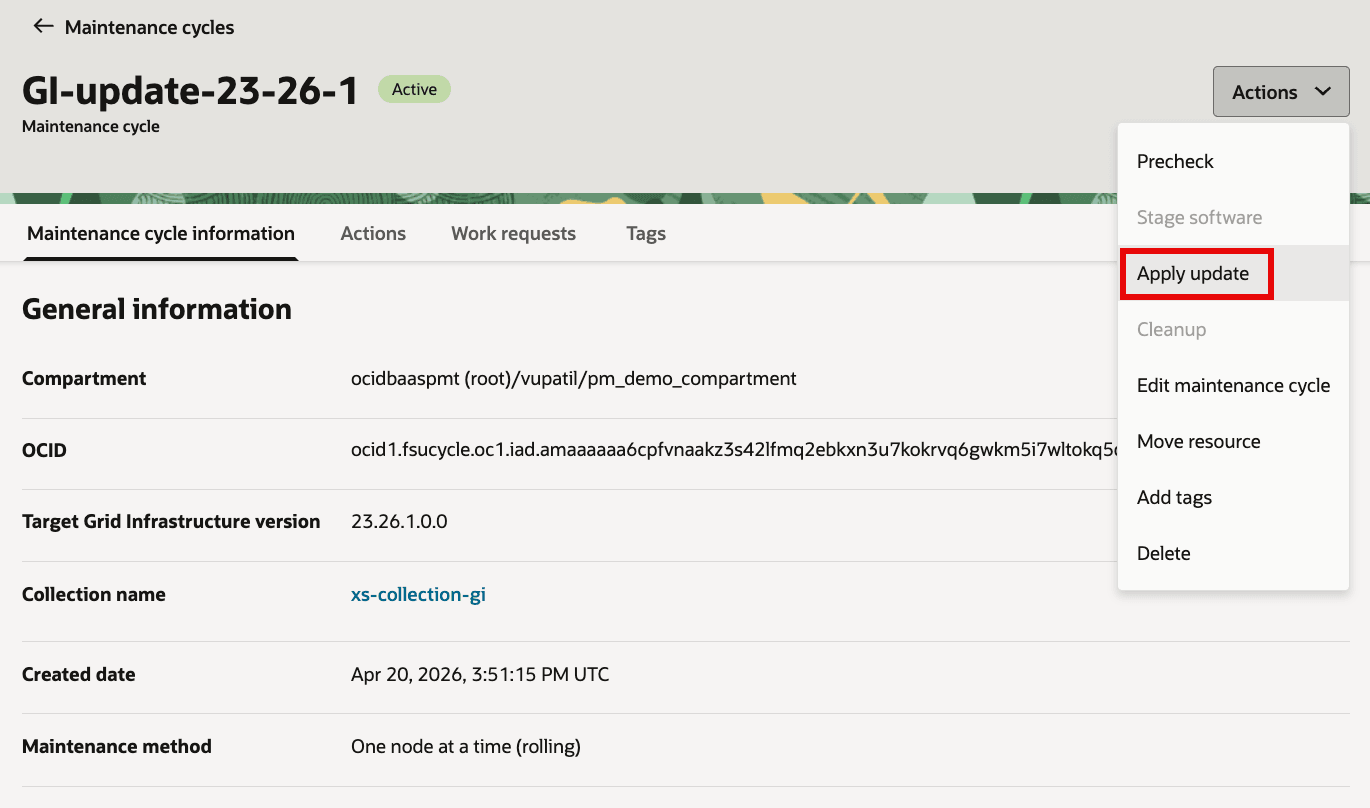
Descrizione dell'illustrazione GI_MC_Apply1.png
È possibile pianificare l'azione di manutenzione di
Apply updateo eseguirla su richiesta.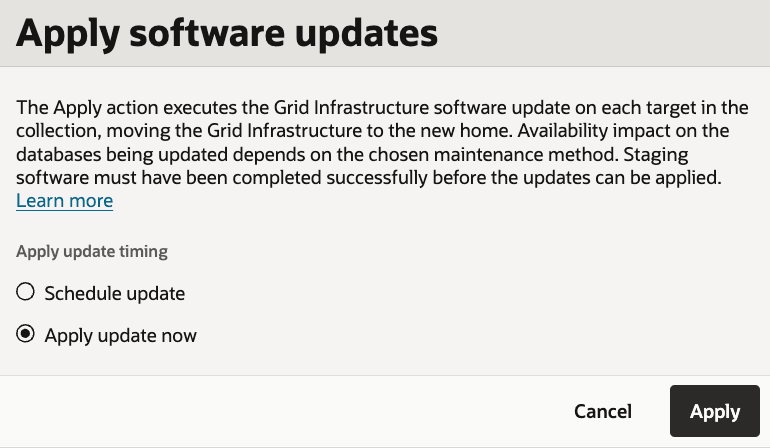
Descrizione dell'illustrazione GI_MC_Apply2.png
Monitorare i job creati per tutte le destinazioni nella raccolta GI.
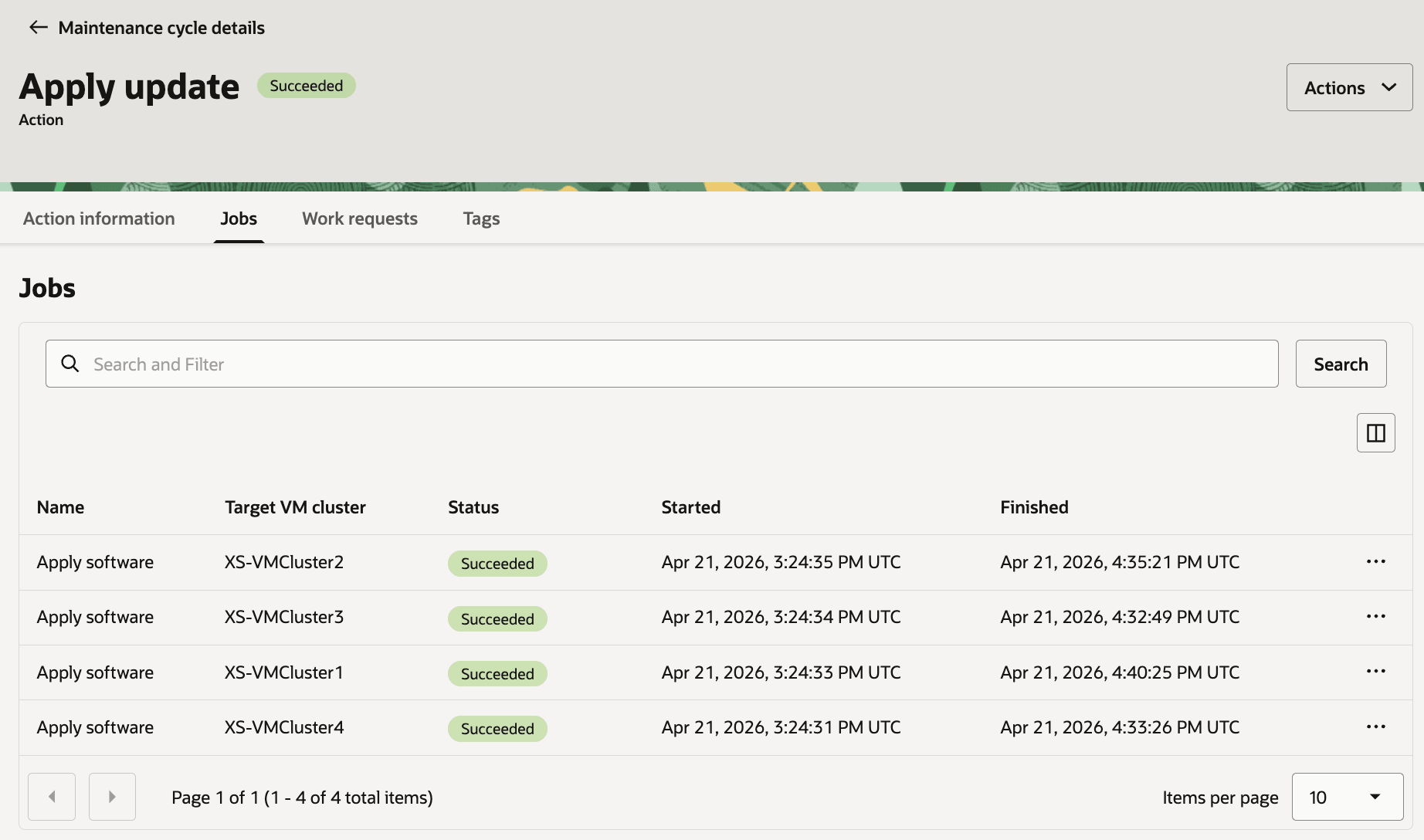
Descrizione dell'illustrazione GI_MC_Apply5.png
Per i job non riusciti, è possibile visualizzare i log e riprovare a eseguire le destinazioni non riuscite dopo aver risolto il problema segnalato.
-
Verificare che tutte le destinazioni nella raccolta GI siano nella versione GI selezionata per il ciclo di manutenzione.
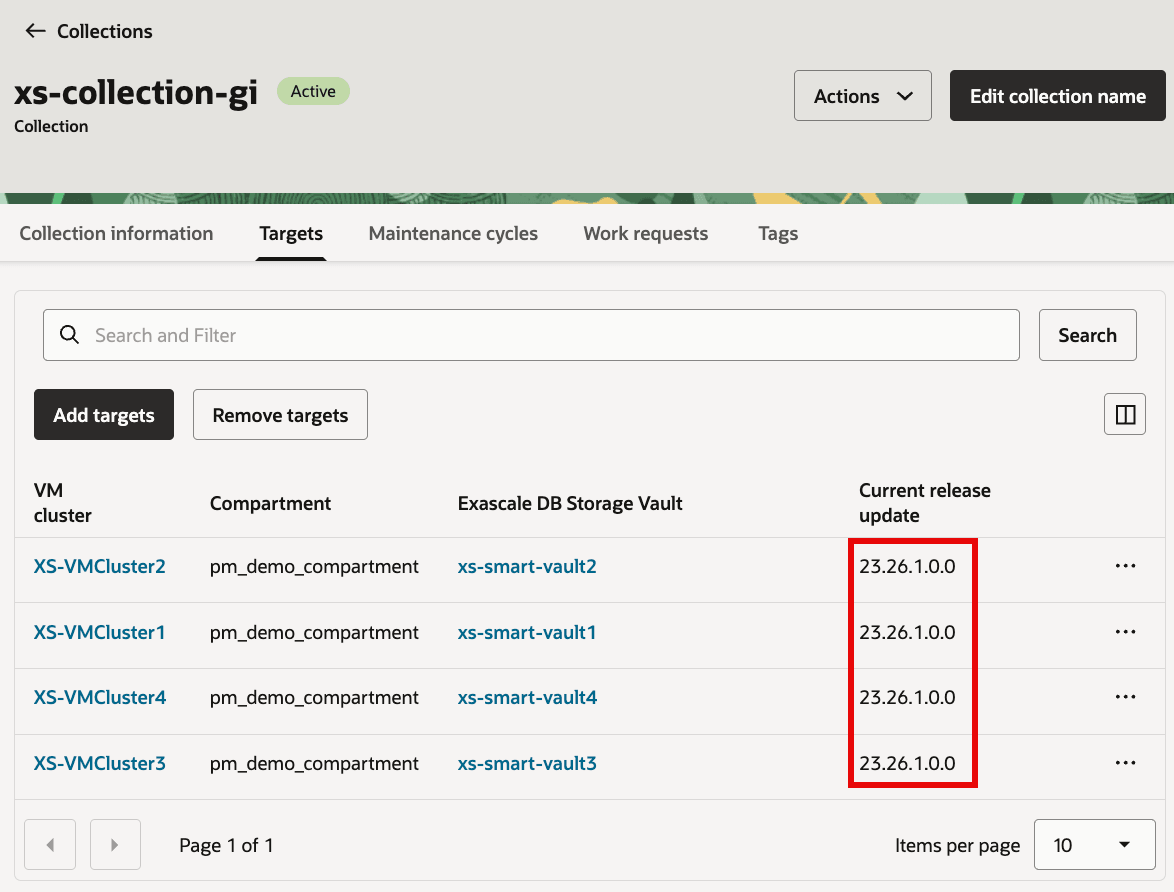
Task 4: Crea ciclo di manutenzione per raccolta database
-
Aprire la raccolta di database e fare clic su
Create maintenance cyclenella schedaMaintenance cycles.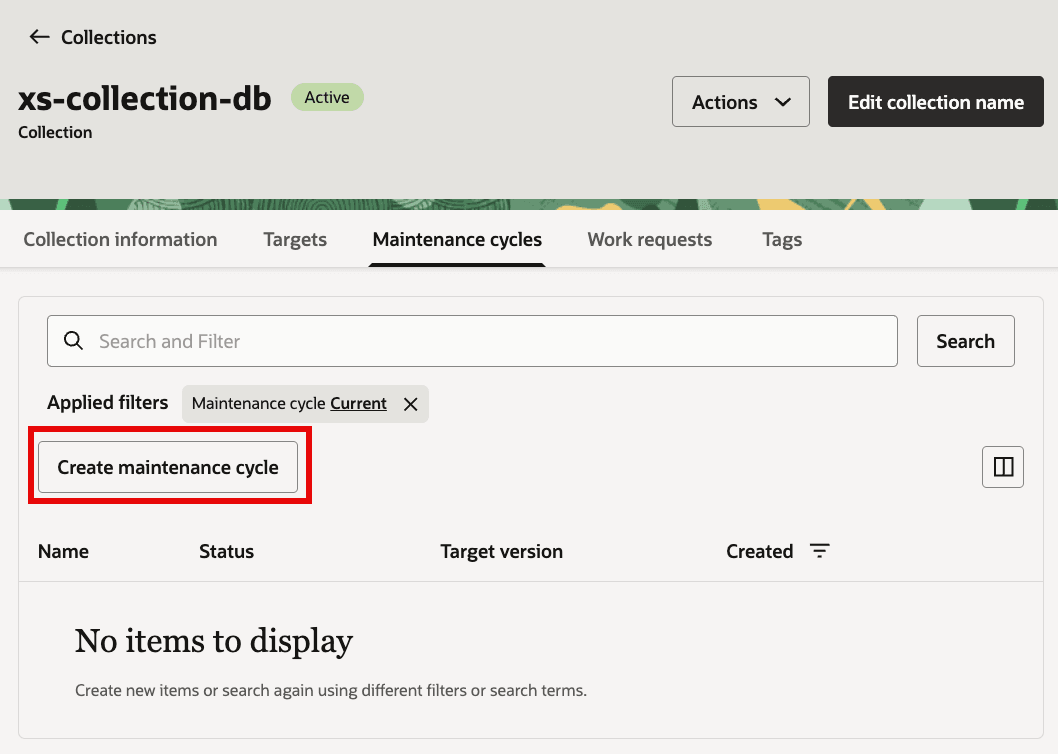
Descrizione dell'illustrazione DBCreateMaintenanceCycle1.png
-
Fornisce valori per:
- Immettere il nome del ciclo:
- Scegliere l'immagine del database di destinazione: (fornita o personalizzata da Oracle)
- Selezionare il metodo di manutenzione:
- Fornire la pianificazione per
Stage softwareeApply updateoppure lasciarla vuota per eseguire l'azione di manutenzione su richiesta. - Selezionare l'opzione per
Incident logs and trace collection -
Da
Advanced options: configurareMaximum drain timeout (in seconds),Keep service placement,Ignore missing patches,Force rolling patcheTags - Selezionare l'immagine del database di origine
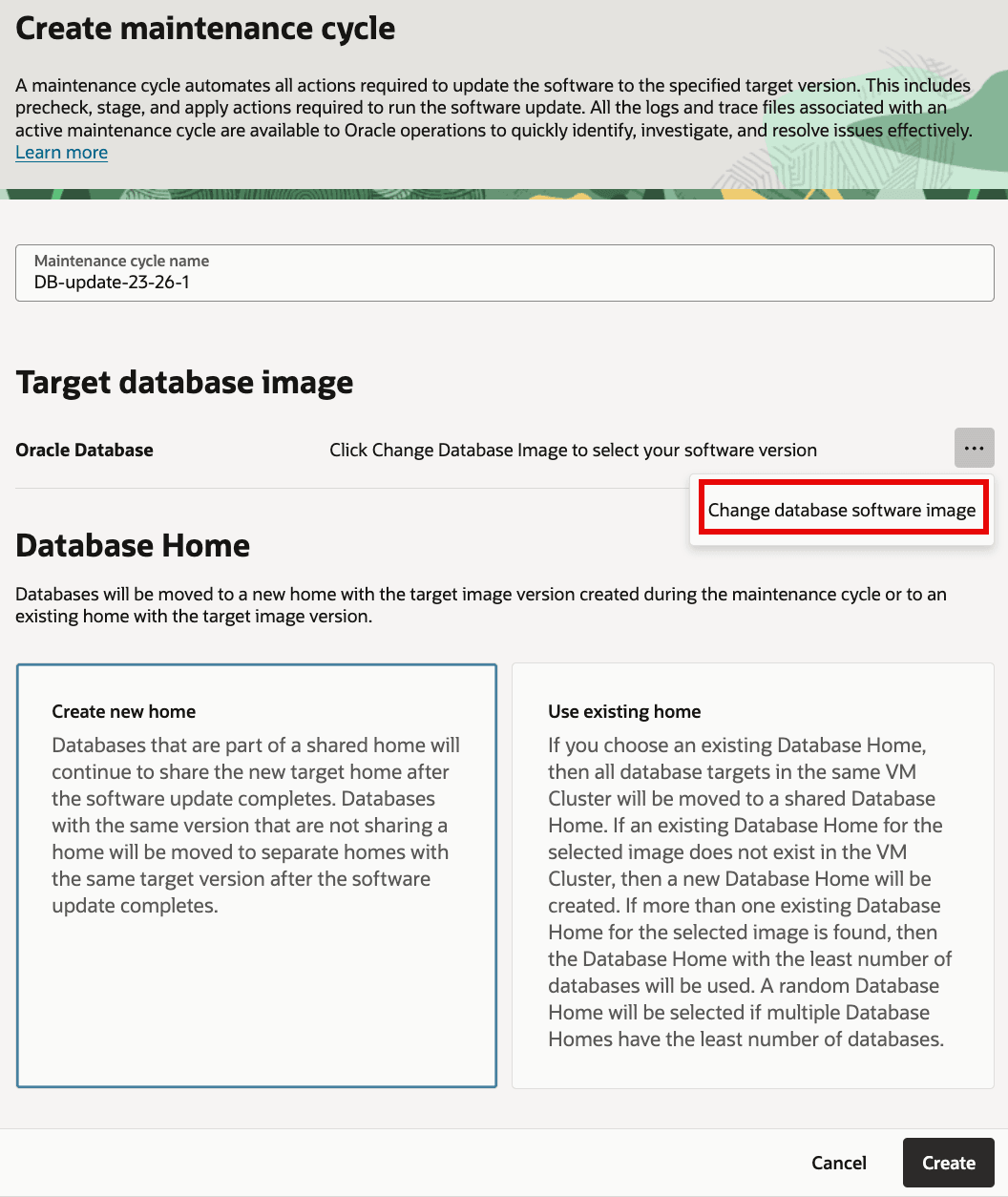
Descrizione dell'illustrazione DBCreateMaintenanceCycle2.png
- Selezionare un'immagine fornita da Oracle o un'immagine personalizzata. Per l'immagine fornita da Oracle, selezionare la versione per l'immagine del database di destinazione.
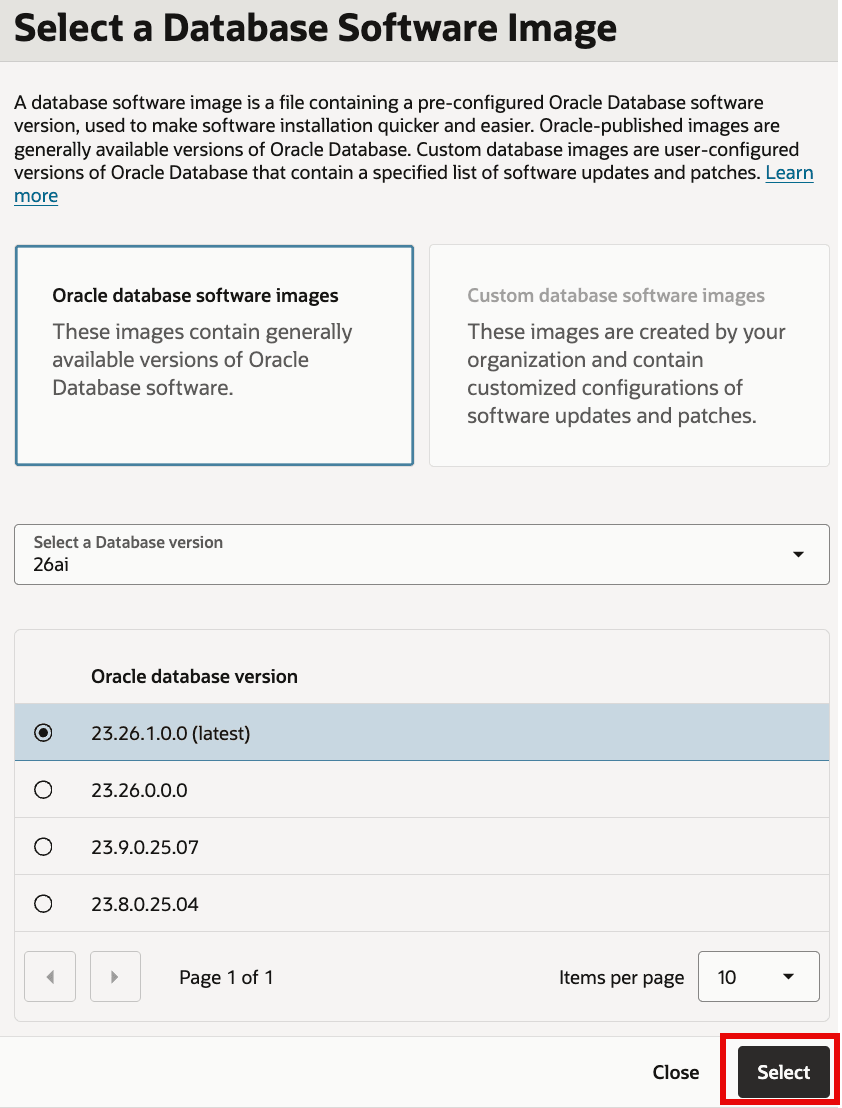
Descrizione dell'illustrazione DBCreateMaintenanceCycle3.png
- Selezionare se deve essere creata una nuova home o una home esistente (corrispondente alla versione dell'immagine del database di destinazione)
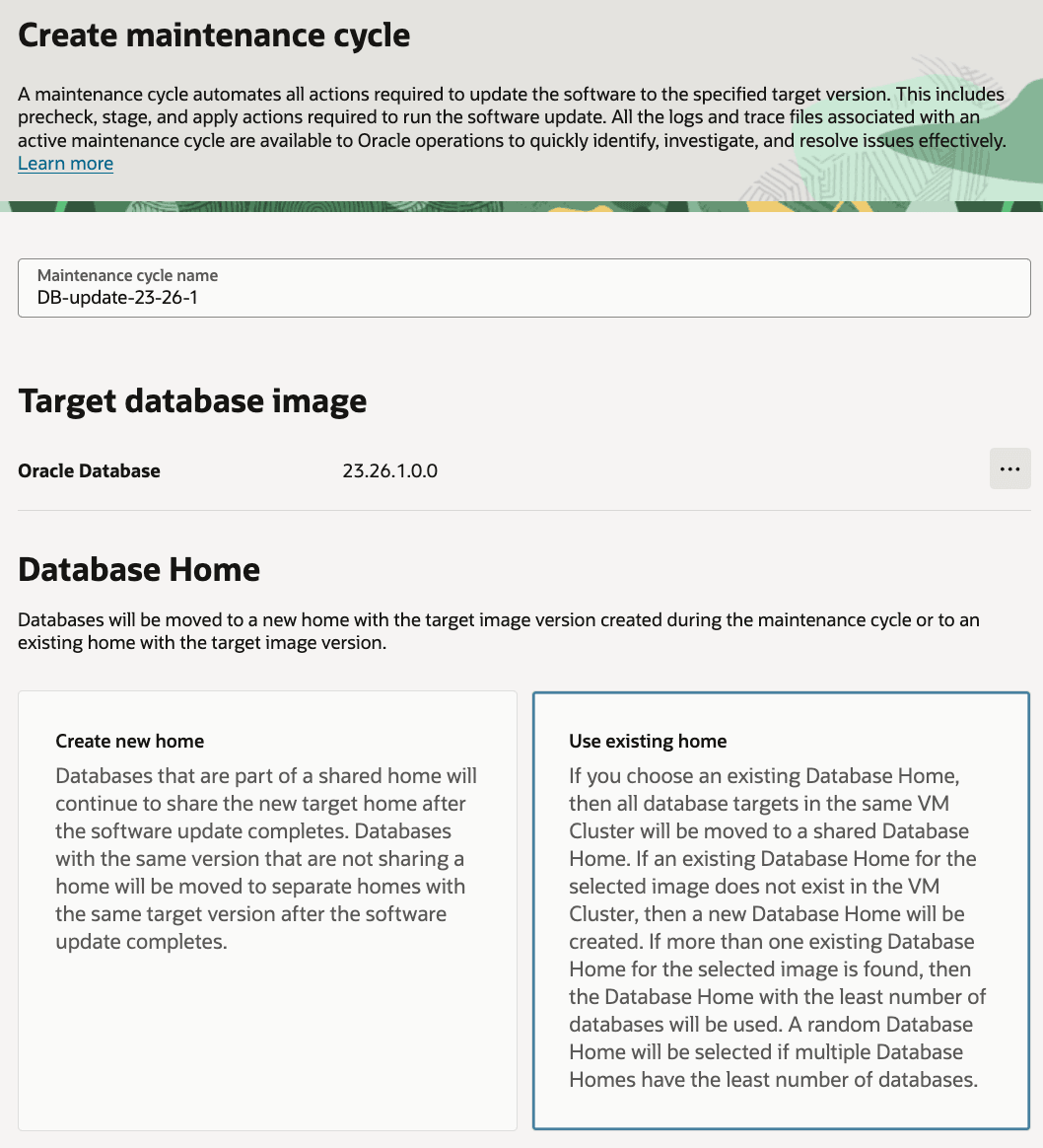
Descrizione dell'illustrazione DBCreateMaintenanceCycle4.png
- Selezionare il metodo di manutenzione e fornire anche la pianificazione per
Stage softwareeApply updateoppure lasciarlo vuoto per eseguire azioni di manutenzione su richiesta.
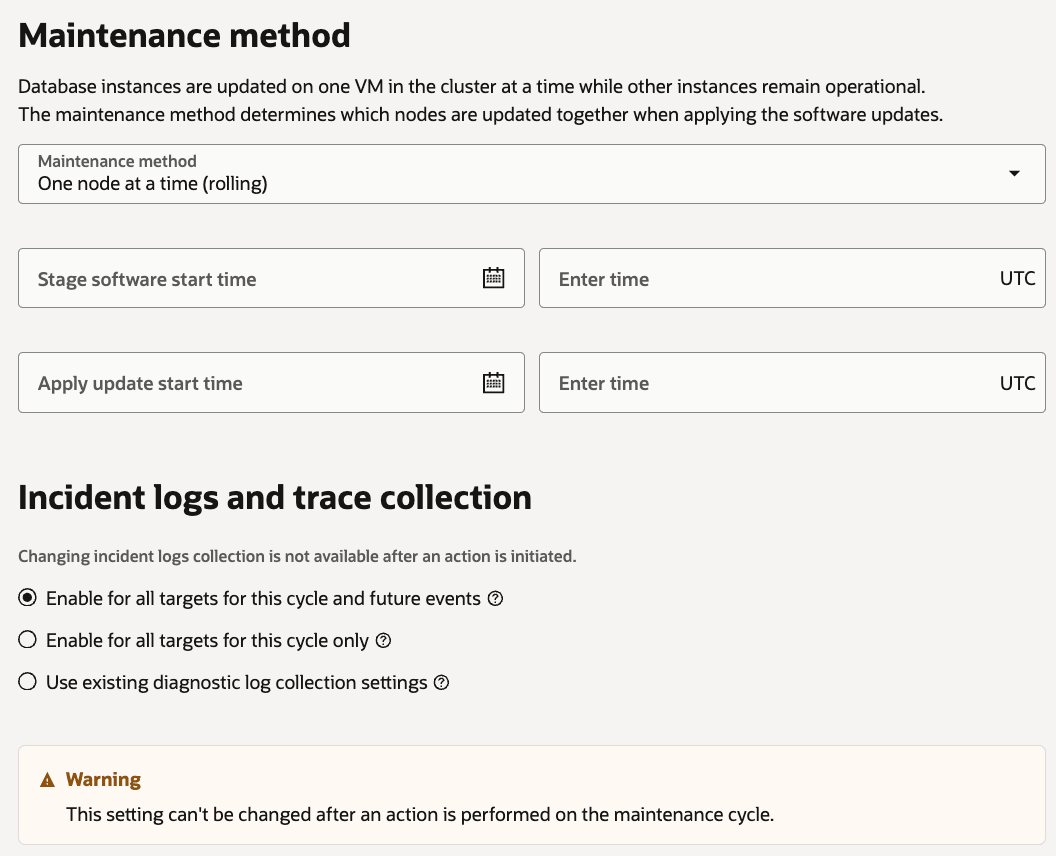
Descrizione dell'illustrazione DBCreateMaintenanceCycle5.png
- Da
Advanced options: configurareMaximum drain timeout (in seconds),Keep service placement,Ignore missing patches,Force rolling patcheTags
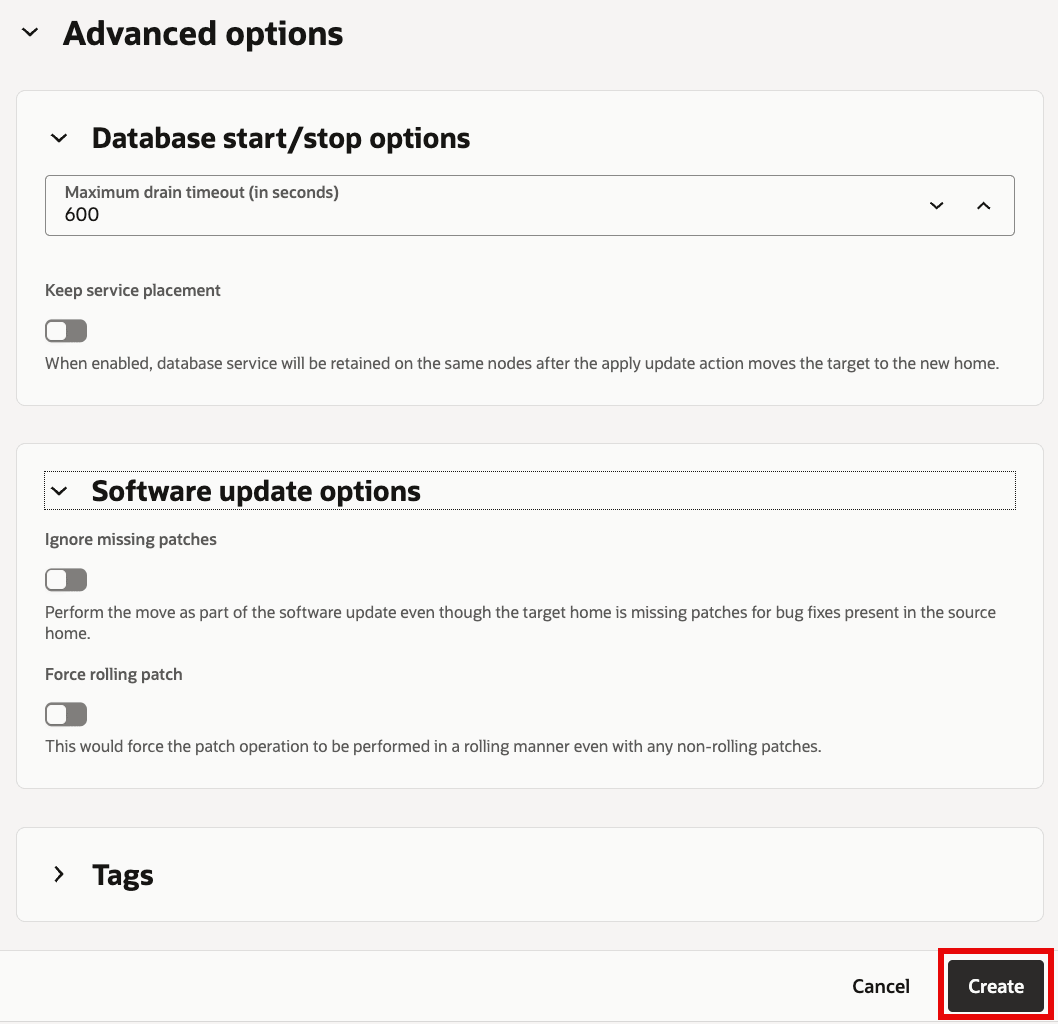
Descrizione dell'illustrazione DBCreateMaintenanceCycle6.png
Task 5: eseguire azioni di manutenzione per la raccolta delle destinazioni del database
-
Aprire i dettagli del ciclo di manutenzione del database e fare clic sull'elenco a discesa
Actionsper eseguire ora ogni azione di manutenzione o pianificarla.Per ogni ciclo di manutenzione, le azioni vengono eseguite in questo ordine:
Precheck (Stage)Stage softwarePrecheck (Apply)Apply update
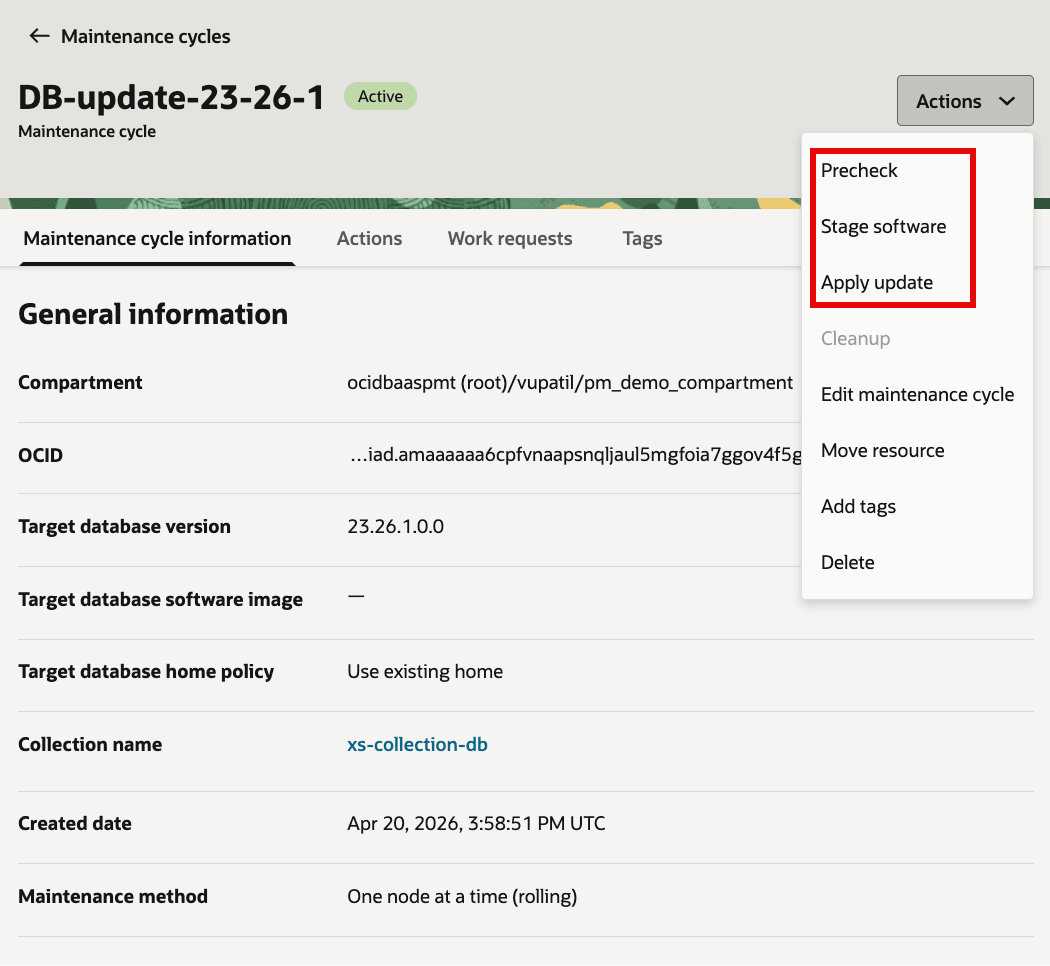
Descrizione dell'immagine DB_MC_Actions.png
Il flusso è simile alla modalità di esecuzione delle azioni del ciclo di manutenzione GI nel task 3. Per ogni passo seguente, viene visualizzato uno screenshot dopo il completamento dell'azione di manutenzione.
-
Eseguire
Precheckprima del posizionamento del software nell'area intermedia.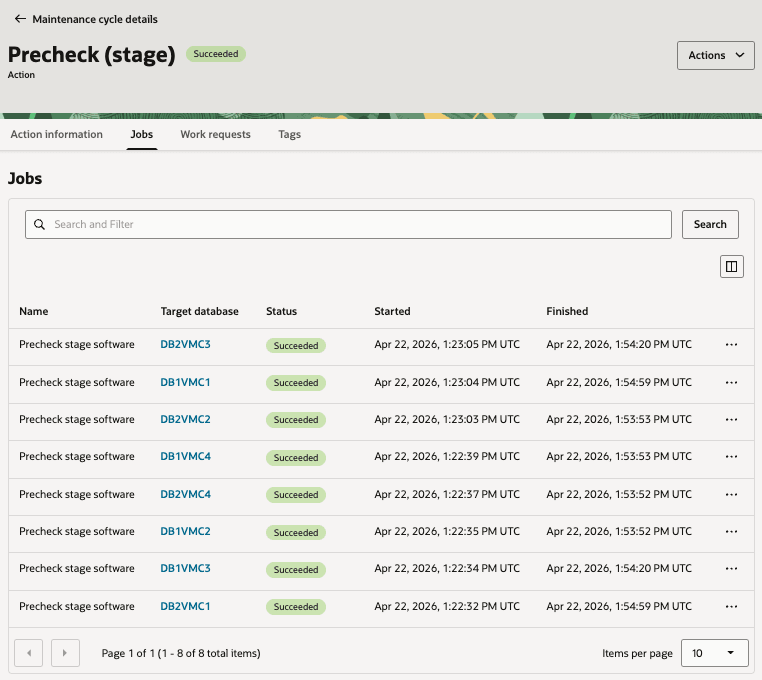
-
Dopo aver eseguito correttamente l'azione di manutenzione del controllo preliminare, eseguire
Stage software.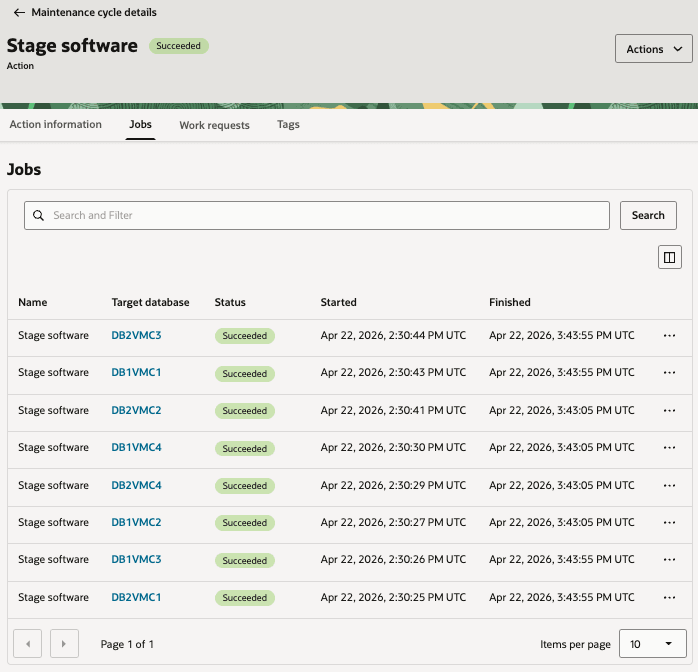
-
Dopo aver posizionato correttamente il software nell'area intermedia delle destinazioni del database nella raccolta, eseguire
Precheck (Apply)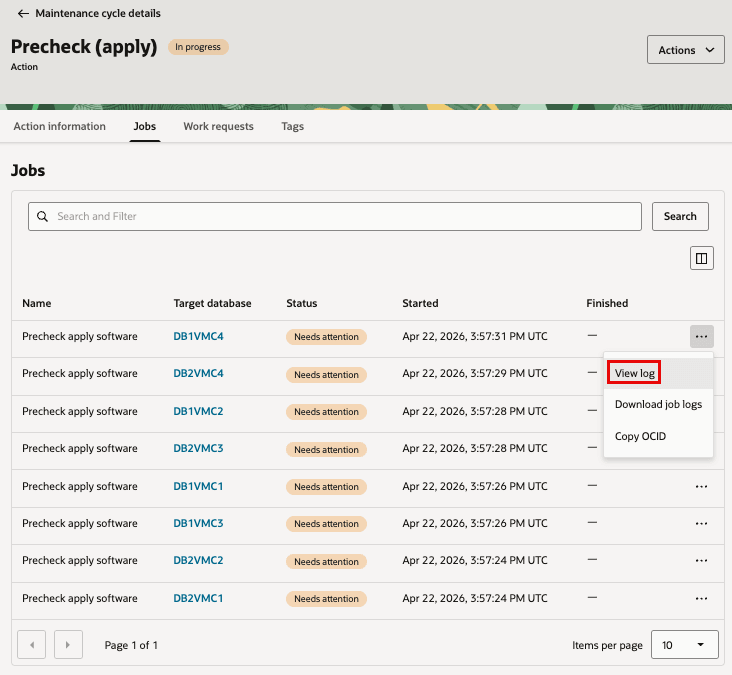
-
Infine, eseguire l'azione di manutenzione
Apply updateper aggiornare il software del database delle destinazioni nella raccolta del database.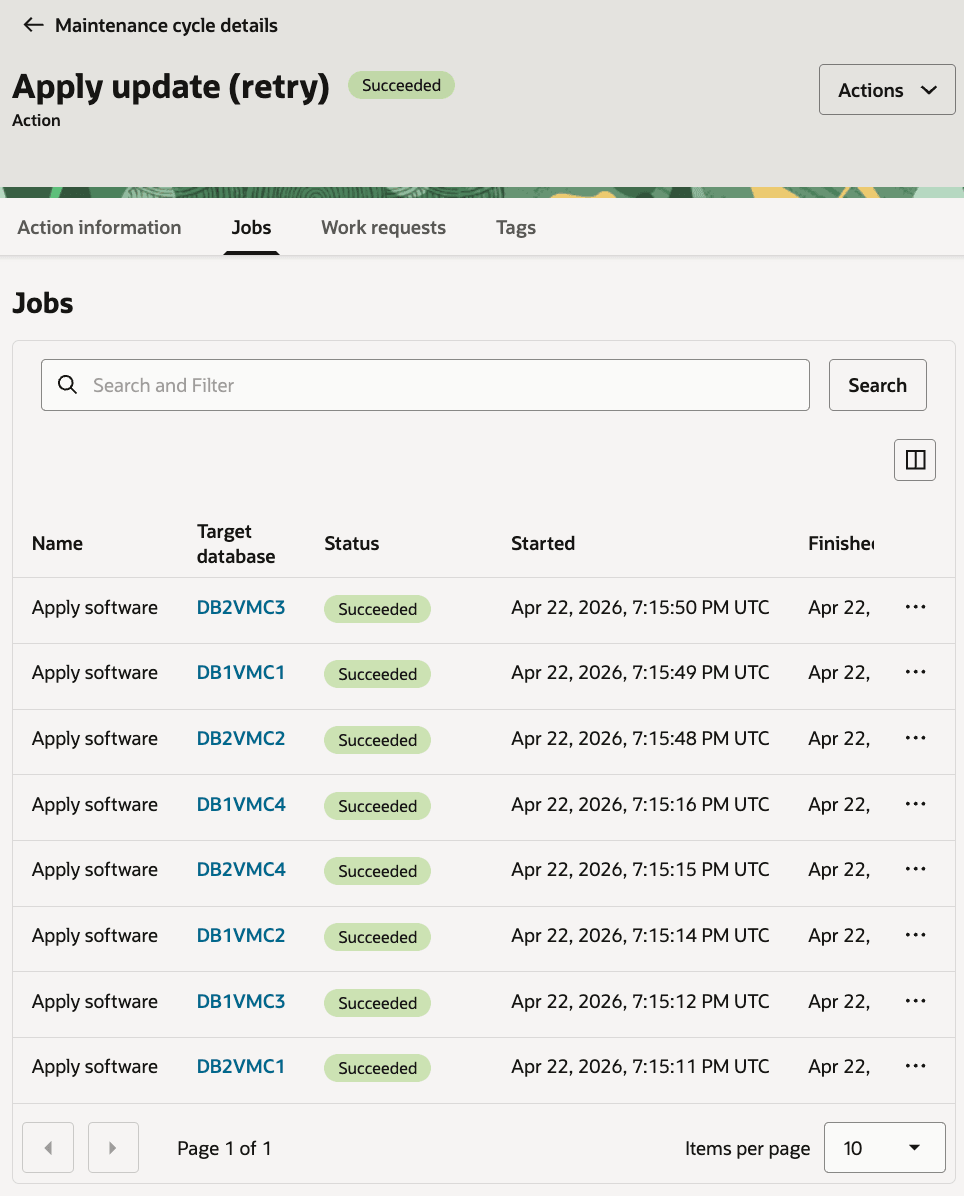
-
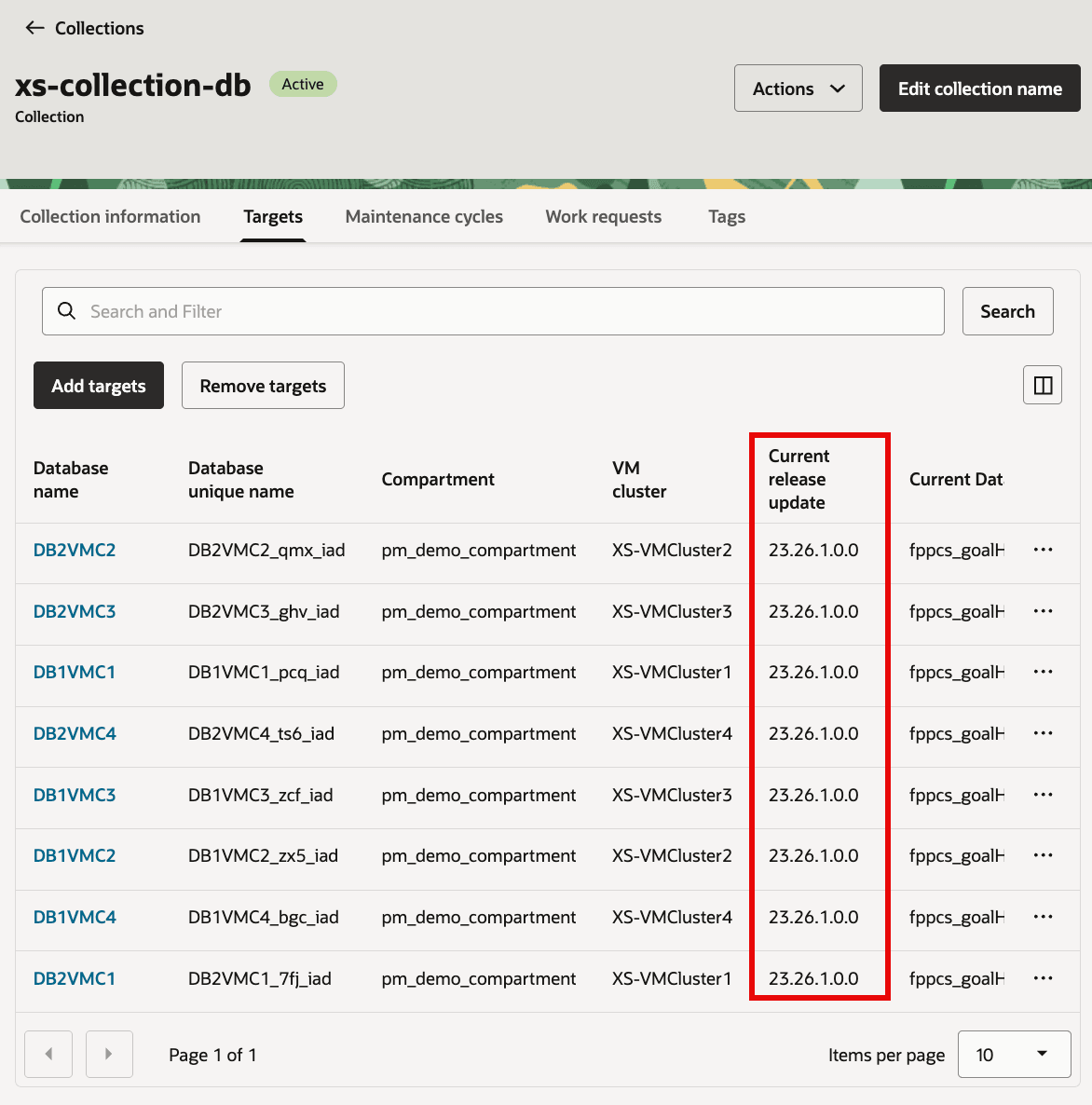
Verificare che tutte le destinazioni nella raccolta del database siano nella versione del database selezionata per il ciclo di manutenzione.
Task facoltativo: Cleanup
Una volta completata l'applicazione, eseguire il cleanup per rimuovere le home di origine inutilizzate.
- Per il ciclo di manutenzione delle raccolte GI e Database, aprire il menu Azioni e selezionare
Cleanup - Esegui ora o pianifica.
- Risolvere eventuali job
Needs Attentionse le home sono ancora in uso, quindi riprovare a eseguire il cleanup.
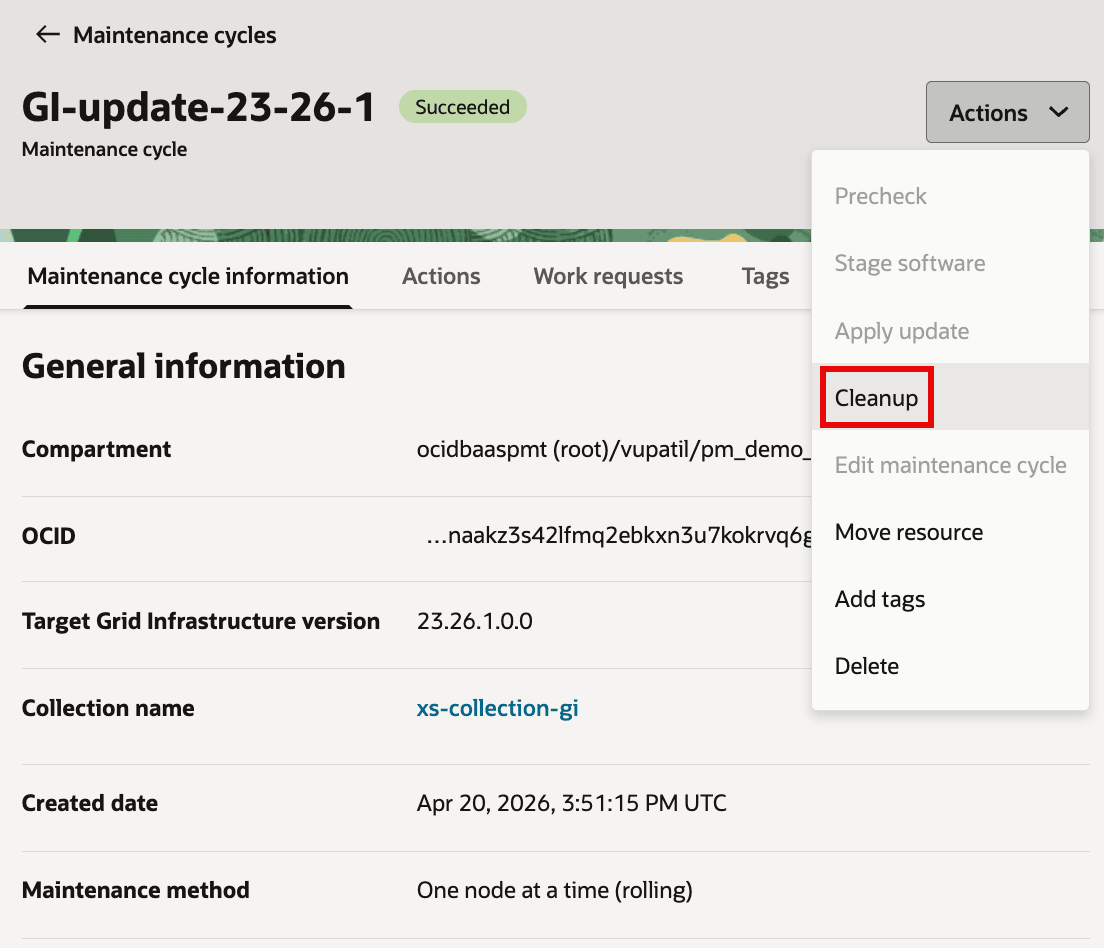
Descrizione dell'immagine GI_MC_Cleanup1.png
Collegamenti correlati
- Guida per l'amministratore di Exadata Fleet Update
- Exadata Database Service on Exascale Infrastructure - Guida per l'utente
- Novità di Oracle Exadata Database Service on Exascale Infrastructure
Conferme
- Autori - Prince Mathew, Vishal Patil (Product Management)
- Revisori - Tammy Bednar, Leo Alvarado (Product Management)
Altre risorse di apprendimento
Esplora altri laboratori su docs.oracle.com/learn o accedi a più contenuti di formazione gratuiti sul canale YouTube di Oracle Learning. Inoltre, visitare education.oracle.com/learning-explorer per diventare Oracle Learning Explorer.
Per la documentazione del prodotto, visitare Oracle Help Center.
Update Grid Infrastructure (GI) and Database software for Exadata Database Service on Exascale Infrastructure fleet using Exadata Fleet Update
G56027-01