Crea un database da un backup point-in-time restore (PITR) in Oracle Exadata Database Service on Dedicated Infrastructure and Exascale Infrastructure
Introduzione
Gli utenti ora possono ripristinare un backup in un point-in-time (PITR) specifico durante la creazione di un database in Oracle Exadata Database Service on Dedicated Infrastructure e Oracle Exadata Database Service on Exascale Infrastructure. Questa funzionalità è supportata per i backup memorizzati sia in Autonomous Recovery Service che in OCI Object Storage.
Questo miglioramento offre una maggiore flessibilità per la gestione dei dati, consentendo ai clienti di eseguire un recupero preciso dei dati in qualsiasi momento scelto anziché essere limitati a file di backup specifici. Di conseguenza, gli utenti possono ridurre al minimo il rischio di perdita di dati e recuperare i dati esattamente quando necessario.
Il ripristino a un point-in-time specifico è facilmente accessibile anche tramite OCI Console o tramite API. Questo processo semplificato riduce al minimo gli sforzi manuali e semplifica le operazioni di recupero del database per gli utenti.
Obiettivi
- Crea un database da un backup point-in-time restore (PITR).
Prerequisiti
- Oracle Database 19c release e versioni successive.
Task 1: Creare un database da un backup point-in-time restore (PITR).
-
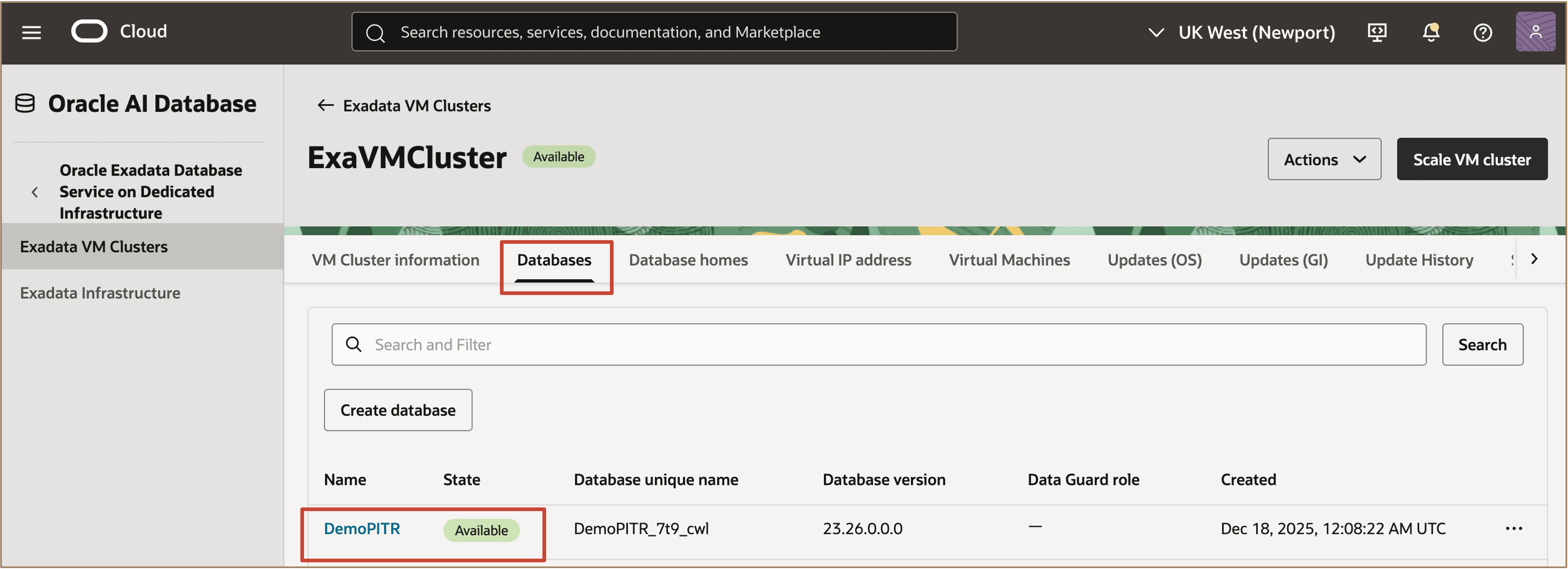
Dalla pagina Cluster VM Exadata andare al cluster VM contenente il backup del database che si desidera utilizzare per creare un nuovo database. Nella scheda Database selezionare il database richiesto e andare alla relativa pagina Dettagli database.
-
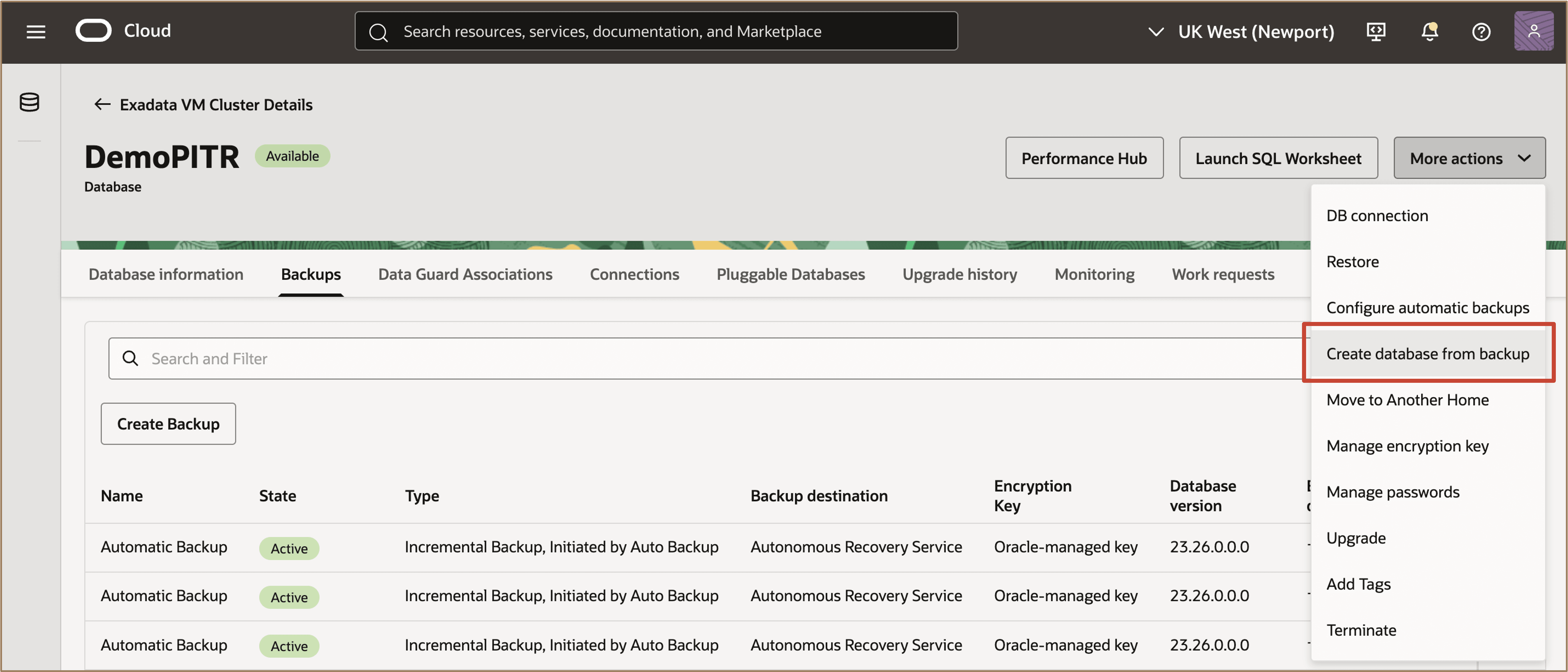
Nel menu Altre azioni, selezionare Crea database da backup.
-
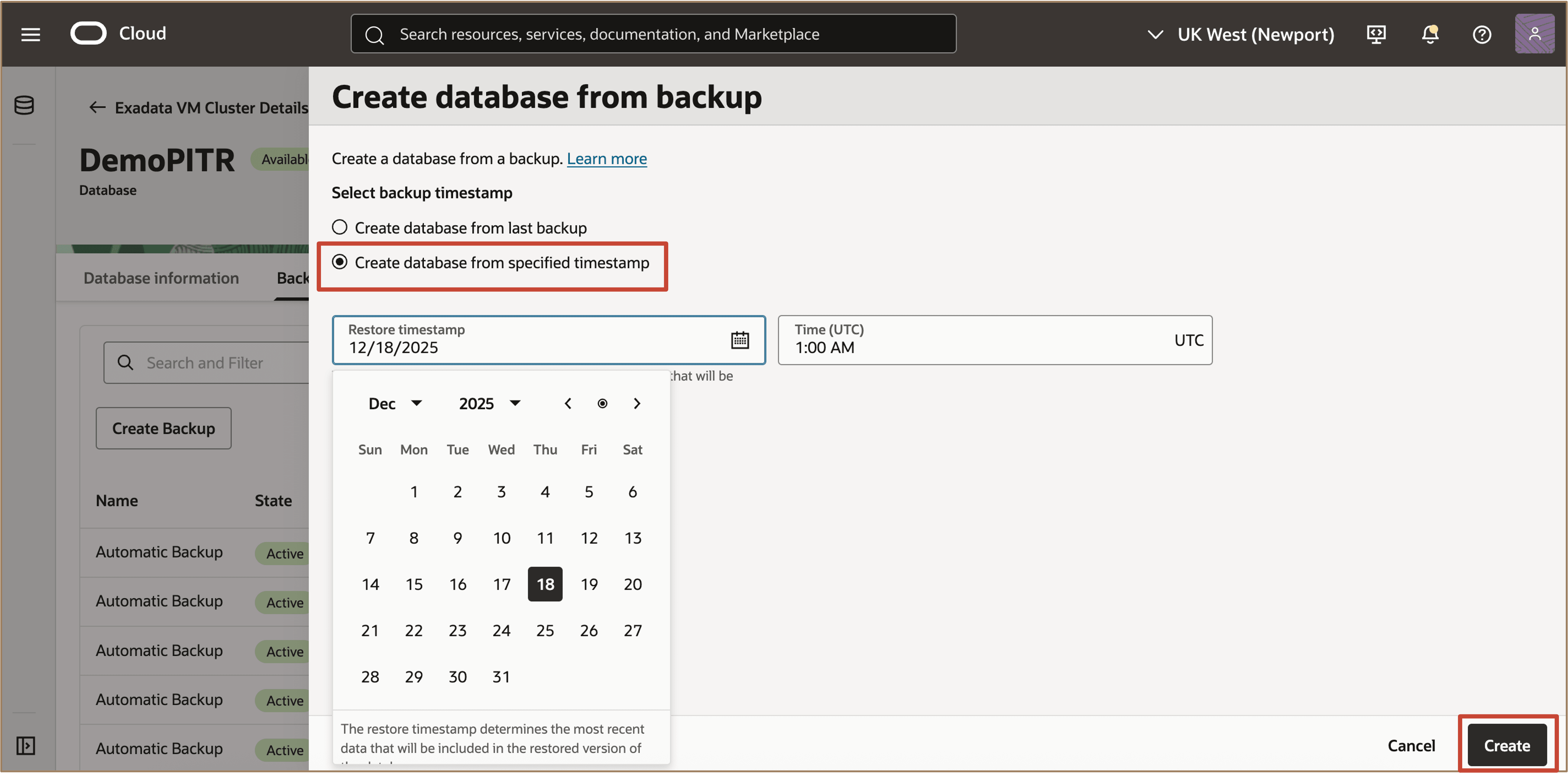
Nella pagina Crea database da backup, selezionare Crea database da indicatore orario specificato e scegliere un indicatore orario di ripristino. Fare clic su Crea.
-
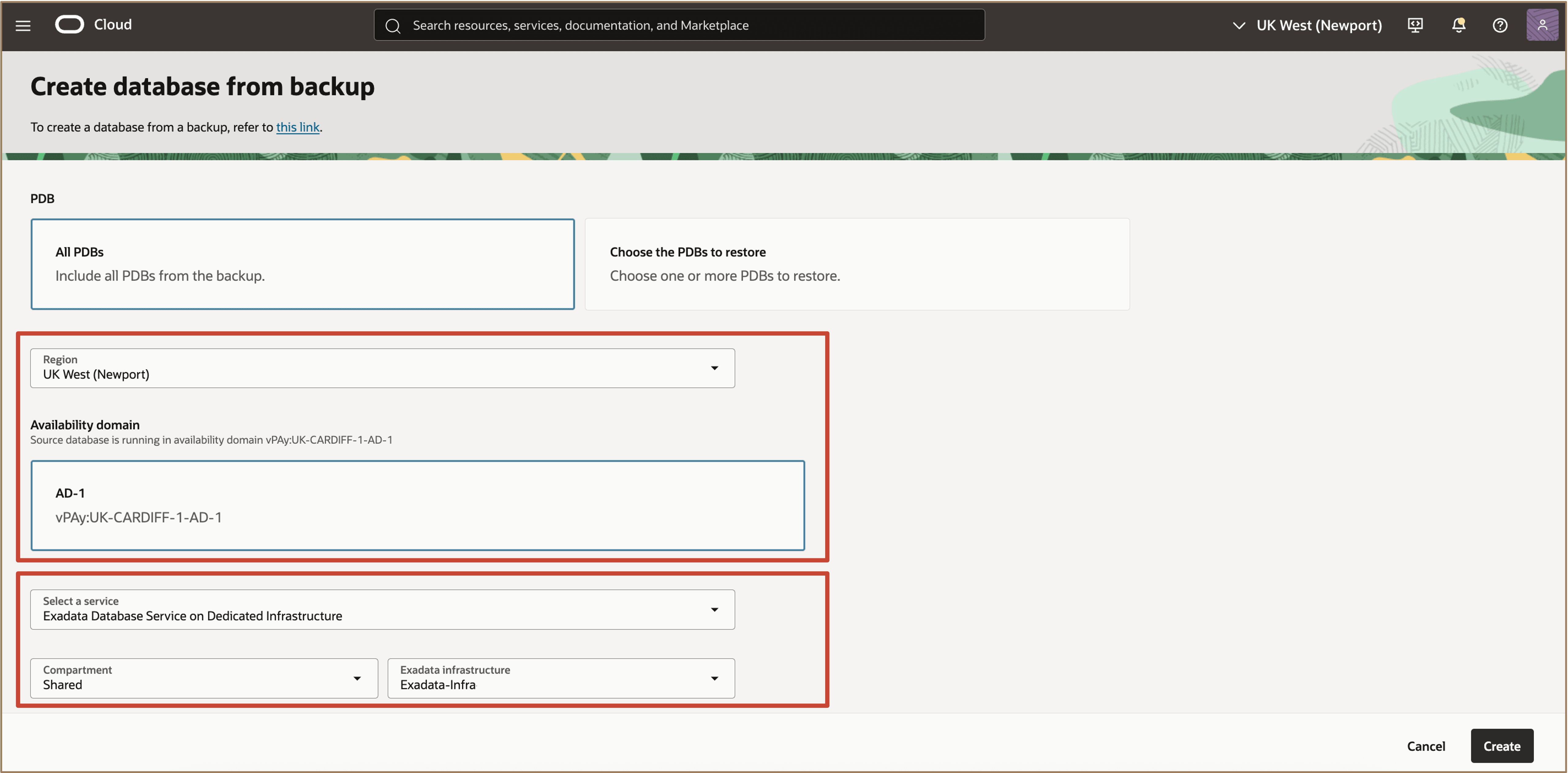
Fornire dettagli di posizionamento aggiuntivi in cui verrà creato il database. È possibile creare un database da un backup in un'area diversa.
-
Continuare a immettere i dettagli richiesti per il nuovo database, ad esempio selezionando il cluster VM, specificando la home del database, fornendo il nome del database e completando eventuali campi di configurazione aggiuntivi in base alle esigenze. Una volta inserite tutte le informazioni, fare clic su Crea per avviare il processo di creazione del database.
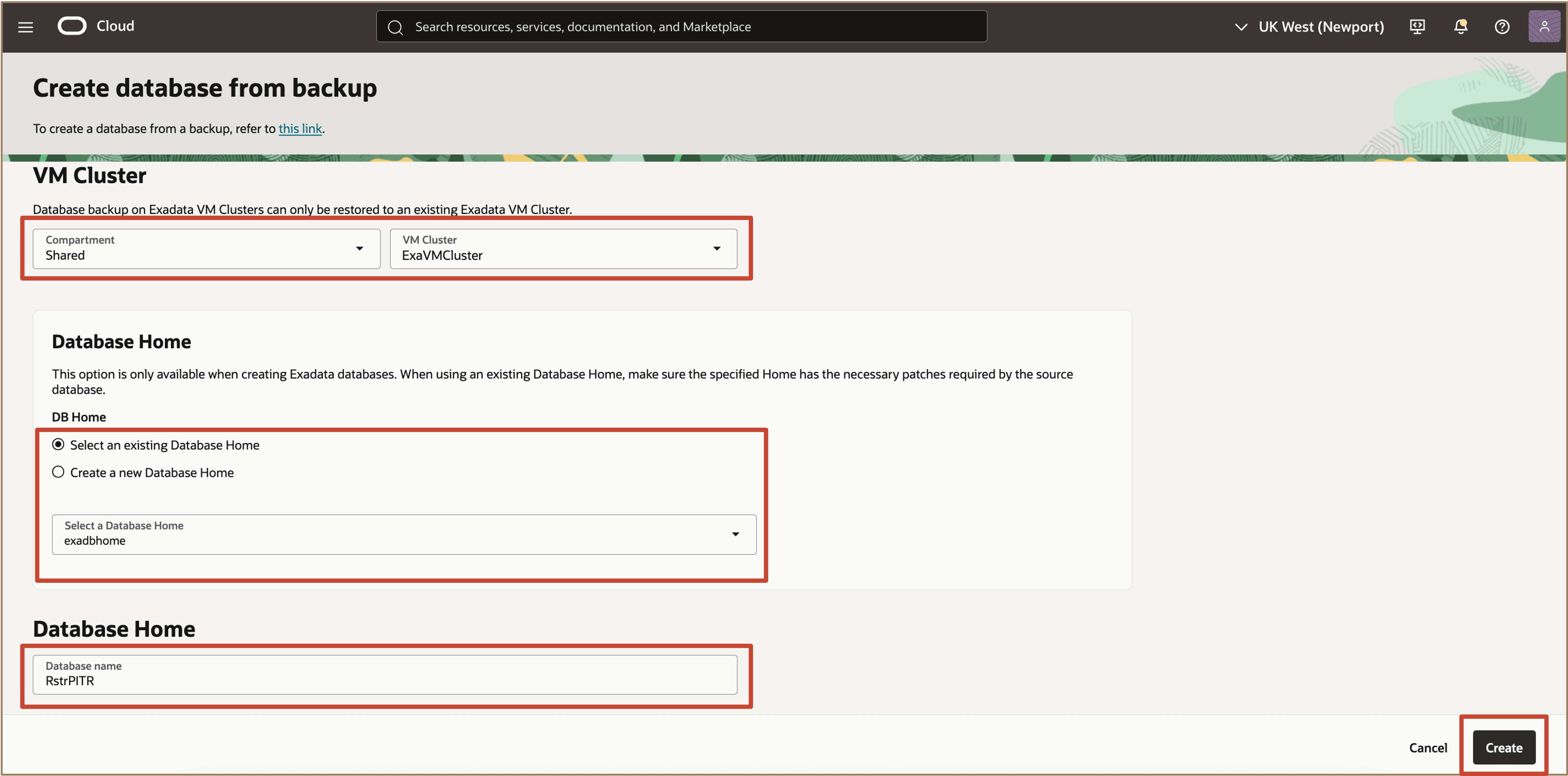
-
Durante il processo di creazione del database, lo stato verrà visualizzato come Provisioning. Al termine del processo, lo stato diventa Disponibile.
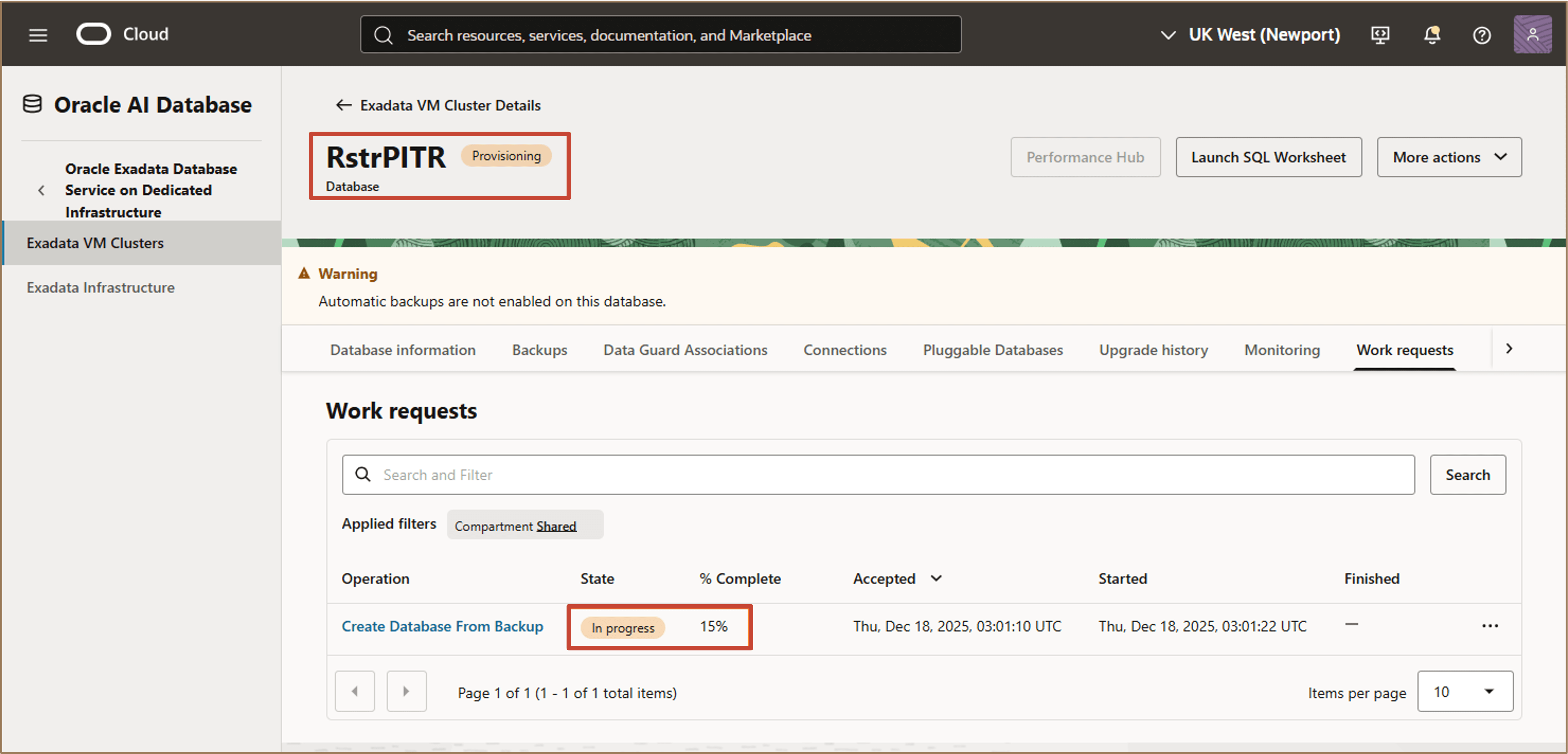
-
Quando lo stato è Disponibile, è possibile visualizzare i dettagli del database appena creato nella scheda Informazioni sul database.
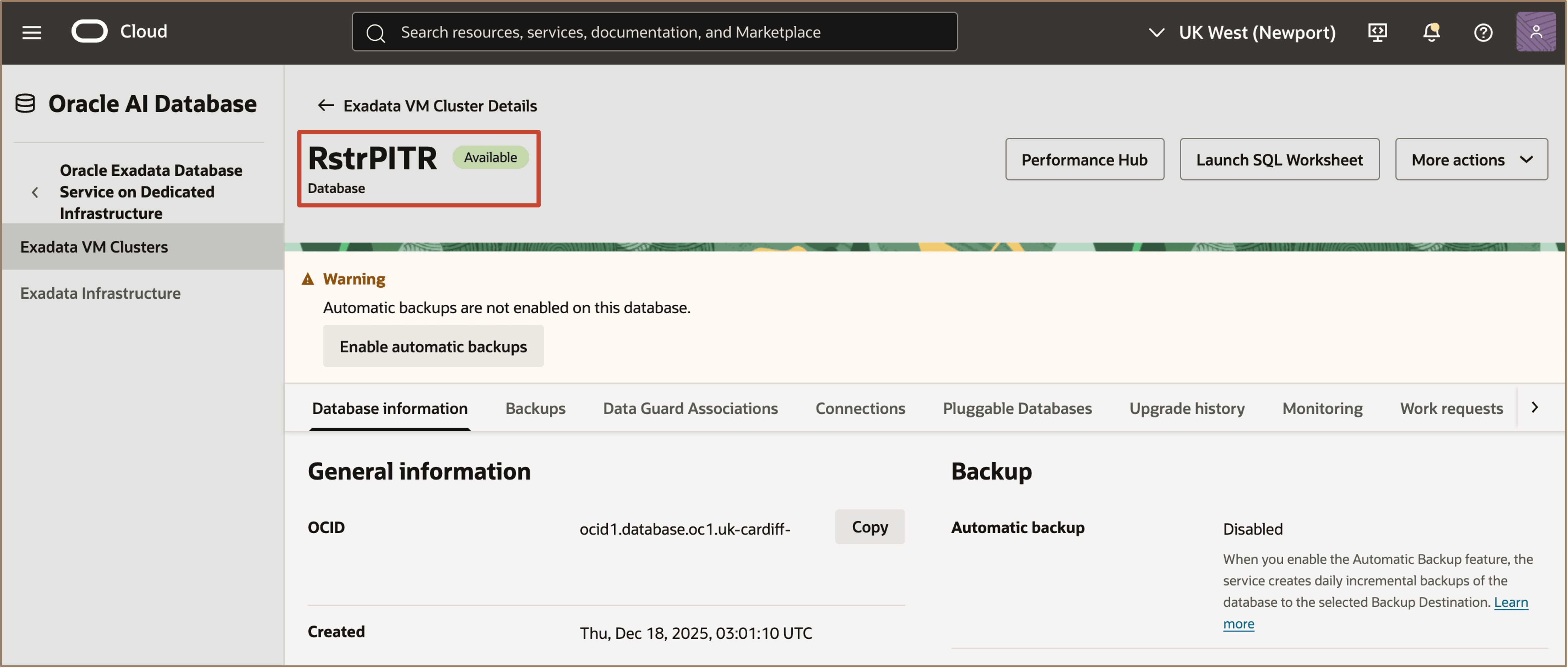
Collegamenti correlati
-
Novità di Oracle Exadata Database Service on Dedicated Infrastructure
-
Novità di Oracle Exadata Database Service on Exascale Infrastructure
Conferme
- Autori - Leo Alvarado, Dileep Thiagarajan, Tammy Bednar (Gestione del prodotto)
Altre risorse di apprendimento
Esplora altri laboratori su docs.oracle.com/learn o accedi a più contenuti di formazione gratuiti sul canale YouTube di Oracle Learning. Inoltre, visitare education.oracle.com/learning-explorer per diventare Oracle Learning Explorer.
Per la documentazione del prodotto, visitare Oracle Help Center.
Create a database from a point-in-time restore (PITR) backup in Oracle Exadata Database Service on Dedicated Infrastructure and Exascale Infrastructure
G50002-01