Crea snapshot del file system VM per Oracle Exadata Database Service on Exascale Infrastructure
Introduzione
Gli utenti ora possono creare snapshot point-in-time dei propri file system VM per Oracle Exadata Database Service on Exascale Infrastructure tramite la console o le API Oracle Cloud. Sfrutta la tecnologia redirect-on-write, implementata in Exascale, per proteggere immediatamente lo stato esatto di una VM senza duplicare i blocchi di storage, risparmiare spazio e migliorare l'efficienza.
Con queste nuove funzionalità, gli utenti possono:
-
Protezione della configurazione in tempo reale: acquisisci immediatamente lo stato di un file system VM prima di apportare modifiche alla configurazione, garantendo un accesso rapido in caso di errori e riducendo i rischi di tempi di inattività.
-
Recupero immediato a livello di file: recupera file specifici eseguendo il MOUNT di uno snapshot del file system VM in modalità di sola lettura. Gli utenti possono accedere allo stato esatto del sistema da un momento precedente, consentendo un recupero rapido da errori amministrativi.
Obiettivi
- Creare uno snapshot di una virtual machine.
- Eseguire il MOUNT di uno snapshot del file system VM (sola lettura).
- Disattivare uno snapshot del file system VM.
- Eliminare uno snapshot del file system VM.
- Creare snapshot del file system VM per tutte le VM nel cluster VM.
Task 1: Creare uno snapshot di una virtual machine
-
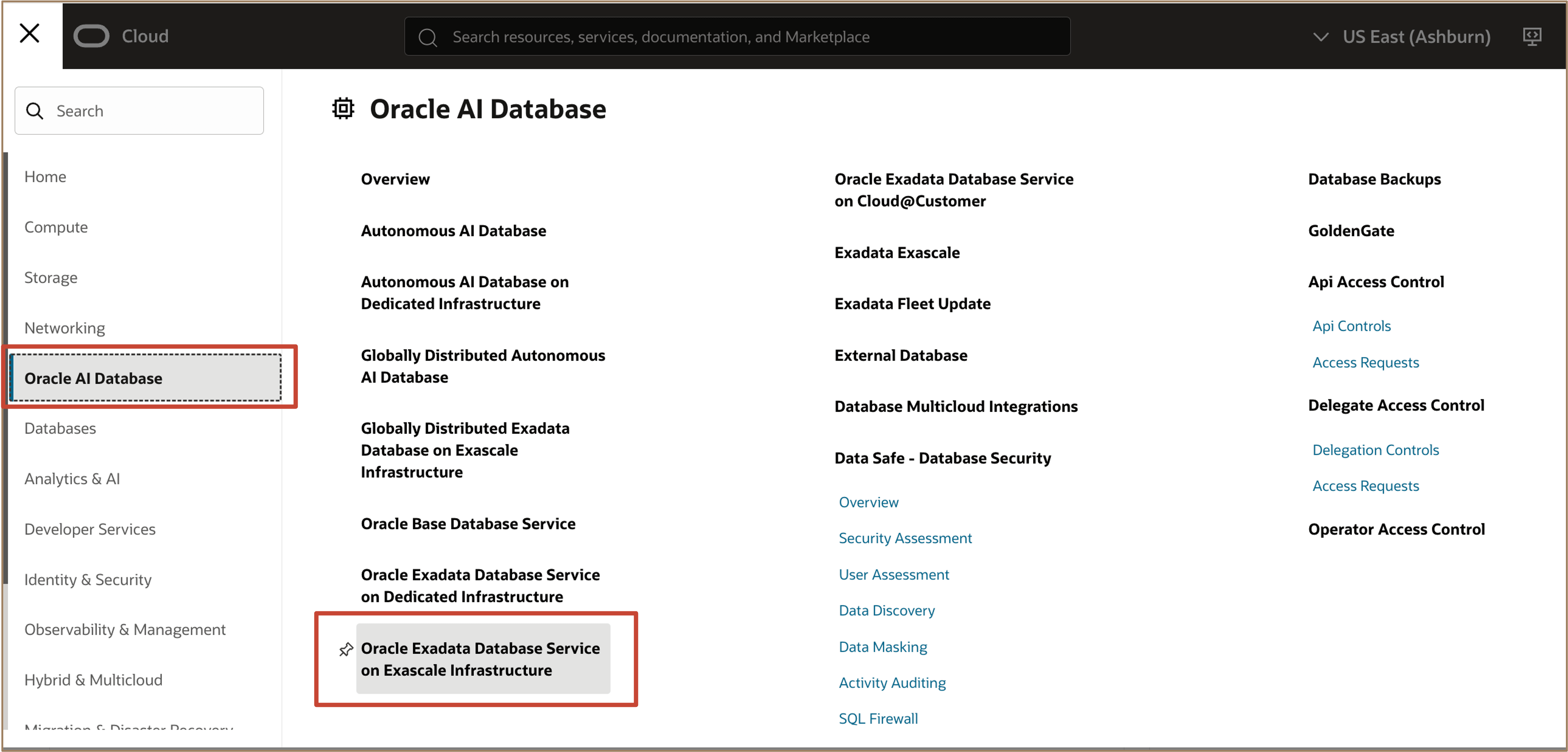
Eseguire il login a OCI Console. Passare a Oracle AI Database e selezionare Oracle Exadata Database Service on Exascale Infrastructure.
-
Nella lista dei cluster VM, individuare il cluster che si desidera gestire e fare clic sul nome evidenziato per visualizzare la pagina dei dettagli per il cluster.
Nella pagina principale Cluster VM, fare clic sulla scheda Virtual Machine per andare alla risorsa Virtual Machine per un cluster VM.
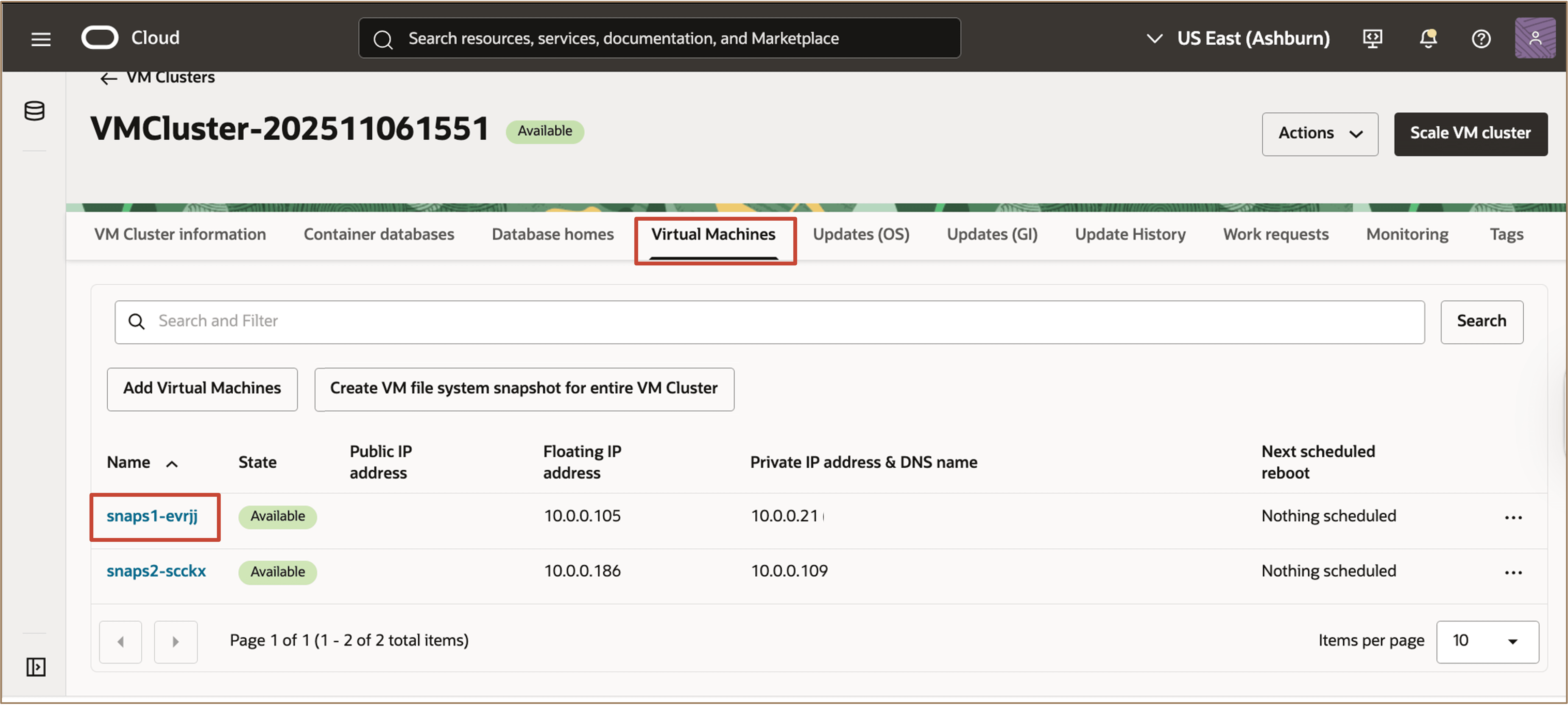
Descrizione dell'illustrazione navigate-virtual-machines.png
-
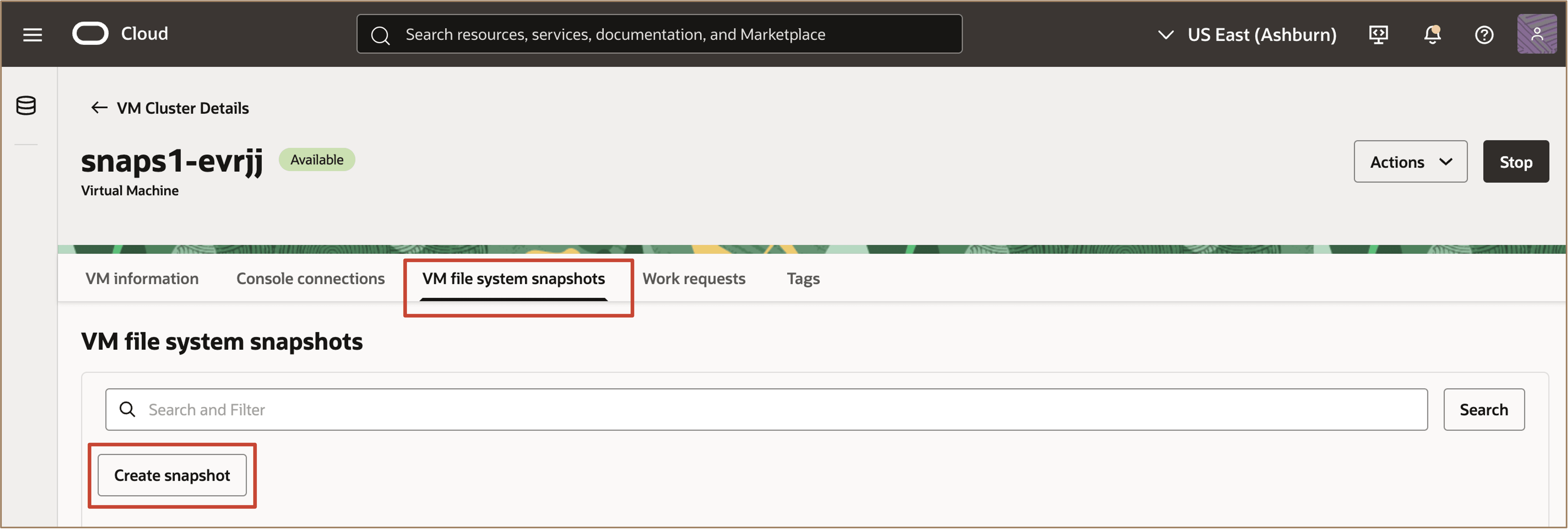
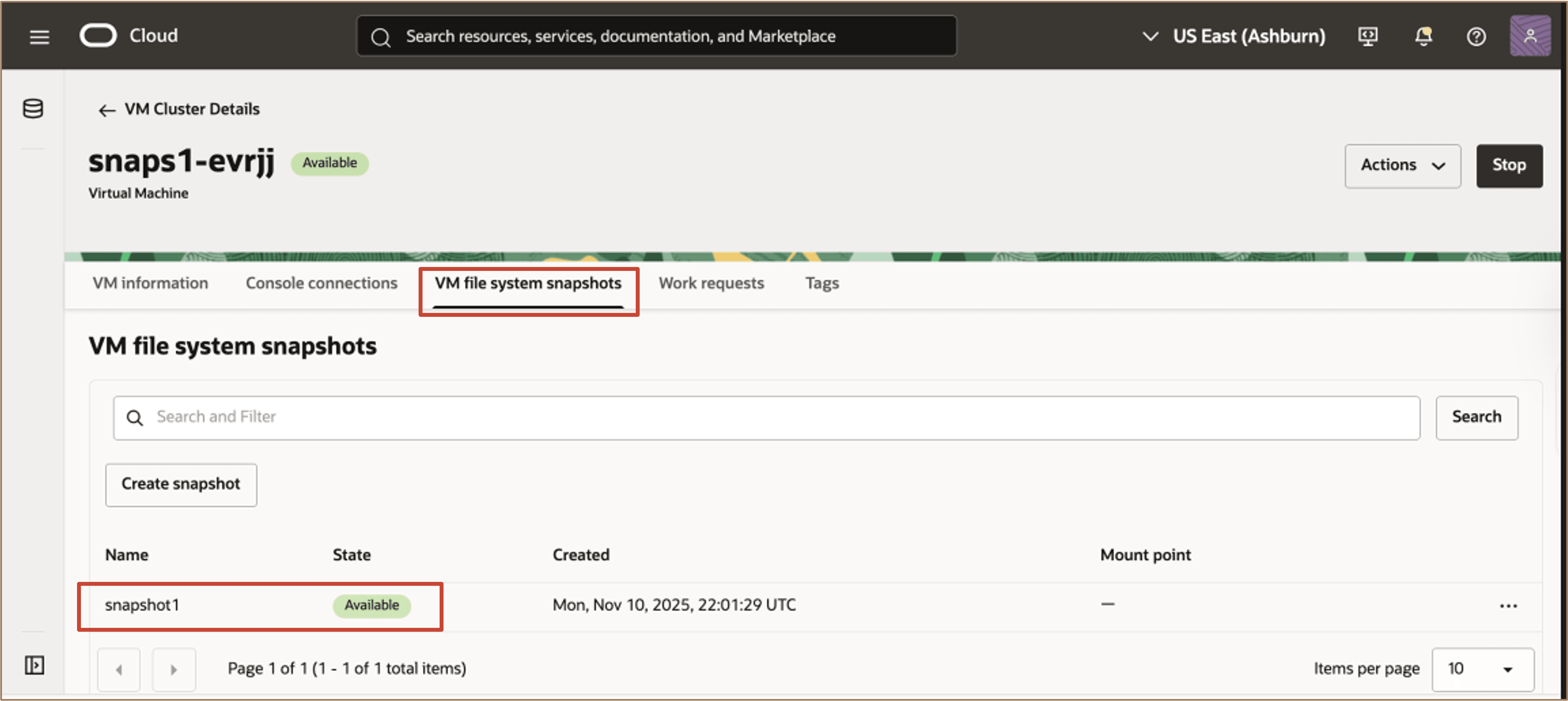
Nella pagina dei dettagli della virtual machine, selezionare Snapshot del file system VM e fare clic su Crea snapshot.
-
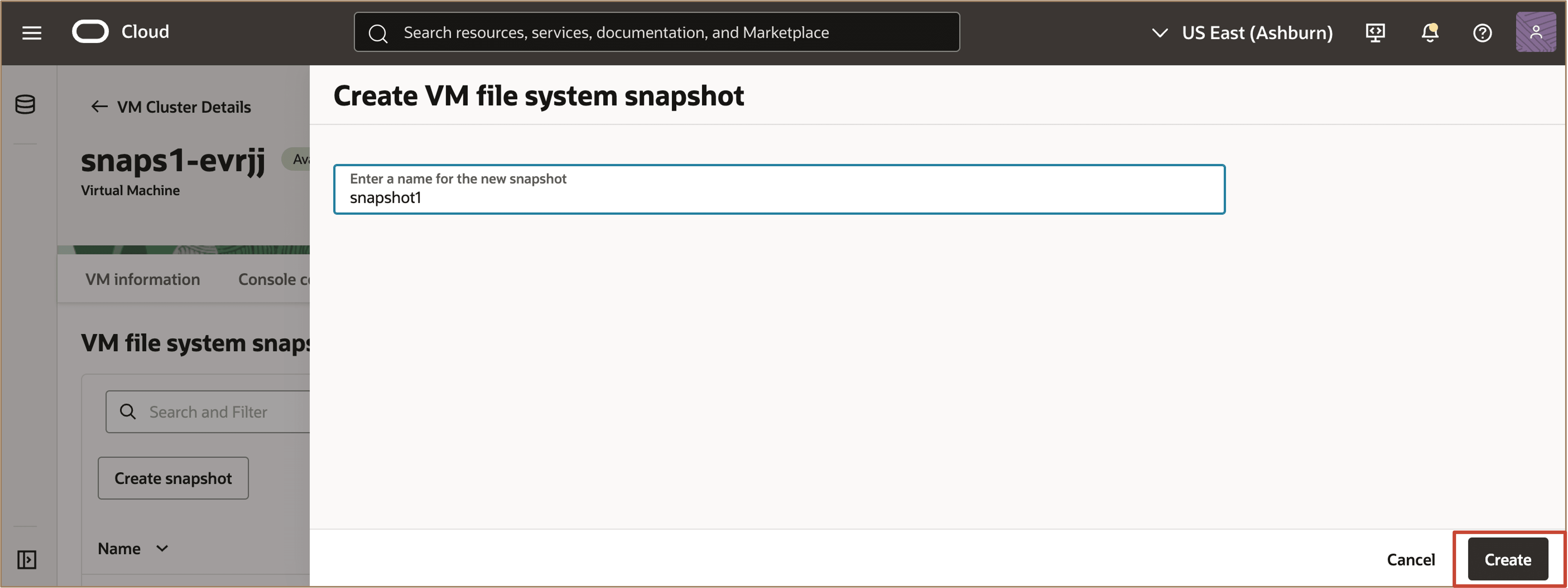
Immettere un nome per il nuovo snapshot del file system VM e fare clic su Crea.
-
Verrà quindi creato uno snapshot del file system VM che può essere visualizzato in Snapshot del file system VM.
Task 2: Attivare uno snapshot del file system VM (sola lettura)
Per accedere o recuperare i file da uno snapshot specifico, puoi avviare un accesso di sola lettura dalla console OCI.
-
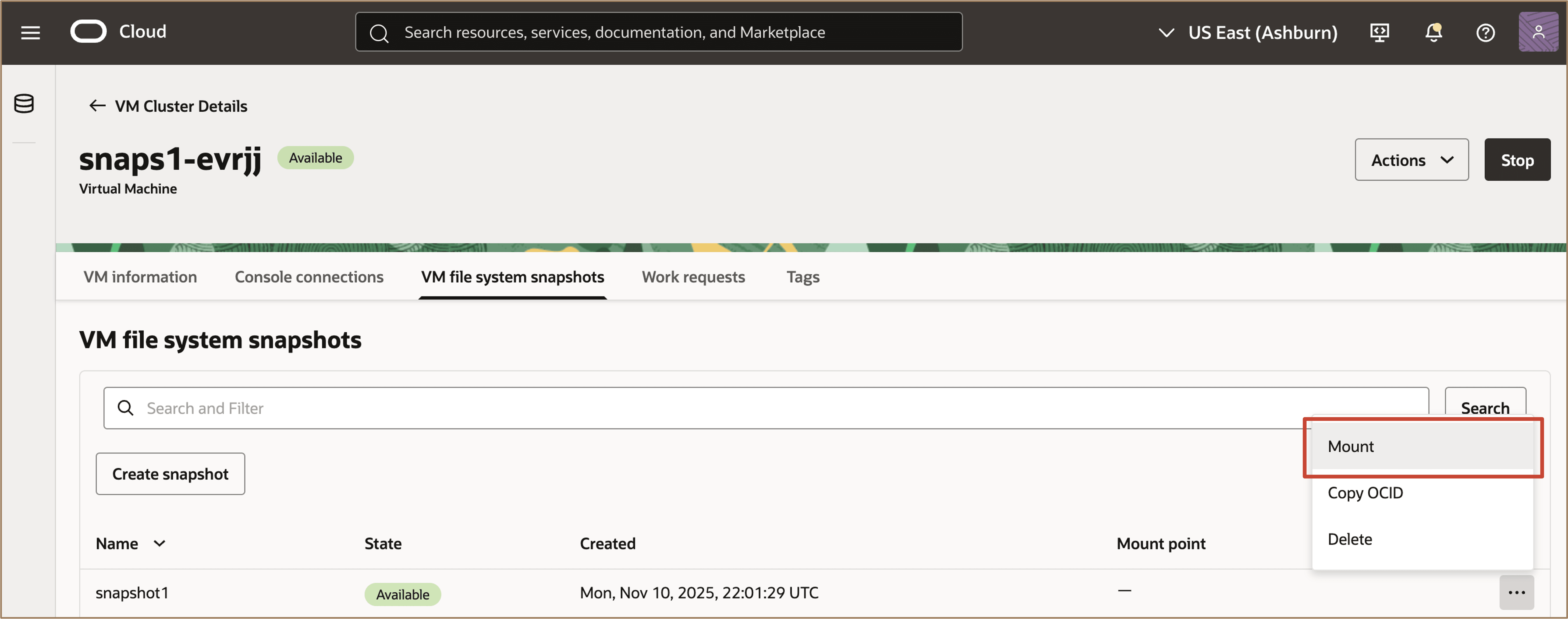
Andare alla pagina Snapshot del file system VM e selezionare lo snapshot VM desiderato da attivare. Fare clic sul menu Azione, quindi su Attivazione.
-
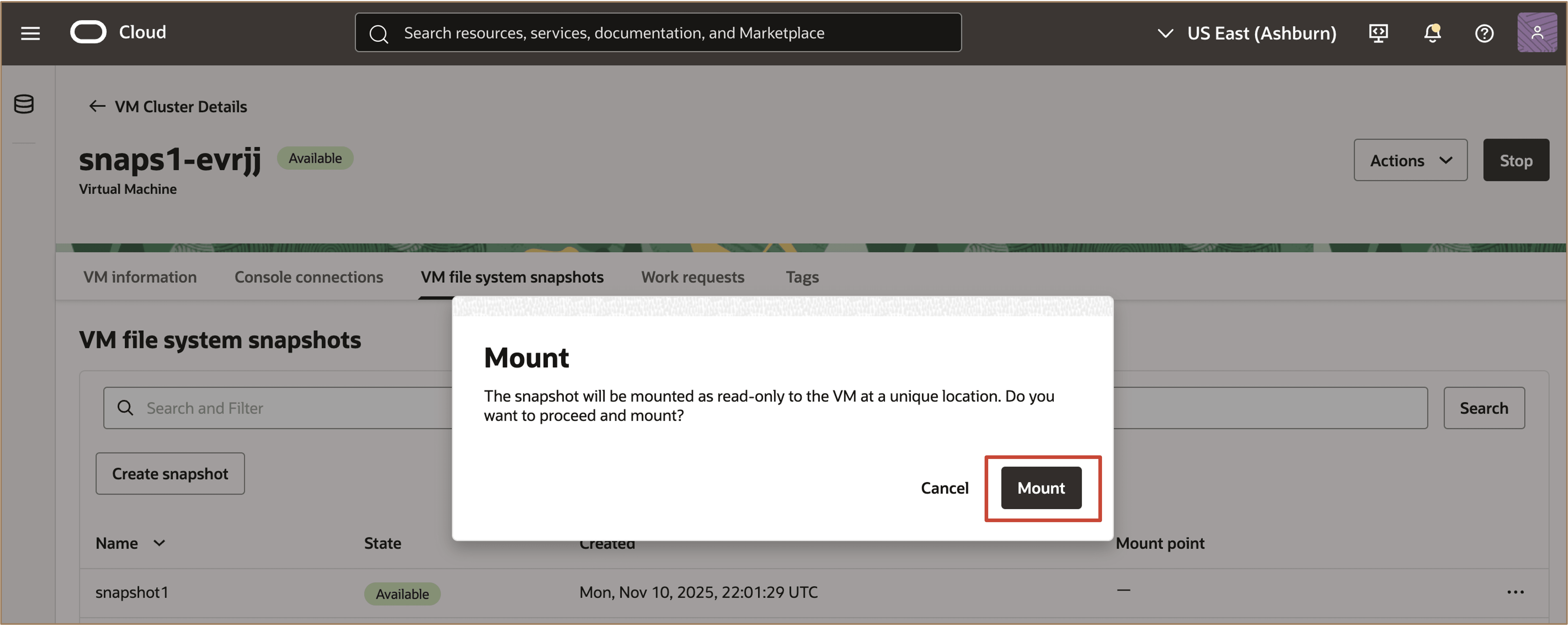
Leggere il messaggio e fare clic su Attiva per confermare che si desidera attivare l'istantanea.
-
Una volta attivata l'istantanea, gli utenti possono spostarsi nella posizione del punto di attivazione e accedere al file system esattamente come era avvenuto in quel momento precedente. Da questa posizione, possono copiare versioni precedenti dei file nella VM attiva per risolvere rapidamente i problemi (ad esempio, ripristinare le regole firewall precedenti dopo un aggiornamento errato o recuperare una configurazione SSH precedente che è stata sovrascritta accidentalmente). Questa vista di sola lettura della configurazione precedente consente agli utenti di annullare le modifiche in tutta sicurezza e recuperare solo ciò di cui hanno bisogno, senza interrompere la VM in esecuzione.
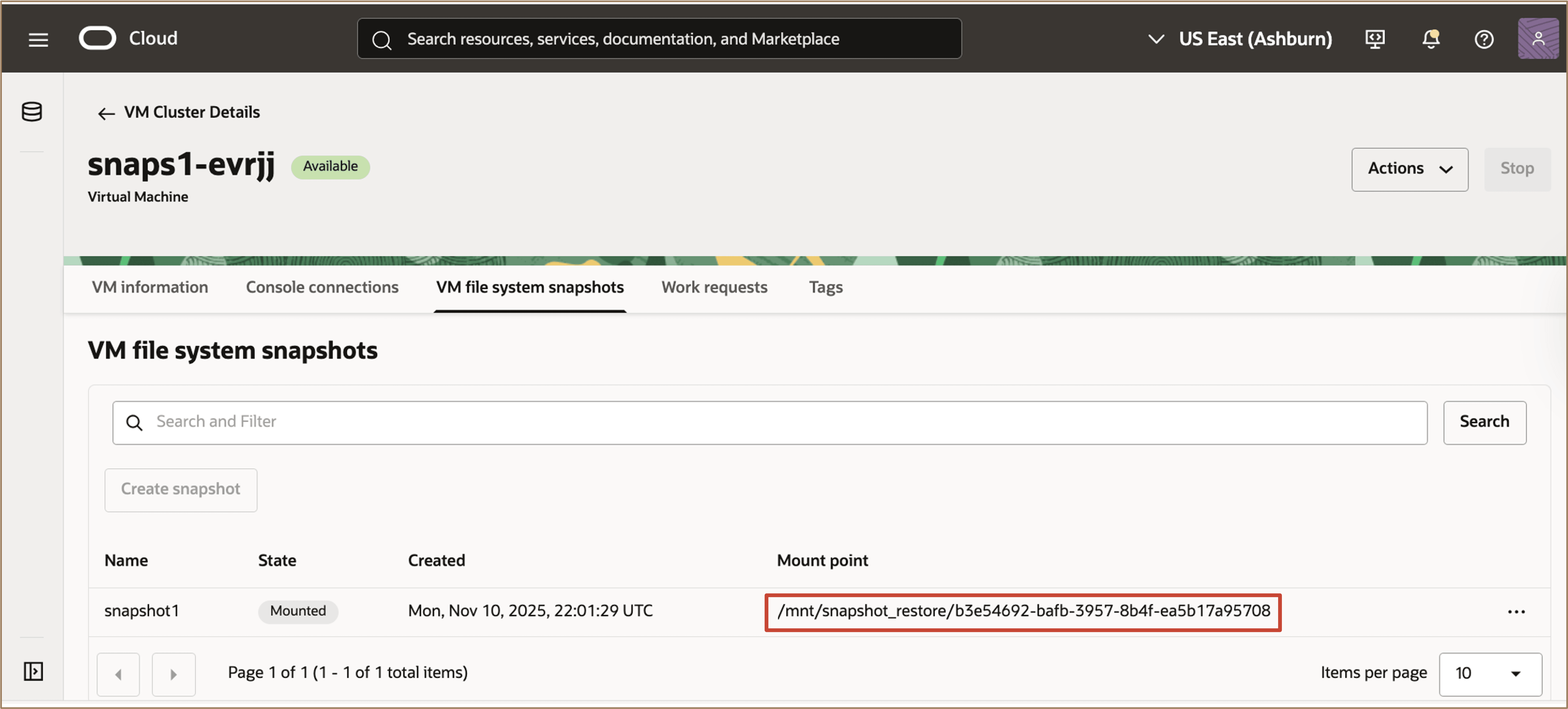
Descrizione dell'illustrazione view-mount-point-location.png
Task 3: Disattivazione di uno snapshot del file system VM
-
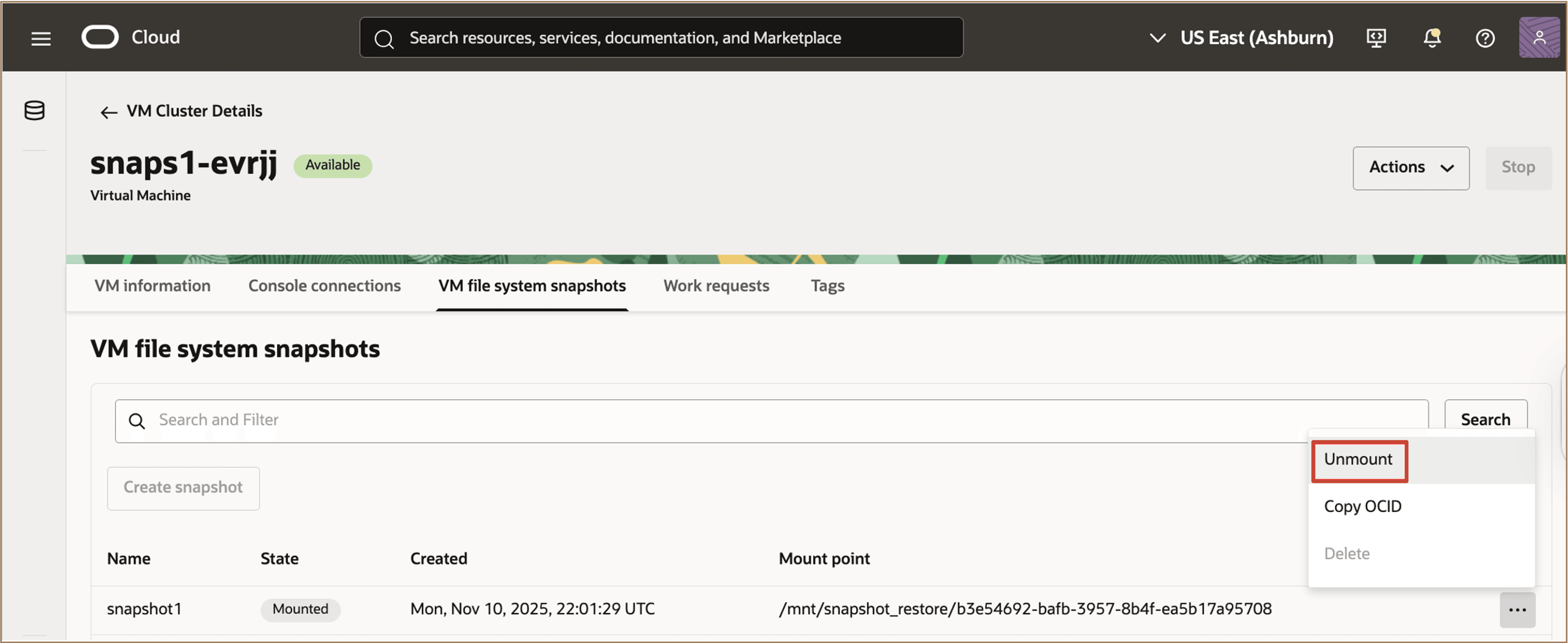
Per eseguire il NO MOUNT di uno snapshot del file system VM, andare alla pagina Snapshot del file system VM, selezionare lo snapshot corrispondente che si desidera disinstallare, fare clic sul menu Azioni, quindi fare clic su Unmount.
-
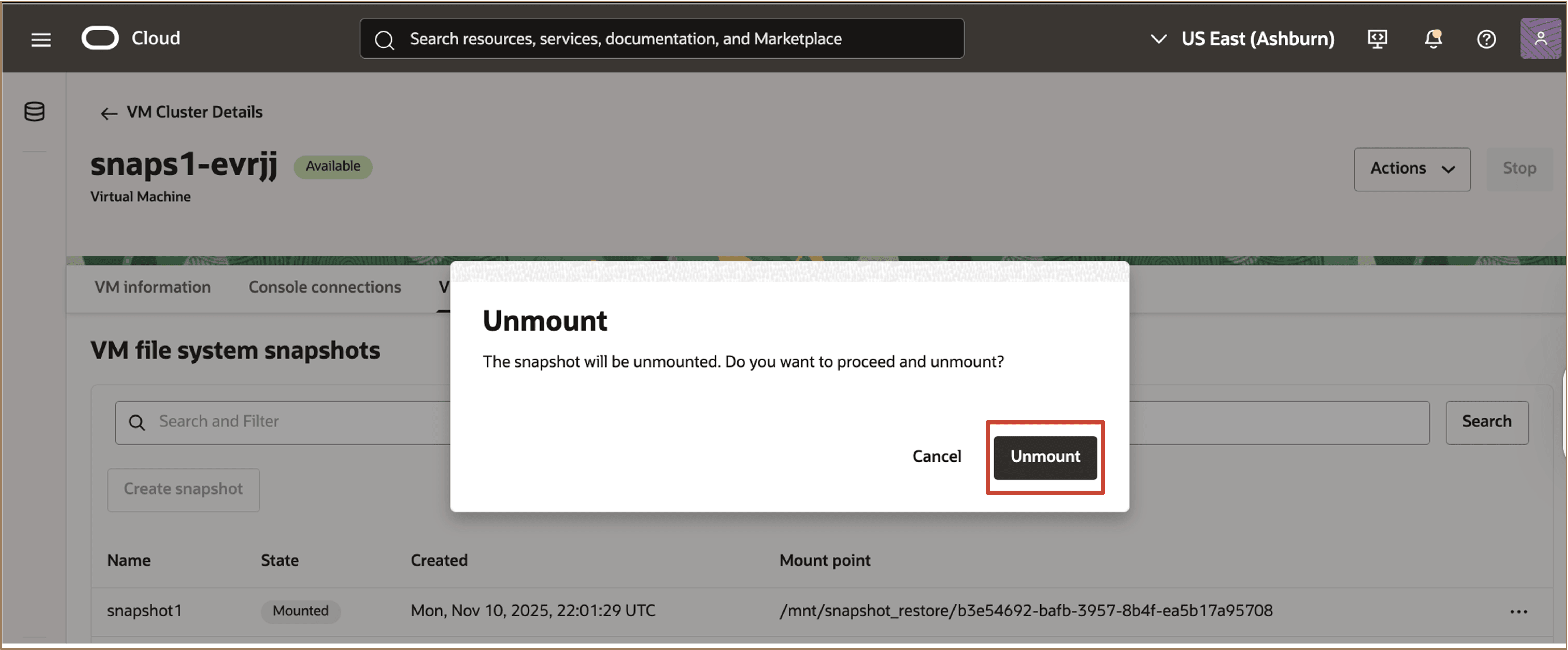
Leggere il messaggio e fare clic su Disattiva per confermare che si desidera disattivare lo snapshot.
-
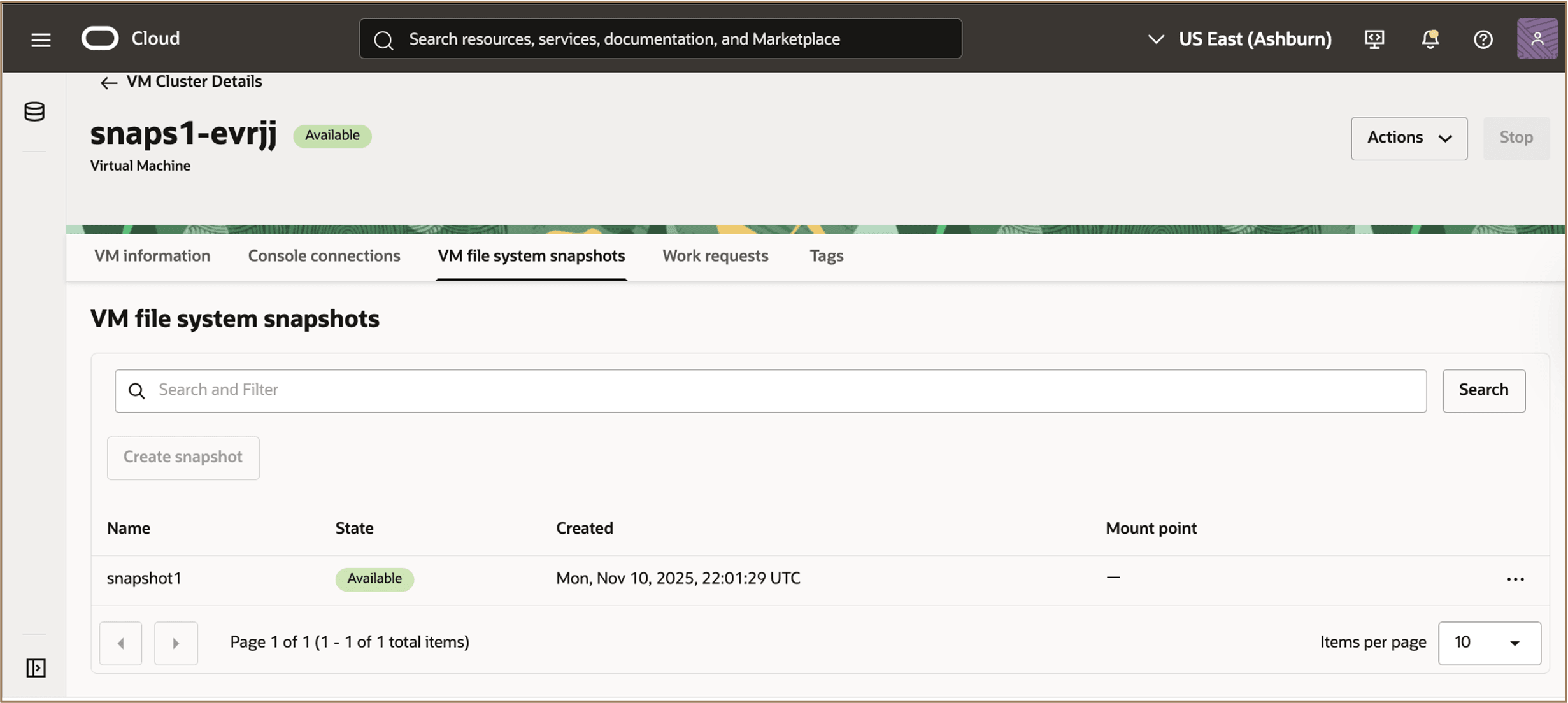
Al termine dell'operazione di disattivazione, lo stato dell'istantanea viene modificato in Disponibile e il punto di attivazione associato viene rimosso. L'istantanea viene conservata e può essere riattivata in qualsiasi momento, consentendo l'accesso ripetuto per il recupero o il ripristino dei file.
Task 4: Eliminazione di uno snapshot del file system VM
-
Per eliminare uno snapshot VM, selezionare lo snapshot e scegliere Elimina dal menu Azioni.
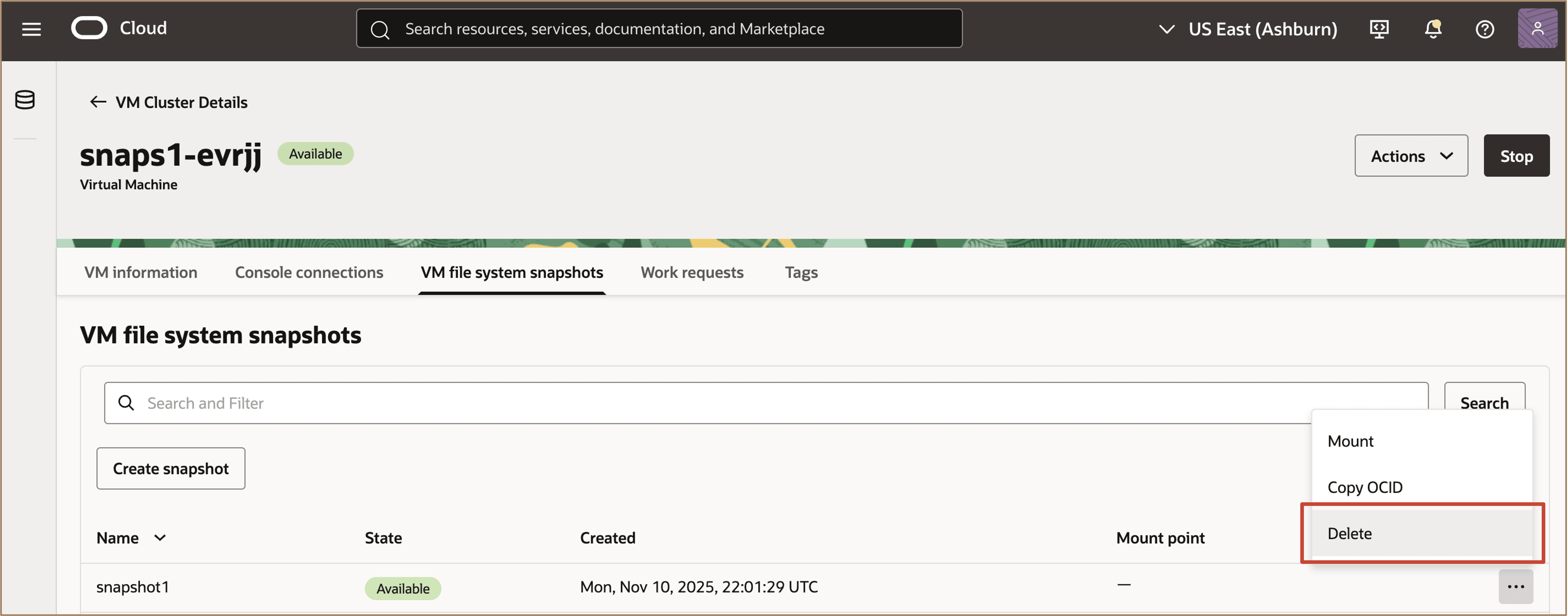
Descrizione dell'illustrazione delete-snapshot.png
Nota: dopo l'eliminazione, il file system VM cronologico acquisito in tale snapshot non è più accessibile, ma i volumi padre attivi dello snapshot rimangono inalterati e continuano a funzionare normalmente.
Task 5: Creare snapshot del file system VM per tutte le VM nel cluster VM
Gli utenti possono scegliere di creare istantanee di tutte le VM in un cluster VM contemporaneamente.
-
Passare alla scheda Virtual Machine della pagina principale Cluster VM. Fare clic su Crea snapshot di file system VM per l'intero cluster VM.
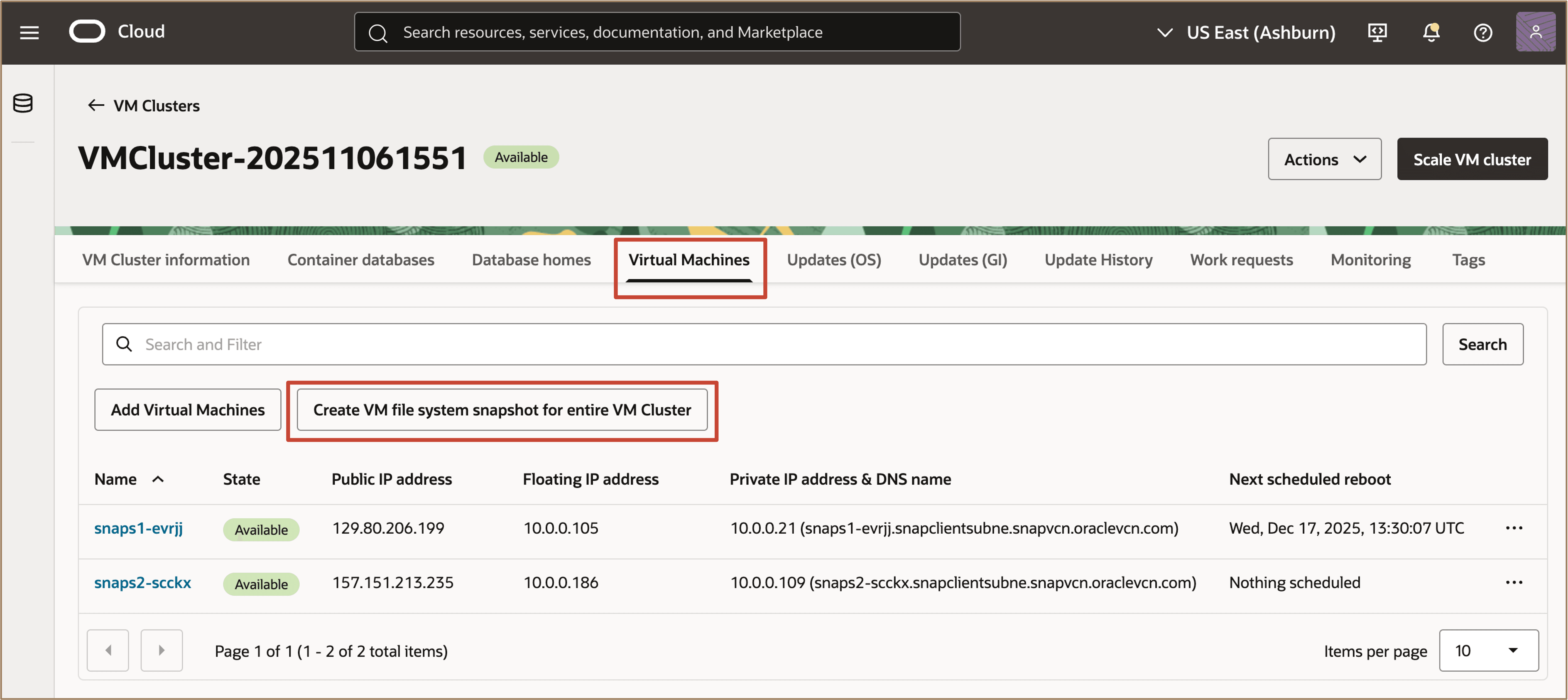
Descrizione dell'illustrazione create-snapshot-for-entire-vmc.png
-
Immettere il nome (prefisso) da utilizzare per tutti gli snapshot del file system VM da creare per un cluster VM e fare clic su Crea.
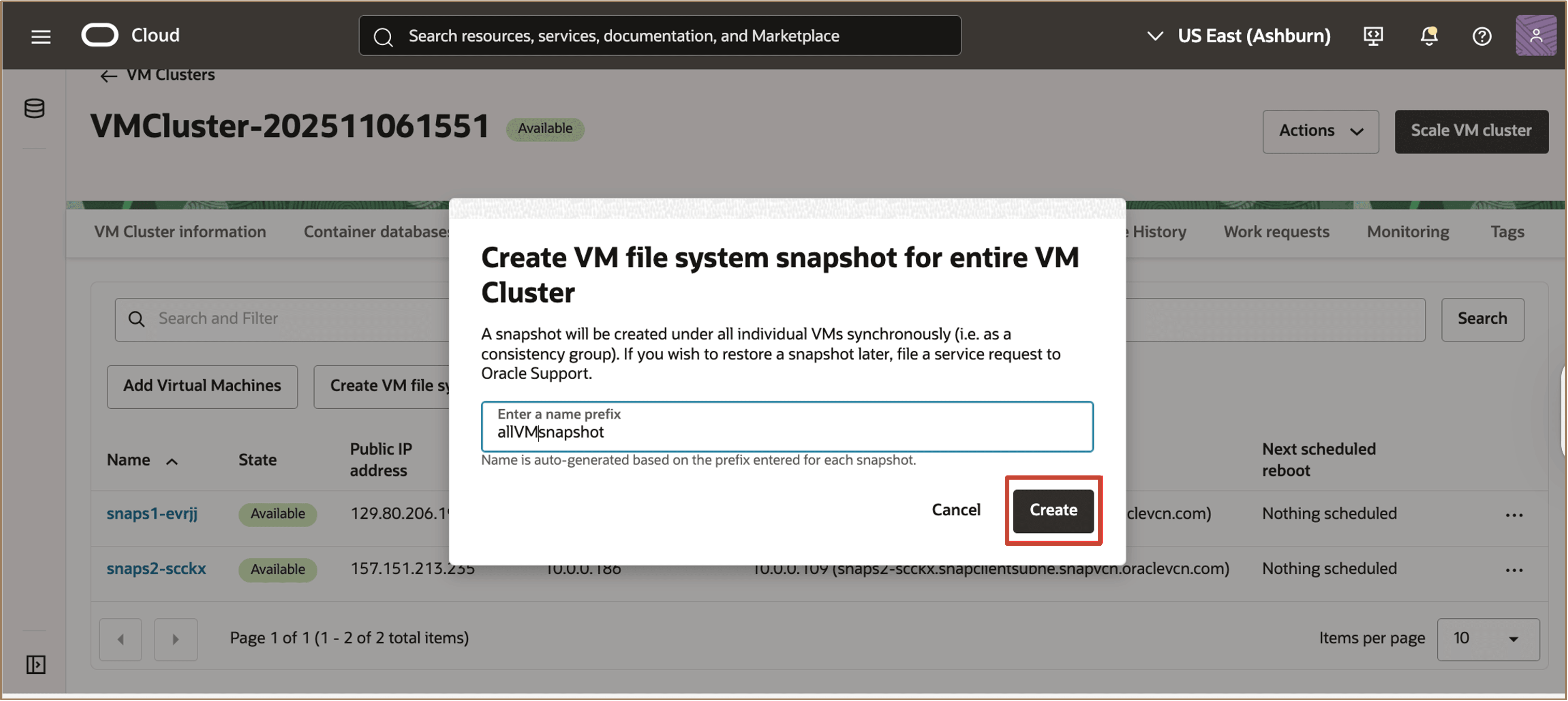
Descrizione dell'illustrazione create-prefix-all-vm-snapshot.png
Nota: questi snapshot non sono disponibili a livello di cluster VM, ma vengono creati in modo sincrono per tutte le singole virtual machine nel cluster VM.
-
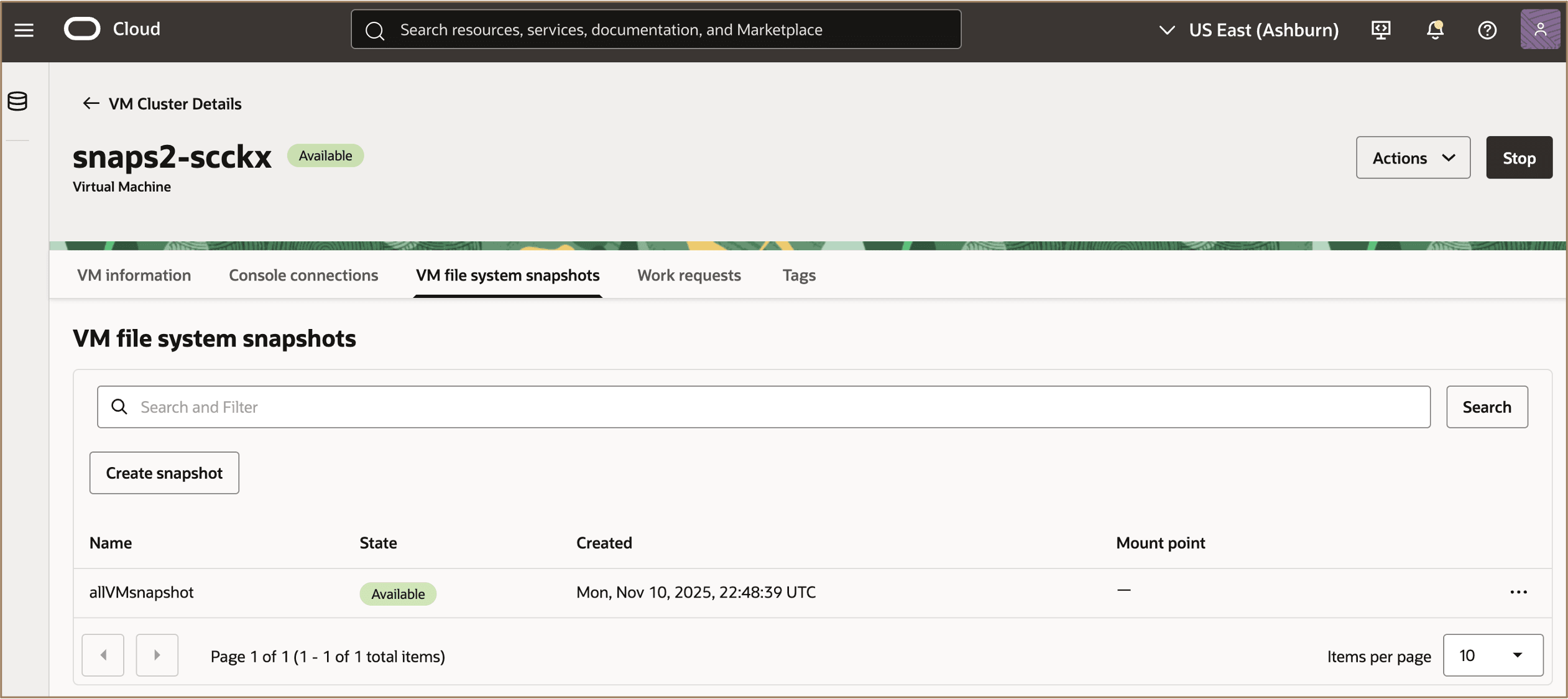
Una volta completata la creazione dello snapshot, lo stato delle Virtual Machine cambia da Aggiornamento a Disponibile.
Collegamenti correlati
Conferme
- Autori - Leo Alvarado, Deepika Pandhi, Tammy Bednar (Product Management)
Altre risorse di apprendimento
Esplora altri laboratori su docs.oracle.com/learn o accedi a più contenuti di formazione gratuiti sul canale YouTube di Oracle Learning. Inoltre, visitare education.oracle.com/learning-explorer per diventare Oracle Learning Explorer.
Per la documentazione del prodotto, visitare Oracle Help Center.
Create VM file system snapshots for Oracle Exadata Database Service on Exascale Infrastructure
G49362-01