Abilita e configura failover automatico completamente gestito per Oracle Exadata Database Service on Exascale Infrastructure
Introduzione
Il failover automatico completamente gestito per Oracle Data Guard su Oracle Exadata Database Service on Exascale Infrastructure combina Oracle Data Guard con l'automazione OCI per fornire failover automatico, riducendo i tempi di inattività durante la manutenzione pianificata e le interruzioni non pianificate.
Oracle Data Guard Automatic Failover semplifica questo processo con l'impostazione a clic singolo, il monitoraggio automatico dello stato e l'orchestrazione del failover senza richiedere modifiche alle stringhe di connessione dell'applicazione.
OCI gestisce in modo trasparente l'orchestrazione ad alta disponibilità. L'automazione di Oracle Cloud implementa un Observer per monitorare lo stato e la disponibilità dei database primari e in standby, mentre i dettagli di connessione per entrambi i ruoli del database vengono forniti agli amministratori per il download. Quando vengono soddisfatte le condizioni di failover configurate, il Fast-Start Failover di Oracle Data Guard promuove automaticamente il database di standby, consentendo ai carichi di lavoro dell'applicazione di continuare a funzionare sul nuovo database primario, eliminando completamente la necessità di un intervento manuale.
Il failover automatico di Oracle Data Guard consente di proteggere l'integrità dei dati, mantenere la disponibilità dei carichi di lavoro critici e ridurre i tempi di ripristino complessivi. I clienti mantengono il pieno controllo sui propri database primari e in standby, mentre Oracle automatizza il monitoraggio dello stato di base e l'orchestrazione dei failover. Questa funzionalità può essere abilitata e configurata utilizzando la console OCI, le API REST, gli SDK o Terraform.
Vantaggi principali
-
Recupero più rapido del database
Riduce l'obiettivo dei tempi di ripristino (RTO, recovery time objective) eliminando i passi manuali e i ritardi del failover, raggiungendo gli obiettivi di Maximum Availability Architecture (MAA) Gold e Platinum RTO di Oracle. -
Nessuna perdita di dati
Consente un rapido failover automatico senza alcuna perdita di dati. -
Operations semplificate
Riduce la complessità operativa automatizzando il monitoraggio dello stato e l'orchestrazione del failover, riducendo al minimo l'intervento manuale durante le operazioni di disaster recovery. -
Miglioramento della resilienza aziendale
Aiuta a mantenere la disponibilità delle applicazioni mission-critical durante eventi imprevisti dell'infrastruttura senza l'intervento immediato dell'operatore.
Obiettivi
Nelle sezioni riportate di seguito viene descritto il percorso utente per la gestione del failover automatico in OCI Console.
- Abilita failover automatico in una configurazione Oracle Data Guard esistente
- Abilita il failover automatico durante la creazione di un database di standby utilizzando la nuova risorsa del gruppo Oracle Data Guard
- Modificare le destinazioni di failover per il failover automatico
Aspetti fondamentali della pianificazione
- Questa funzione è disponibile per Oracle Database 19c e Oracle AI Database 26ai.
- I database primari e in standby devono risiedere nella stessa OCI region.
Task 1: Abilita failover automatico su una configurazione Data Guard esistente
Utilizzare questo task quando si dispone già di una configurazione di gruppo Data Guard esistente e si desidera abilitare il failover automatico.
-
In OCI Console, aprire il menu di navigazione. In Oracle AI Database, fai clic su Oracle Exadata Database Service on Exascale Infrastructure.
-
Aprire il cluster VM contenente il database primario.
-
Nella pagina Dettagli cluster VM, in Database container, selezionare il database.
-
Aprire la scheda Gruppo Data Guard.
-
Fare clic su Abilita failover automatico.
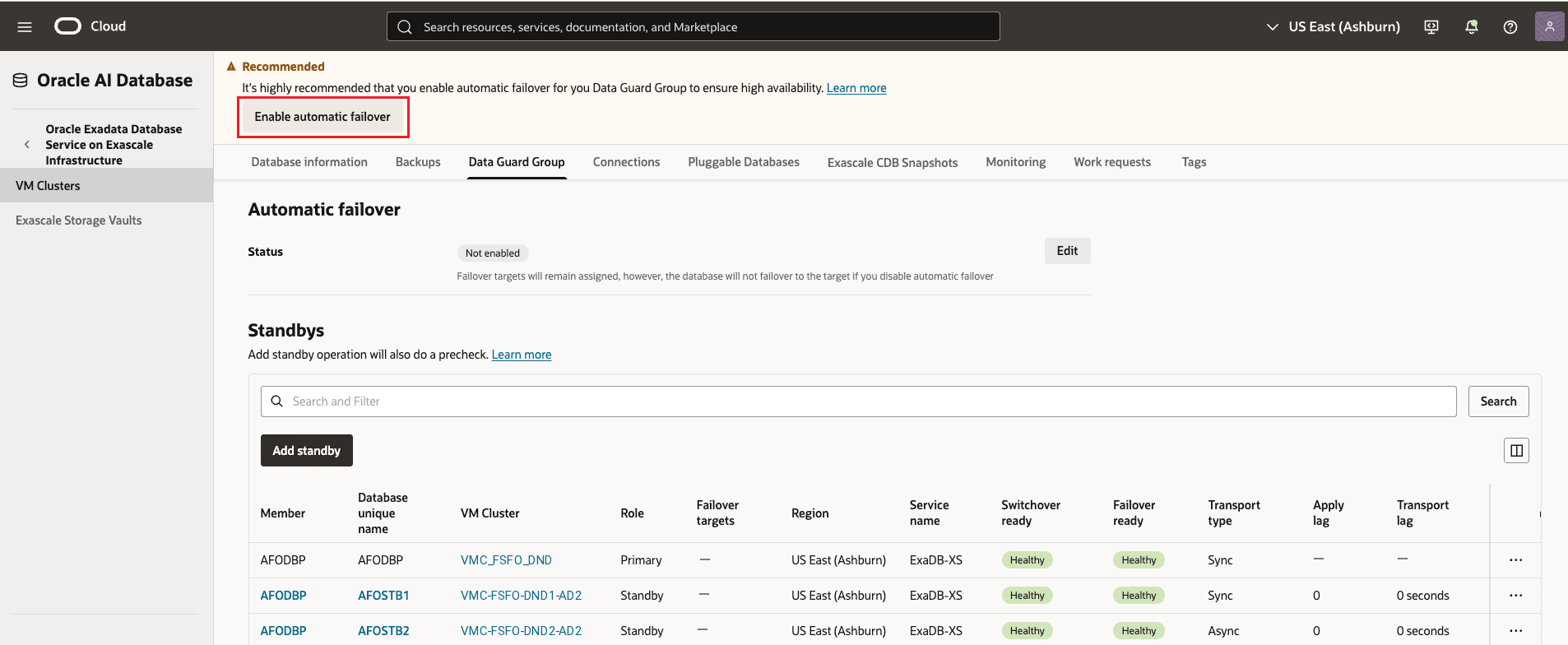
Descrizione dell'illustrazione enable-automatic-failover.png
-
Nella pagina Gestisci failover automatico attivare Abilita failover automatico.
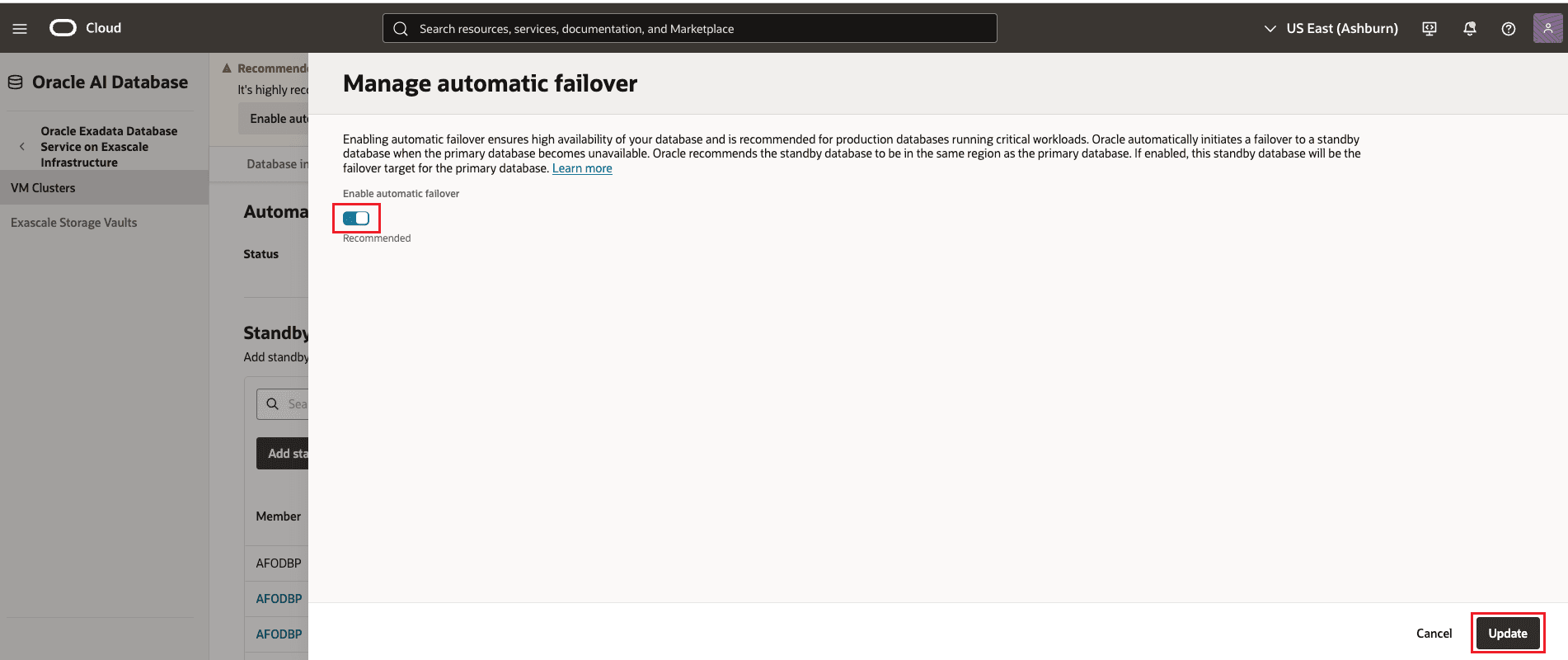
Descrizione dell'illustrazione manage-automatic-failover.png
-
Fare clic su Aggiorna o su Salva per applicare le impostazioni.
-
Una volta abilitato il failover automatico, puoi aggiungere o modificare le destinazioni di failover per il database primario o per qualsiasi database in standby.
Lo stato di failover automatico viene visualizzato come Abilitato, a indicare che il failover automatico completamente gestito è attivo per la configurazione del gruppo Data Guard. La tabella Standbys elenca i database primari e in standby, con le destinazioni di failover configurate evidenziate per mostrare la sequenza di failover automatico.
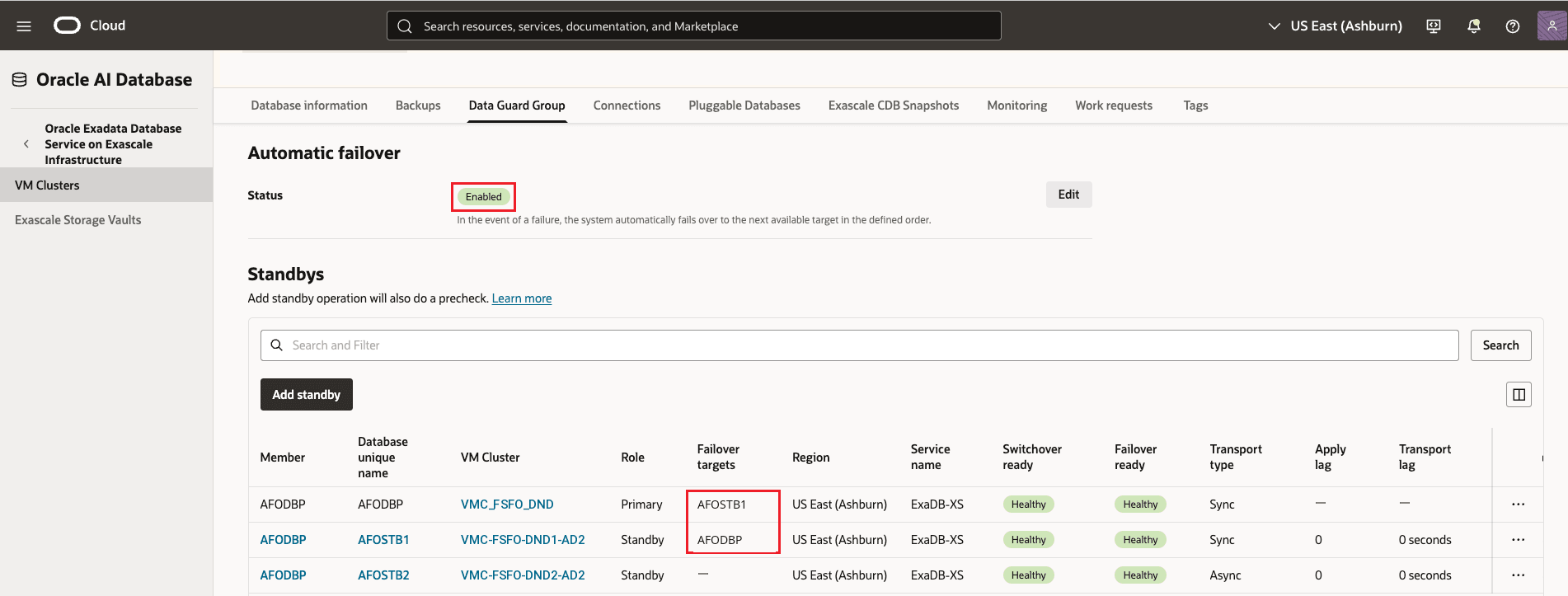
Descrizione dell'illustrazione automatic-failover-enabled.png
Nota:
- Dopo aver abilitato il failover automatico, è comunque possibile aggiornare le destinazioni di failover per il database primario o per qualsiasi database in standby.
- La lista di destinazioni di failover viene utilizzata quando il database primario diventa non disponibile.
È inoltre possibile visualizzare lo stato di failover automatico dalla pagina Informazioni sul database. In questa pagina viene visualizzato se il failover automatico completamente gestito è abilitato, insieme alla modalità di protezione Data Guard e al tipo di trasporto per il database selezionato.
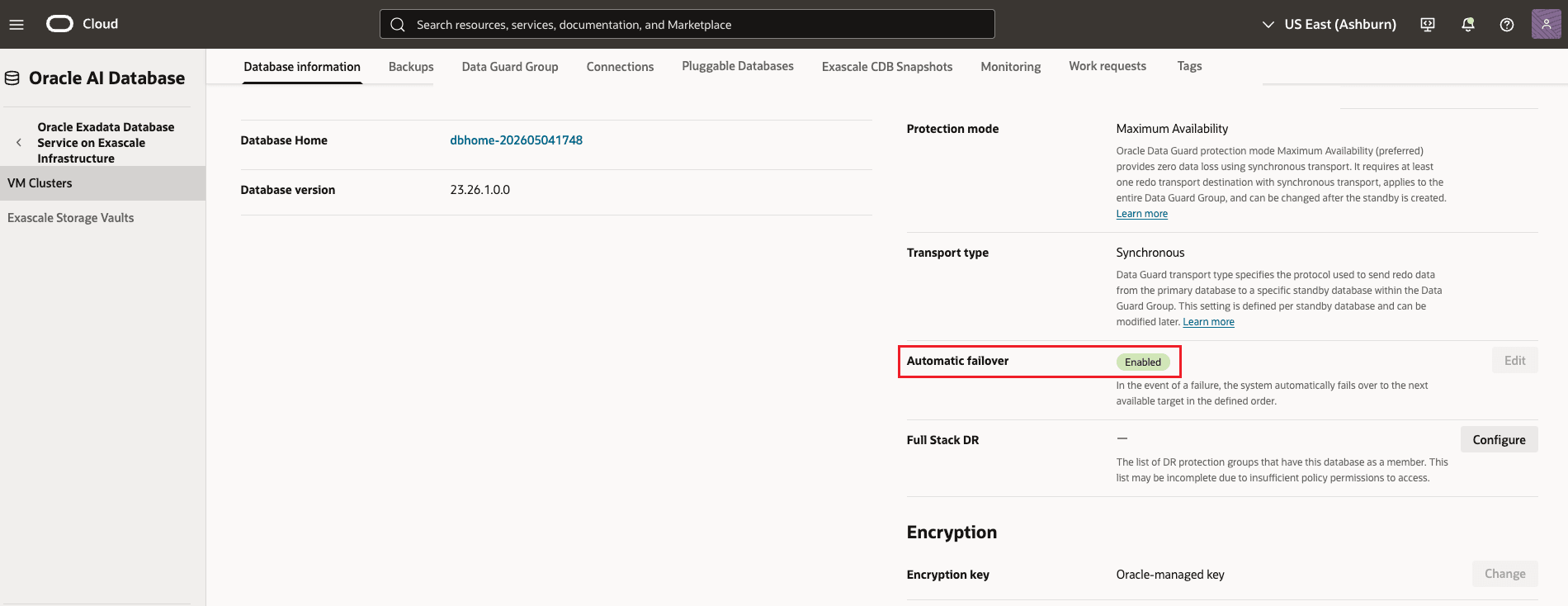
Descrizione dell'illustrazione db-details-page-showing-af-status.png
-
Scaricare il bundle di connessioni PDB e utilizzare le stringhe di connessione nella configurazione dell'applicazione.
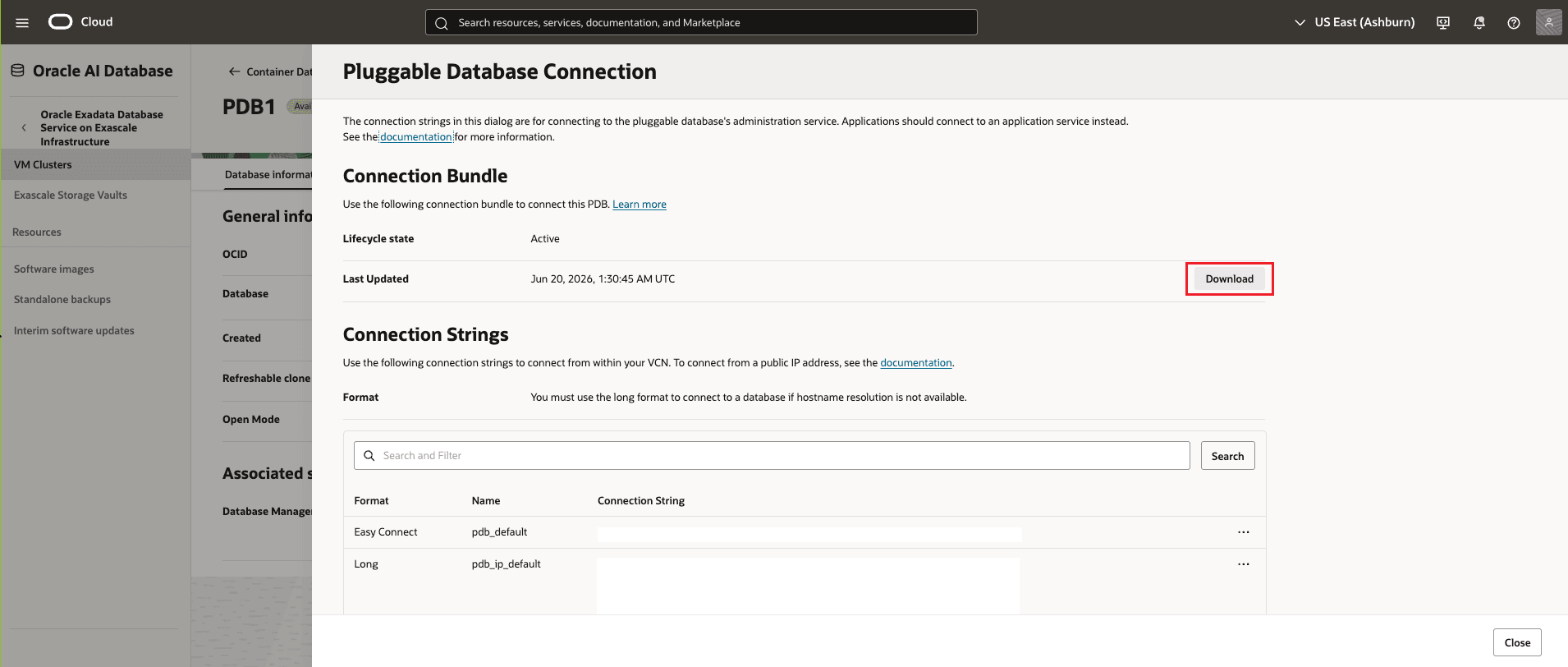
Descrizione dell'illustrazione download-pdb-connection-bundle.png
Task 2: Abilita failover automatico durante la creazione di un database in standby mediante la nuova risorsa del gruppo Data Guard
Utilizzare questo task quando si crea un nuovo standby e si desidera abilitare il failover automatico dall'inizio.
-
Nel workflow Gruppo Data Guard, fare clic su Aggiungi standby.
-
Nel flusso di add-standby selezionare Usa nuova risorsa del gruppo Data Guard.
-
Nella sezione Failover automatico, mantenere abilitato Failover automatico.
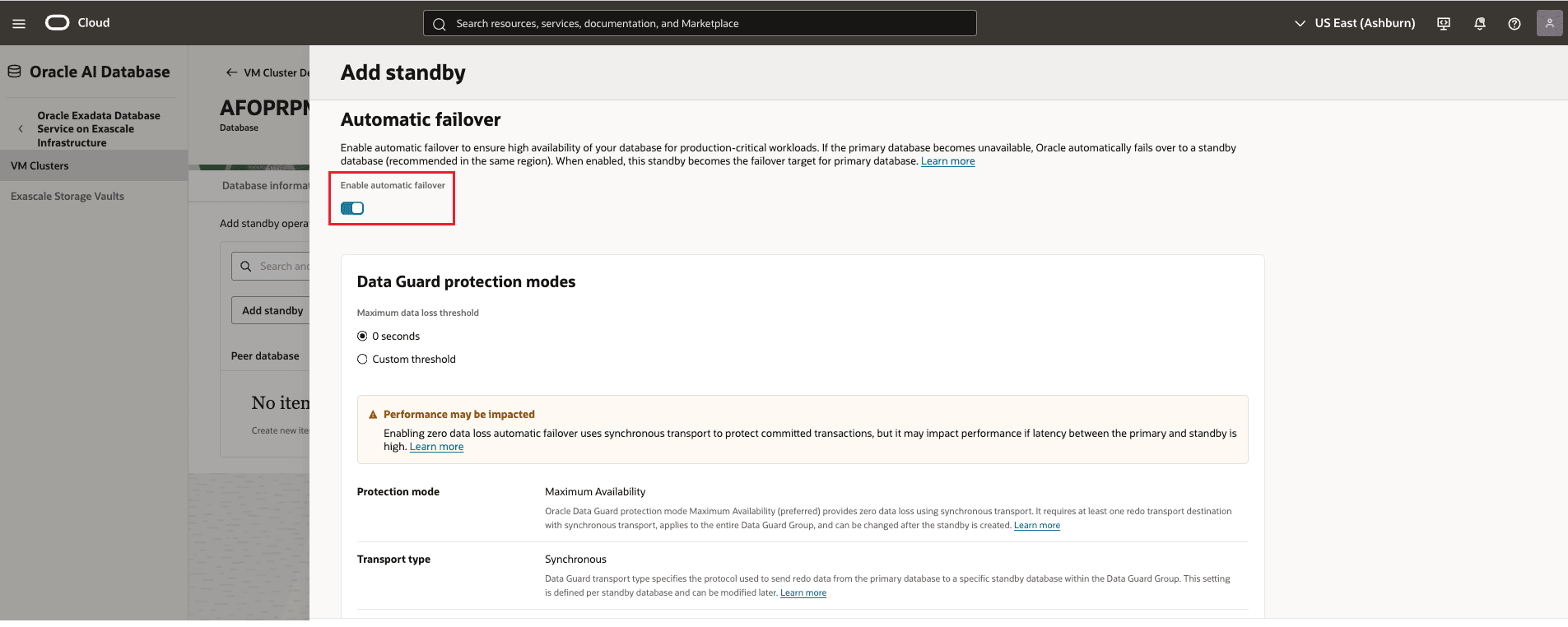
-
Scegliere Soglia massima perdita dati corrispondente agli obiettivi di recupero:
- 0 secondi Se la soglia di perdita massima dei dati è impostata su 0 (Zero):
- La modalità di protezione deve essere Disponibilità massima.
- Il tipo di trasporto deve essere sincrono.
- Viene visualizzato un messaggio di avvertenza se non sono configurati database di standby con queste impostazioni.
- Solo database in standby configurati con:
- Modalità di protezione: massima disponibilità
- Tipo di trasporto: sincrono sarà disponibile per la selezione come destinazioni di failover.
- Soglia personalizzata Se viene specificata una soglia di perdita massima di dati personalizzata (diversa da zero):
- Modalità di protezione: Prestazioni massime
- Tipo di trasporto: asincrono In questa configurazione, i database in standby che utilizzano il trasporto asincrono possono essere selezionati come destinazioni failover.
- 0 secondi Se la soglia di perdita massima dei dati è impostata su 0 (Zero):
-
Completare i dettagli rimanenti del database in standby, incluse le impostazioni di home e rete del database.
-
Fare clic su Aggiungi o su Crea per completare il provisioning.
-
Verificare che il nuovo standby venga visualizzato nel gruppo Data Guard e che sia assegnato come destinazione di failover.
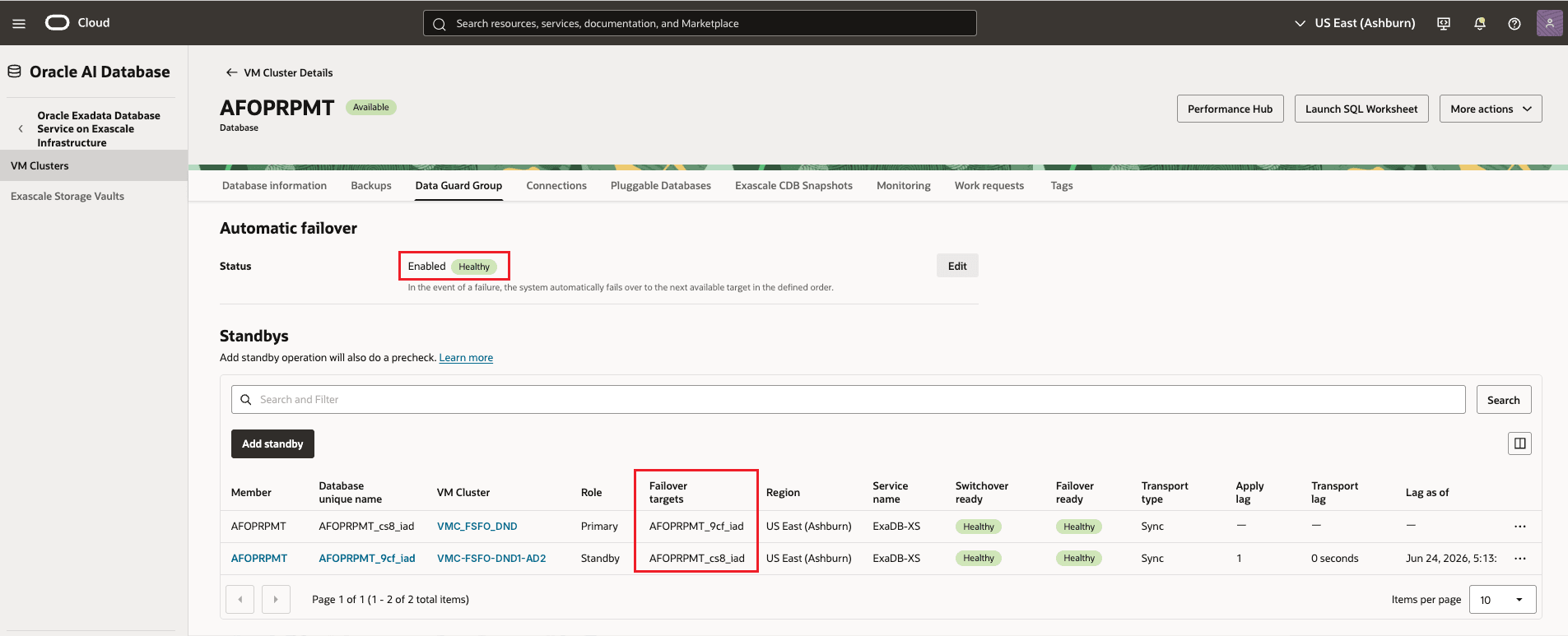
Descrizione dell'illustrazione standby-created-as-failover-target.png
Nota:
- La nuova vista Gruppo Data Guard mostra tutti i database membri in un'unica posizione.
- Il failover automatico è abilitato per impostazione predefinita in questo workflow.
Task 3: Modifica destinazioni di failover per il failover automatico
Utilizzare questo task per modificare le destinazioni di failover dopo l'abilitazione del failover automatico.
-
Nella scheda Gruppo Data Guard selezionare il database primario o qualsiasi database in standby.
-
Aprire il menu Azioni (tre puntini).
-
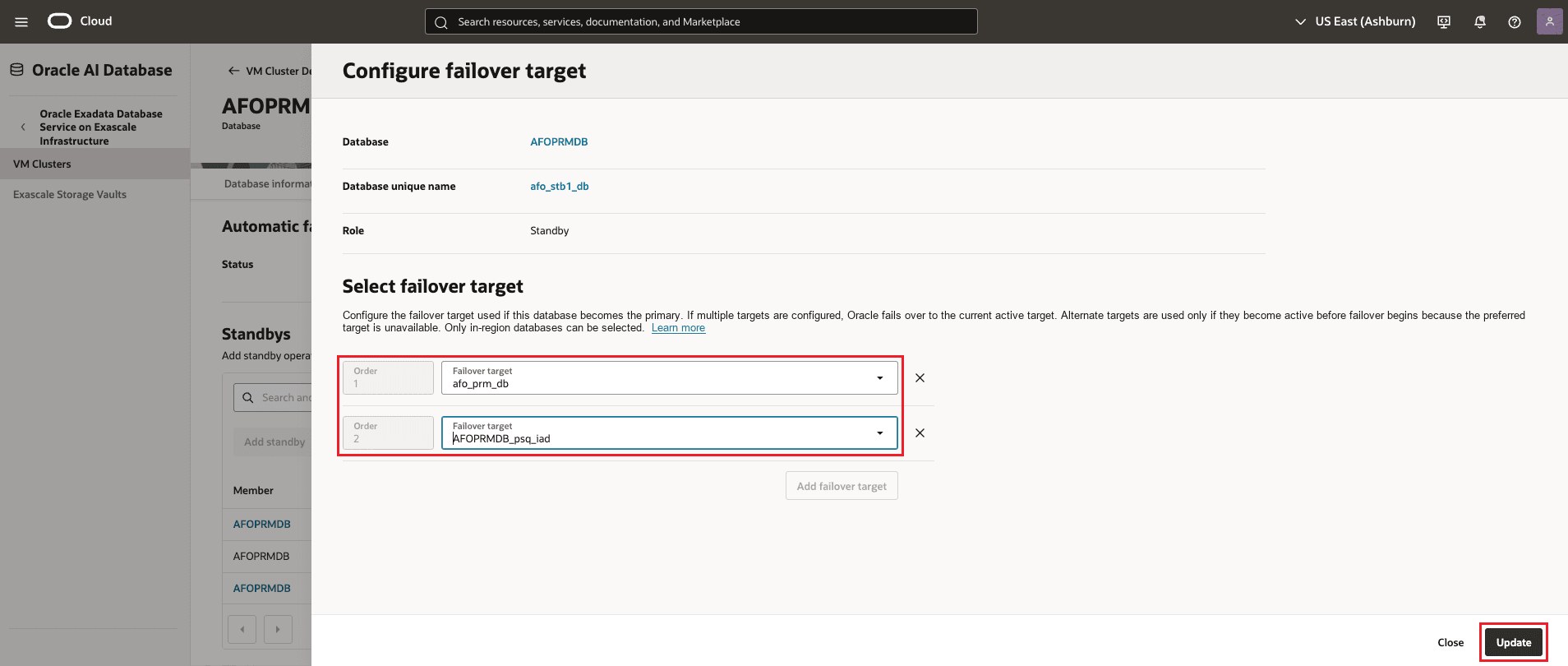
Selezionare Configura destinazione failover.
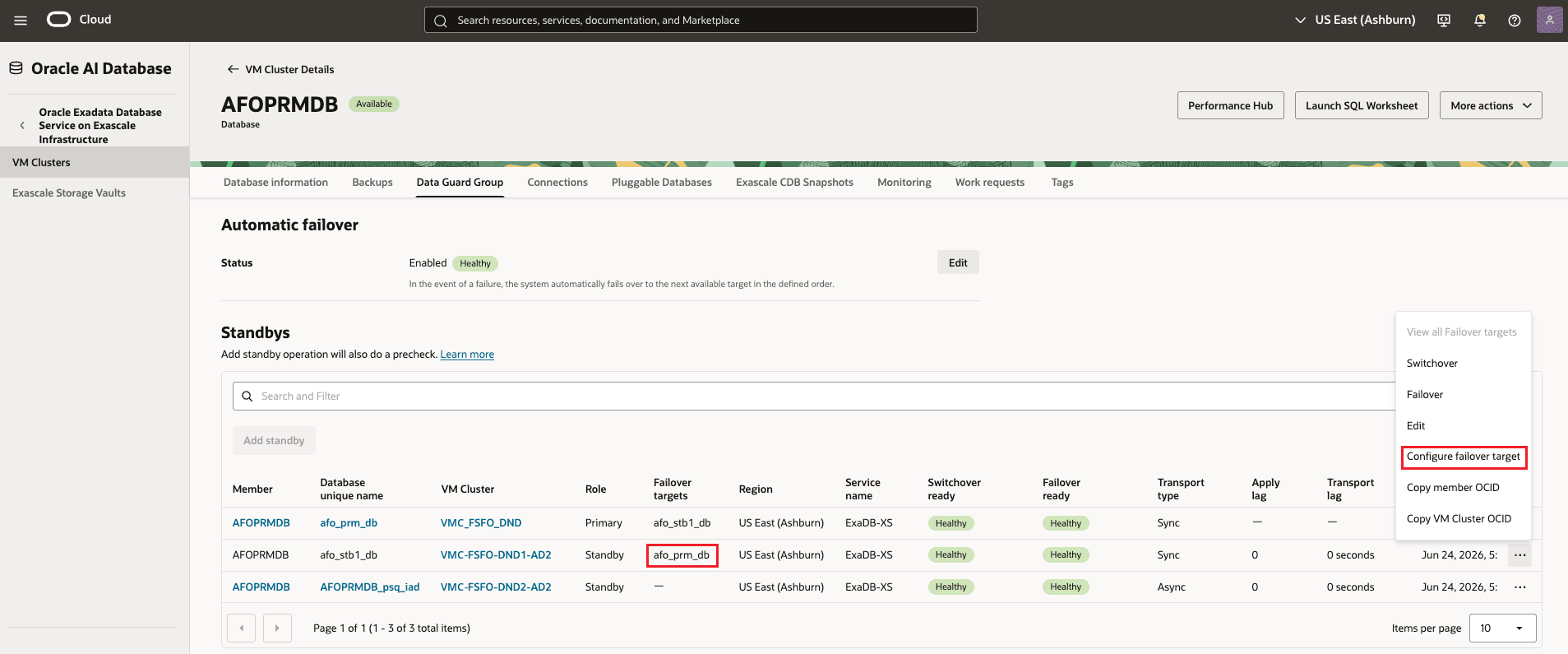
Descrizione dell'illustrazione configure-failover-target.png
-
Aggiungere una nuova destinazione di failover o modificare l'ordine di destinazione esistente.
-
Selezionare i database di standby che si desidera utilizzare come destinazioni di failover.
-
Fare clic su Aggiorna per salvare le modifiche.
-
Verificare che le destinazioni di failover aggiornate vengano visualizzate nella scheda Gruppo Data Guard.
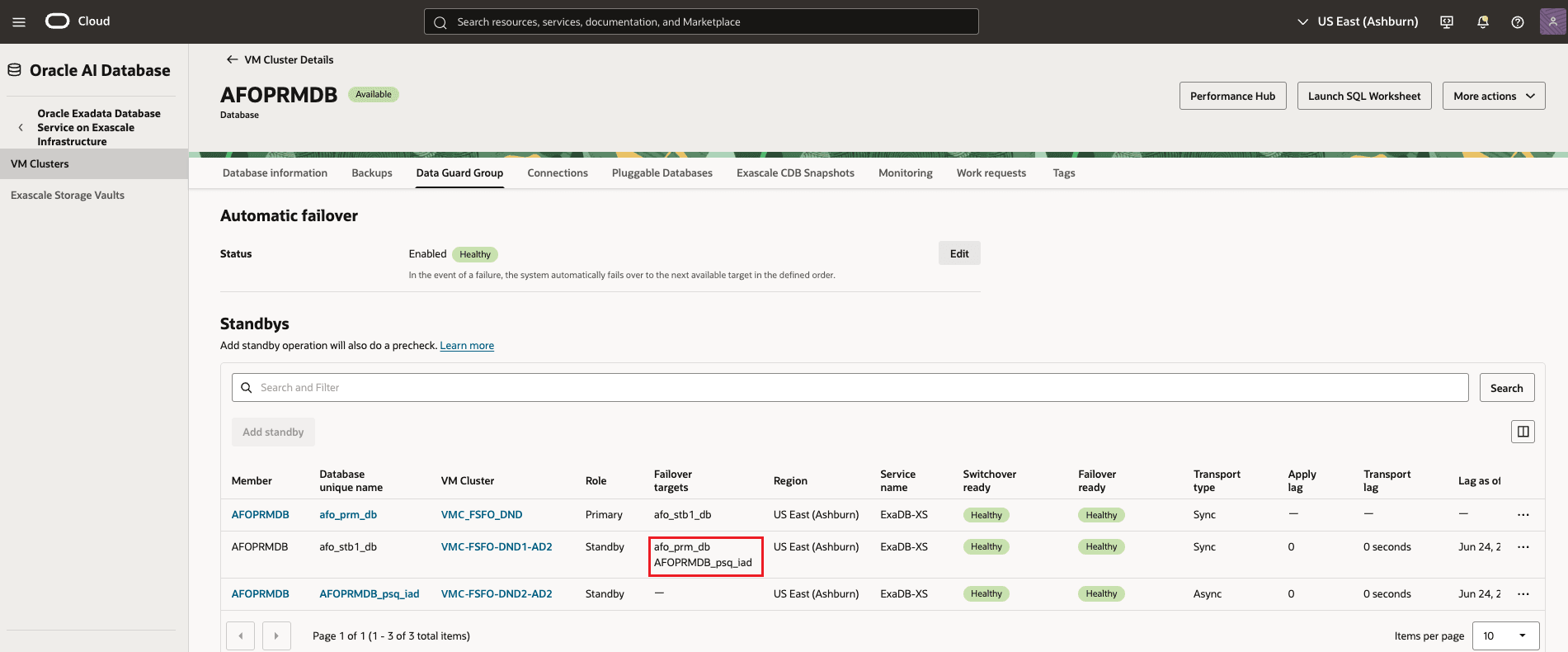
Descrizione dell'illustrazione updated-failover-targets.png
Nota:
- Puoi scegliere solo database in standby nella stessa region OCI.
- Se si utilizza una soglia personalizzata, preferire i database in standby che corrispondono a tale modalità di trasporto.
Collegamenti correlati
Conferme
- Autori - Leo Alvarado, Dileep Thiagarajan, Tammy Bednar (Gestione del prodotto)
Altre risorse di apprendimento
Esplora altri laboratori su docs.oracle.com/learn o accedi a più contenuti di formazione gratuiti sul canale YouTube di Oracle Learning. Inoltre, visitare education.oracle.com/learning-explorer per diventare Oracle Learning Explorer.
Per la documentazione del prodotto, visitare Oracle Help Center.
Enable and Configure Fully Managed Automatic Failover for Oracle Exadata Database Service on Exascale Infrastructure
G59503-02