Configurare gli aggiornamenti software del database gestito Oracle per Oracle Exadata Database Service on Exascale Infrastructure
Introduzione
Con gli aggiornamenti software del database gestito da Oracle, puoi scaricare la manutenzione del software per i database di Exadata Database Service on Exascale Infrastructure su Oracle.
Per i database registrati, Oracle esegue periodicamente i controlli di preparazione prima della manutenzione pianificata, mette in fase il software in anticipo, applica l'aggiornamento release (RU) più recente disponibile durante la finestra di manutenzione e fornisce notifiche proattive durante tutto il processo di aggiornamento. Gli aggiornamenti vengono applicati in sequenza, un'istanza di database alla volta.
Gli aggiornamenti software del database gestito da Oracle possono utilizzare il controllo dell'accesso delegato per consentire a Oracle di analizzare e risolvere i problemi idonei riscontrati durante gli aggiornamenti software del database pianificati. Se non è possibile risolvere un problema durante la finestra di manutenzione pianificata, Oracle esegue il rollback dell'aggiornamento per mantenere il database in buono stato e disponibile, quindi si impegna a risolvere il problema prima di una finestra di manutenzione futura.
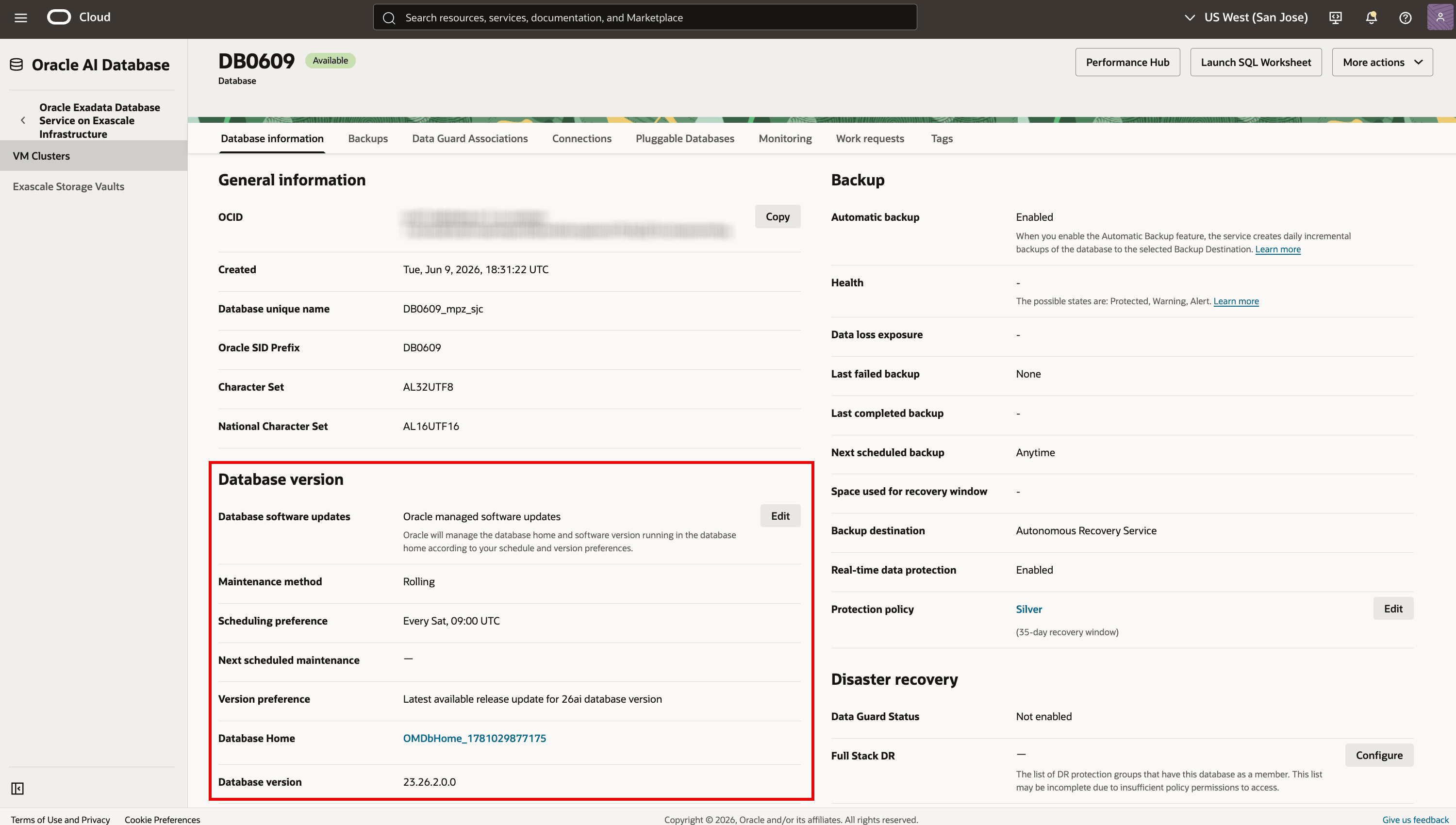
È possibile registrare un database negli aggiornamenti software del database gestito da Oracle durante la creazione del database o registrare un database esistente. Dopo l'iscrizione, nella pagina Dettagli database vengono visualizzati i dettagli dell'aggiornamento, ad esempio le preferenze di pianificazione, la manutenzione pianificata successiva, la versione software e il metodo di manutenzione.
Punti chiave
- L'iscrizione di un database agli aggiornamenti software del database gestito da Oracle crea automaticamente un controllo delega per il cluster VM che ospita il database.
- Oracle crea, gestisce ed elimina le home del database gestito da Oracle in base alle esigenze.
- Non è possibile eseguire manualmente operazioni sulle home del database gestito da Oracle.
- Oracle applica automaticamente l'aggiornamento release più recente per la versione della release del database.
- È possibile modificare la preferenza di gestione del software in un secondo momento da Altre azioni > Gestisci aggiornamento software del database.
Obiettivi
In questa esercitazione:
-
Iscrivere un database agli aggiornamenti software del database gestito da Oracle quando viene creato.
-
Iscrivere un database esistente agli aggiornamenti software del database gestito da Oracle.
-
Eseguire la sottoscrizione alle notifiche degli eventi per gli aggiornamenti software del database gestito da Oracle.
-
Sottoscrivi le notifiche per il controllo dell'accesso delegato.
-
Ripianificare la manutenzione pianificata successiva.
-
Rivedere e risolvere i problemi di aggiornamento del software del database gestito da Oracle.
-
Annullare l'iscrizione di un database agli aggiornamenti software del database gestito da Oracle.
-
Spostare un database da una home del database gestito da Oracle a una home del database gestita dal cliente.
Prerequisiti
Prima di iniziare, assicurati di avere:
- Autorizzazioni per creare database e aggiornare le impostazioni di gestione del software del database, incluso
VM_CLUSTER_SUBSCRIBE_DB_SW_UPDATESnel compartimento del cluster VM. - Autorizzazioni per creare regole di eventi OCI, argomenti di notifiche OCI e sottoscrizioni.
- Autorizzazioni per leggere i provider di servizi Delegate Access Control, le azioni del provider, le sottoscrizioni e le richieste di lavoro e per utilizzare i controlli delega per aggiornare l'argomento di notifica.
- Regole di sicurezza di rete che consentono l'accesso SSH alla subnet client del cluster VM e all'interno di essa, nonché l'accesso allo storage degli oggetti OCI tramite un gateway del servizio. Configurare la tabella di instradamento della subnet client per
All <region> Services in Oracle Services Networke per qualsiasi criterio NSG o ZPR applicabile.
Chiedere all'amministratore della tenancy di verificare i criteri e la configurazione di rete descritti in Preparazione per il controllo dell'accesso delegato, utilizzando la lista di controllo ExaDB-XS per quando viene eseguita la sottoscrizione solo agli aggiornamenti software gestiti da Oracle per i servizi Database Cloud.
Task 1: Iscrivere un database agli aggiornamenti software del database gestito da Oracle quando viene creato
Utilizzare il workflow di creazione del database per registrare un nuovo database negli aggiornamenti software del database gestito da Oracle.
-
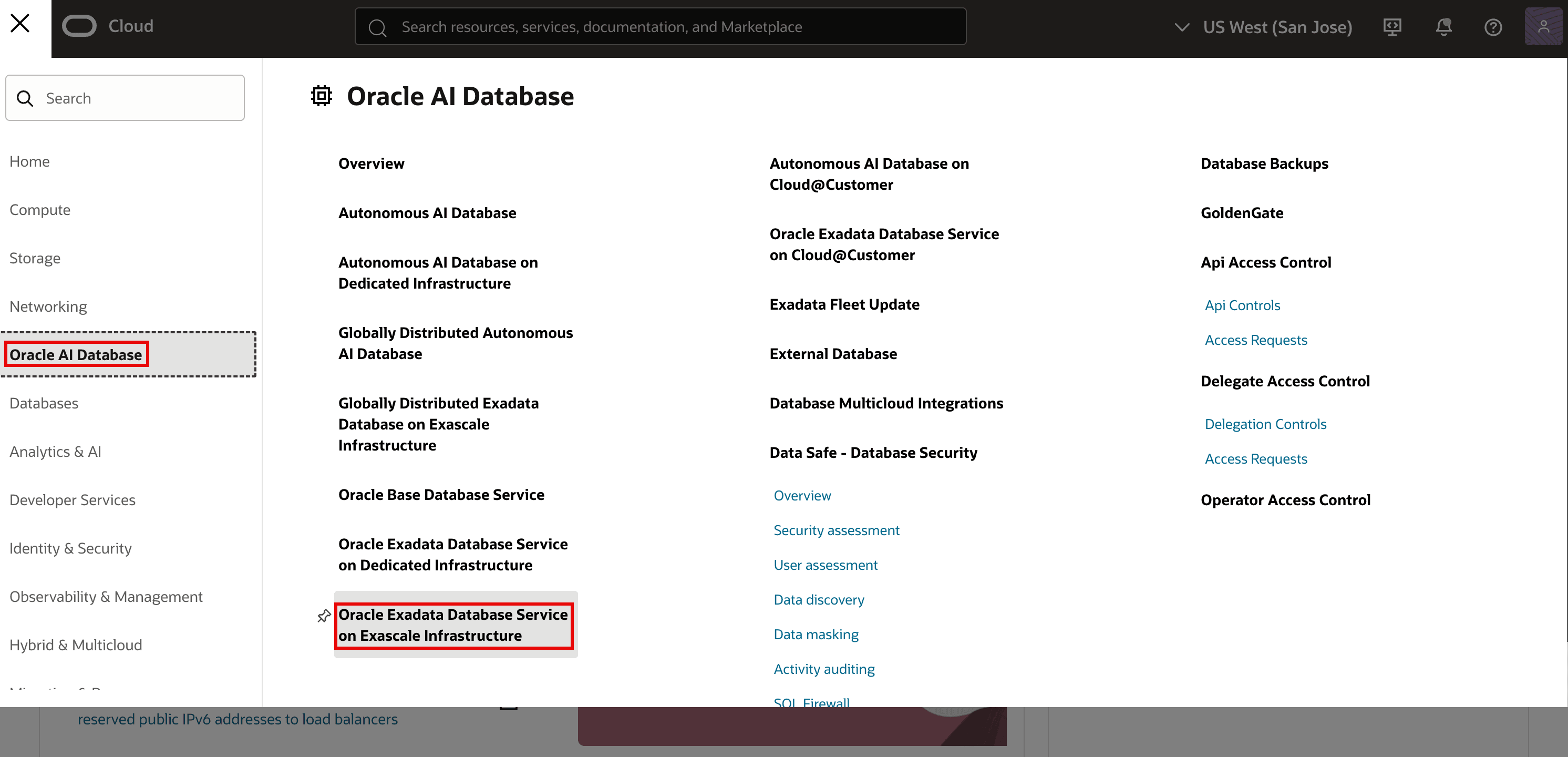
Aprire il menu di navigazione. Fai clic su Oracle AI Database, quindi su Oracle Exadata Database Service on Exascale Infrastructure.
-
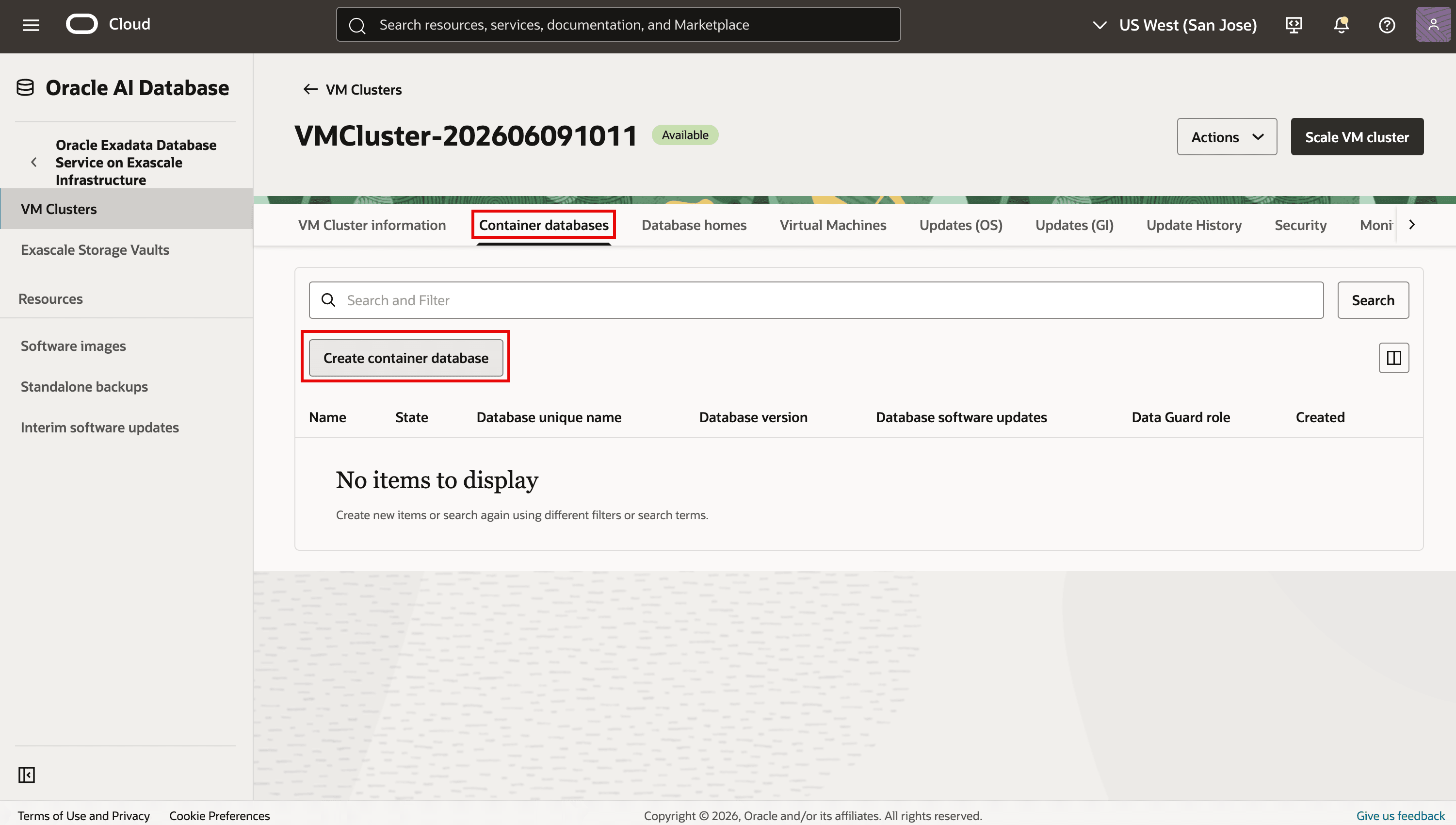
Selezionare il compartimento che contiene il cluster VM di destinazione. Aprire il cluster VM Exadata, andare alla scheda Database container, quindi fare clic su Crea container database.
-
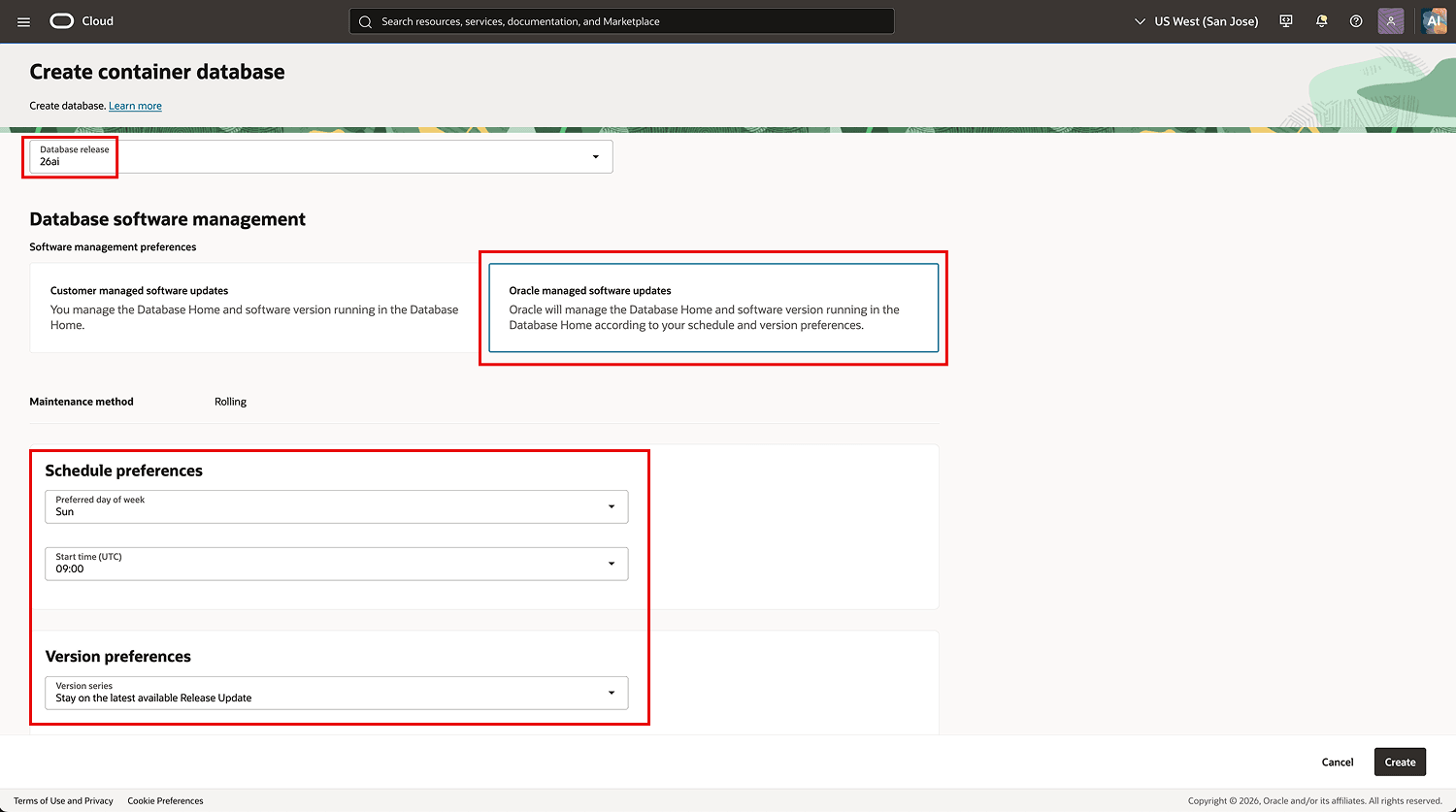
Nel workflow di configurazione del database, andare a Gestione software del database. Per Preferenze di gestione software, selezionare Aggiornamenti software gestiti da Oracle. Specificare il giorno e l'ora di inizio preferiti (UTC) per la manutenzione in Preferenze di pianificazione. Completare le opzioni di creazione del database rimanenti. Fare clic su Crea.
-
Dopo aver creato il database, esaminare la preferenza di aggiornamento del software gestito da Oracle nella sezione Versione database della pagina Dettagli database.
Task 2: iscrivere un database esistente negli aggiornamenti software del database gestito da Oracle
Utilizzare questo task per registrare un database esistente negli aggiornamenti software del database gestito da Oracle.
-
Aprire il menu di navigazione. Fai clic su Oracle AI Database, quindi su Oracle Exadata Database Service on Exascale Infrastructure.
-
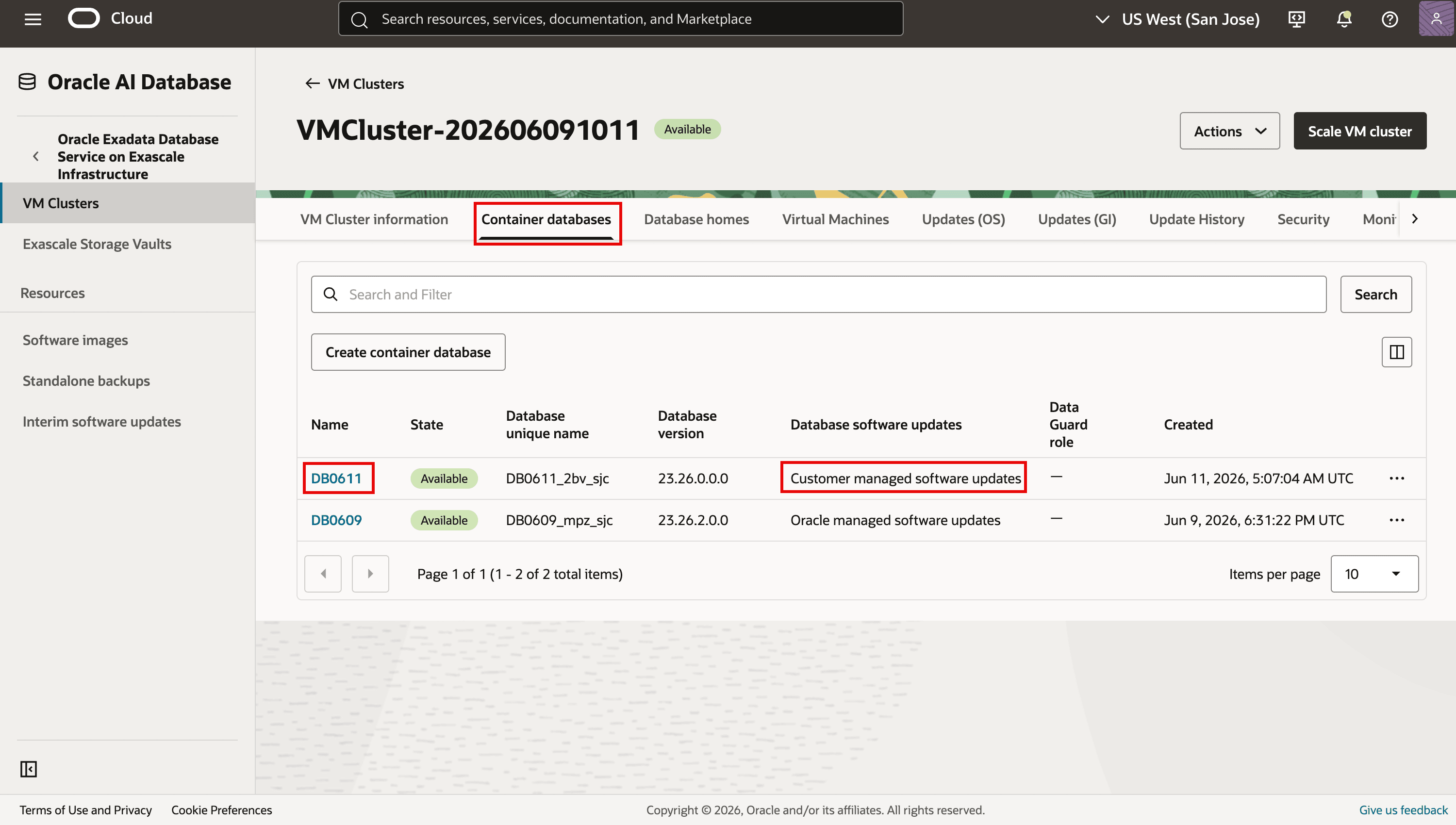
Selezionare il compartimento che contiene il cluster VM di destinazione. Aprire il cluster VM Exadata, andare alla scheda Database container, quindi fare clic sul nome del container database che si desidera modificare.
-
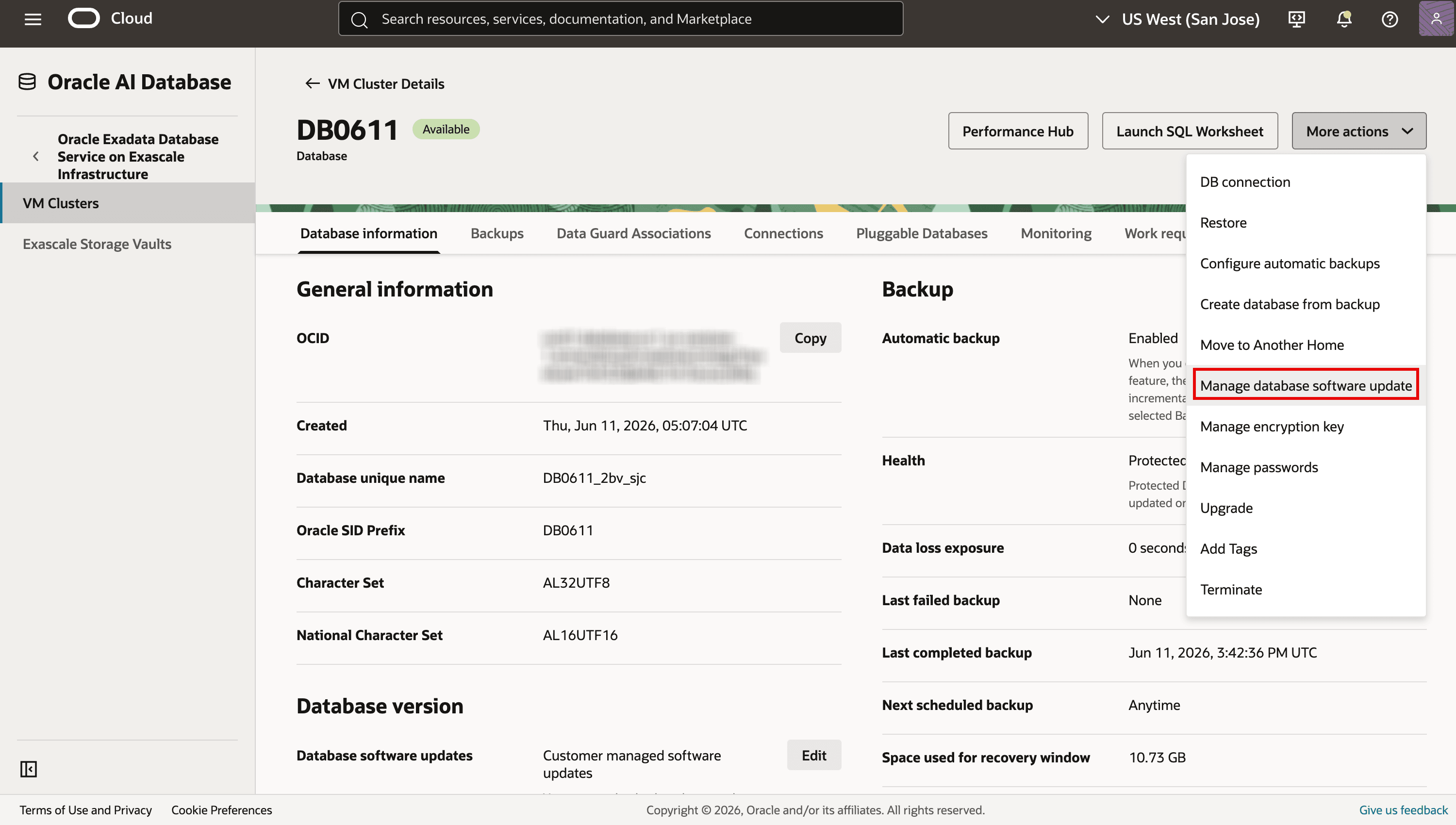
Nella pagina Dettagli database fare clic su Altre azioni, quindi selezionare Gestisci aggiornamento software del database.
-
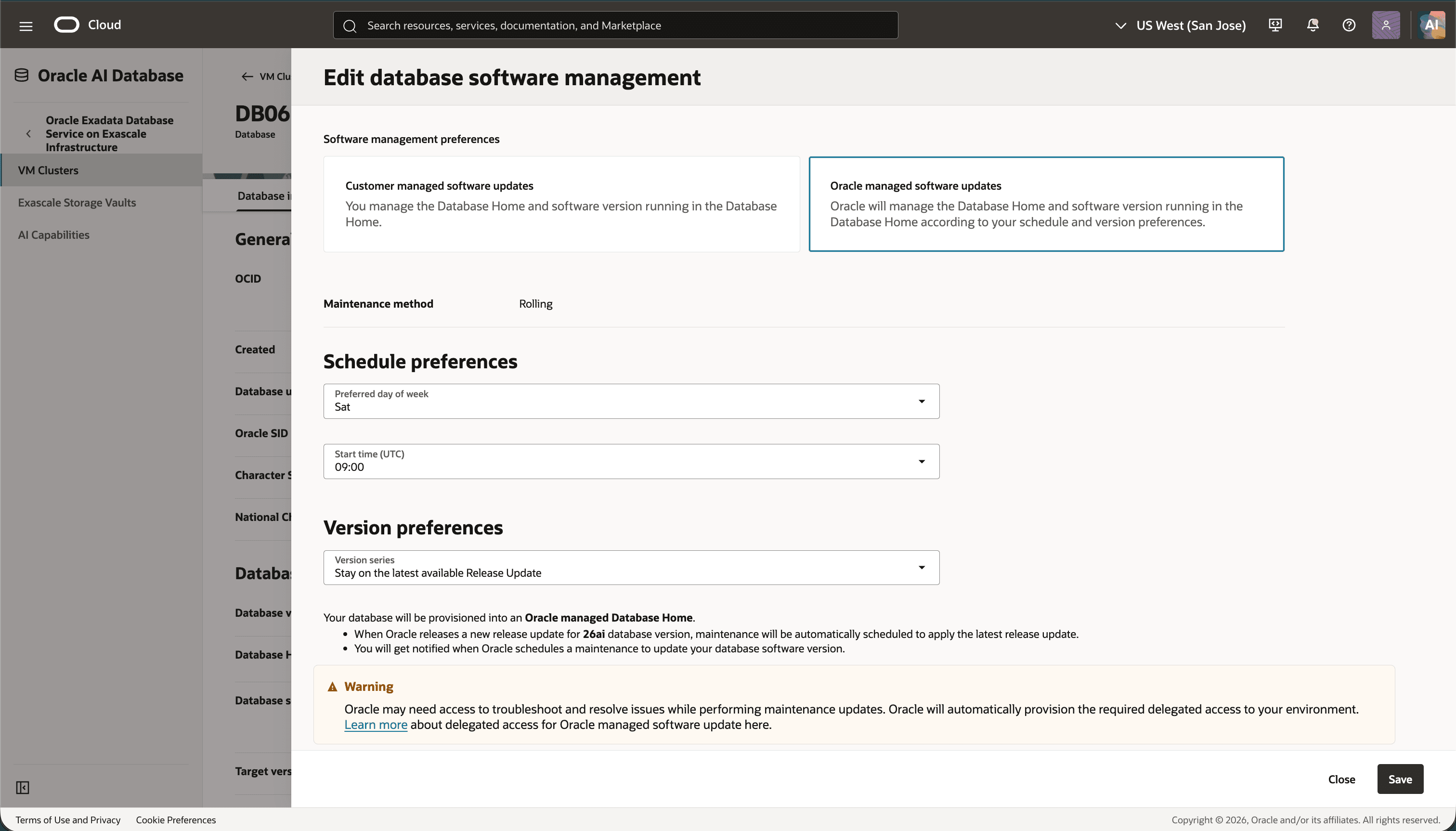
Nella finestra risultante selezionare Aggiornamenti software gestiti da Oracle. Specificare il giorno e l'ora di inizio preferiti (UTC) per la manutenzione in Preferenze di pianificazione, quindi fare clic su Salva.
-
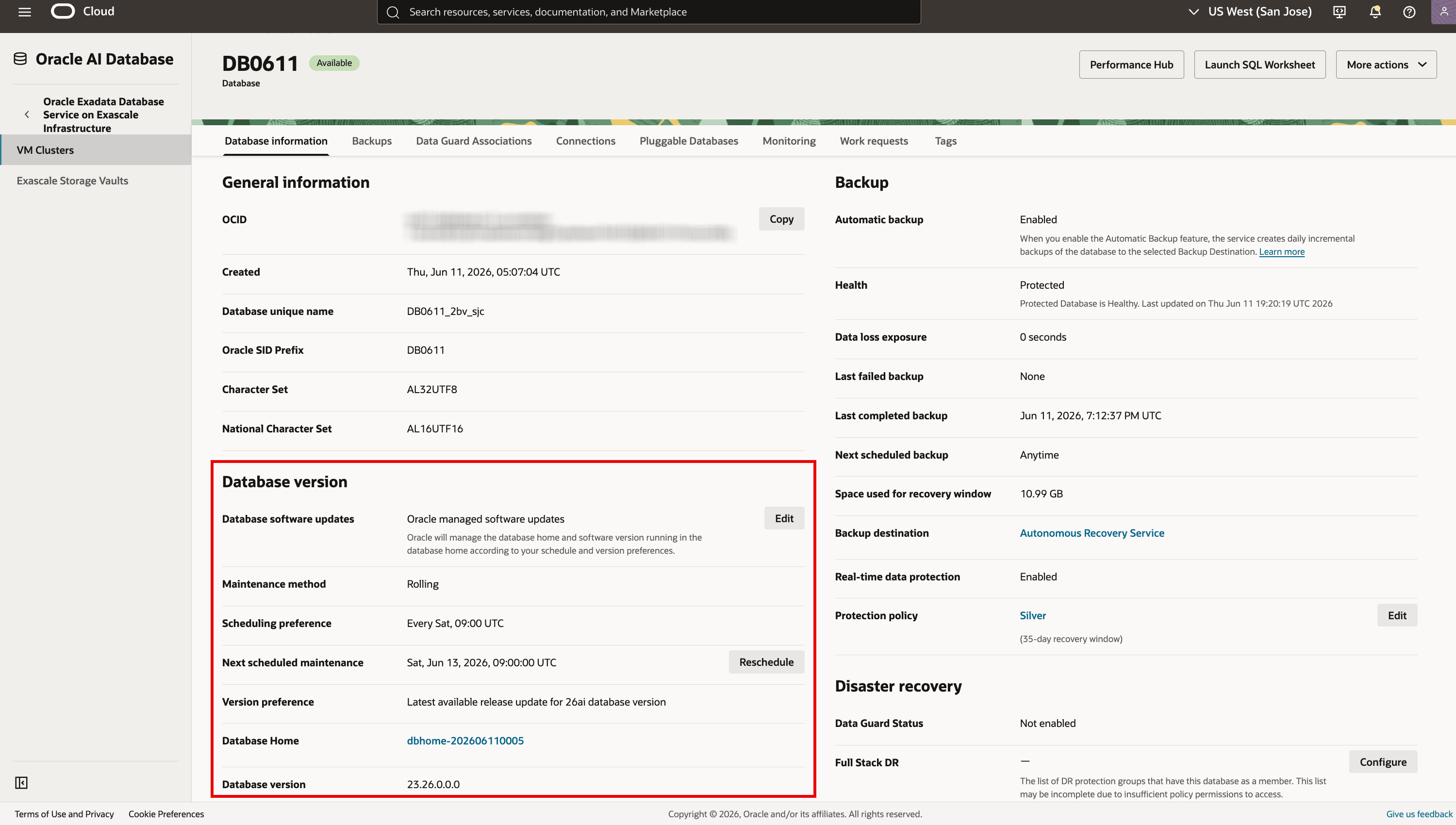
Esaminare la preferenza di aggiornamento del software gestito da Oracle nella sezione Versione database della pagina Dettagli database. Alla successiva data di manutenzione pianificata, Oracle aggiorna il database e lo sposta in una home del database gestito da Oracle. Dopo l'aggiornamento pianificato, è possibile visualizzare e accedere alla nuova home del database nella sezione Versione database.
Task 3: sottoscrizione alle notifiche degli eventi per gli aggiornamenti software del database gestito da Oracle
Eseguire la sottoscrizione agli eventi per gli aggiornamenti software del database gestito da Oracle per ricevere la notifica di manutenzione pianificata con almeno una settimana di anticipo. Gli eventi riportano anche i risultati del controllo della disponibilità, le modifiche dello stato dell'aggiornamento e il completamento della manutenzione.
-
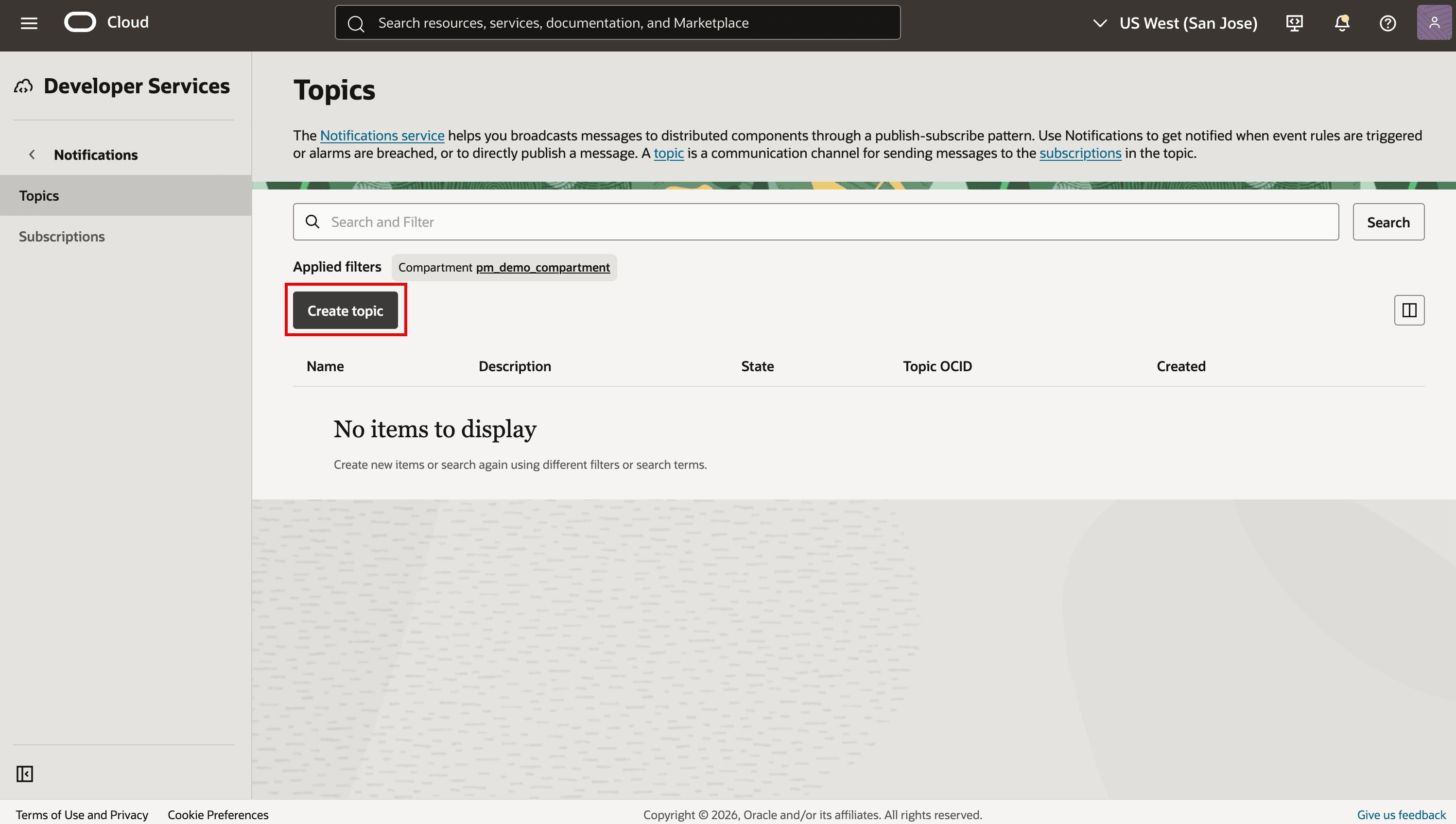
Aprire Servizi per sviluppatori > Notifiche > Argomenti. Selezionare il compartimento degli argomenti, quindi fare clic su Crea argomento. Se si dispone già di un argomento, aprirlo e continuare con il passaggio 3.
-
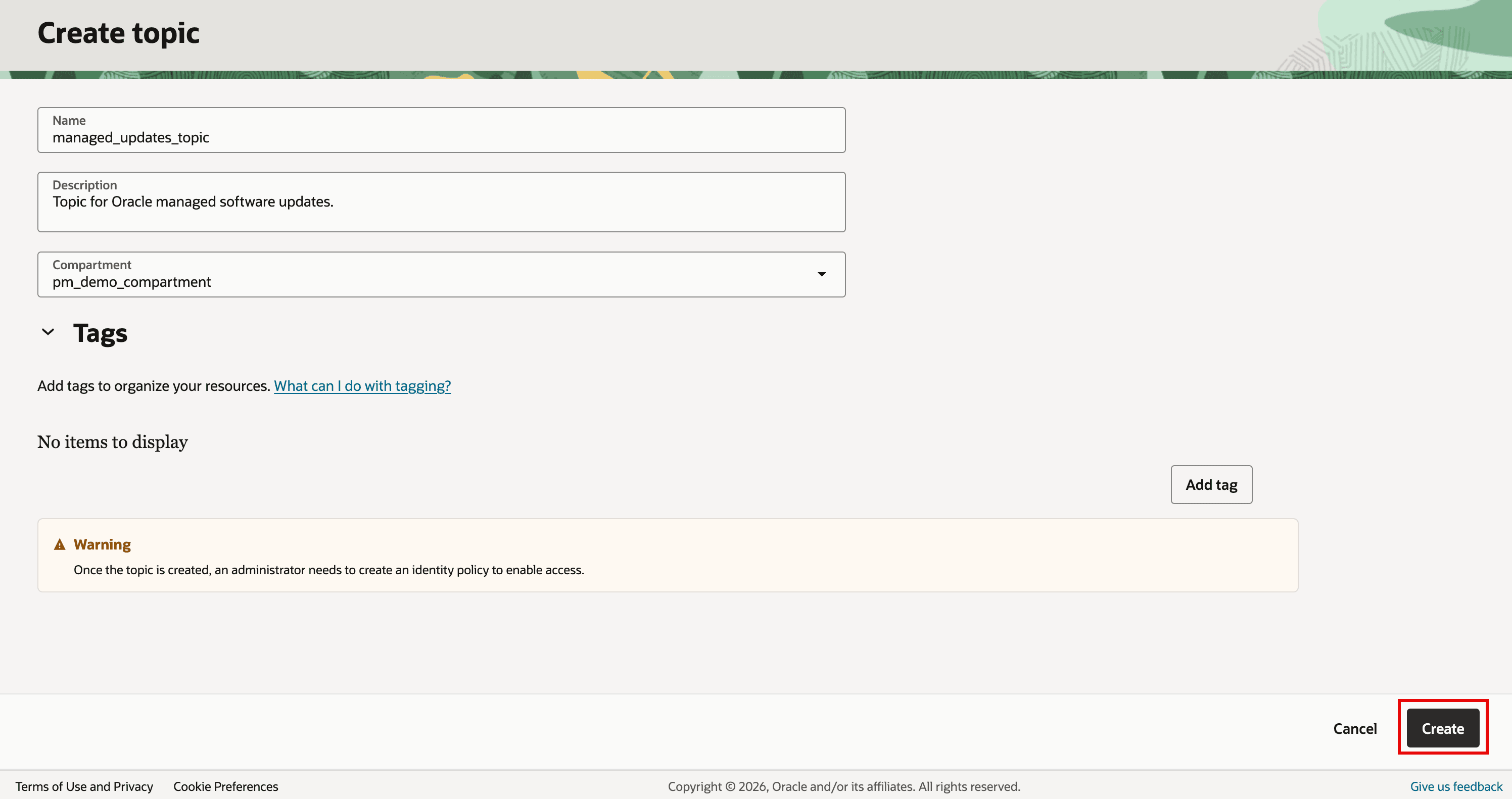
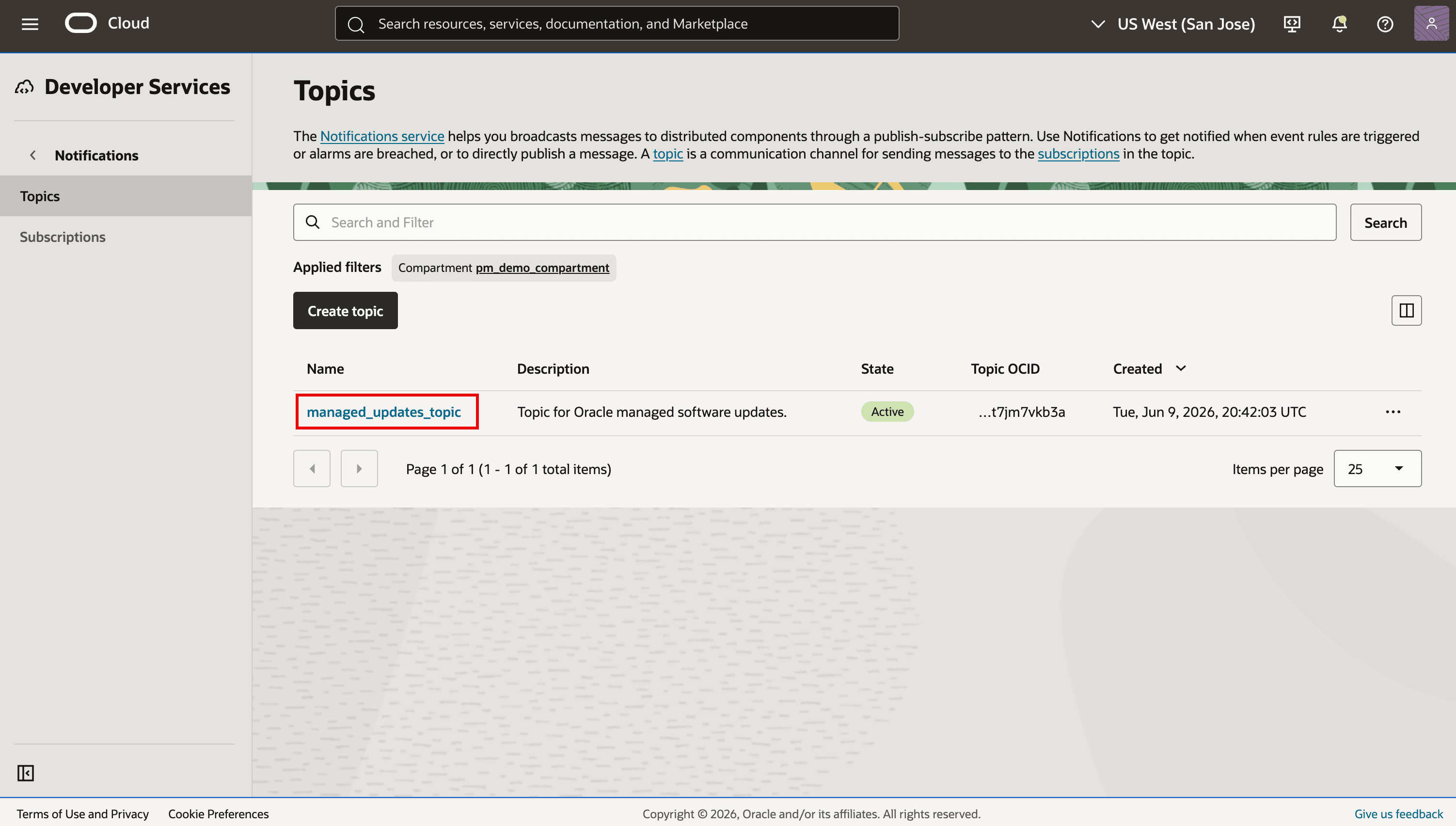
Immettere un nome argomento e una descrizione facoltativa, selezionare il compartimento, quindi fare clic su Crea. Aprire l'argomento dopo averlo creato.
-
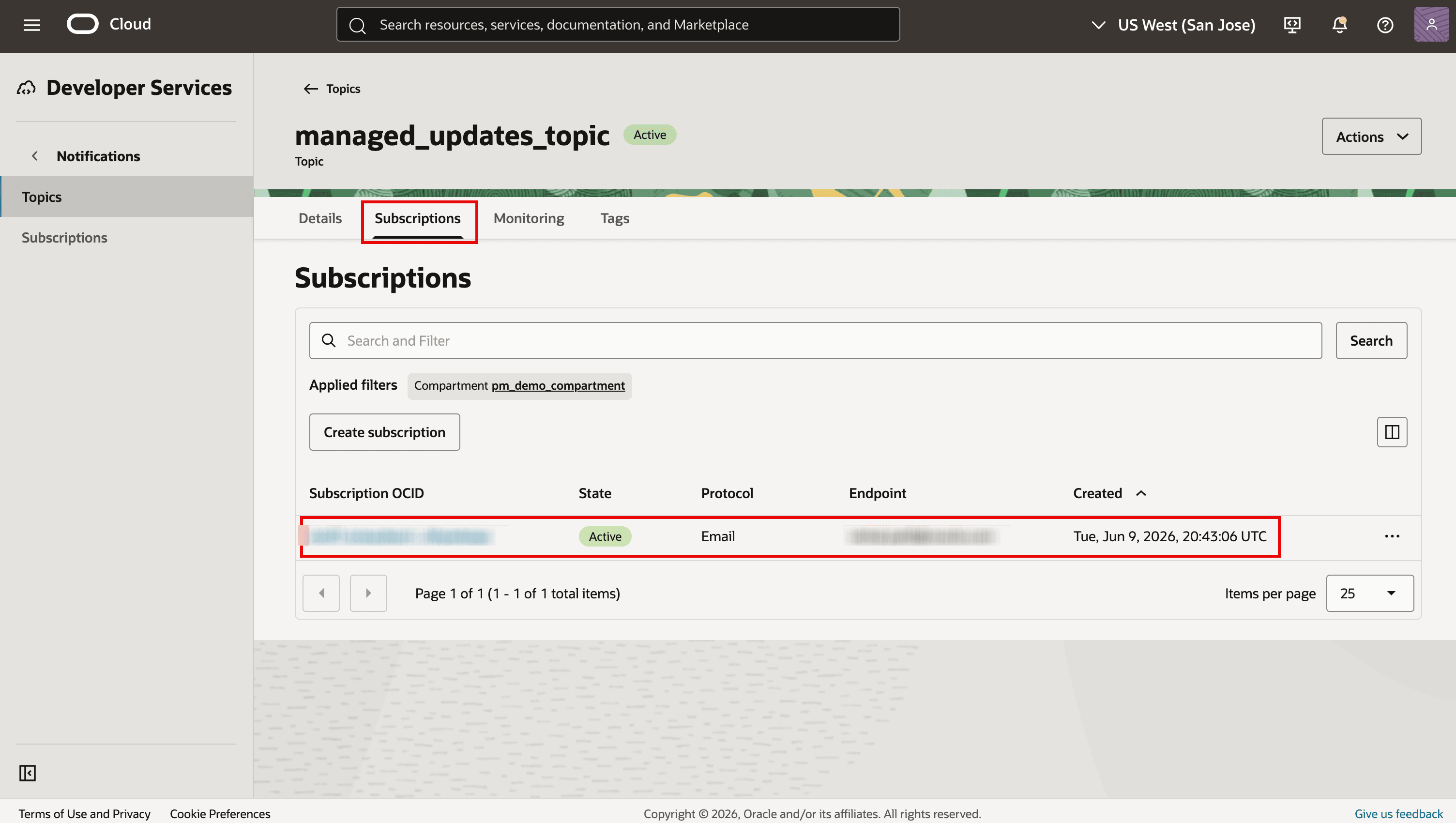
Nella scheda Sottoscrizioni fare clic su Crea sottoscrizione, selezionare il protocollo, immettere l'endpoint e quindi creare la sottoscrizione. Ripetere per i sottoscrittori aggiuntivi. Per e-mail e altri protocolli che richiedono conferma, seguire il collegamento di conferma inviato all'endpoint. Verificare che ogni sottoscrizione sia attiva. Vedere Creazione di una sottoscrizione.
-
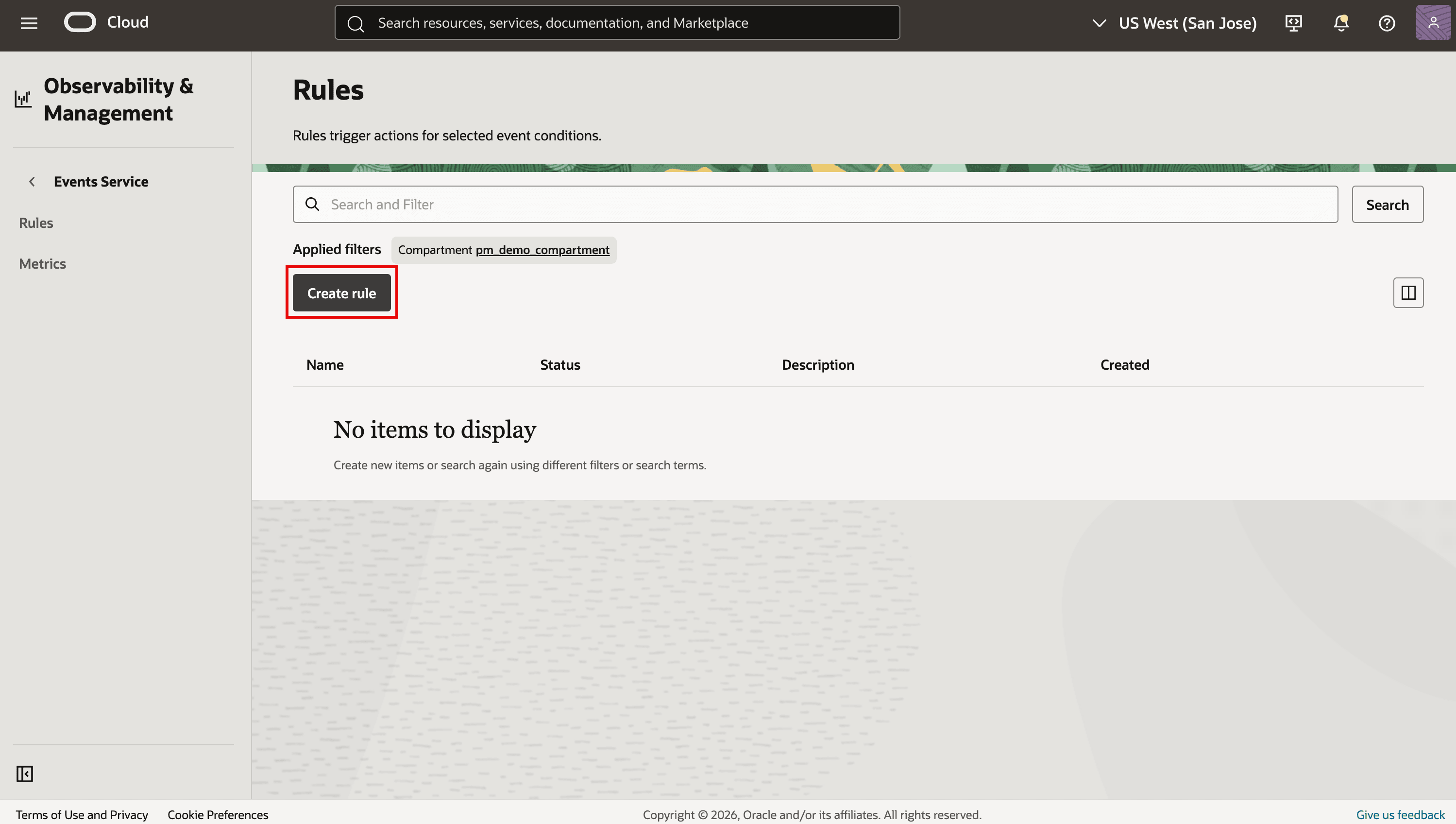
Per creare regole evento, aprire Osservabilità e gestione > Servizio eventi > Regole. Selezionare il compartimento contenente i database e le home del database da monitorare, quindi fare clic su Crea regola. Immettere un nome visualizzato e la descrizione facoltativa.
-
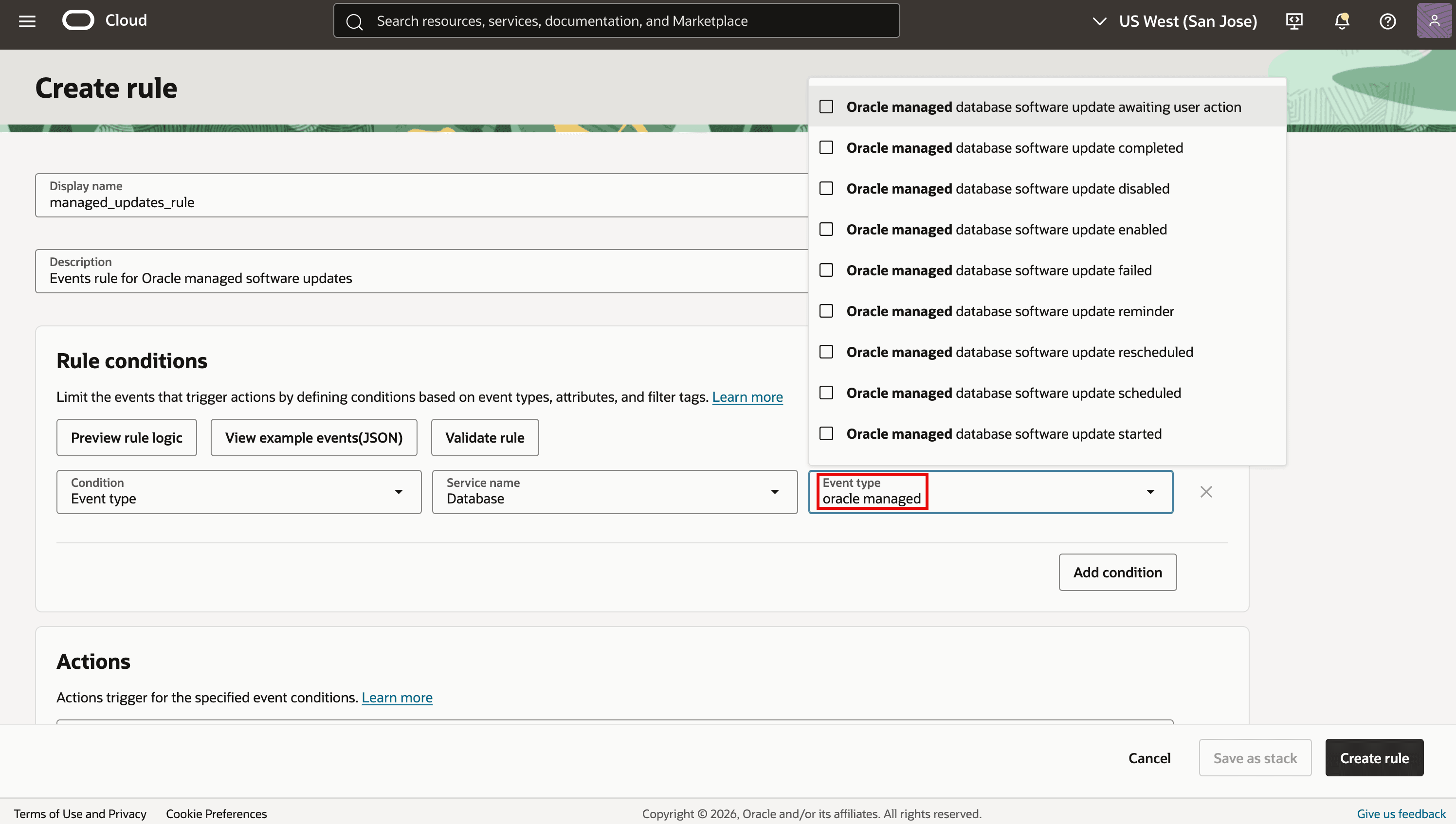
In Condizioni regola selezionare Tipo di evento come condizione e Database come Nome servizio. Nel campo Tipo di evento immettere Gestito da Oracle. Selezionare i tipi di evento degli aggiornamenti software del database gestito da Oracle sia per i database che per le home del database.
-
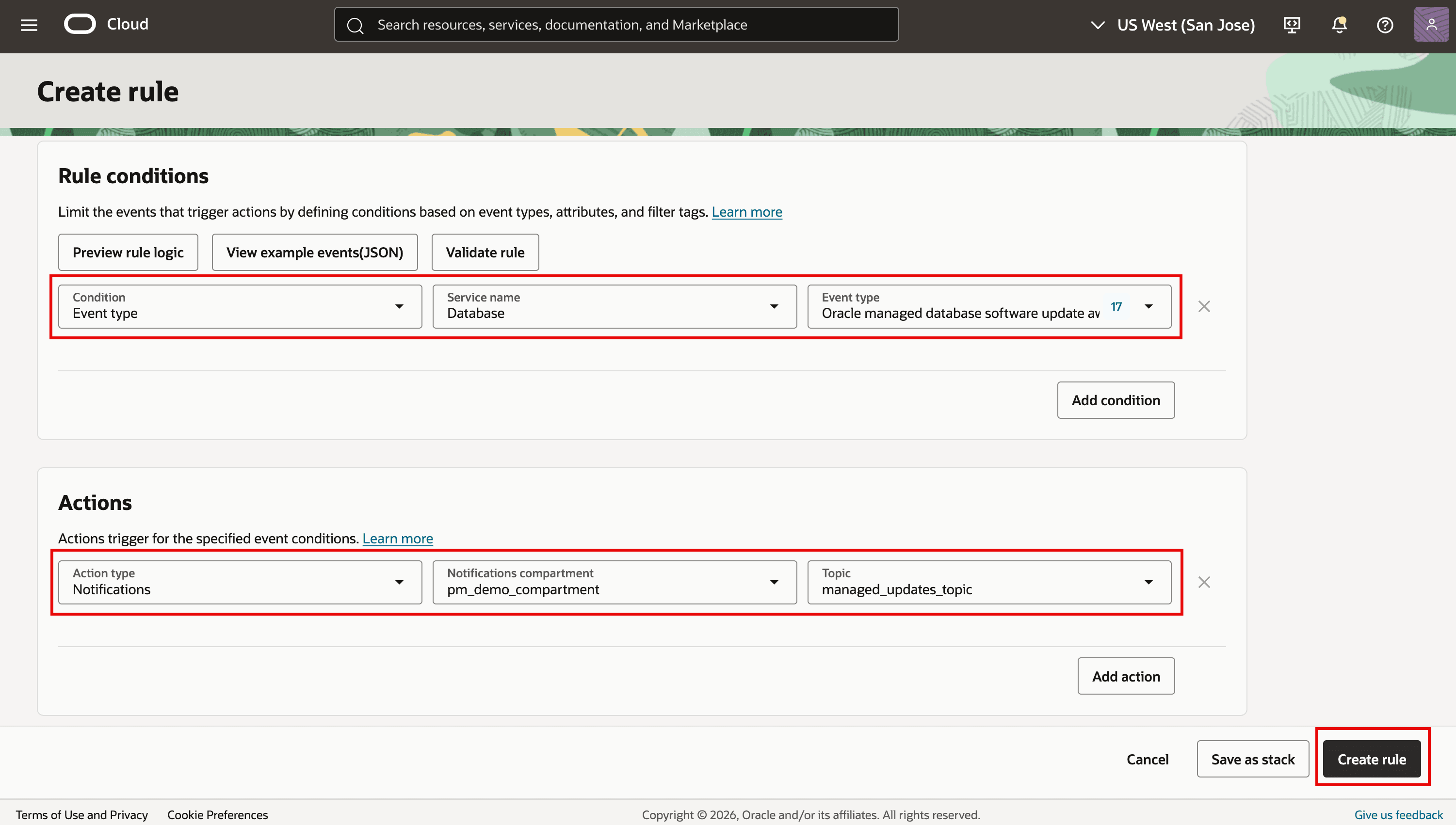
In Azioni selezionare Notifiche come tipo di azione, selezionare il compartimento e l'argomento Notifiche, quindi fare clic su Crea regola.
Task 4: Sottoscrivi notifiche per il controllo dell'accesso delegato
L'iscrizione di un database agli aggiornamenti software del database gestito da Oracle crea automaticamente un controllo delega per il cluster VM che ospita tale database. Configurare le notifiche di controllo dell'accesso delegato in modo da ricevere notifiche per l'attività di accesso delegato associata alla manutenzione gestita da Oracle. Le notifiche di controllo dell'accesso delegato vengono inviate all'argomento Notifiche configurato.
Chiedere all'amministratore della tenancy di consentire la pubblicazione di Delegate Access Control nell'argomento. Sostituire <topic_compartment> con il compartimento che contiene l'argomento:
allow any-user to use ons-topics in compartment <topic_compartment> where ALL { request.principal.type='dlgtmgmtdelegationcontrol' }Per le autorizzazioni utente richieste e l'impostazione ExaDB-XS, vedere Preparazione per il controllo dell'accesso delegato.
-
Creare un argomento di notifica OCI per delegare le notifiche di controllo dell'accesso o identificare un argomento esistente da utilizzare. Seguire il task 3, passi da 1 a 3, per creare e confermare le sottoscrizioni richieste. Verificare che le sottoscrizioni siano attive.
-
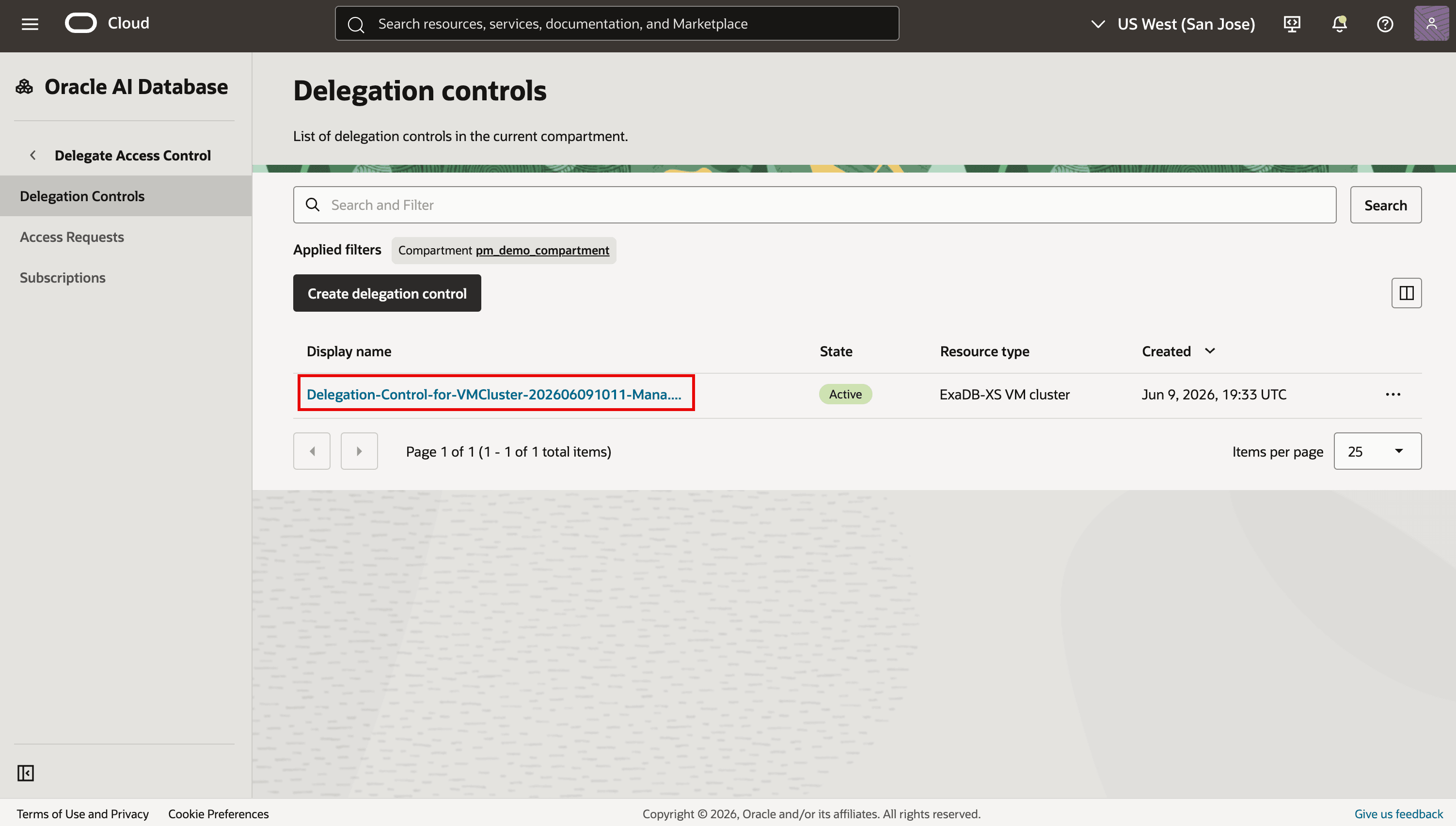
Aprire Oracle AI Database > Delegate Access Control > Controlli delega. Selezionare il compartimento e aprire il controllo delega per il cluster VM che ospita il database.
-
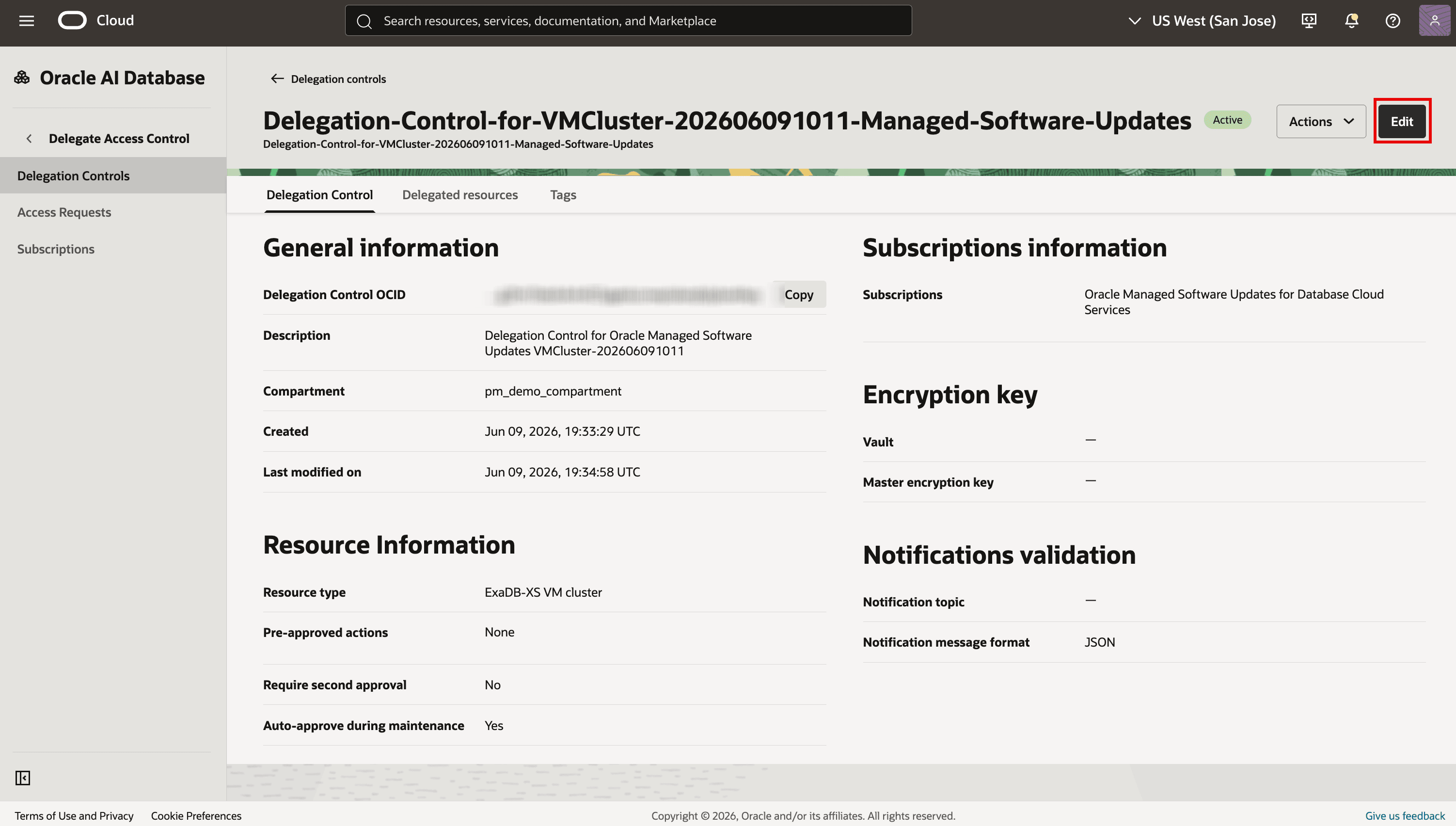
Nella pagina dei dettagli del controllo delega fare clic su Modifica.
-
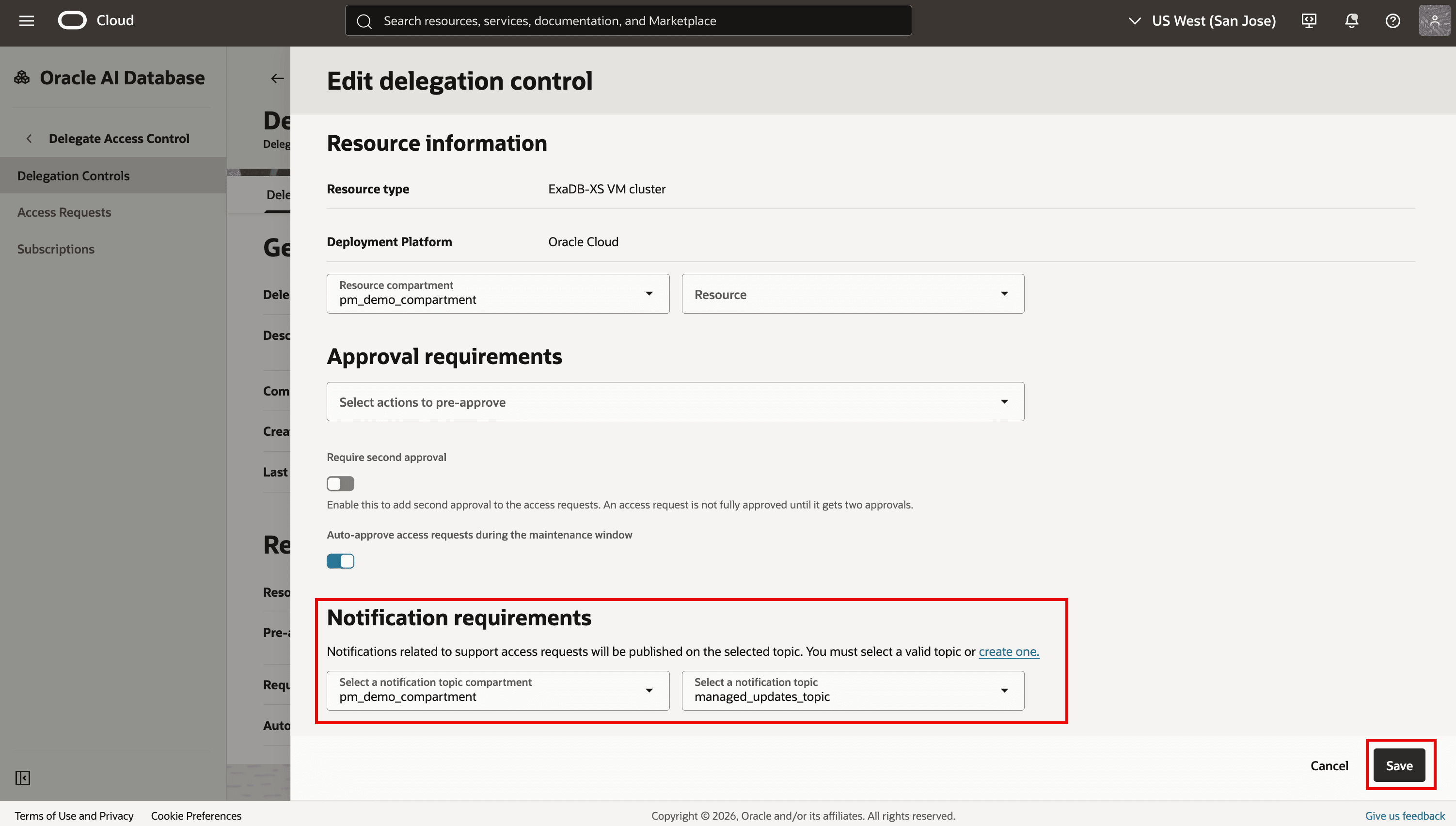
In Requisiti di notifica, selezionare il compartimento e l'argomento dell'argomento di notifica, quindi fare clic su Salva.
Task 5: ripianificare la manutenzione pianificata successiva
Utilizzare questo task per ripianificare il successivo aggiornamento software del database gestito da Oracle per un database. È possibile ripianificare solo l'istanza di manutenzione imminente. Impossibile utilizzare la finestra di ripianificazione per modificare il giorno e l'ora di manutenzione. Oracle determina la successiva data e ora di manutenzione fattibile in base alla preferenza di pianificazione selezionata per il database. Per modificare la preferenza ricorrente, utilizzare Gestisci aggiornamento software del database come descritto nel task 2.
-
Aprire il menu di navigazione. Fai clic su Oracle AI Database, quindi su Oracle Exadata Database Service on Exascale Infrastructure.
-
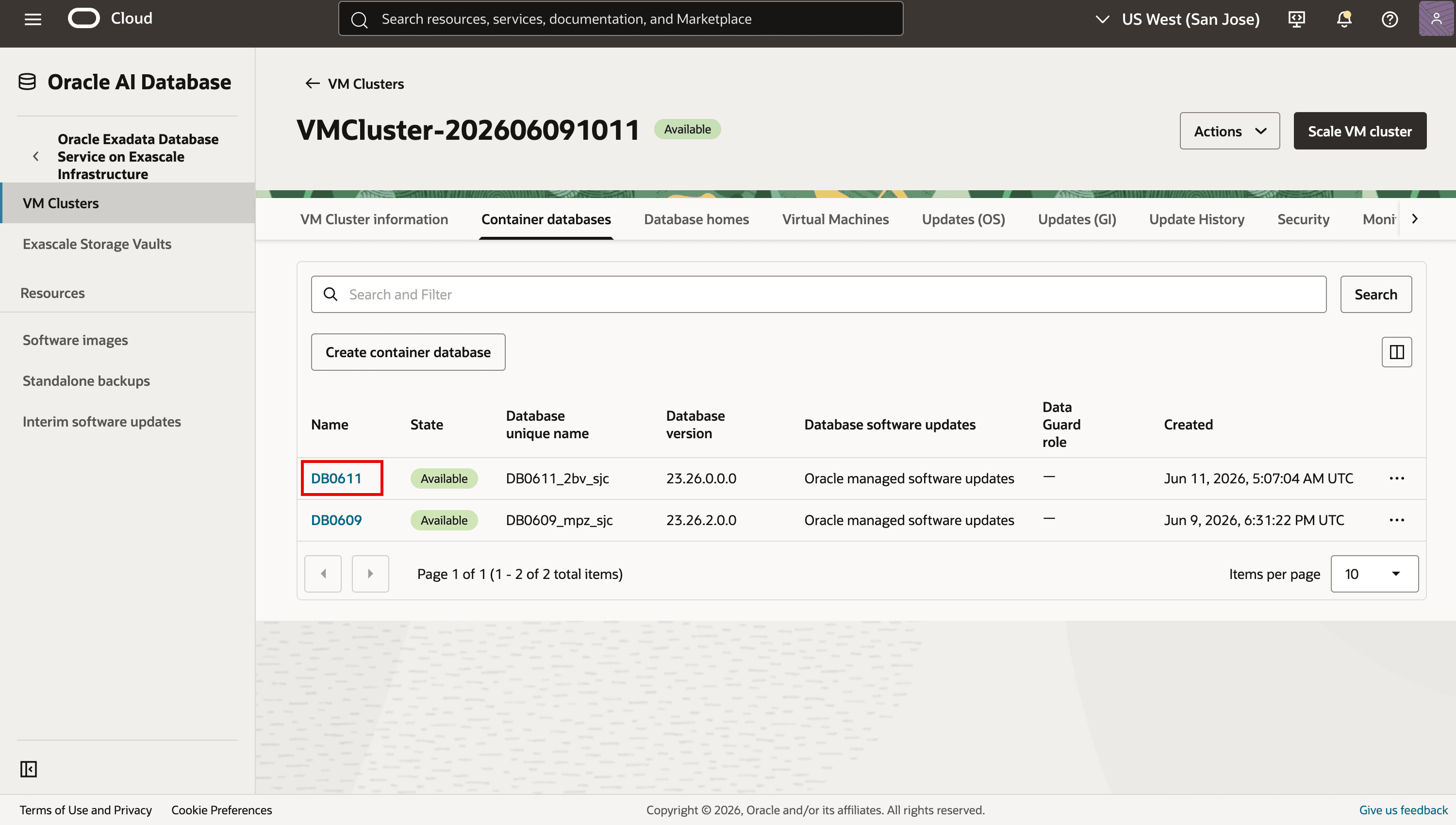
Selezionare il compartimento che contiene il cluster VM di destinazione. Aprire il cluster VM Exadata, andare alla scheda Database container, quindi fare clic sul nome del container database di cui si desidera ripianificare il successivo aggiornamento software gestito.
-
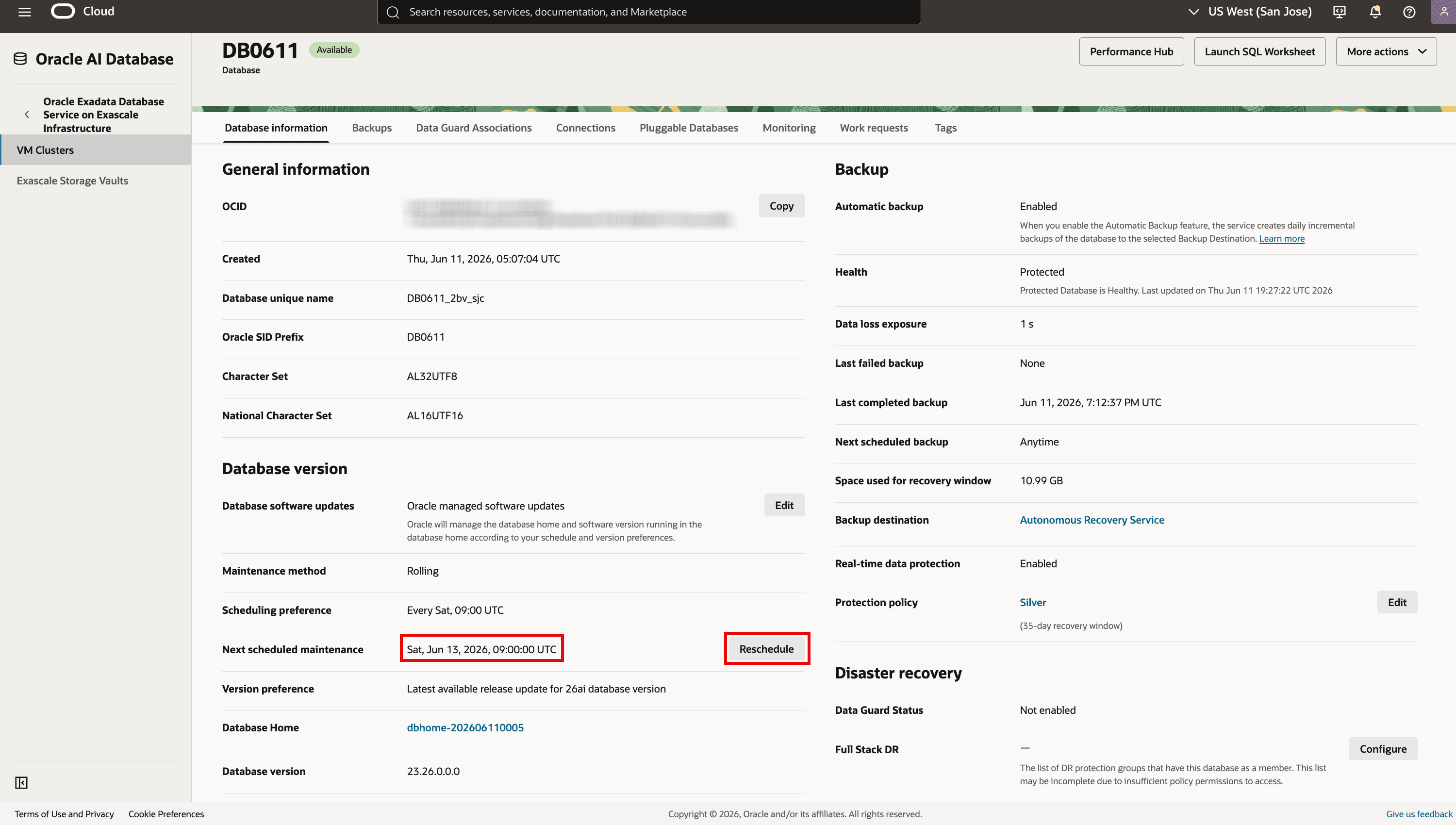
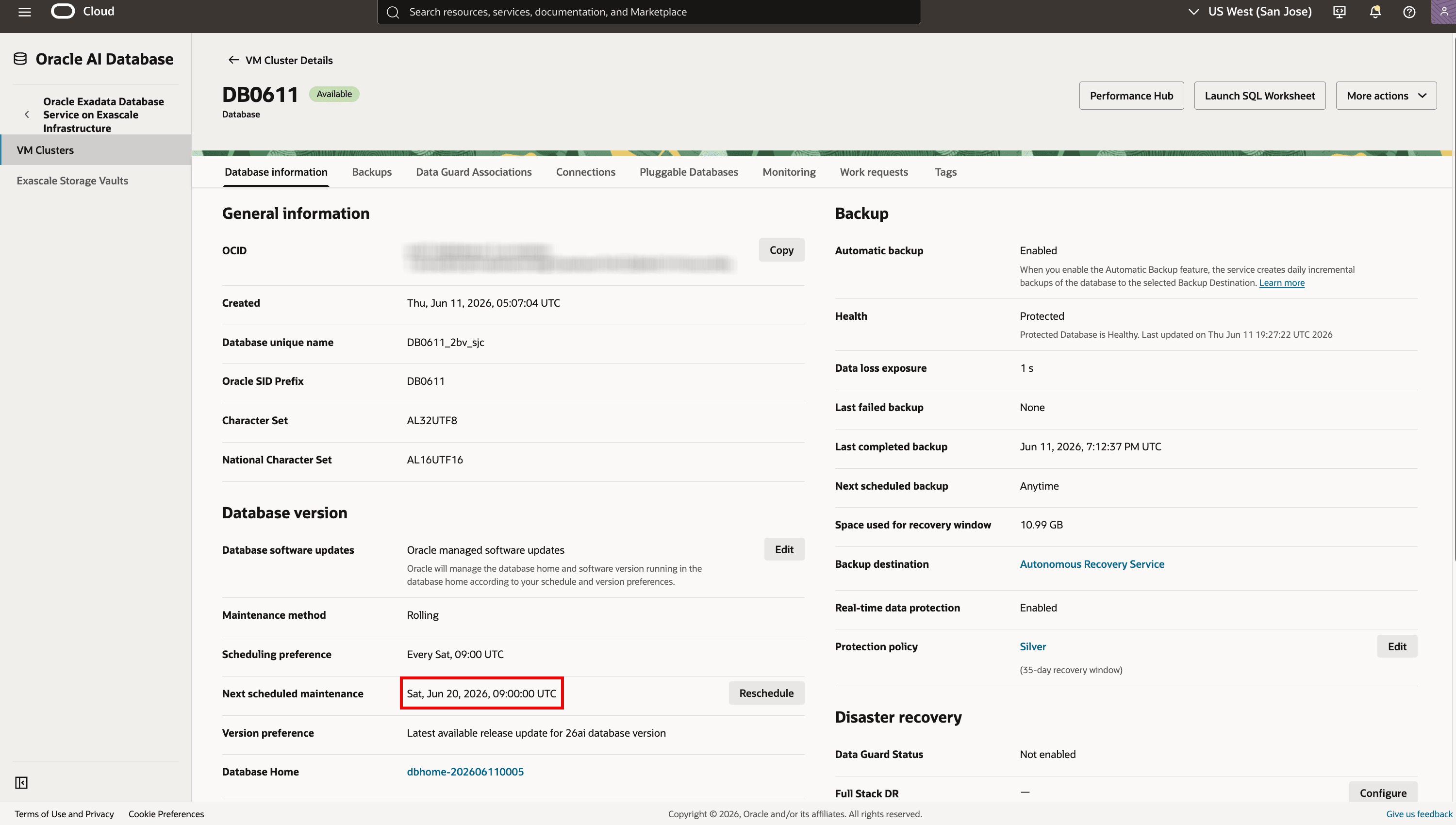
Nella sezione Versione database individuare Manutenzione pianificata successiva, quindi fare clic su Ripianifica.
-
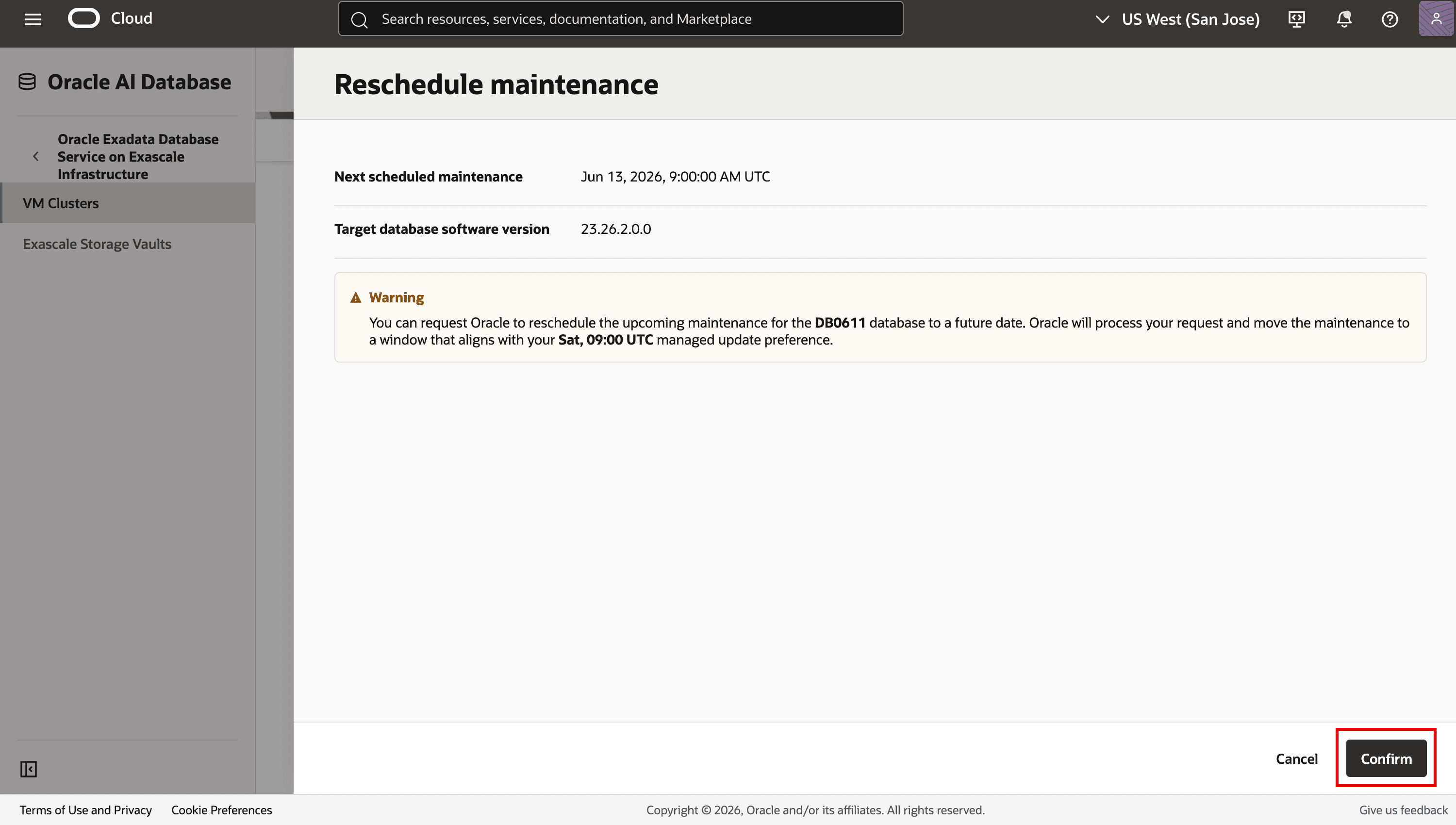
Nella finestra Ripianifica manutenzione, esaminare i campi di sola lettura Manutenzione pianificata successiva e Versione software database di destinazione. Rivedere il messaggio di avvertenza, quindi fare clic su Conferma.
-
Aprire la scheda Richieste di lavoro per monitorare la richiesta di ripianificazione. Una volta completata correttamente la richiesta, vedere Manutenzione pianificata successiva nella sezione Versione database.
Task 6: Rivedere e risolvere i problemi di aggiornamento del software del database gestito da Oracle
Oracle esegue periodicamente controlli di preparazione prima della finestra di manutenzione pianificata. Se i controlli di idoneità rilevano un problema, nella pagina Dettagli database vengono visualizzati il problema e i passi di risoluzione consigliati. I problemi che richiedono l'azione devono essere risolti prima della finestra di manutenzione.
Punti chiave
- Se i problemi elencati non vengono risolti almeno due ore prima dell'ora di manutenzione pianificata, Oracle annulla la pianificazione corrente e non crea un'altra pianificazione per tale database fino a quando i problemi non vengono risolti.
- Quando è necessaria un'azione del cliente, lo stato Manutenzione pianificata successiva viene impostato su In attesa di azione cliente.
- Se si verifica un problema durante un aggiornamento del software gestito da Oracle, lo stato può mostrare In attesa di risoluzione mentre Oracle rivede la causa principale e, se necessario, la manutenzione delle ripianificazioni.
- Se i problemi relativi alle operazioni rimangono irrisolti, Oracle può annullare temporaneamente la pianificazione della manutenzione fino a quando i problemi non vengono risolti.
-
Aprire il menu di navigazione. Fai clic su Oracle AI Database, quindi su Oracle Exadata Database Service on Exascale Infrastructure.
-
Selezionare il compartimento che contiene il cluster VM di destinazione. Aprire il cluster VM Exadata, andare alla scheda Database container, quindi fare clic sul nome del container database per il quale si desidera visualizzare i problemi di aggiornamento del software del database gestito.
-
Nel pannello Database, fare clic su Visualizza dettagli nel banner che segnala i problemi di disponibilità.
-
Esaminare ogni problema e seguire i commenti Correggi suggerimento. Per ulteriori indicazioni sulla risoluzione dei problemi, consulta la documentazione sulla risoluzione dei problemi di Exadata Database Service on Exascale Infrastructure.
-
Dopo aver risolto i problemi elencati, facoltativamente fare clic su Esegui controllo per rieseguire manualmente i controlli di idoneità e confermare l'azione nella finestra risultante.
-
Fare clic su Chiudi. Per informazioni sullo stato di manutenzione corrente, vedere Manutenzione pianificata successiva nella sezione Versione database.
Task 7: Annullamento dell'iscrizione di un database agli aggiornamenti software del database gestito da Oracle
Annullare l'iscrizione di un database agli aggiornamenti software del database gestito da Oracle quando si desidera interrompere la manutenzione del software del database gestito da Oracle e restituire il database agli aggiornamenti software gestiti dal cliente. Dopo l'annullamento dell'iscrizione, il database continua a essere ospitato dalla home del database gestito da Oracle e non è interessato dalla manutenzione pianificata gestita da Oracle.
-
Aprire il menu di navigazione. Fai clic su Oracle AI Database, quindi su Oracle Exadata Database Service on Exascale Infrastructure.
-
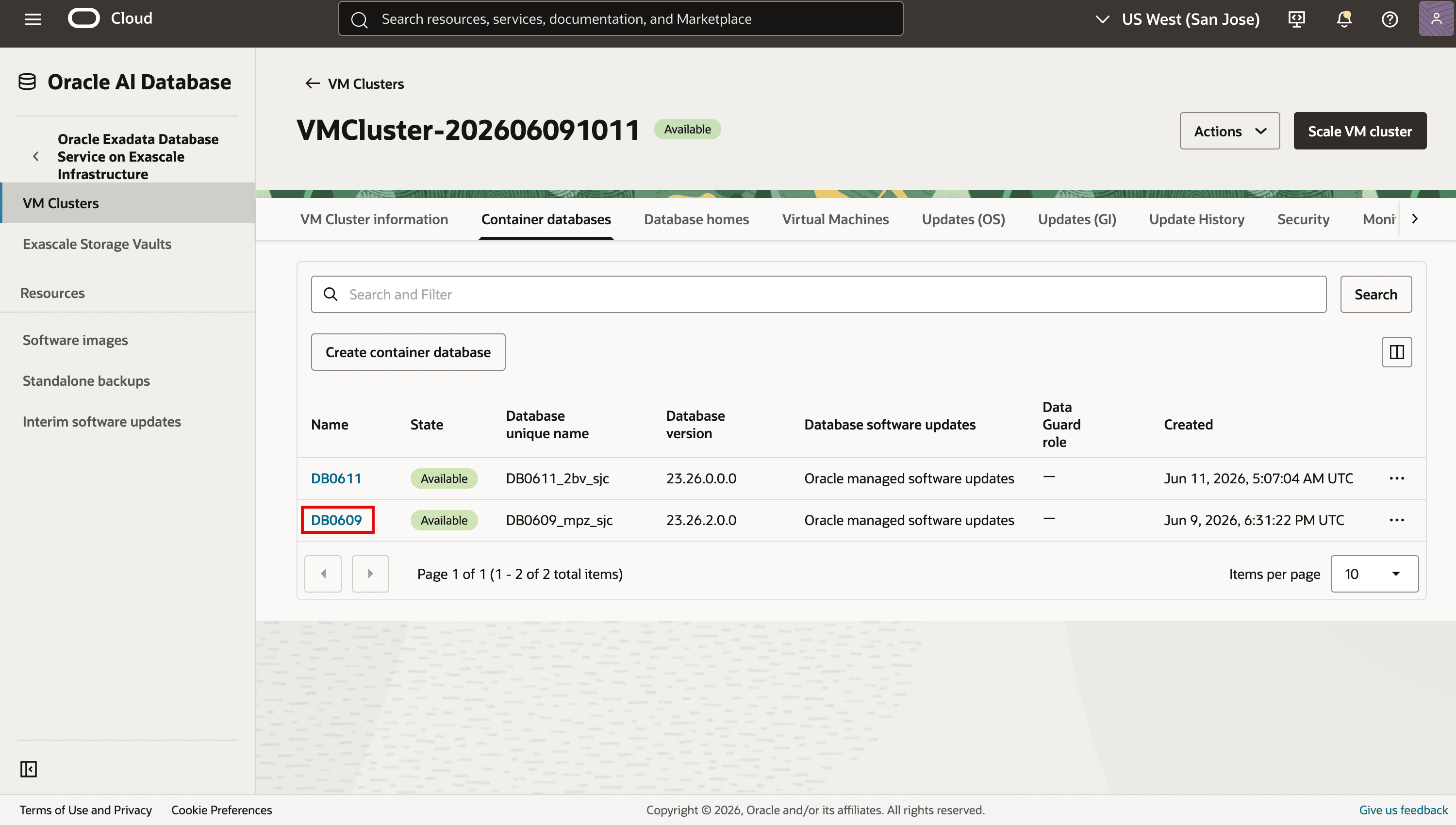
Selezionare il compartimento che contiene il cluster VM di destinazione. Aprire il cluster VM Exadata, andare alla scheda Database container, quindi fare clic sul nome del container database che si desidera annullare dall'iscrizione agli aggiornamenti software del database gestito Oracle.
-
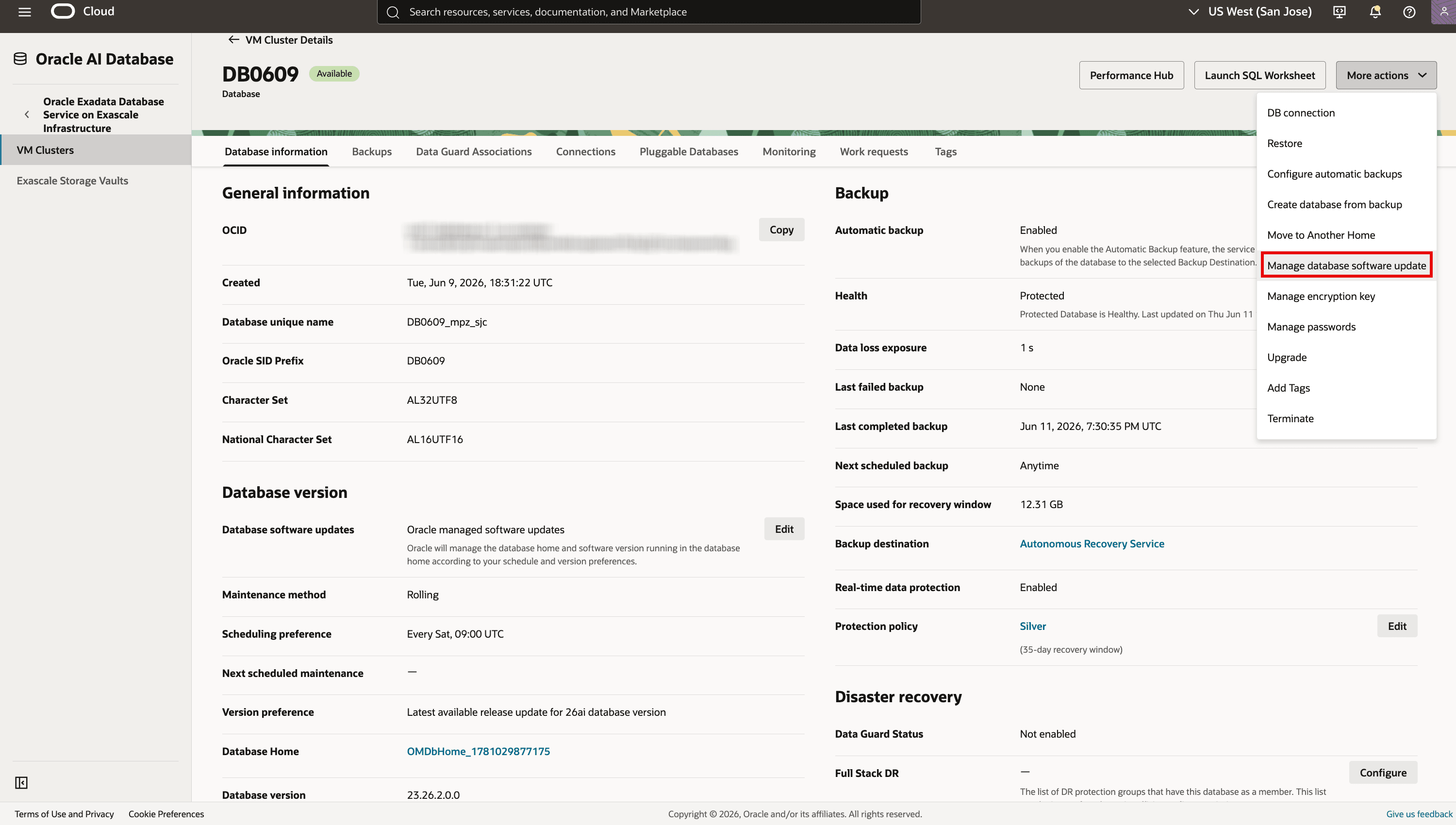
Nella pagina Dettagli database fare clic su Altre azioni, quindi selezionare Gestisci aggiornamento software del database.
-
Nella finestra risultante selezionare Aggiornamenti software gestiti dal cliente. Fare clic su Salva.
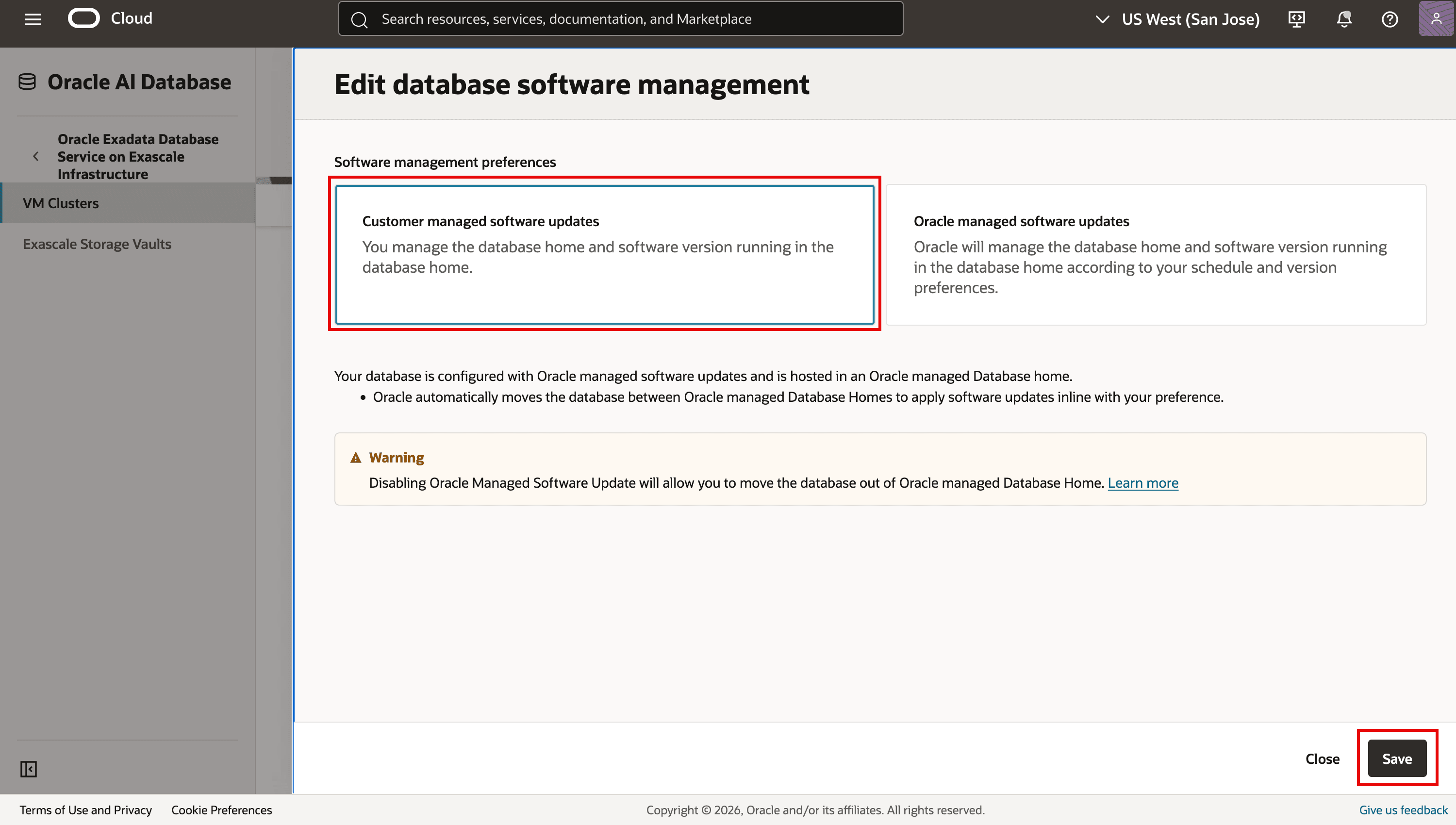
-
Controllare il messaggio di avvertenza. Fare clic su Conferma.
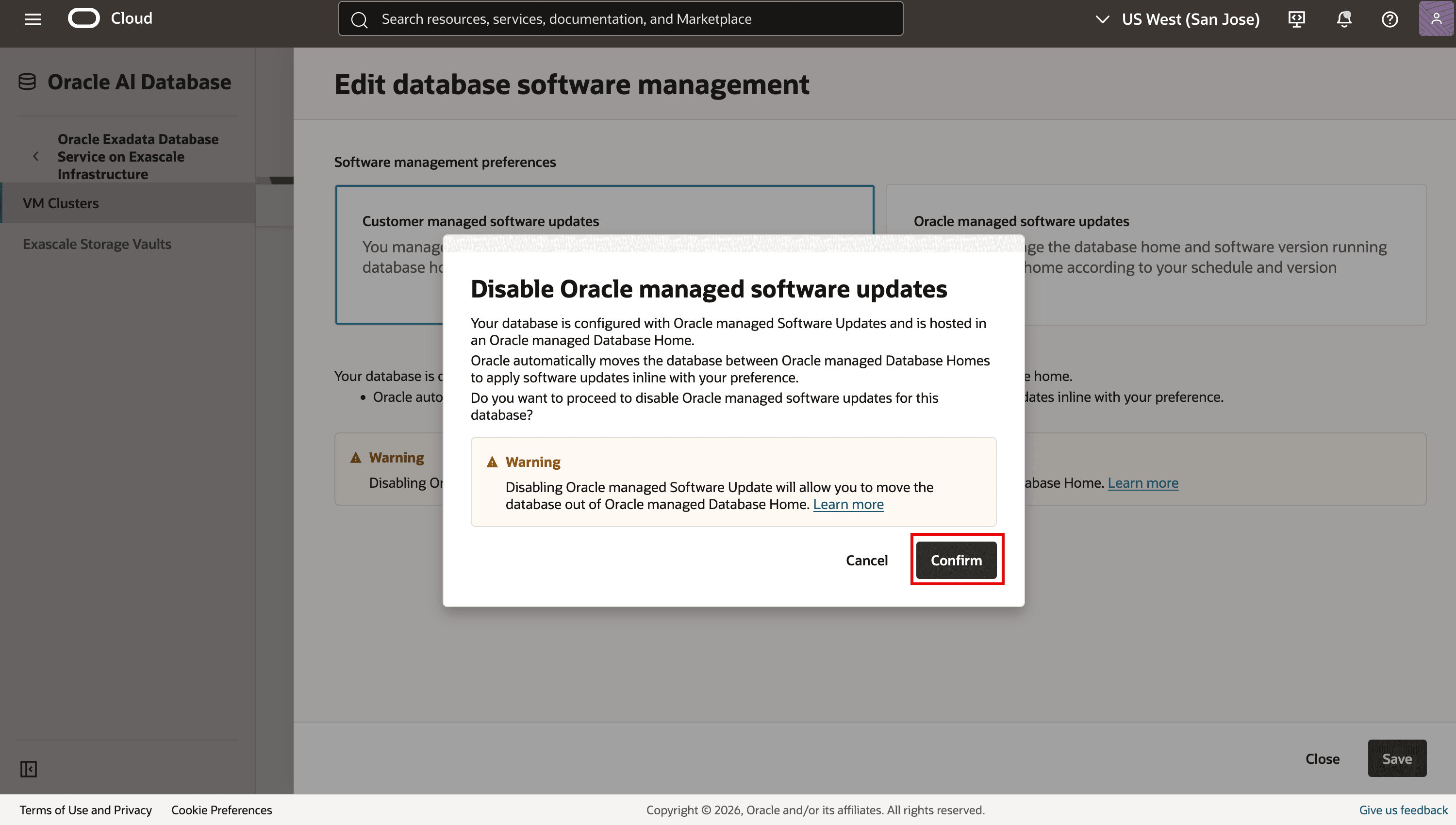
-
Nella sezione Versione database della pagina Dettagli database, verificare che gli aggiornamenti software del database mostrino gli aggiornamenti software gestiti dal cliente. La home del database rimane invariata.
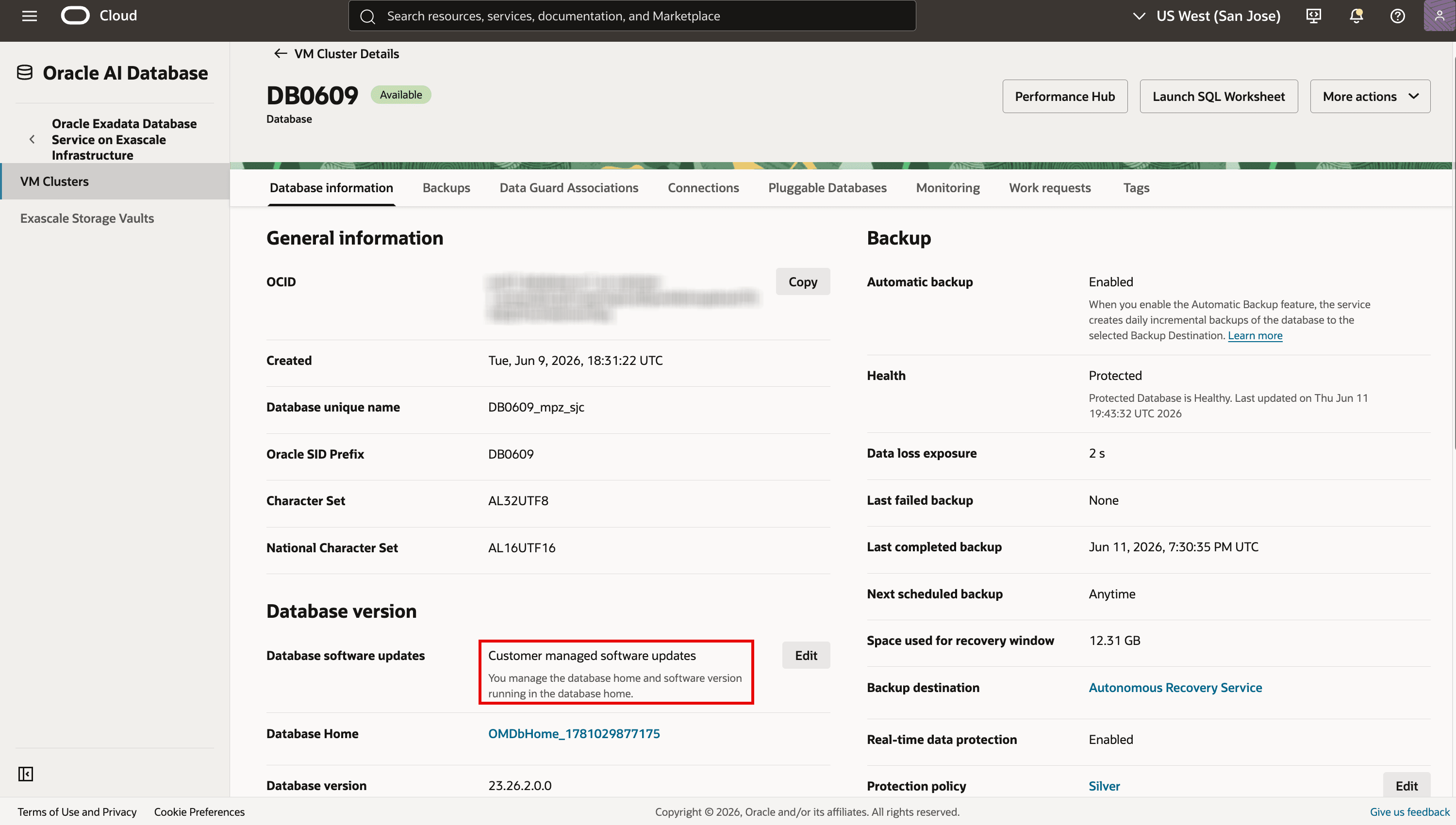
Task 8: Spostare un database da una home del database gestito da Oracle a una home del database gestita dal cliente
Impossibile spostare un database registrato negli aggiornamenti software del database gestito da Oracle in un'altra home del database. Per spostare il database in una home del database gestita dal cliente, annullare prima l'iscrizione del database agli aggiornamenti software del database gestito da Oracle. Dopo l'annullamento dell'iscrizione, il database rimane ospitato dalla home del database gestito da Oracle. Per spostare il database da una home del database gestito da Oracle a una home del database gestita dal cliente, effettuare le operazioni riportate di seguito.
-
Aprire il menu di navigazione. Fai clic su Oracle AI Database, quindi su Oracle Exadata Database Service on Exascale Infrastructure.
-
Selezionare il compartimento che contiene il cluster VM di destinazione. Aprire il cluster VM Exadata, andare alla scheda Database container, quindi fare clic sul nome del container database che si desidera spostare da una home del database gestito da Oracle a una home del database gestita dal cliente.
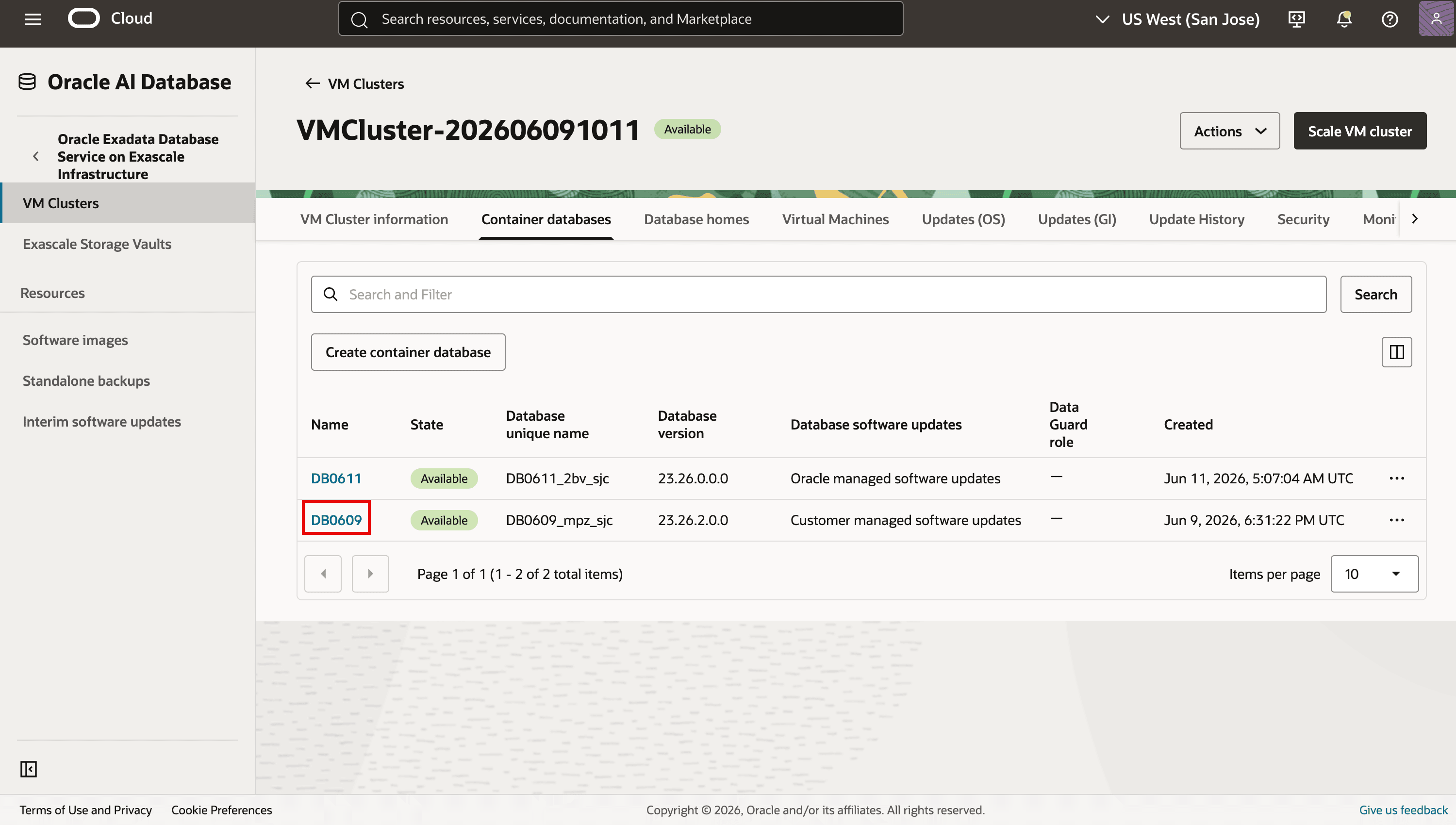
-
Se il database è registrato negli aggiornamenti software del database gestito da Oracle, annullare l'iscrizione utilizzando i passi descritti nel precedente Task 7.
-
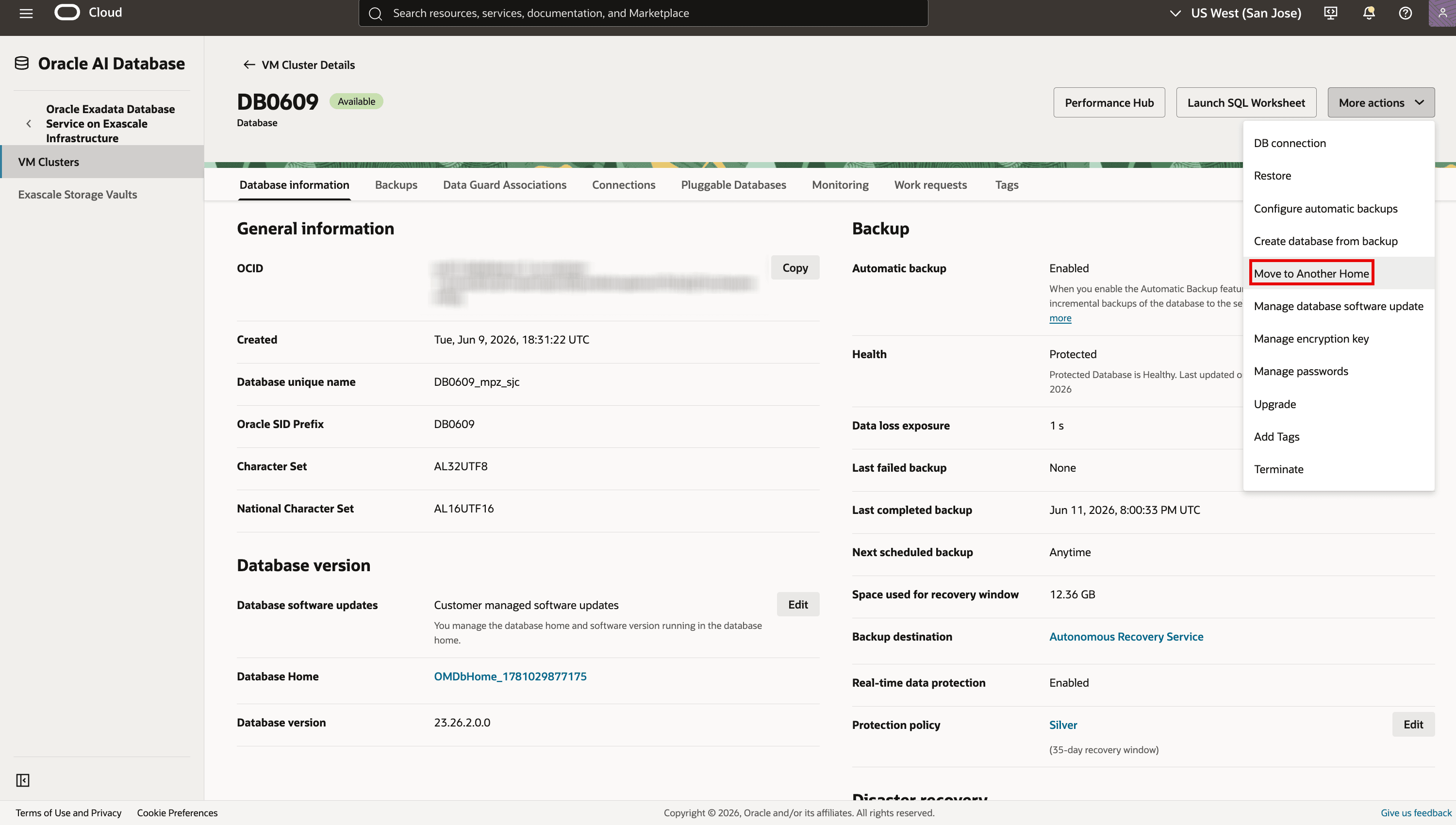
Assicurarsi che nel cluster VM esista una home del database gestita dal cliente compatibile. Utilizzare la stessa release del database e una versione della patch di destinazione supportata; vedere Idoneità della home del database per i requisiti correnti. Per passare a una release di database principale diversa, utilizzare il workflow di upgrade del database. Fare clic su Altre azioni, quindi selezionare Sposta in un'altra home.
-
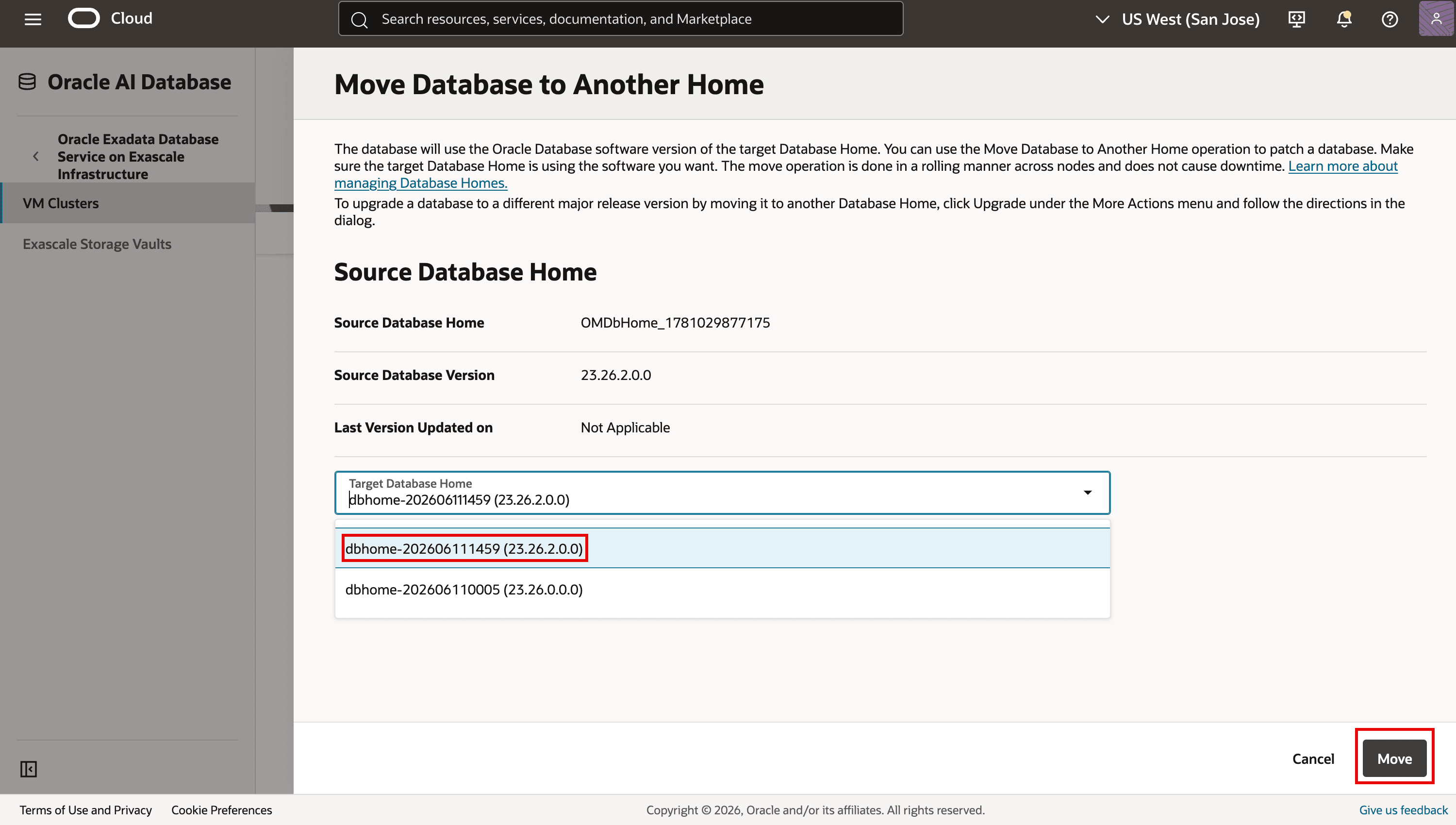
Nella finestra di dialogo risultante, selezionare la home del database gestito dal cliente target. Fare clic su Sposta.
-
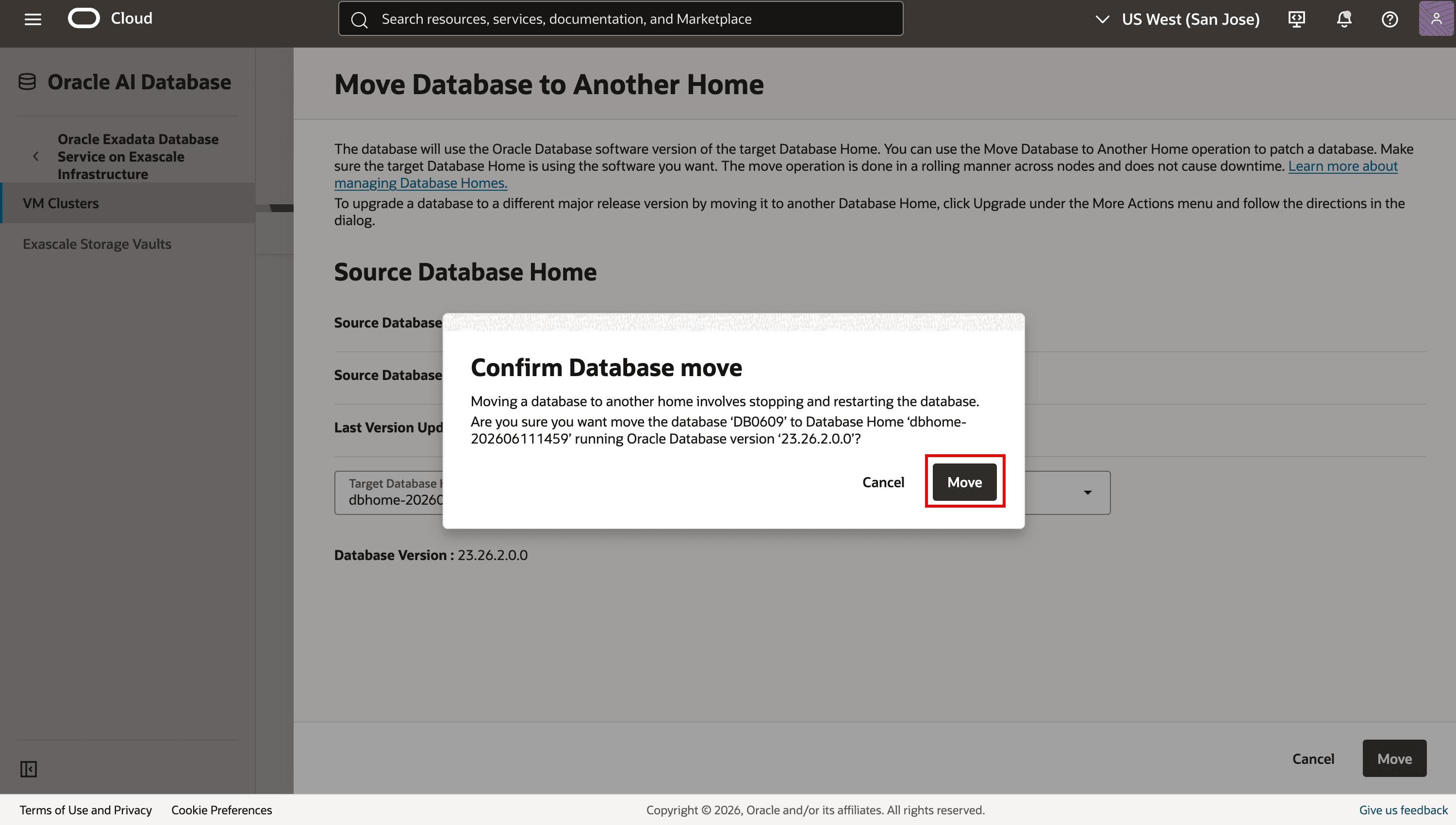
Rivedere la finestra di dialogo Conferma spostamento database. Lo spostamento arresta e riavvia le istanze di database in sequenza, un nodo alla volta. Fare clic su Sposta.
-
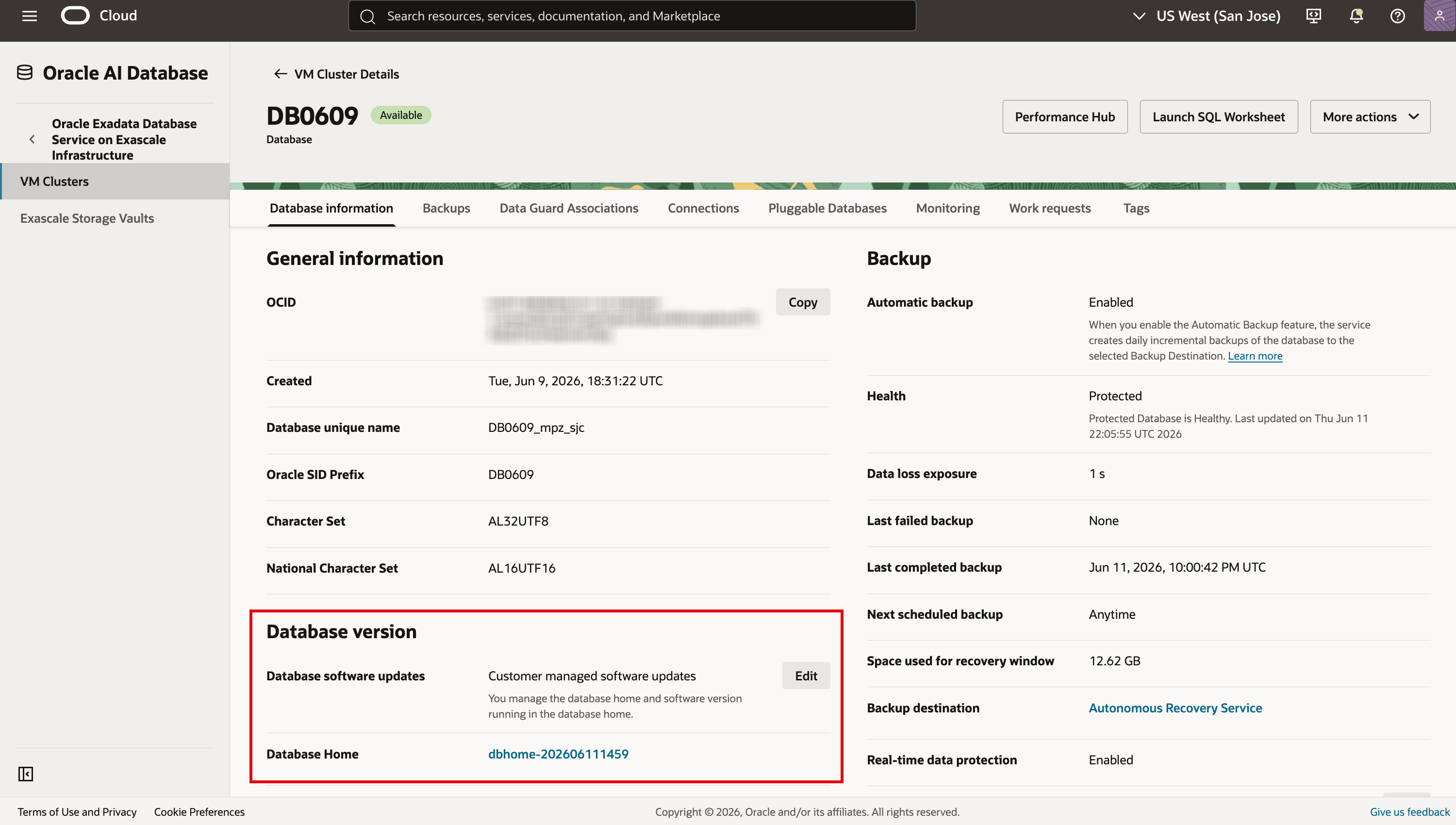
Monitorare lo spostamento in Richieste di lavoro. Al termine, verificare la home page del database e la versione del database di destinazione nella sezione Versione database della pagina Dettagli database.
Collegamenti correlati
- Oracle Exadata Database Service on Exascale Infrastructure Nuova documentazione
- Provisioning e gestione dei database Exadata
- Crea una regola Eventi
- Panoramica del controllo dell'accesso delegato
Conferme
- Contributori - Vishal Patil, Prince Mathew, Leo Alvarado, Tammy Bednar (Product Management)
Altre risorse di apprendimento
Esplora altri laboratori su docs.oracle.com/learn o accedi a più contenuti di formazione gratuiti sul canale YouTube di Oracle Learning. Inoltre, visitare education.oracle.com/learning-explorer per diventare Oracle Learning Explorer.
Per la documentazione del prodotto, visitare Oracle Help Center.
Configure Oracle Managed Database Software Updates for Oracle Exadata Database Service on Exascale Infrastructure
G63130-01