Crea un componente Web Oracle JET
Introduzione
Un componente Web è un elemento riutilizzabile dell'interfaccia utente che è possibile incorporare come elemento HTML personalizzato nell'applicazione Web. I componenti Web possono contenere componenti di Oracle JavaScript Extension Toolkit (Oracle JET), altri componenti Web, HTML, JavaScript, TypeScript e CSS (Cascading Style Sheet). Utilizzare gli strumenti Oracle JET per creare il componente Web. È possibile utilizzare un modello di avvio di Oracle JET per generare i file HTML e JavaScript o TypeScript modificati per aggiungere il componente Web.
Obiettivi
In questa esercitazione verrà creato e configurato un componente Web Oracle JET in un'applicazione Web che utilizza il modello di avvio del cassetto di navigazione. Viene inoltre descritto come modificare i file dei componenti Web per aggiungere un componente Layout modulo con quattro campi di testo di input.
Prerequisiti
- Un ambiente di sviluppo impostato per creare applicazioni Oracle JET con runtime JavaScript, Node.js e l'interfaccia della riga di comando della release Oracle JET più recente installata
- Accesso a Oracle JET Developer Cookbook
Task 1: creare un'applicazione Web Oracle JET
Utilizzare il modello di avvio del cassetto di navigazione e lo strumento Oracle JET per creare la cartella dell'applicazione in cui verrà creato il componente Web Oracle JET.
-
Aprire una finestra di terminale come amministratore e creare un'applicazione Web denominata
JET_Web_Component_Applicationcon il modello di avvio del cassetto di navigazione.$ ojet create JET_Web_Component_Application --template=navdrawer --typescript -
Spostarsi nella directory
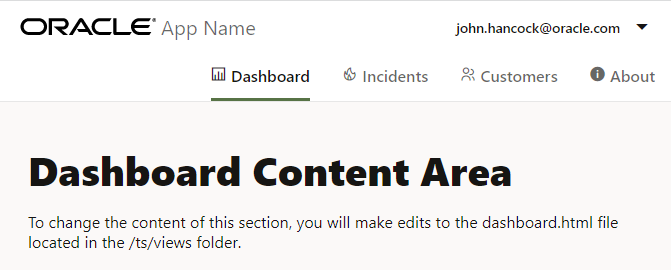
JET_Web_Component_Applicationed eseguire l'applicazione.$ ojet serveNel browser viene visualizzato il modello di avvio del cassetto di navigazione con il contenuto predefinito visibile nella scheda Dashboard dell'applicazione Web.
-
Chiudere la finestra o la scheda del browser in cui viene visualizzata l'applicazione Web in esecuzione.
Task 2: creare un componente Web Oracle JET
-
Nella finestra del terminale premere Ctrl+C e, se richiesto, immettere
yper uscire dal processo batch di strumenti Oracle JET. -
Nella directory
JET_Web_Component_Applicationcreare il componente Webdemo-update-item.$ ojet create component demo-update-itemGli strumenti Oracle JET creano il componente Web
demo-update-itemnella directoryJET_Web_Component_Application/src/ts/jet-composites. Il nome del componente Web contiene un trattino ed è in minuscolo, come richiesto dalle convenzioni di denominazione W3C per i componenti Web.
Task 3: Aggiungere il componente Web all'applicazione
Per utilizzare il componente Web nell'applicazione Web, aggiungere il modulo del programma di caricamento del componente Web al file TypeScript dell'applicazione Web e aggiungere l'elemento del componente Web al file HTML dell'applicazione Web.
-
Passare alla directory
JET_Web_Component_Application/src/ts/viewModelse aprire il filedashboard.tsin un editor. -
Nella parte superiore del file
dashboard.tsimportare il modulo del programma di caricamento del componente Web.import * as AccUtils from "../accUtils"; import "demo-update-item/loader"; -
Salvare il file
dashboard.ts. -
Passare alla directory
JET_Web_Component_Application/src/ts/viewse aprire il filedashboard.htmlin un editor. -
Sostituire il contenuto dell'elemento
divinDashboard Content Areacon l'elementodemo-update-item.<div class="oj-hybrid-padding"> <h1>Dashboard Content Area</h1> <div> <demo-update-item></demo-update-item> </div> </div> -
Modificare l'elemento
h1per visualizzareUpdate Item Detailscome titolo e aggiungere la classeoj-header-border.<div class="oj-hybrid-padding"> <h1 class="oj-header-border">Update Item Details</h1> <div> <demo-update-item></demo-update-item> </div> </div> -
Aggiungere un
divcon una classeoj-panelintorno al contenuto modificato per visualizzare un bordo di selezione per il componente Web.<div class="oj-hybrid-padding"> <div class="oj-panel oj-sm-margin-2x demo-mypanel"> <h1 class="oj-header-border">Update Item Details</h1> <div> <demo-update-item></demo-update-item> </div> </div> </div> -
Salvare il file
dashboard.html. -
Nella finestra del terminale, passare alla directory
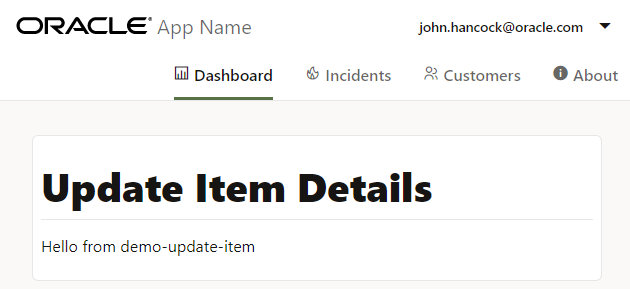
JET_Web_Component_Applicationed eseguire l'applicazione.$ ojet serveIl browser visualizza il pannello Aggiorna dettagli elemento del componente Web nella scheda Dashboard dell'applicazione Web. Nel pannello viene visualizzato un bordo e un messaggio predefinito.
-
Lasciare aperta la finestra del terminale e la finestra del browser o la scheda in cui è visualizzata l'applicazione Web.
Il comando
ojet serveconsente di apportare modifiche al codice dell'applicazione che si riflettono immediatamente nel browser.
Task 4: Aggiunta di un modulo al componente Web
Configurare il componente Web per visualizzare un modulo con quattro campi di testo di input. Modificare i file TypeScript e HTML del componente Web per aggiungere un componente Layout modulo.
-
Aprire Oracle JET Cookbook e passare alla home page di Cookbook, quindi fare clic su Moduli nella barra dei menu e selezionare il componente Layout modulo. Leggi come gestire il layout delle etichette e dei campi in un modulo.
-
Passare alla directory
JET_Web_Component_Application/src/ts/jet-composites/demo-update-iteme aprire il filedemo-update-item-view.htmlin un editor. -
Sostituire il contenuto del file
demo-update-item-view.htmlcon il componente Layout modulo Oracle JET e quattro campi Testo input Oracle JET da visualizzare nel pannello Aggiorna dettagli elemento.<oj-form-layout id="form-container" label-edge="[[labelEdge]]"> <oj-input-text value="ID number" label-hint="Item ID"></oj-input-text> <oj-input-text value="Name" label-hint="Item Name"></oj-input-text> <oj-input-text value="Price" label-hint="Item Price"></oj-input-text> <oj-input-text value="Description" label-hint="Item Description"></oj-input-text> </oj-form-layout> -
Salvare il file
demo-update-item-view.html. -
Nella directory
JET_Web_Component_Application/src/ts/jet-composites/demo-update-itemaprire il filedemo-update-item-viewModel.tsin un editor. -
Nella classe
ViewModelaggiungere un Knockout osservabileisSmallche utilizza la utilityResponsiveKnockoutUtilscon il metodocreateMediaQueryObservable()per creare un osservabile in base alla larghezza dello schermo.export default class ViewModel implements Composite.ViewModel<Composite.PropertiesType> { busyResolve: (() => void); . . . res: { [key: string]: string }; smallQuery = ResponsiveUtils.getFrameworkQuery( ResponsiveUtils.FRAMEWORK_QUERY_KEY.SM_ONLY); isSmall: ko.Observable = ResponsiveKnockoutUtils.createMediaQueryObservable(this.smallQuery); -
Aggiungere anche un osservabile calcolato Knockout che restituisce
topse la dimensione dello schermo è piccola estartaltrimenti.. . . isSmall: ko.Observable = ResponsiveKnockoutUtils.createMediaQueryObservable(this.smallQuery); // For small screens: labels on top // For medium or bigger: labels at the start labelEdge: ko.Computed = ko.computed(() => { return this.isSmall() ? "top" : "start"; }, this); . . . -
Nella parte superiore del file
demo-update-item-viewModel.tsimportare i seguenti moduli necessari per eseguire il codice aggiunto nei passi precedenti."use strict"; . . . import "ojs/ojknockout"; import * as ResponsiveUtils from "ojs/ojresponsiveutils"; import * as ResponsiveKnockoutUtils from "ojs/ojresponsiveknockoututils"; import "ojs/ojformlayout"; import "ojs/ojinputtext"; . . . -
Salvare il file
demo-update-item-viewModel.ts. Il codicedemo-update-item-viewModel.tsdeve avere un aspetto simile a demo-update-item-viewModel-ts.txt. -
Tornare al browser per visualizzare le modifiche nell'applicazione Web.
Il browser visualizza il componente Web con quattro campi di testo di input nella scheda Dashboard dell'applicazione Web.
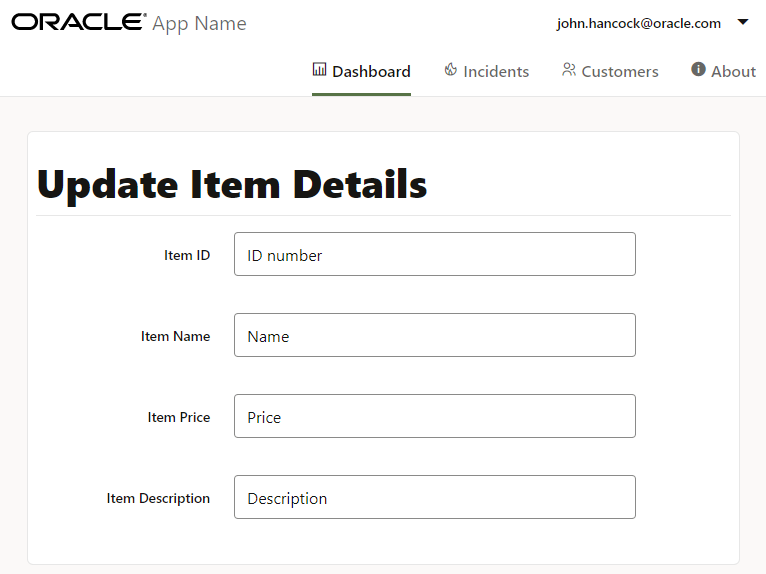
Descrizione dell'immagine update_item_details_formlayout.png
-
Chiudere la finestra o la scheda del browser in cui viene visualizzata l'applicazione Web in esecuzione.
-
Nella finestra del terminale premere Ctrl+C e, se richiesto, immettere
yper uscire dal processo batch di strumenti Oracle JET.
Altre risorse di apprendimento
Esplora altri laboratori su docs.oracle.com/learn o accedi a più contenuti di apprendimento gratuito sul canale Oracle Learning YouTube. Inoltre, visitare education.oracle.com/learning-explorer per diventare Oracle Learning Explorer.
Per la documentazione del prodotto, visitare il sito Oracle Help Center.
Create an Oracle JET web component
F53199-01
February 2022
Copyright © 2022, Oracle and/or its affiliates.