Debug di un'applicazione Web Oracle JET
Introduzione
Questa esercitazione descrive come eseguire il debug di un'applicazione Oracle JET utilizzando gli strumenti di sviluppo del browser.
Il debug in un browser è utile per isolare rapidamente il codice problematico e per testare le soluzioni. Tutti i browser dispongono di strumenti per sviluppatori utilizzabili per eseguire task quali la visualizzazione e la revisione di codice HTML, CSS (Cascading Style Sheets) e origine JavaScript. Ad esempio, quando si esegue l'applicazione Web Oracle JET nel browser Web di Google Chrome, è possibile utilizzare Google Chrome Developer Tools (Chrome DevTools) per esaminare l'origine della pagina e gli stili CSS per ogni componente.
Obiettivi
Al termine di questa esercitazione, verrà descritto come utilizzare gli strumenti per sviluppatori Web nel browser per individuare il codice non corretto nell'applicazione Web Oracle JET, modificare un file di progetto di esempio fornito e rivedere le modifiche dal vivo nel browser.
Prerequisiti
- Un ambiente di sviluppo impostato per creare applicazioni Oracle JET con runtime JavaScript, Node.js e l'interfaccia della riga di comando Oracle JET più recente installata
- Google Chrome installato
- Completamento delle esercitazioni precedenti in questo percorso di apprendimento, in modo da creare l'applicazione Web Oracle JET nella cartella
JET_Web_Application - Esempio dashboard.html scaricato nella directory
JET_Web_Application/src/ts/views
Task 1: Esecuzione dell'applicazione Web
-
Passare alla directory
JET_Web_Application/src/ts/views, creare una copia di backup del filedashboard.html, quindi scaricare il file di esempio dashboard.html fornito nella stessa directory. -
Se il processo batch del server degli strumenti Oracle JET è in esecuzione nella finestra del terminale, premere Ctrl+C e, se richiesto, immettere
yper uscire dal processo batch del server. Il processo batch del server riconosce solo le revisioni apportate ai file di applicazione esistenti. Dopo aver creato nuovi file, è necessario eseguire di nuovo l'applicazione Web. -
Nella finestra del terminale, dalla directory
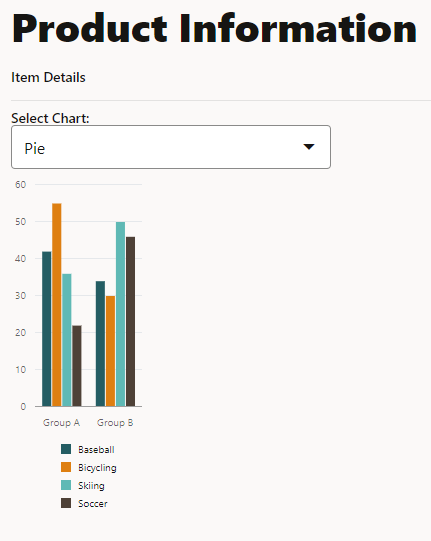
JET_Web_Applicationeseguire l'applicazione.$ ojet serveIl browser visualizza il campione con un grafico compresso. L'elenco a discesa Seleziona grafico non funziona.
-
Se il browser predefinito non è Google Chrome, aprirlo e copiare l'indirizzo della pagina aperta nel campo dell'indirizzo URL di Google Chrome.
Task 2: Debug dell'applicazione Web
-
Nel browser Google Chrome premere Ctrl+Shift+I per visualizzare la finestra Strumenti sviluppatore. Chrome DevTools visualizza il codice di origine.
-
Nel pannello Elementi espandere i tag nidificati fino a individuare l'elemento HTML personalizzato
oj-chart. Si noti che l'attributotypeper l'elemento HTML personalizzatooj-chartè non modificabile comebaranziché utilizzare il valore dell'elemento HTML personalizzatooj-select-single. Nel pannello Stili di Chrome DevTools, sotto il diagramma di posizione del componente Grafico, notare anche che l'attributo del componente graficowidthè impostato su135pixel.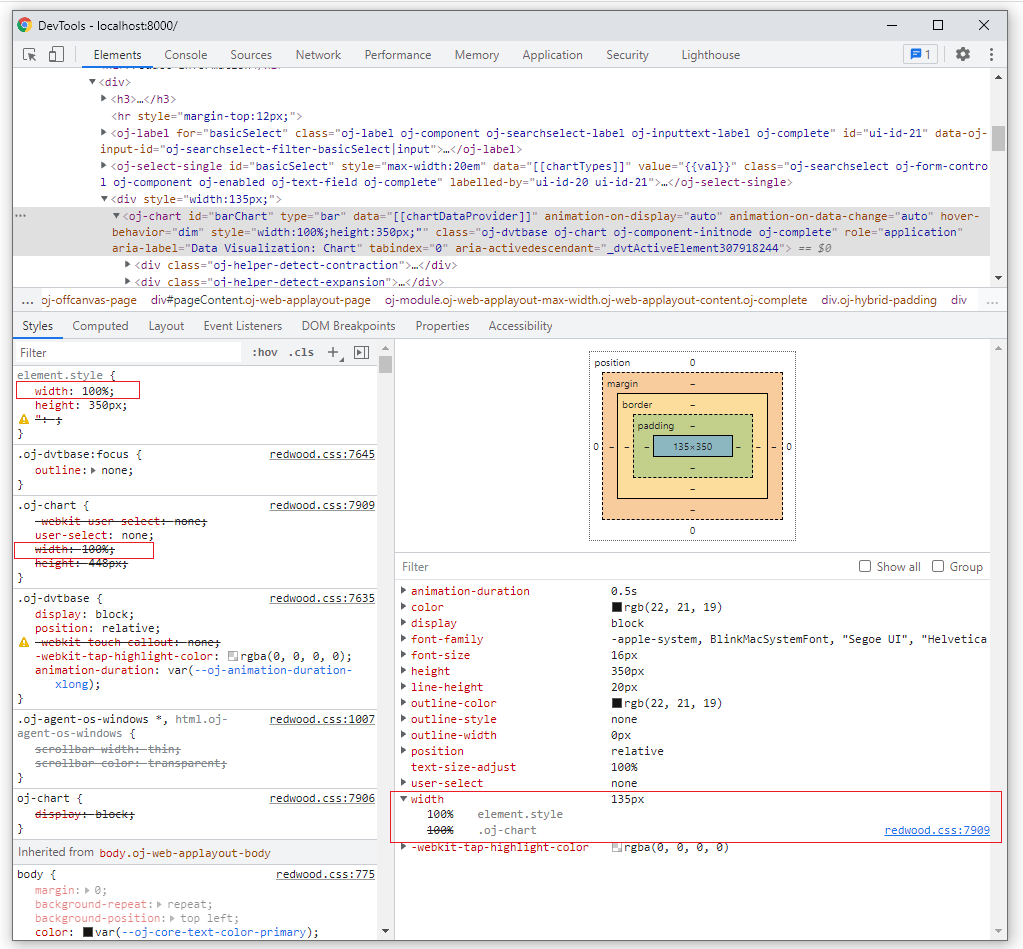
Descrizione dell'illustrazione style-tab.png
L'elemento HTML personalizzato
oj-chartè contenuto da un elemento div HTML che imposta la larghezza su 135px e fa sì che il componente Grafico venga compresso nella pagina. Pertanto, il componente Grafico eredita la larghezza da un contenitore padre e ignora l'impostazione della larghezza di stile del 100%.
Task 3: Correggere il codice dell'applicazione Web
-
Passare alla directory
JET_Web_Application/src/ts/viewse aprire il filedashboard.htmlin un editor. -
Cercare l'elemento HTML personalizzato
oj-chart. Modificare il tipo di grafico in[[val]]e rimuovere i tag<div>che racchiudono il tag. . . . </oj-select-single> <oj-chart id="barChart" type="[[val]]" data="[[chartDataProvider]]" animation-on-display="auto" animation-on-data-change="auto" hover-behavior="dim" style='width:100%;height:350px;'> <template slot="itemTemplate" data-oj-as="item"> . . . -
Se non è già presente, aggiungere una classe di stile,
chartStyle, alla fine del fileappRootDir/src/css/app.css:.chartStyle { max-width:500px; width:100%; height:350px; } -
Sostituire l'attributo
stylecon l'attributoclassche fa riferimento alle proprietà di stile nel fileappRootDir/src/css/app.css.<oj-chart id="barChart" type="[[val]]" . . . style='width:100%;height:350px;'>Becomes
<oj-chart id="barChart" type="[[val]]" . . . class="chartStyle">È consigliabile posizionare gli stili che si desidera applicare ai componenti in un file CSS separato anziché utilizzare l'attributo
stylein linea illustrato nell'esempio precedente. -
Per verificare le modifiche, salvare il file e visualizzare l'output live aggiornato dell'applicazione Web nel browser.
-
Sostituire il file di esempio con il file
dashboard.htmloriginale. -
Chiudere la finestra o la scheda del browser in cui viene visualizzata l'applicazione Web in esecuzione.
-
Nella finestra del terminale premere Ctrl+C e, se richiesto, immettere
yper uscire dal processo batch di strumenti Oracle JET. -
Lasciare aperta la finestra del terminale per l'esercitazione successiva.
Altre risorse di apprendimento
Esplora altri laboratori su docs.oracle.com/learn o accedi a più contenuti di apprendimento gratuito sul canale Oracle Learning YouTube. Inoltre, visitare education.oracle.com/learning-explorer per diventare Oracle Learning Explorer.
Per la documentazione del prodotto, visitare il sito Oracle Help Center.