Crea la vista principale in un'applicazione Web Oracle JET
Introduzione
Questa esercitazione descrive come leggere i dati gerarchici Master-Detail da un documento JSON (JavaScript Object Notation) locale e visualizzare i dati in una vista master in un'applicazione Web Oracle JavaScript Extension Toolkit (Oracle JET).
Nel file viewModel per l'applicazione Web Oracle JET è possibile utilizzare l'API Oracle JET per creare un oggetto provider di dati. L'oggetto rappresenta un array di dati popolato dagli oggetti padre di un data store di documenti JSON. Nella vista per l'applicazione Web Oracle JET, l'attributo data degli elementi HTML personalizzati Oracle JET viene associato ai dati tramite un'istanza di un oggetto MutableArrayDataProvider dichiarato e popolato nel codice di origine viewModel dell'applicazione.
Obiettivi
In questa esercitazione, verranno associati più elementi degli oggetti dati padre in un documento JSON locale e verranno inserite le righe di un componente Oracle JET List View con tali dati.
Prerequisiti
- Un ambiente di sviluppo impostato per creare applicazioni Oracle JET con runtime JavaScript, Node.js e l'interfaccia della riga di comando Oracle JET più recente installata
- Browser Web Google Chrome installato e impostato come browser Web predefinito
- Accesso a Oracle JET Developer Cookbook
- (Opzione 1) Completamento del percorso di apprendimento precedente in questa serie: Sviluppare un'applicazione Web con layout reattivo in Oracle JavaScript Extension Toolkit
- (Opzione 2) Se il percorso di apprendimento precedente di questa serie non è stato completato: jet_web_application_temp.zip scaricato
- Il file product_images.zip scaricato nella directory
JET_Web_Application/src/css/images/
Task 1: Scaricare l'applicazione Starter
Ignorare questo task se si continua a lavorare in un'applicazione creata nel percorso di apprendimento precedente.
-
Rinominare
jet_web_application_temp.zipcomeJET_Web_Application.zip. Estrarre il contenuto nella cartellaJET_Web_Application. -
Nella finestra del terminale, verificare che Oracle JET sia installato e aggiornato alla versione più recente.
$ npm list -g @oracle/ojet-cli$ npm install -g @oracle/ojet-cli -
Passare alla cartella
JET_Web_Applicatione ripristinare l'applicazione Oracle JET.$ ojet restoreL'applicazione è pronta per l'uso.
Task 2: Scarica le immagini del prodotto
Se l'applicazione di avvio è stata scaricata in jet_web_application_temp.zip, ignorare questo task.
-
Se il processo batch del server degli strumenti Oracle JET è in esecuzione nella finestra del terminale, premere Ctrl+C e, se richiesto, immettere
yper uscire dal processo batch del server.Il processo batch del server riconosce solo le revisioni apportate ai file di applicazione esistenti. Dopo aver creato nuovi file, è necessario eseguire di nuovo l'applicazione Web.
-
Scaricare il file
product_images.zipnella directoryJET_Web_Application/src/css/images/. -
Estrarre il contenuto del file ZIP in una nuova cartella
product_imagesnella cartellaimages.Il percorso della nuova cartella è
JET_Web_Application/src/css/images/product_imagese la cartella contiene le immagini utilizzate dall'applicazione.
Task 3: Migliorare l'elenco delle attività nella vista
Modificare il componente Oracle JET List View per visualizzare più elementi dati dell'origine dati dell'array Attività per ogni riga elenco. Per creare un'istanza del contenuto degli elementi dati della riga elenco in runtime, il componente Vista elenco attività utilizza un elemento HTML template con un attributo slot come segnaposto.
-
Trovare l'elemento
divconid="activityItemsContainer"ed eliminare la classe dell'applicazione di supportooj-sm-only-text-align-endper impedire il riallineamento dei contenuti dell'elenco Attività.<div id="activitiesContainer" class="oj-flex-item oj-bg-info-30 oj-md-4 oj-sm-12"> -
Trovare l'elemento HTML personalizzato
oj-list-viewin cuiid="activitiesList"e aggiungere un attributoclasscon il valoreitem-display.<oj-list-view id="activitiesList" class="item-display" aria-labelledby="activitiesHeader" data="[[activityDataProvider]]" gridlines.item="visible">Per fornire l'origine dati della vista elenco, l'attributo
dataassocia l'attributoactivityDataProviderosservabile come associazione dati unidirezionale. -
Passare alla directory
JET_Web_Application/src/csse aprire il fileapp.css. Qui è possibile aggiungere stili CSS specifici dell'applicazione. Creare una definizione di stile.item-displaycon le proprietàwidth,heighteoverflow-xper supportare la visualizzazione di più elementi dati nelle righe dell'elenco..item-display { width: 100%; height: 500px; overflow-x: hidden; } -
Nell'elemento
oj-list-viewin cuiid="activitiesList", individuare l'elemento modello in cuislot="itemTemplate"ed eliminare l'elementodive l'elementooj-bind-textcontenuto.<template slot="itemTemplate"> </template> -
Nell'elemento
templatevuoto, aggiungere tre elementidivcon il codice per popolare le righe del componente Vista elenco con un'immagine di sfondo, un nome e una breve descrizione.<template slot="itemTemplate"> <div class="oj-flex no-wrap"> <span class="demo-thumbnail oj-flex-item" :style.background-image="[[' url('+$current.data.image+')']]"></span> <div class="demo-content oj-flex-item"> <div> <strong> <oj-bind-text value="[[$current.data.name]]"></oj-bind-text> </strong> </div> <span class="demo-metadata"> <oj-bind-text value="[[$current.data.short_desc]]"></oj-bind-text> </span> </div> </div> </template> -
Salvare il file
dashboard.html.L'aspetto del file deve essere simile a final-master-list-dashboard-html.txt.
Task 4: esaminare il provider di dati delle attività in ViewModel
Per popolare il componente Vista elenco attività, viewModel crea un'istanza dell'array di dati Attività utilizzando una classe MutableArrayDataProvider di Oracle JET. Il metodo JSON.parse analizza il data store JSON locale come argomento che restituisce i dati.
-
Aprire Oracle JET Cookbook e accedere alla home page di Cookbook. Fare clic su Framework, quindi su Provider di dati e infine su Provider di dati di array modificabili. Nella barra degli strumenti di Cookbook fare clic su Documento API.
-
Nella documentazione dell'interfaccia API, consulta la classe
MutableArrayDataProvider. Si noti come utilizzare l'argomento facoltativokeyAttributesper creare un'istanza di una classeMutableArrayDataProviderin base all'attributo chiave dell'oggetto dati passato. -
Passare alla directory
JET_Web_Application/src/ts/viewModelse aprire il filedashboard.tsin un editor. Trovare la dichiarazione dithis.activityDataProvidernel metodo costruttore.this.activityDataProvider = new MutableArrayDataProvider< Activity["id"], Activity >(JSON.parse(storeData), { keyAttributes: "id", }); }In questo modo viene creato l'oggetto
activityDataProvider, un'istanza della classeMutableArrayDataProvider. La proprietàkeyAttributesdiMutableArrayDataProviderpopola l'array Attività in base all'attributoiddell'oggetto padre. L'attributoidè l'attributo chiave per gli oggetti dati padre e figlio nel documento JSON. -
Chiudere il file
dashboard.tssenza apportare modifiche.L'aspetto del file deve essere simile a final-master-list-dashboard-ts.txt.
Task 5: eseguire l'applicazione Web ed eseguire il debug del foglio di stile CSS dell'applicazione
-
Nella finestra del terminale, passare alla directory
JET_Web_Applicationed eseguire l'applicazione.$ ojet serveGli strumenti Oracle JET eseguono l'applicazione Web in un browser Web locale in cui è possibile visualizzare l'elenco master associato ai dati. Le immagini visualizzate a sinistra dei nomi di attività dell'elenco Attività vengono visualizzate solo parzialmente perché troppo grandi.
Se si ridimensiona il browser e non viene ancora visualizzata una pagina simile a questa schermata di esempio, confermare di aver estratto le immagini dell'applicazione nella cartella
product_images.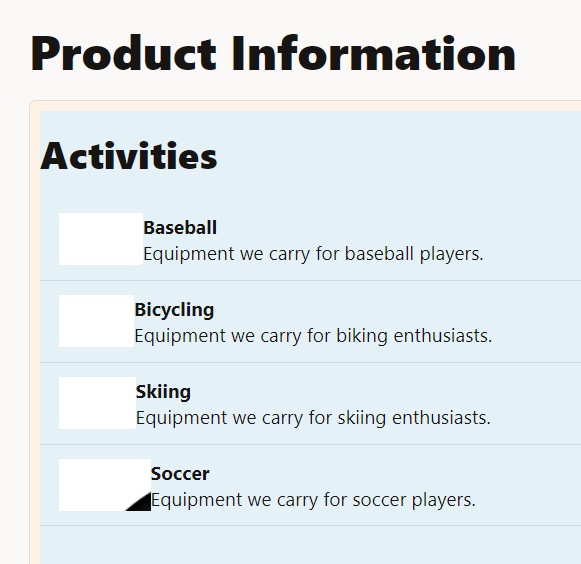
-
Nel browser Google Chrome fare clic con il pulsante destro del mouse sull'immagine parziale per l'attività Soccer e selezionare Ispeziona. Il browser visualizza gli strumenti per sviluppatori per l'ispezione dell'origine della pagina HTML.
-
Nel pannello Elementi, selezionare l'elemento
span class="demo-thumbnail". Nel pannello Stili individuare lo stileelement.style background-imageevidenziato. Fare clic con il pulsante destro del mouse sull'URL dell'immaginejrsoccerball.jpge selezionare Rivedi nel pannello Origini.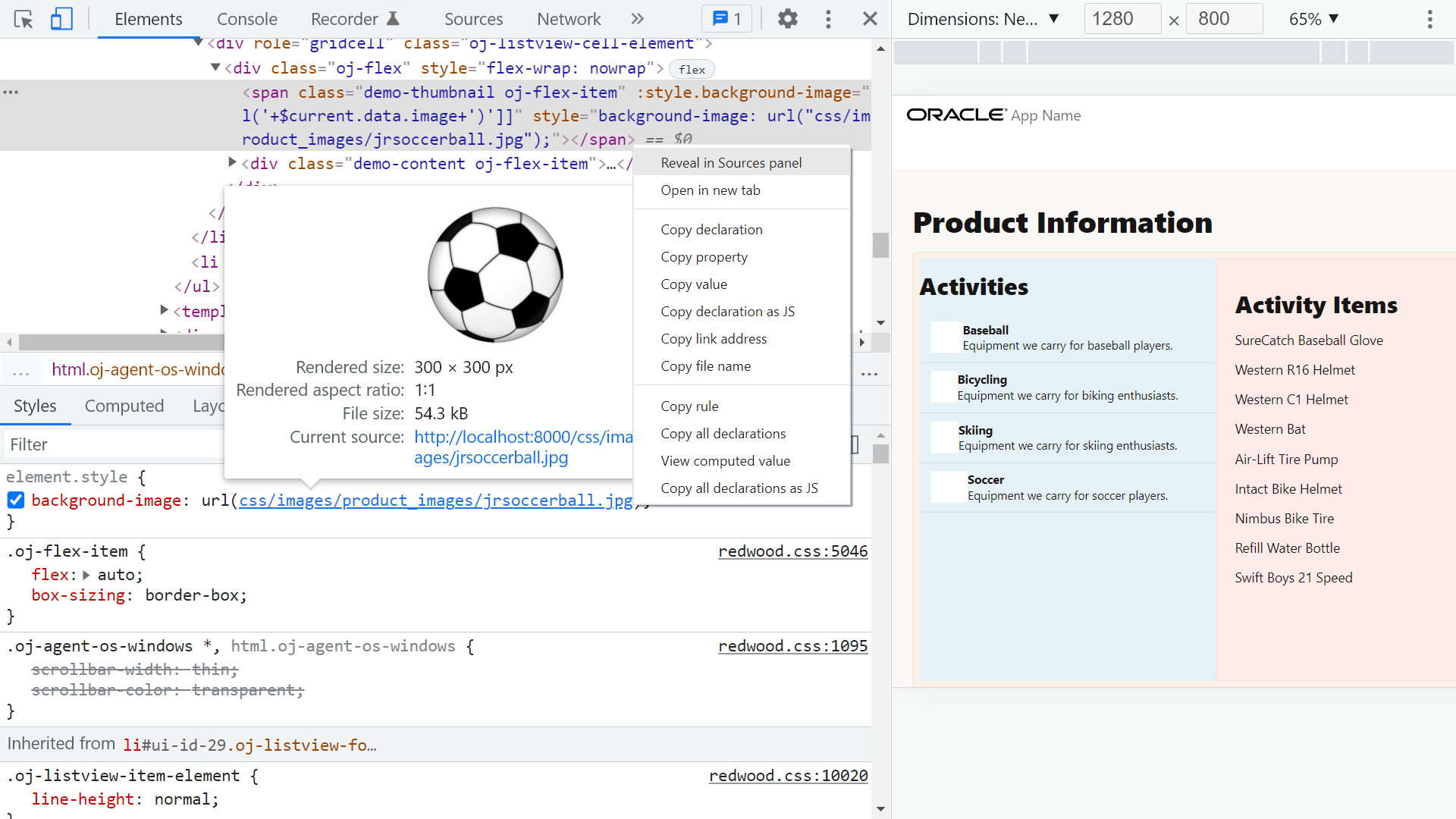
-
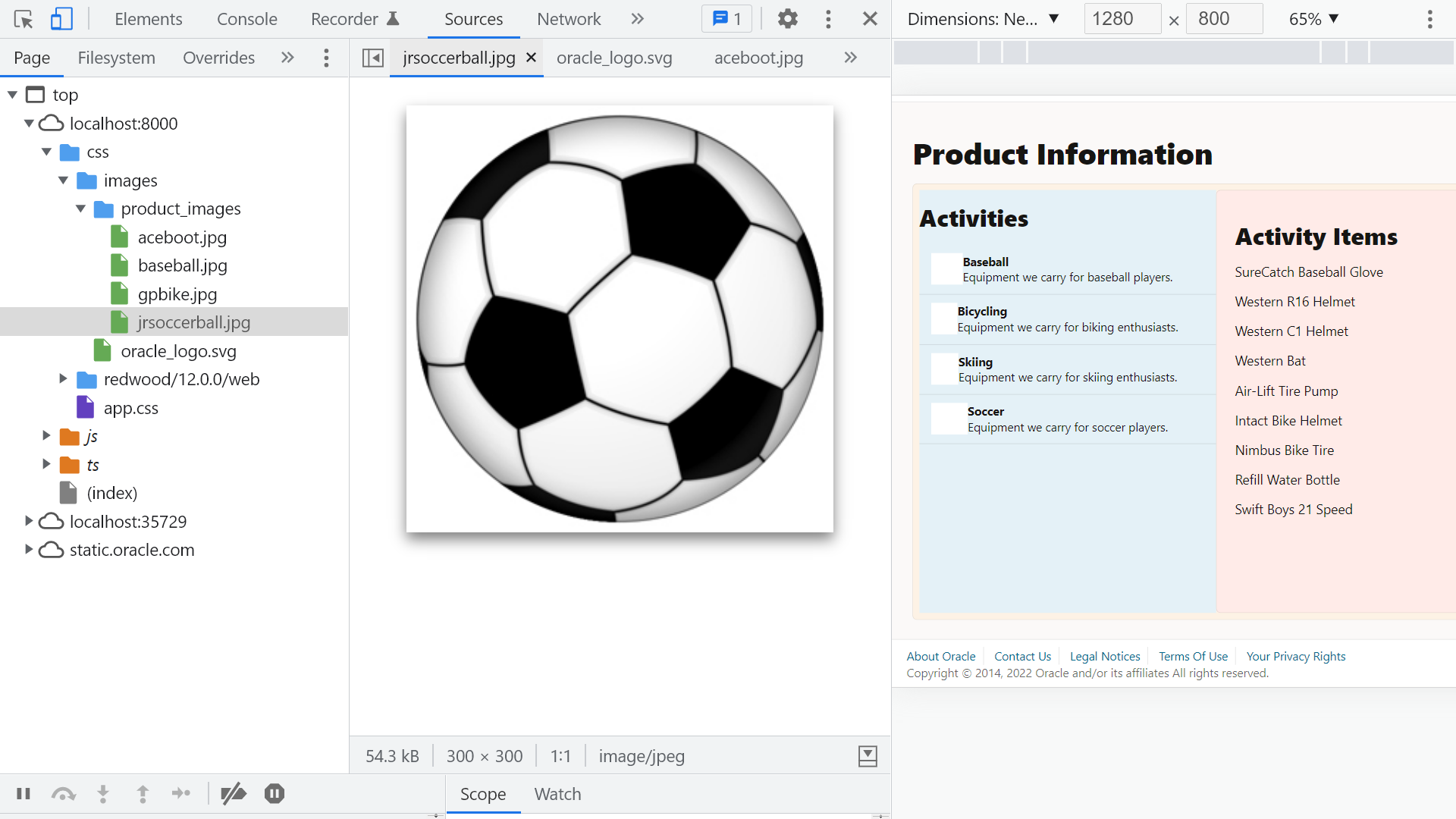
Il pannello Origini Chrome DevTools mostra che l'immagine è 300 x 300 pixel e la dimensione è troppo grande per essere visualizzata nel componente Oracle JET List View. Per eseguire il rendering di un'immagine di dimensioni miniatura da un'immagine di dimensioni complete, è possibile definire una classe di stile CSS (Cascading Style Sheets).
-
Chiudere la finestra Strumenti per sviluppatori e tornare all'applicazione nel browser.
Task 6: correggere il CSS e visualizzare l'elenco principale
-
Passare alla directory
JET_Web_Application/src/csse aprire il fileapp.cssin un editor. -
Definire le proprietà per il selettore classe
.demo-thumbnail. Nell'elenco delle proprietà, impostare una proprietàbackground-repeatsuno-repeatper visualizzare l'immagine una sola volta. Definire inoltre un selettore classeno-wrapcon la proprietàflex-wrapimpostata sunowrap..demo-thumbnail { border-radius: 5px; background-size: 40px 40px; background-repeat: no-repeat; min-width: 40px; min-height: 40px; max-width: 40px; margin-right: 10px; } .no-wrap { flex-wrap: nowrap; }Nel file
dashboard.html, l'elementospanfa riferimento al selettore classe per formattare l'immagine della lista Attività come miniatura impostando lo stile CSSdemo-thumbnailsull'attributoclass. Nell'elementospan, la proprietà CSSbackground-imageimposta l'immagine in base all'URL nella proprietàimagedell'oggetto padre Attività corrente.<span class="demo-thumbnail oj-flex-item" :style.background-image="[[' url('+$current.data.image+')']]"></span> -
Salvare e chiudere il file
app.css.Il file dovrebbe avere un aspetto simile a app-css-final.txt.
-
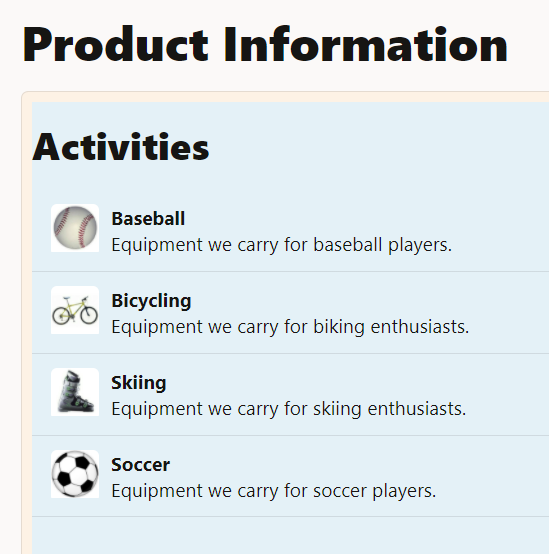
Ricaricare la pagina nel browser Web.
Nel browser viene visualizzato l'elenco principale associato ai dati con le immagini delle dimensioni delle miniature.
-
Chiudere la finestra o la scheda del browser in cui viene visualizzata l'applicazione Web in esecuzione.
-
Nella finestra del terminale premere Ctrl+C e, se richiesto, immettere
yper uscire dal processo batch di strumenti Oracle JET.
Altre risorse di apprendimento
Esplora altri laboratori su docs.oracle.com/learn o accedi a più contenuti di apprendimento gratuito sul canale Oracle Learning YouTube. Inoltre, visitare education.oracle.com/learning-explorer per diventare Oracle Learning Explorer.
Per la documentazione del prodotto, visitare il sito Oracle Help Center.
Create the master view in an Oracle JET web app
F53169-01
February 2022
Copyright © 2022, Oracle and/or its affiliates.