Creare un form per creare record di dati in un'applicazione DOM virtuale di Oracle JET
Introduzione
In questa esercitazione viene descritto come utilizzare l'applicazione DOM virtuale Oracle JavaScript Extension Toolkit (Oracle JET) per creare un record di dati e sottometterlo a un servizio REST.
Obiettivi
In questa esercitazione verrà descritto come scrivere i dati in un servizio REST.
Prerequisiti
- Ambiente di sviluppo impostato per creare applicazioni DOM virtuali Oracle JET che include un'installazione di Node.js
- Completamento dell'esercitazione precedente in questo percorso di apprendimento, Recupera dati da un'API REST in un'applicazione Oracle JET Virtual DOM
Task 1: Creazione componenti per gestione informazioni maschera
Creare nuovi componenti che visualizzeranno un pulsante utilizzato per richiamare la funzionalità per creare un nuovo record. Un componente ItemActionsContainer contiene il pulsante che consente agli utenti dell'applicazione DOM virtuale di richiamare il componente CreateNewItemDialog che contiene la funzionalità per creare un nuovo record.
-
Passare alla directory
JET-Virtual-DOM-app/src/components/ActivityItem, creare un nuovo fileCreateNewItemDialog.tsxe aprirlo in un editor. -
Aggiungere le voci segnaposto che definiscono un nome di funzione (
CreateNewItemDialog) per il nuovo componente.import { h } from 'preact'; type Props = { message?: string; }; const CreateNewItemDialog = (props: Props) => { return ( <div class="oj-web-applayout-max-width oj-web-applayout-content"> <p>content</p> </div> ); }; export default CreateNewItemDialog; -
Nella stessa directory, creare un file
ItemActionsContainer.tsxe aprirlo in un editor. -
Aggiungere le voci segnaposto che definiscono un nome di funzione (
ItemActionsContainer) per il nuovo componente.import { h } from 'preact'; type Props = { message?: string; }; const ItemActionsContainer = (props: Props) => { return ( <div class="oj-web-applayout-max-width oj-web-applayout-content"> <p>content</p> </div> ); }; export default ItemActionsContainer;
Task 2: gestire l'apertura della finestra di dialogo
Importare i moduli Oracle JET e dichiarare le funzioni che consentiranno all'applicazione DOM virtuale Oracle JET di aprire correttamente una finestra di dialogo.
-
Nella parte superiore del file
ItemActionsContainer.tsxaperto, importare il modulo Oracle JET per il componente Pulsante.import { h } from 'preact'; import 'ojs/ojbutton'; -
Definire una proprietà
createnell'alias di tipoPropsper gestire l'apertura di una finestra di dialogo di creazione.import { h } from 'preact'; import 'ojs/ojbutton'; type Props = { create: () => void; }; -
Nell'istruzione
returnsostituire l'elementodivesistente con un nuovo elementodivche visualizza un elementooj-buttoncon un attributoonojActionche fa riferimento alla proprietàcreate.const ItemActionsContainer = (props: Props) => { return ( <div> <oj-button id="createButton" onojAction={props.create}> Create </oj-button> </div>Salvare il file
ItemActionsContainer.tsx. Il codice deve essere simile aItemActionsContainer.tsx.txt -
Nella parte superiore del file
CreateNewItemDialog.tsxaperto, importare i moduli Oracle JET per il componente Finestra di dialogo e l'hookMutableRef.import { h } from 'preact'; import 'ojs/ojdialog'; import { ojDialog } from 'ojs/ojdialog'; import { MutableRef } from 'preact/hooks'; -
Definire le proprietà
isOpenedecloseDialognell'alias di tipoProps.type Props = { isOpened: boolean; closeDialog: (ref: MutableRef<ojDialog>, type: string) => void; }; -
Nell'istruzione
returnsostituire l'elementodivesistente con un elementospanche esegue il wrapping dell'elemento personalizzatooj-dialog.return ( <span> <oj-dialog id="createDialog" ref={createDialogRef} dialogTitle="Create New Item" onojClose={closeDialog} cancelBehavior="icon"> <div slot="body"> <p>dialog open</p> </div> </oj-dialog> </span> ); -
Nella parte superiore del file
CreateNewItemDialog.tsx, importare gli hookuseRefeuseEffectPreact.import { h } from 'preact'; import { useRef, useEffect } from 'preact/hooks'; import 'ojs/ojdialog'; import { ojDialog } from 'ojs/ojdialog'; -
Prima dell'istruzione
return, dichiarare le variabilicreateDialogRefecloseDialogche conterranno il riferimento recuperato dall'hookuseRefPreact.const CreateNewItemDialog = (props: Props) => { const createDialogRef = useRef<ojDialog>(null); const closeDialog = () => { props.closeDialog(createDialogRef as MutableRef<ojDialog>, "create"); } return ( -
Anche prima dell'istruzione
return, utilizzare l'hookuseEffectper scrivere un'espressione che imposta un valore per la proprietàisOpened.const CreateNewItemDialog = (props: Props) => { const createDialogRef = useRef<ojDialog>(null); const closeDialog = () => { props.closeDialog(createDialogRef as MutableRef<ojDialog>, "create"); } useEffect(() => { props.isOpened ? createDialogRef.current?.open() : createDialogRef.current?.close(); }, [props.isOpened]); return (Salvare il file
CreateNewItemDialog.tsx. Il codice deve essere simile aCreateNewItemDialog-1.tsx.txt -
Andare alla directory
JET-Virtual-DOM-app/src/components/ActivityIteme aprire il fileActivityItemContainer.tsx. -
Nella parte superiore di
ActivityItemContainer.tsx, importare i componentiItemActionsContainereCreateNewItemDialogappena creati e anche i moduli per i componenti Layout form e Testo input di Oracle JET.import ItemActionsContainer from "./ItemActionsContainer"; import CreateNewItemDialog from "./CreateNewItemDialog"; import "ojs/ojformlayout"; import "ojs/ojinputtext"; import { ojDialog } from "ojs/ojdialog"; import { MutableRef} from "preact/hooks" -
Dopo la dichiarazione della funzione
ActivityItemContainer, creare variabili che utilizzano l'hookuseStatedi Preact e una funzione (openCreateDialog) per aprire la finestra di dialogo.Includiamo anche una voce che gestisce lo stato aperto di una finestra di dialogo Modifica che creiamo in un'esercitazione successiva.
const ActivityItemContainer = (props: Props) => { const [isCreateOpened, setIsCreateOpened] = useState<boolean>(false); const [isEditOpened, setIsEditOpened] = useState<boolean>(false); const openCreateDialog = () => { console.log("CreateNewItemDialog called"); setIsCreateOpened(true); }; -
Prima dell'istruzione
return, includere anche una funzione che chiude una finestra di dialogo aperta.const handleDialogClose = (ref: MutableRef<ojDialog>, type: string) => { type === "create" ? setIsCreateOpened(false) : setIsEditOpened(false); ref.current.close(); }; return ( <div id="activityItemsContainer" class=. . .> -
Nell'istruzione
returnincludere i componentiItemActionsContainereCreateNewItemDialogappena creati.return ( <div id="activityItemsContainer" . . .> <div id="container"> <h3>Activity Items</h3> <ItemActionsContainer create={openCreateDialog} /> <CreateNewItemDialog isOpened={isCreateOpened} closeDialog={handleDialogClose} />Salvare il file
ActivityItemContainer.tsx. Il codice deve essere simile aActivityItemContainer-1.tsx.txt
Task 3: Gestisci sottomissione input finestra di dialogo
-
Andare alla directory
JET-Virtual-DOM-app/src/components/ActivityIteme aprire il fileCreateNewItemDialog.tsx. -
Nella parte superiore del file
CreateNewItemDialog.tsxaperto, importare l'hookuseStatedi Preact.import { ojDialog } from 'ojs/ojdialog'; import { MutableRef, useRef, useEffect, useState } from "preact/hooks" -
Nell'alias di tipo
Props, definire una proprietàcreateNewItem.type Props = { isOpened: boolean; closeDialog: (ref: MutableRef<ojDialog>, type: string) => void; createNewItem: (data: Partial<Item>, ref: MutableRef<ojDialog>) => void; }; -
Definire un alias di tipo
Itemche includa i campi per i dati inviati al servizio REST.type Item = { name?: string | undefined; short_desc?: string; price?: number; quantity_shipped?: number; quantity_instock?: number; }; -
Trovare l'elemento personalizzato
oj-dialognell'istruzionereturne sostituire il contenuto di<div slot="body">con un elementooj-form-layoute gli elementioj-input-textper i campi di input per creare un nuovo elemento. Includere anche un<div slot="footer">con un elementooj-button.<oj-dialog id="createDialog" ref={createDialogRef} dialogTitle="Create New Item" onojClose={closeDialog} cancelBehavior="icon"> <div slot="body"> <oj-form-layout> <oj-input-text id="name" labelHint="Name" onvalueChanged={onChangeHandler}></oj-input-text> <oj-input-text id="price" labelHint="Price" onvalueChanged={onChangeHandler}></oj-input-text> <oj-input-text id="short_desc" labelHint="Description" onvalueChanged={onChangeHandler}></oj-input-text> <oj-input-text id="quantity_instock" labelHint="Quantity: In-Stock" onvalueChanged={onChangeHandler}></oj-input-text> <oj-input-text id="quantity_shipped" labelHint="Quantity: Shipped" onvalueChanged={onChangeHandler}></oj-input-text> </oj-form-layout> </div> <div slot="footer"> <oj-button id="submitBtn" onojAction={createItem}>Submit</oj-button> </div> </oj-dialog> -
Prima dell'istruzione
return, utilizzare l'hookuseStatee includere le funzionionChangeHanderecreateItema cui fanno riferimento gli elementi Oracle JET.const [formData, setFormData] = useState<Partial<Item>>({}); const onChangeHandler = (event: any) => { setFormData({ ...formData, [event.currentTarget.id]: event.detail.value, }); } const createItem = () => { console.log("data: " + JSON.stringify(formData)); props.createNewItem(formData, createDialogRef as MutableRef<ojDialog>); }; return ( <span>. . .Salvare il file
CreateNewItemDialog.tsx. Il codice deve essere simile aCreateNewItemDialog-2.tsx.txt -
Andare alla directory
JET-Virtual-DOM-app/src/components/ActivityIteme aprire il fileActivityItemContainer.tsx. -
Nell'istruzione
return, aggiornare la classeCreateNewItemDialogin modo da includere il metodocreateNewItemdefinito nel componenteCreateNewItemDialog.<CreateNewItemDialog isOpened={isCreateOpened} createNewItem={createItem} closeDialog={handleDialogClose} /> -
Prima dell'istruzione
return, includere una nuova funzionecreateItemche crei un nuovo elemento e lo invii al servizio REST backend.const createItem = async (data: Partial<Item>, createDialogRef: MutableRef<ojDialog>) => { //process create command and close dialog on success if (data?.name) { let quantity = Number(data.quantity_instock) + Number(data.quantity_shipped); const row = { name: data.name, short_desc: data.short_desc, price: data.price, quantity_instock: data.quantity_instock, quantity_shipped: data.quantity_shipped, quantity: quantity, activity_id: props.selectedActivity?.id, image: "css/images/product_images/jet_logo_256.png", }; // Create and send request to REST service to add row const request = new Request(restServerURLItems, { headers: new Headers({ "Content-type": "application/json; charset=UTF-8", }), body: JSON.stringify(row), method: "POST", }); const response = await fetch(request); const addedRow = await response.json(); activityItemDataProvider?.refresh(); // Close dialog console.log("Created new item"); createDialogRef.current.close(); } }; -
Dopo la dichiarazione della funzione
ActivityItemContainer, definire una variabile che fa riferimento all'URL da utilizzare per inviare l'elemento al servizio REST.const ActivityItemContainer = (props: Props) => { const activityItemDataProvider = props.data; const restServerURLItems = "https://apex.oracle.com/pls/apex/oraclejet/lp/activities/" + props.selectedActivity?.id + "/items/"; -
Salvare il file
ActivityItemContainer.tsx. Il codice deve essere simile aActivityItemContainer-2.tsx.txt
Task 4: Test del codice e creazione di un record
-
Nella finestra del terminale, passare alla directory
JET-Virtual-DOM-apped eseguire l'applicazione DOM virtuale.npx ojet serve - Nel browser, visualizza le modifiche dinamiche nella tua applicazione DOM virtuale.
- Nell'app virtuale DOM fare clic sull'attività Baseball.
-
Fare clic su Crea.
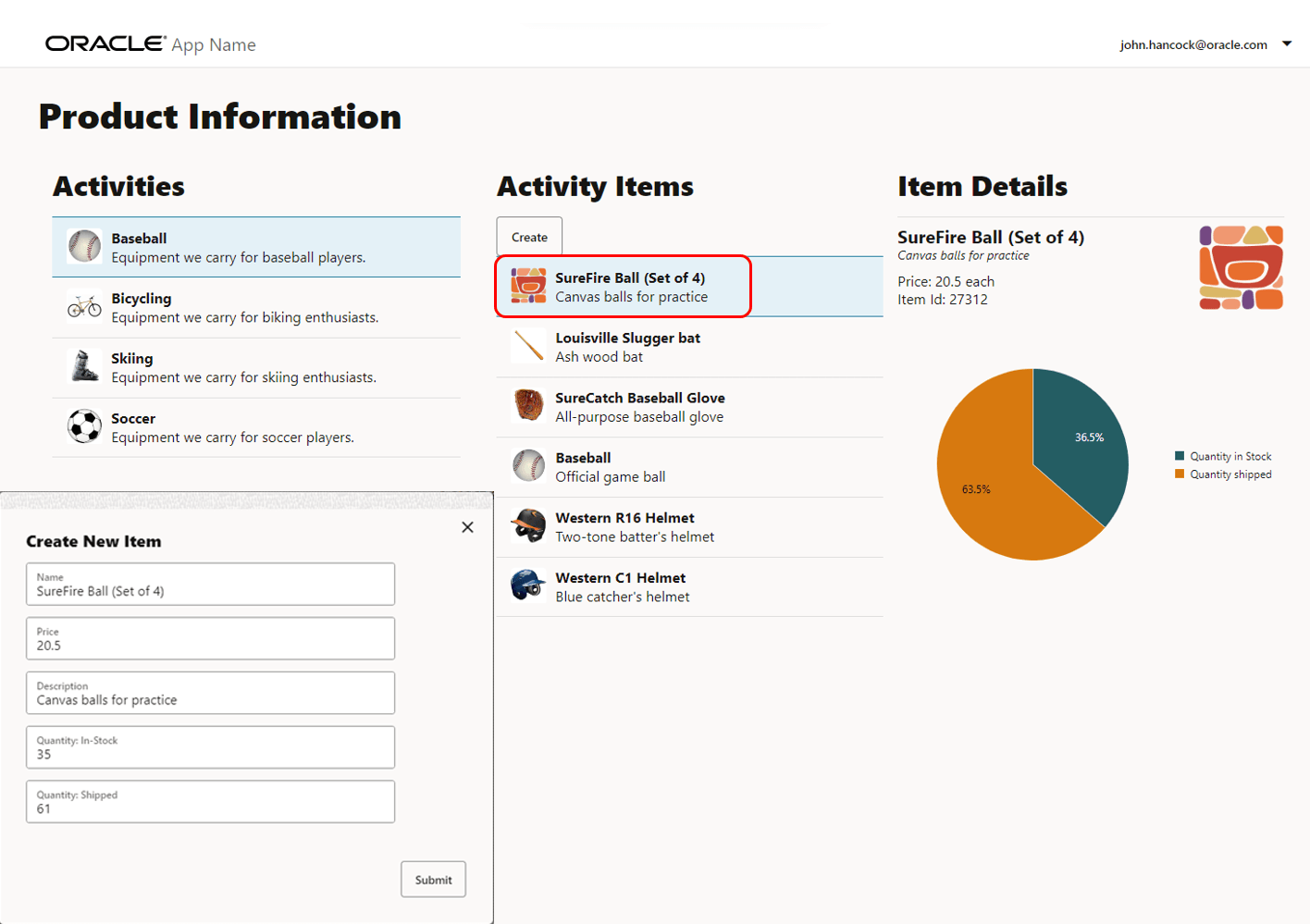
Viene visualizzata la finestra di dialogo Crea nuovo elemento.
-
Inserire i dettagli per un nuovo articolo.
- Nome:
SureFire Ball (Set of 4) - Prezzo:
20.5 - Descrizione:
Canvas balls for practice - Quantità: In magazzino:
35 - Quantità: spedita:
61
- Nome:
-
Fare clic su Sottometti.
La sezione viene aggiornata e l'elemento fa parte dell'elenco degli elementi attività Baseball.
-
Fare clic sull'elemento SureFire Ball (set di 4) nell'elenco e visualizzarne i dettagli.
-
Chiudere la finestra o la scheda del browser che visualizza l'applicazione DOM virtuale in esecuzione.
- Nella finestra del terminale, premere Ctrl+C e, se richiesto, immettere
yper uscire dal job batch degli strumenti Oracle JET.
Passo successivo
Passare all'esercitazione successiva in questo modulo.
Questa esercitazione fa parte del modulo Operazioni CRUD mediante un servizio REST.
- Recupera dati dall'API REST in Oracle JET
- Creare un form per creare record di dati in un'applicazione Oracle JET Virtual DOM
- Aggiorna record dati in un'applicazione Oracle JET Virtual DOM
- Elimina record dati in un'applicazione Oracle JET Virtual DOM
Puoi tornare alla pagina principale del percorso di apprendimento DOM virtuale per accedere a tutti i moduli sulla creazione di app DOM virtuali.
Altre risorse di apprendimento
Esplora altri laboratori su docs.oracle.com/learn o accedi a più contenuti di formazione gratuiti sul canale YouTube di Oracle Learning. Inoltre, visitare education.oracle.com/learning-explorer per diventare Oracle Learning Explorer.
Per la documentazione del prodotto, visitare Oracle Help Center.
Create a form to create data records in an Oracle JET virtual DOM app
F70647-02