Nota
- Questa esercitazione è disponibile in un ambiente di esercitazione pratica gratuito fornito da Oracle.
- Utilizza valori di esempio per le credenziali, la tenancy e i compartimenti di Oracle Cloud Infrastructure. Quando completi il tuo laboratorio, sostituisci questi valori con quelli specifici del tuo ambiente cloud.
Configurare il desktop remoto Gnome su Oracle Linux
Introduzione
L'ambiente desktop Gnome offre diversi modi per accedervi da remoto, a seconda che si disponga di un accesso fisico o che si stia eseguendo senza testa. Quando è disponibile l'accesso fisico e un monitor è connesso, è possibile utilizzare le applicazioni esistenti integrate nell'applicazione Impostazioni ambiente desktop Gnome.
- Condivisione desktop per la connessione alla sessione di un utente Linux attualmente connesso
- Login remoto per consentire ai client remoti di aprire una schermata di login Gnome
Per i sistemi headless remoti, come quelli in esecuzione in Oracle Cloud Infrastructure, dovrai utilizzare FreeRDP. FreeRDP è un'implementazione open source del Remote Desktop Protocol (RDP) che consente agli utenti di connettersi e controllare i sistemi informatici remoti attraverso la rete. Queste sessioni consentono la configurazione di un utente singolo o di più utenti e richiedono la configurazione di una chiave TLS e di un certificato TLS per consentire l'esecuzione del servizio.
Obiettivi
In questo tutorial imparerai a:
- Installare un ambiente desktop grafico insieme a FreeRDP
- Configurare un server headless per più utenti
- Avvia e abilita il servizio RDP
- Accedi al server RDP da un client remoto, direttamente o utilizzando un tunnel SSH
- Facoltativamente, creare regole firewall per consentire l'accesso RDP diretto
Prerequisito
- Qualsiasi sistema con la versione più recente di Oracle Linux 10 installato
- Un sistema client con software quali Connessioni Gnome, Remmina o xfreerdp installato
Implementa Oracle Linux
Nota: se è in esecuzione nella propria tenancy, leggere il progetto linux-virt-labs GitHub README.md e completare i prerequisiti prima di distribuire l'ambiente di laboratorio.
-
Aprire un terminale sul Luna Desktop.
-
Duplicare il progetto
linux-virt-labsGitHub.git clone https://github.com/oracle-devrel/linux-virt-labs.git -
Passare alla directory di lavoro.
cd linux-virt-labs/ol -
Installare le raccolte richieste.
ansible-galaxy collection install -r requirements.yml -
Implementare l'ambiente di laboratorio.
ansible-playbook create_instance.yml -e localhost_python_interpreter="/usr/bin/python3.6" -e os_version="10"L'ambiente di laboratorio gratuito richiede la variabile extra
ansible_python_interpreterper localhost perché installa il pacchetto RPM per Oracle Cloud Infrastructure SDK per Python. La posizione per l'installazione di questo pacchetto si trova sotto i moduli Python predefiniti del sistema in base alla versione di Oracle Linux in uso. L'utilizzo di una variabile di inventario evita di influire sulle riproduzioni in esecuzione su host diversi da localhost.La forma di distribuzione predefinita utilizza la CPU AMD. È possibile modificare la forma delle istanze passando una nuova definizione di variabile forma sulla riga di comando.
Ad esempio:
-e instance_shape="VM.Standard3.Flex"Analogamente, la versione predefinita dell'immagine Oracle Linux utilizza la variabile
os_versiondefinita nel file `default_vars.yml. È possibile modificare questo valore passando la versione principale di Oracle Linux dalla riga di comando.Ad esempio:
-e os_version="9"Importante: attendere che il playbook venga eseguito correttamente e raggiungere il task di sospensione. In questa fase del playbook, l'installazione di Oracle Linux è completa e le istanze sono pronte. Nota la riproduzione precedente, che stampa gli indirizzi IP pubblici e privati dei nodi che distribuisce.
Installazione di un ambiente desktop grafico e FreeRDP
-
Aprire un terminale e connettersi utilizzando SSH all'istanza ol-node-01.
ssh oracle@<ip_address_of_instance> -
Aggiornare i pacchetti sul sistema alla release più recente.
sudo dnf upgrade -y -
Installare un ambiente desktop GNOME e tutte le relative dipendenze.
sudo dnf group install -y GNOME Fonts -
Installare il pacchetto FreeRDP
sudo dnf install -y freerdp -
Verificare che sia necessario un reboot.
sudo dnf needs-restarting -rSe necessario, eseguire il reboot del sistema utilizzando
sudo reboot, quindi riconnettersi.
Configurare il servizio RDP per più utenti
-
Creare una directory per il certificato TLS autofirmato.
sudo -u gnome-remote-desktop mkdir -p ~gnome-remote-desktop/.local/share/gnome-remote-desktop -
Generare un certificato TLS autofirmato.
sudo -u gnome-remote-desktop winpr-makecert -silent -rdp -path ~gnome-remote-desktop/.local/share/gnome-remote-desktop rdp-tls -
Impostare la chiave TLS per il desktop remoto.
sudo grdctl --system rdp set-tls-key ~gnome-remote-desktop/.local/share/gnome-remote-desktop/rdp-tls.keyL'opzione
--systemconfigura il daemon del sistema desktop remoto, necessario per l'accesso di più utenti. Sono disponibili comandi e opzioni aggiuntivi eseguendogrdctl --help. -
Impostare il certificato TLS.
sudo grdctl --system rdp set-tls-cert ~gnome-remote-desktop/.local/share/gnome-remote-desktop/rdp-tls.crt -
Impostare le credenziali RPD.
sudo grdctl --system rdp set-credentials oracle 12345678È possibile passare queste credenziali sulla riga di comando come mostrato oppure, se non si superano le credenziali, viene richiesto il nome utente e la password. Queste credenziali consentono l'accesso solo alla sessione RDP remota che visualizza il login al desktop Gnome. Per accedere a una sessione desktop remota, gli utenti devono comunque disporre di un account Linux effettivo sul computer ed eseguire il login con tali credenziali.
-
Verificare le impostazioni TLS e le credenziali RDP.
sudo grdctl --system status --show-credentialsVerificare che il certificato TLS e la chiave TLS siano un set corrispondente. Quando si genera il certificato TLS utilizzando
winpr-makecert, viene creato un file.keye.crtnella stessa cartella con lo stesso nome. Il flag--show-credentialsdel comandostatusnasconde il nome utente e la password, consentendo di leggerli e verificare di averli digitati correttamente. -
Abilitare il servizio RDP.
sudo grdctl --system rdp enable -
Verificare che il servizio sia abilitato e attivo.
sudo grdctl --system status -
Abilitare il servizio GDM.
sudo systemctl enable --now gdm -
Abilitare il servizio di login remoto a livello di sistema.
sudo systemctl enable --now gnome-remote-desktop.service -
Impostare il servizio desktop remoto come predefinito tra i vari reboot.
sudo systemctl set-default graphical.target -
Verificare che il servizio sia in esecuzione.
sudo systemctl status gnome-remote-desktop.serviceÈ inoltre possibile verificare che il servizio sia in esecuzione controllando se è in ascolto sulla porta 3389 eseguendo
sudo ss -lnpAinet | grep -e gnome-remote.
Apertura di un client RDP e test della distribuzione
Ci sono diversi clienti che è possibile utilizzare per connettersi a un RDP; tuttavia, non tutti funzionano. Quelli noti per funzionare sono Remmina e Connections su Linux, e xfreerdp su macOS. Le istruzioni si concentreranno su Remmina in quanto è disponibile per tutte le versioni di Oracle Linux, mentre Connections è disponibile solo in Gnome 47 e versioni successive, che fa parte di Oracle Linux 10. Se eseguito in ambiente libero di laboratorio, il software Remmina è già installato su Luna Desktop.
-
Aprire un nuovo terminale e connettersi tramite SSH all'istanza ol-node-01.
L'opzione
-Labilita l'inoltro locale, che apre una porta locale per connettersi tramite un tunnel SSH al server RDP remoto.ssh -L 13389:localhost:3389 oracle@<ip_address_of_instance>La porta RDP predefinita è 3389, quindi utilizzeremo una porta disponibile di 13389 come porta locale nel tunnel SSH.
-
Aprire Remmina facendo clic sul menu Applicazioni, Internet e quindi su Remmina.
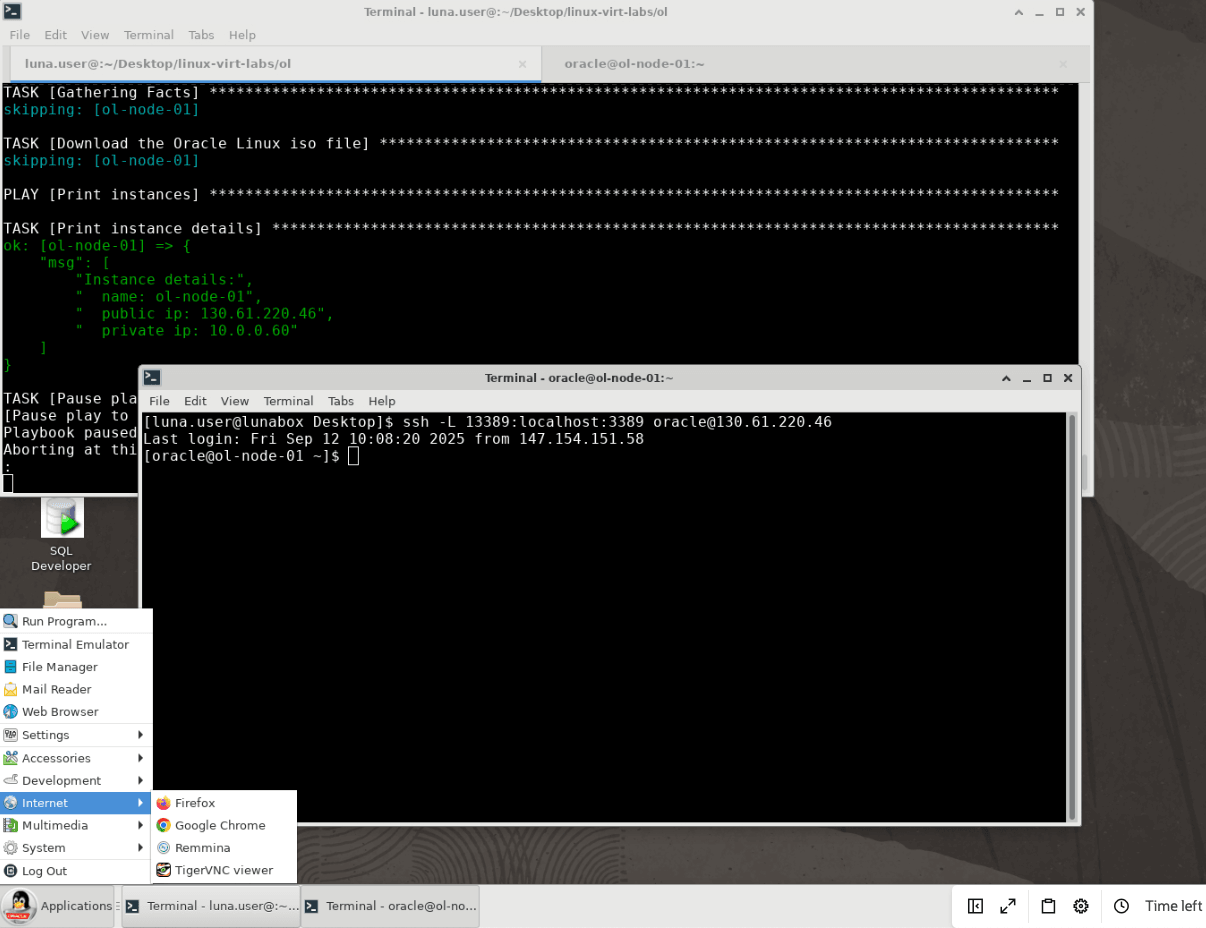
-
Immettere un nome per la connessione RDP nel campo Nome e selezionare
RDP - Remote Desktop Protocolnella lista di valori Protocollo. -
Accedere all'ambiente GUI del server distribuito.
Immettere i valori riportati di seguito, quindi fare clic su Connetti.
- Server:
localhost:13389 - Nome utente:
oracle - Password:
12345678
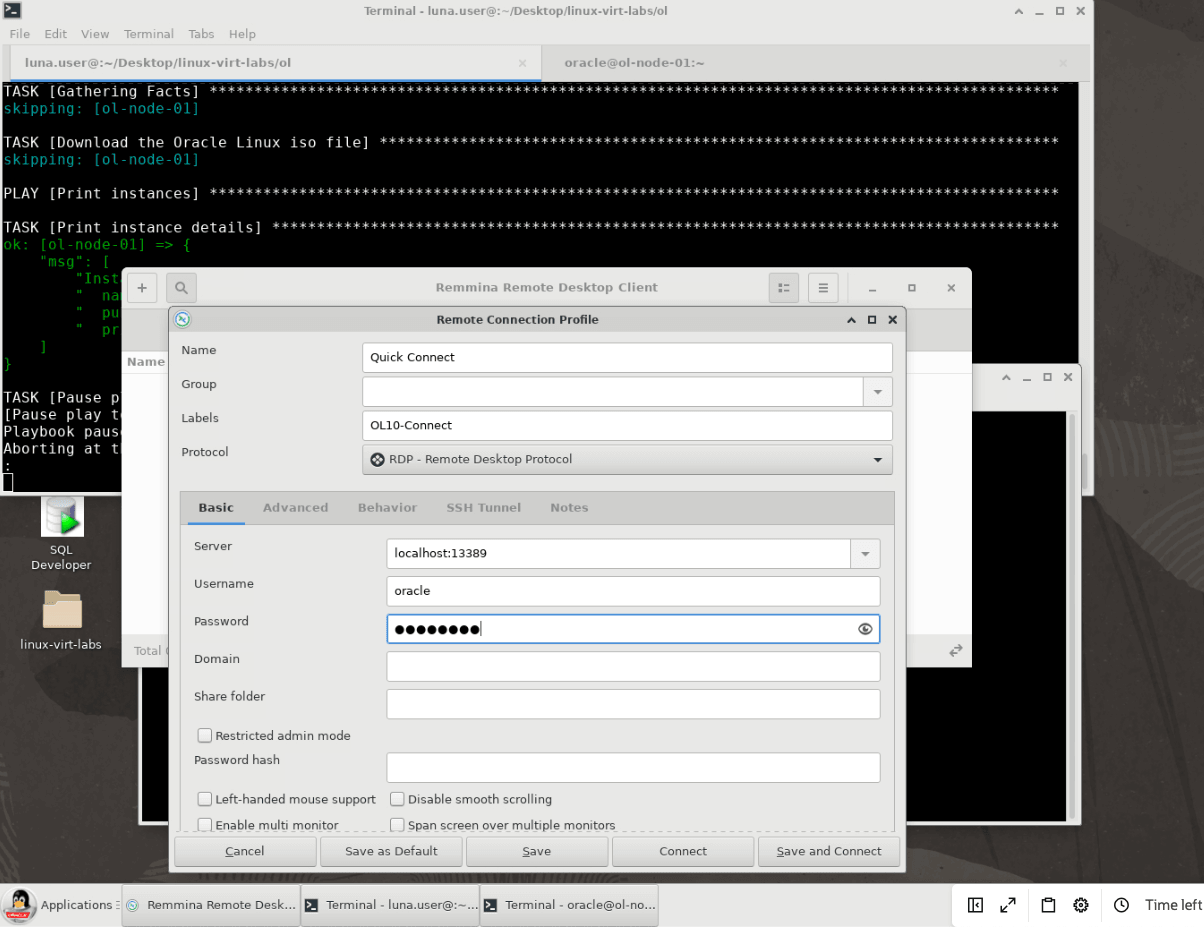
Puoi anche connetterti eseguendo Remmina da un terminale utilizzando
remmina -c rdp://oracle@localhost:13389 - Server:
-
Viene visualizzato Gnome Desktop Manager, che presenta una sessione di login Gnome.
-
Eseguire il login con le credenziali Linux dell'utente.
Le credenziali nell'ambiente di laboratorio gratuito sono:
- Nome utente:
oracle - Password:
oracle
- Nome utente:
-
Ora si è connessi in remoto al sistema.
Oracle Linux 10:
Viene visualizzata una finestra di dialogo 'Benvenuti'.

Fare clic sul pulsante Salta (o su
Enter) e la finestra di dialogo 'Benvenuti' non verrà più visualizzata.
Se si verificano problemi di connettività, risolvere questi problemi eseguendo la connessione al server remoto tramite una connessione tunnel SSH.
Potrebbe essere necessario eseguire passi aggiuntivi se si desidera connettersi a un'istanza di Oracle Cloud Infrastructure. Per ulteriori informazioni, vedere Connessione a un'istanza nella documentazione di Oracle Cloud Infrastructure.
Se si sta tentando di connettersi a una virtual machine gestita in hosting da Oracle VM VirtualBox, è necessario configurare l'inoltro delle porte aggiuntivo per l'accesso remoto. È possibile trovare istruzioni per la configurazione delle reti virtuali nella Guida per l'utente per la versione installata di Oracle VM VirtualBox.
(Opzionale) Configurare le regole del firewall
Quando si esegue su una rete privata sicura, è possibile aprire la porta firewall per il servizio RDP, che utilizza una porta predefinita di 3389.
   sudo firewall-cmd --permanent --add-port=3389/tcp
   sudo firewall-cmd --reload
Nota: mentre RDP utilizza TLS per cifrare il protocollo, non è necessario aprire il firewall su questa porta e connettersi direttamente a un server RDP su una rete non protetta. Anche se elenchiamo questo passaggio come facoltativo, non consigliamo di utilizzarlo. In alternativa, è consigliabile utilizzare il tunneling SSH o un altro meccanismo per proteggere la connessione, come dimostrato nei passi non facoltativi.
Passi successivi
È ora necessario disporre di un ambiente desktop remoto funzionale per l'esecuzione delle applicazioni grafiche. Scopri i nostri altri contenuti sulla stazione di formazione Oracle Linux.
Collegamenti correlati
Altre risorse di apprendimento
Esplora altri laboratori su docs.oracle.com/learn o accedi a più contenuti di formazione gratuiti sul canale YouTube di Oracle Learning. Inoltre, visitare education.oracle.com/learning-explorer per diventare Oracle Learning Explorer.
Per la documentazione del prodotto, visitare Oracle Help Center.
Configure Gnome Remote Desktop on Oracle Linux
G48243-01