Configurazione di FIDO2 con Oracle Advanced Authentication
Introduzione
Questa esercitazione descrive come configurare FIDO2 con Oracle Advanced Authentication (OAA) ai fini dell'autenticazione con più fattori.
In questa esercitazione un utente potrà accedere a un'applicazione protetta tramite Oracle WebGate e Oracle Access Management (OAM). Una volta eseguita l'autenticazione in OAM, all'utente viene richiesto di effettuare l'autenticazione con un dispositivo FIDO2 come secondo fattore.
Obiettivo
In questa esercitazione verranno eseguiti i seguenti task:
- Configurare FIDO2 per l'agente di integrazione OAM
- Configurare FIDO2 nelle preferenze utente
- Accedere a un'applicazione protetta utilizzando FIDO2
Prerequisiti
Prima di avviare questa esercitazione è necessario disporre di:
- Un dispositivo compatibile con FIDO2. Ai fini del presente tutorial viene utilizzata una Yubikey Series 5 Nano come dispositivo FIDO2.
- Seguito dell'esercitazione Integrazione di Oracle Access Management con Oracle Advanced Authentication
Configurare FIDO2 per l'agente di integrazione OAM
In questa sezione è possibile configurare l'agente di integrazione OAM in OAA in modo che utilizzi FIDO2.
-
Accedere alla console di amministrazione OAA con le credenziali di amministratore. Ad esempio,
https://oaa.example.com/oaa-admin. -
Dal menu di navigazione a sinistra selezionare Gestisci agenti di integrazione.
-
Fare clic sull'agente di integrazione OAM. Ad esempio,
OAM-MFAPartner. -
Nella scheda Livelli assicurazione fare clic su Livello assicurazione. Ad esempio,
OAM MFA-Level. -
In Usa fattori selezionare FIDO2 Sfida.
-
Fare clic su Salva.
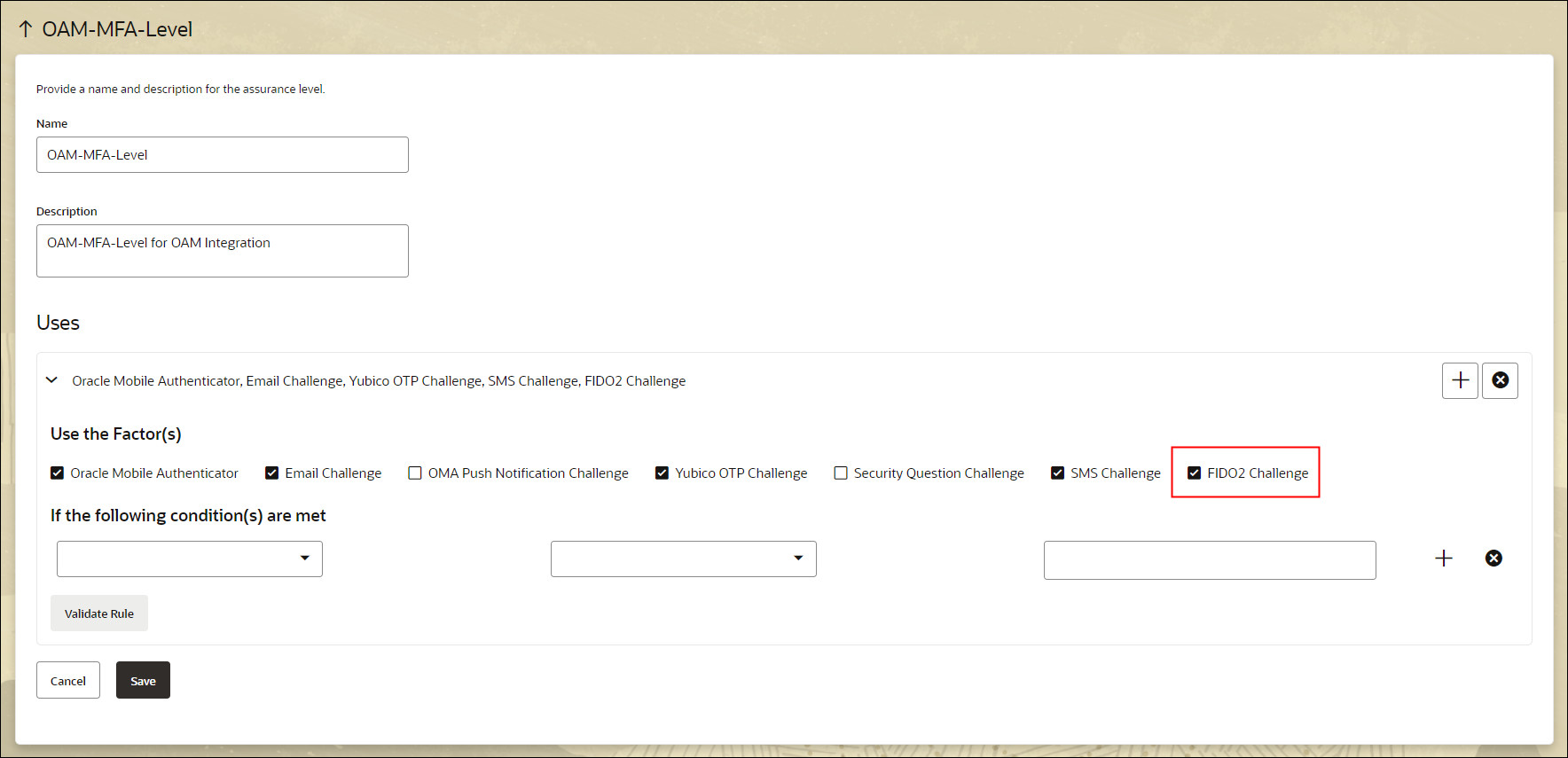
Configurare FIDO2 nelle preferenze utente
In questa sezione l'utente finale configura FIDO2 nelle proprie preferenze utente.
-
Accedere alla console delle preferenze utente OAA. Ad esempio,
https://oaa.example.com/oaa/rui/. -
Eseguire il login come utente finale. Ad esempio,
testuser/<password>. -
Selezionare Aggiungi fattore di autenticazione e nel menu a discesa selezionare FIDO2 Richiesta di verifica.
-
Nella schermata Aggiungi dispositivo FIDO2 immettere un nome descrittivo. Ad esempio,
My FIDO2. -
Fare clic su Registra.
-
Verrà visualizzata una pagina
Security key setup. Fare clic su OK.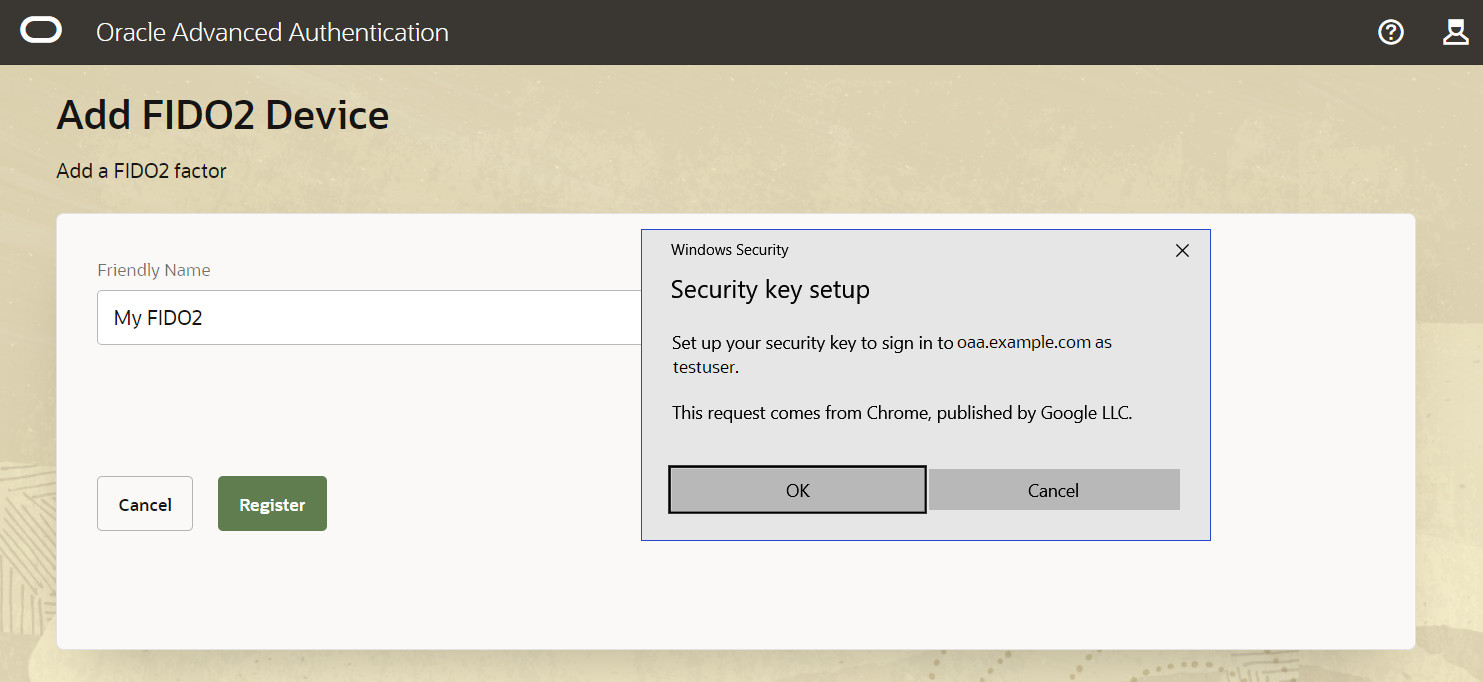
-
Se in precedenza non è stato configurato un PIN per il dispositivo FIDO2, verrà richiesto di crearne uno. Immettere un PIN e fare clic su OK.
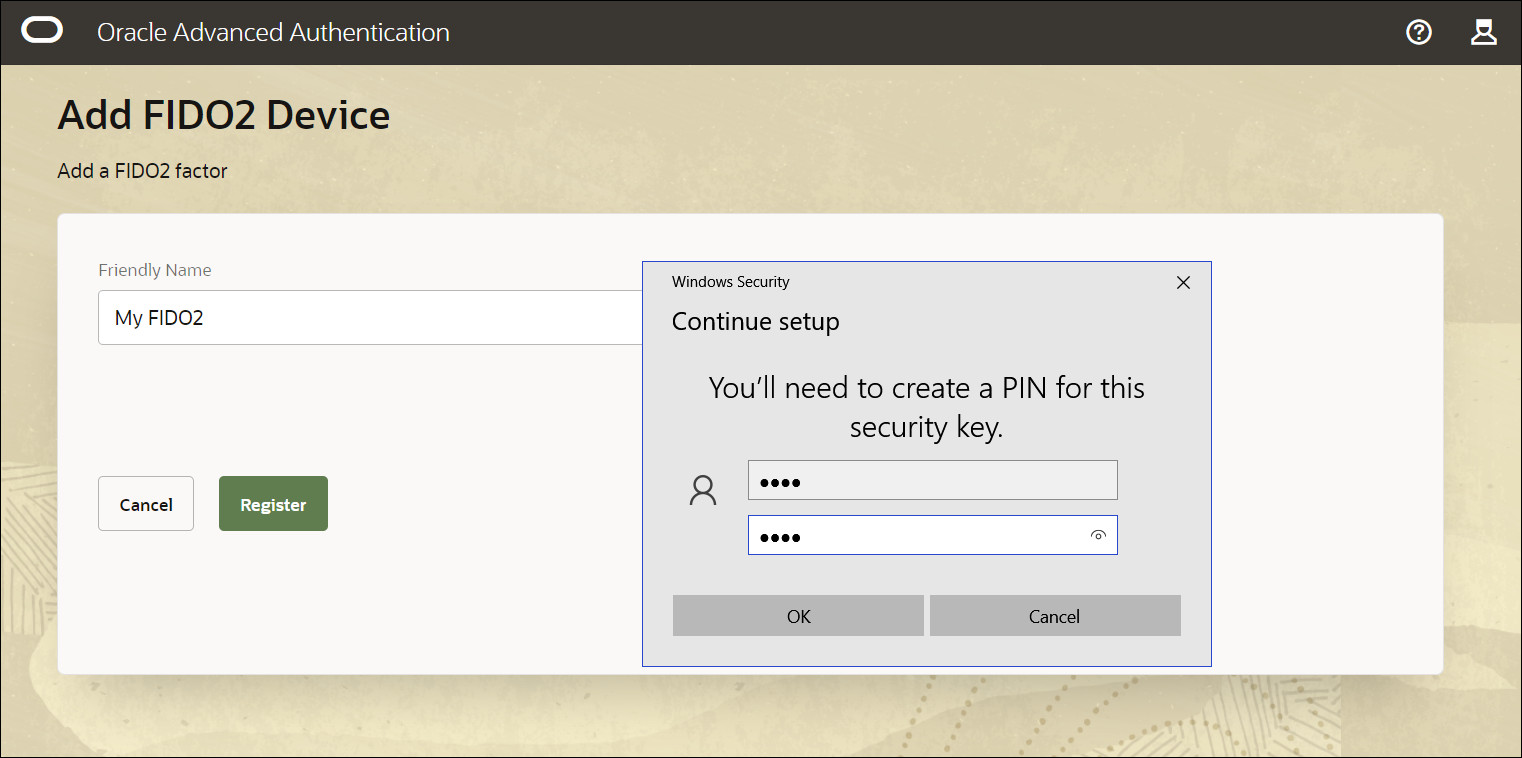
-
Una volta inserito il PIN, ti verrà chiesto a
Touch your security key(supponendo un dispositivo FIDO2 basato sul tocco):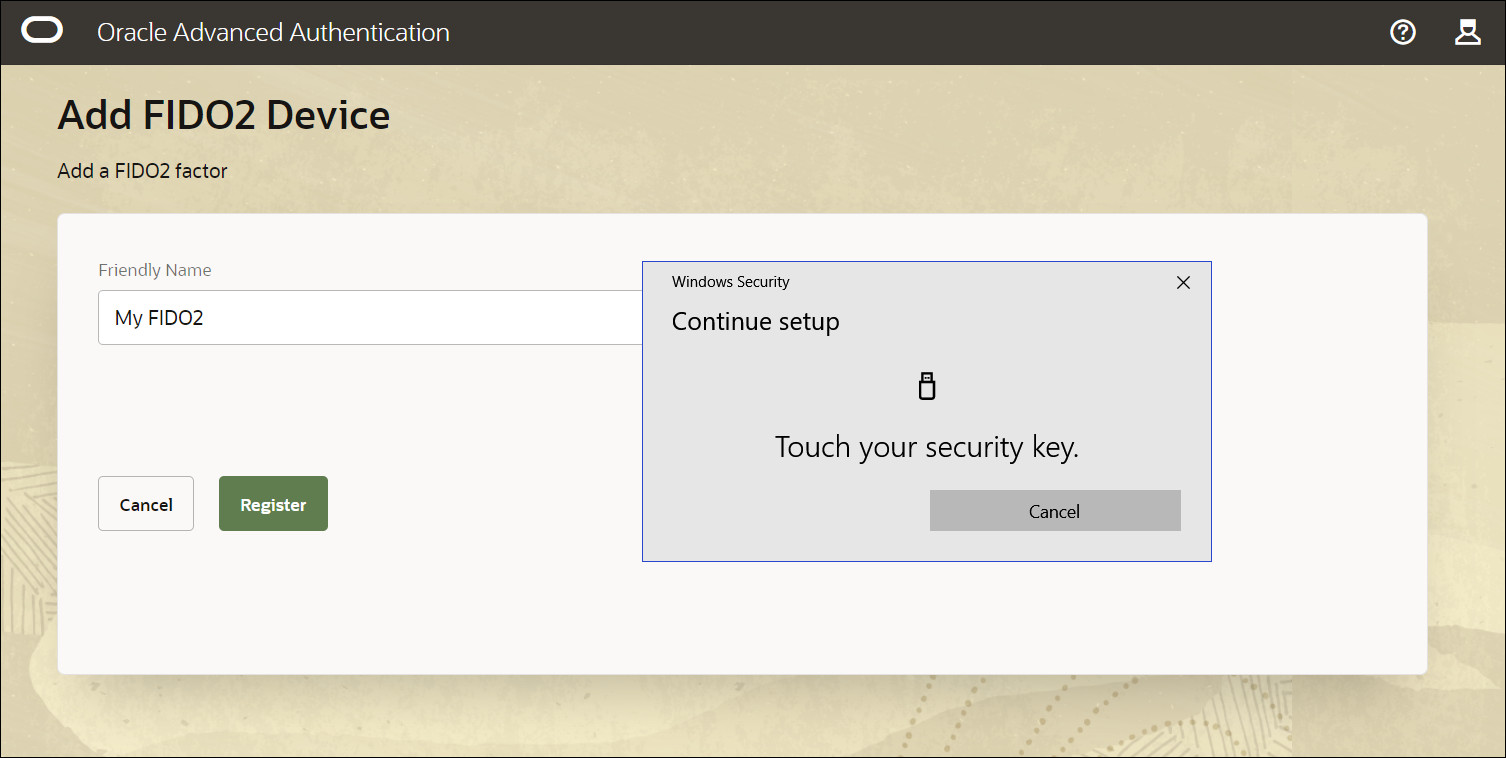
-
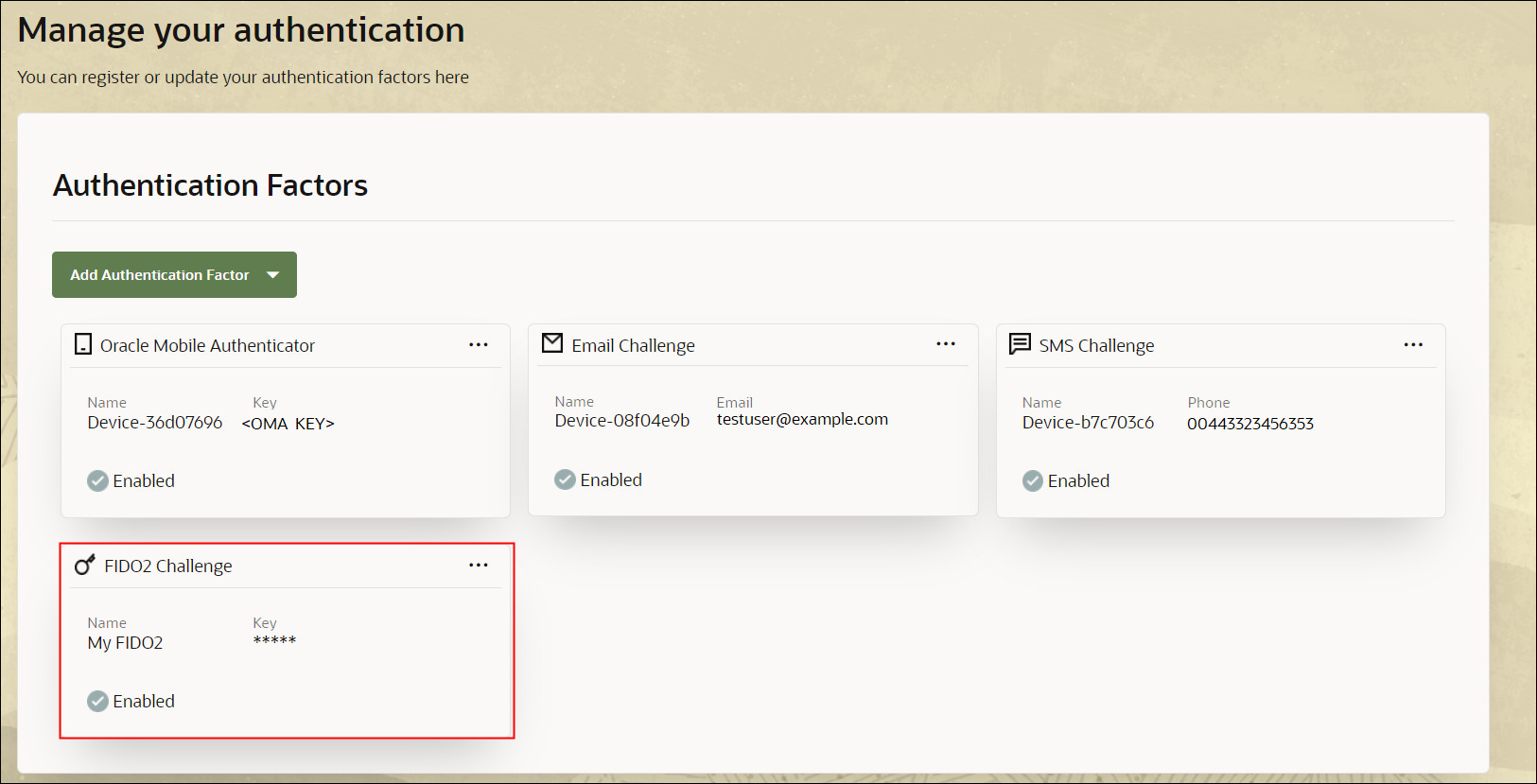
Se l'autenticazione con il dispositivo FIDO2 riesce, verrà visualizzata la schermata Fattori di autenticazione. La sfida FIDO2 viene mostrata:
Accedere a un'applicazione protetta utilizzando FIDO2
In questa sezione è possibile accedere a un'applicazione protetta, eseguire il login a OAM ed eseguire il test dell'autenticazione secondo fattore utilizzando FIDO2.
-
Avviare un browser e accedere all'applicazione protetta. Ad esempio,
http://oam.example.com:7777/mybank. Poiché questa applicazione è protetta, è necessario essere reindirizzati alla pagina di login OAM. Eseguire il login come utente finale per il quale è configurato FIDO2. Ad esempio,testuser/<password>. -
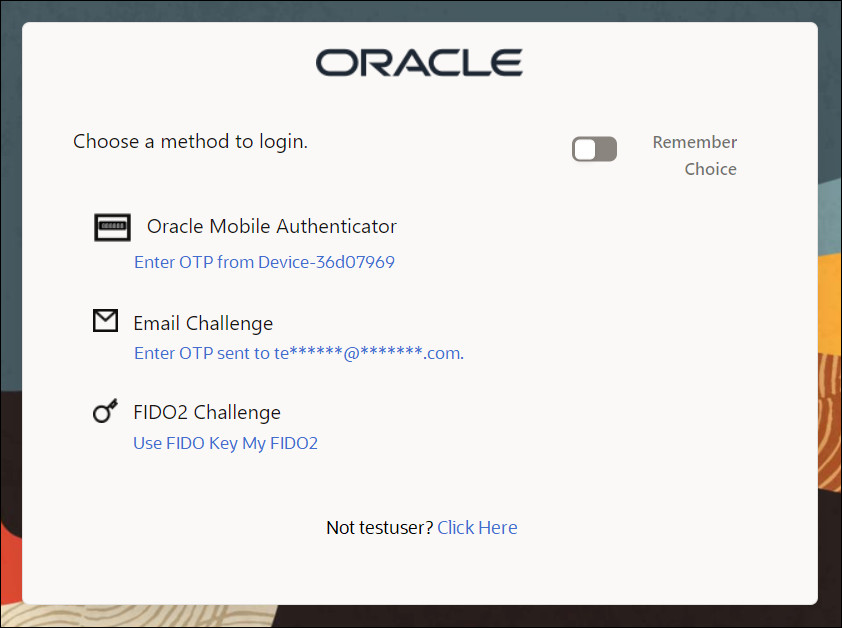
Se il login riesce, verrà reindirizzato alla pagina di scelta della richiesta di verifica OAA. Fare clic su Usa chiave FIDO personale FIDO2.
-
Verrà visualizzata la schermata FIDO2 in cui viene richiesto di immettere il PIN della chiave di sicurezza per il dispositivo FIDO2. Immettere il PIN e fare clic su OK:

-
Supponendo che venga utilizzato un dispositivo FIDO2 basato su tocco, verrà richiesto di toccare il dispositivo FIDO2:

-
Se l'autenticazione riesce, dovrai essere reindirizzati alla pagina dell'applicazione protetta. Ad esempio,
/mybank.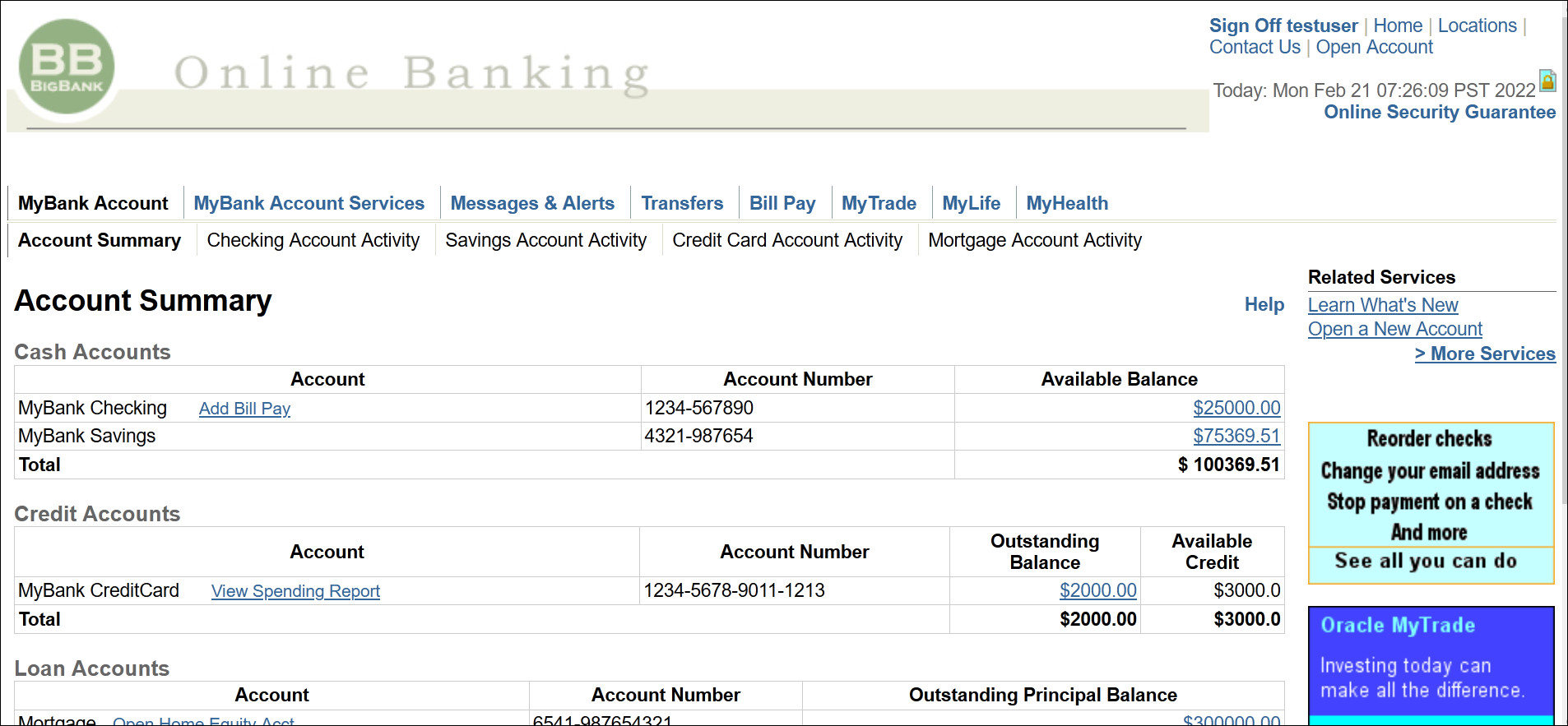
Per saperne di più
Altre risorse di apprendimento
Esplora altri laboratori su docs.oracle.com/learn o accedi ad altri contenuti per la formazione gratuita sul canale YouTube di Oracle Learning. Inoltre, visitare education.oracle.com/learning-explorer per diventare Oracle Learning Explorer.
Per la documentazione sul prodotto, visitare Oracle Help Center.
Configuring FIDO2 with Oracle Advanced Authentication
F55578-01
March 2022
Copyright © 2022, Oracle and/or its affiliates.