Personalizzazione dell'applicazione client Oracle Universal Authenticator mediante le API REST
Introduzione
Questa esercitazione descrive come personalizzare l'applicazione client Oracle Universal Authenticator utilizzando le API REST e Postman.
Prerequisiti
Prima di iniziare questo tutorial devi avere:
- Leggere e comprendere Personalizzazione dell'applicazione client Oracle Universal Authenticator.
- Installazione di Oracle Advanced Authentication in esecuzione distribuita con Oracle Universal Authenticator.
- Applicazione client Oracle Universal Authenticator installata sui dispositivi secondo Installazione dell'applicazione client Oracle Universal Authenticator.
- Familiarità con lo stile di architettura REST.
- Applicazione client Native Postman installata.
- Sono stati scaricati i file json Oracle_Universal_Authenticator_REST_API.postman_collection.json, Oracle_Universal_Authenticator_Example_Environment.postman_environment.json.
Nota: gli amministratori devono tenere presente quanto riportato di seguito durante l'aggiornamento delle proprietà mediante le API REST.
- Le proprietà precedentemente personalizzate durante l'installazione in base alla sezione Personalizzazione durante l'installazione verranno sovrascritte. Se si desidera conservare alcune di queste proprietà personalizzate, è necessario aggiungerle tutte di nuovo in un tema utilizzando le API REST descritte in questa esercitazione.
- Non esistono temi per impostazione predefinita. Ciò è vero anche se durante l'installazione sono state personalizzate le proprietà in base alla personalizzazione durante l'installazione.
- I temi devono essere creati utilizzando l'API REST in base alle impostazioni nazionali in base alle esigenze.
- Per attivare i temi, è necessario impostare
oua.themes.custom.distributionsu1come mostrato più avanti in questa esercitazione. - Una volta attivati i temi, il dispositivo contatta periodicamente il server OAA per eventuali aggiornamenti e utilizzerà il tema una volta notificato. In questo modo vengono sovrascritte le installazioni personalizzate durante l'installazione.
- Eventuali aggiornamenti successivi ai temi verranno consegnati al dispositivo al successivo contatto dell'applicazione client OUA con il server OAA.
Installare la raccolta Postman di Oracle Advanced Authentication
Impostare i parametri dell'ambiente in Postman
Nota: i passi riportati di seguito possono variare a seconda della versione di Postman in uso.
-
Aprire Postman e nell'area di lavoro selezionare Ambienti.

-
Fare clic su Importa.
-
Nella finestra di dialogo Importa, selezionare o rilasciare Oracle_Universal_Authenticator_Example_Environment.postman_environment.json, quindi fare clic su Apri.
-
Nella lista di ambienti visualizzata, a destra di Ambiente di esempio di Oracle Universal Authenticator, fare clic sui puntini di sospensione, quindi su Duplica.
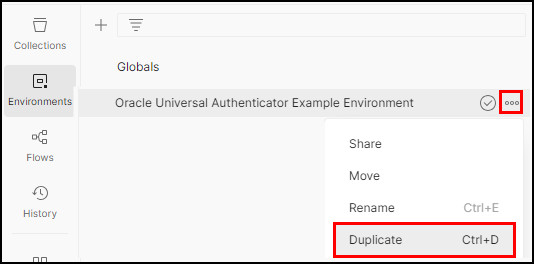
-
In Oracle Universal Authenticator Example Environment Copy, visualizzato sopra l'ambiente originale, fare clic sull'elipsi e rinominare in
Oracle Universal Authenticator Environment for REST APIs. -
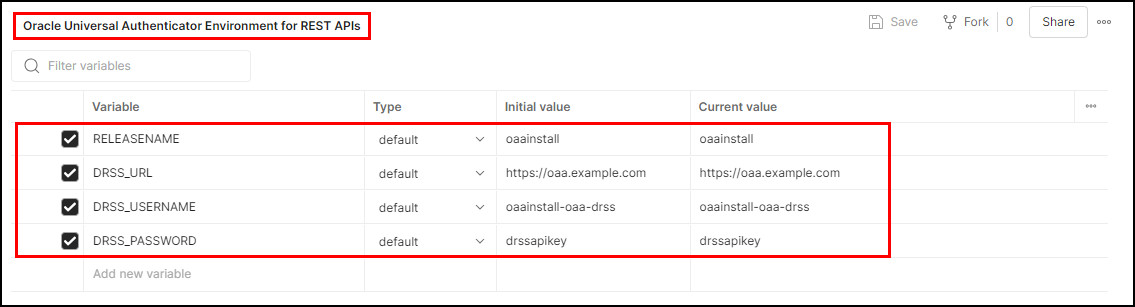
Per aggiornare le variabili di ambiente per il nuovo ambiente, immettere i valori seguenti per Valore iniziale e Valore corrente. Al termine, fare clic su Salva:
- RELEASENAME:
RELEASENAMEassegnato all'impostazione di Oracle Advanced Authentication, ad esempiooaainstall. - DRSS_URL: l'URL per l'endpoint DRSS in Oracle Advanced Authentication, ad esempio
https://oaa.example.com/oaa-drss. - DRSS_USERNAME: nome utente per le interfacce API DRSS nel formato
RELEASENAME-oaa-drss, ad esempiooaainstall-oaa-drss. - DRSS_PASSWORD:
drssapikeyper l'impostazione di Oracle Advanced Authentication.
Nota: se non si conoscono
RELEASENAME,DRSS_URL,DRSS_USERNAMEeDRSS_PASSWORD, vedere Stampa dei dettagli di distribuzione.L'ambiente avrà un aspetto simile al seguente:
- RELEASENAME:
-
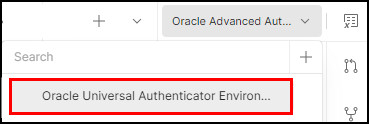
Fare clic sull'elenco a discesa Ambiente, quindi selezionare l'ambiente aggiornato dall'elenco:
Importa la collezione Postman
-
Per importare la raccolta Postman dell'API REST di Oracle Advanced Authentication, selezionare Raccolte > Importa.
-
Nella finestra di dialogo Importa, selezionare o rilasciare Oracle_Universal_Authenticator_REST_API.postman_collection.json.
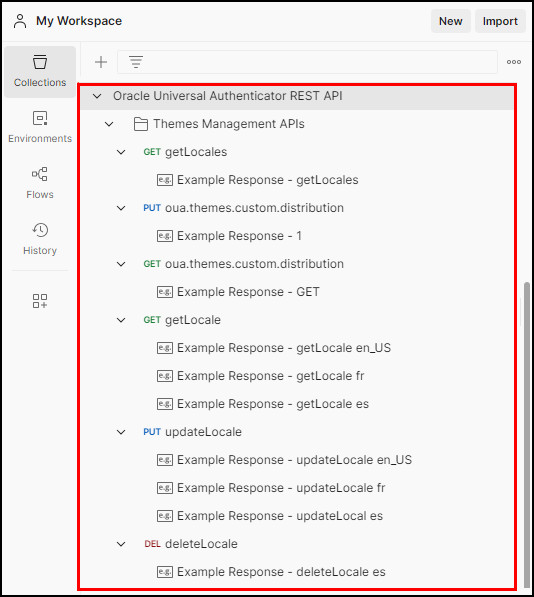
La raccolta deve essere visualizzata come indicato di seguito.
Eseguire il test delle API del tema
Crea temi lingua
Nota: per evitare errori di verifica del certificato SSL, nel menu hamburger di navigazione passare a File > Impostazioni e nella scheda Generale disattivare la verifica del certificato SSL.
In questa sezione è possibile creare temi per la lingua per gli elementi che si desidera personalizzare.
-
Nella scheda Raccolte, passare a API REST di Oracle Universal Authenticator > API di gestione temi.
-
Selezionare PUT updateLocale. Questa richiesta effettua una richiesta PUT all'endpoint
oaa-drss/v1/themes/<locale>e crea un tema per le impostazioni nazionali necessarie in base alle informazioni nel corpo.Modificare o rimuovere campi e valori in base alle esigenze.
In questo esempio viene creato un tema per la lingua
en_US,oaa-drss/v1/themes/en_USe vengono aggiornate tutte le proprietà personalizzabili.Per il valore del logo, è necessario convertire il file bmp in BASE64 utilizzando una utility a scelta e incollare il valore nella voce
logo.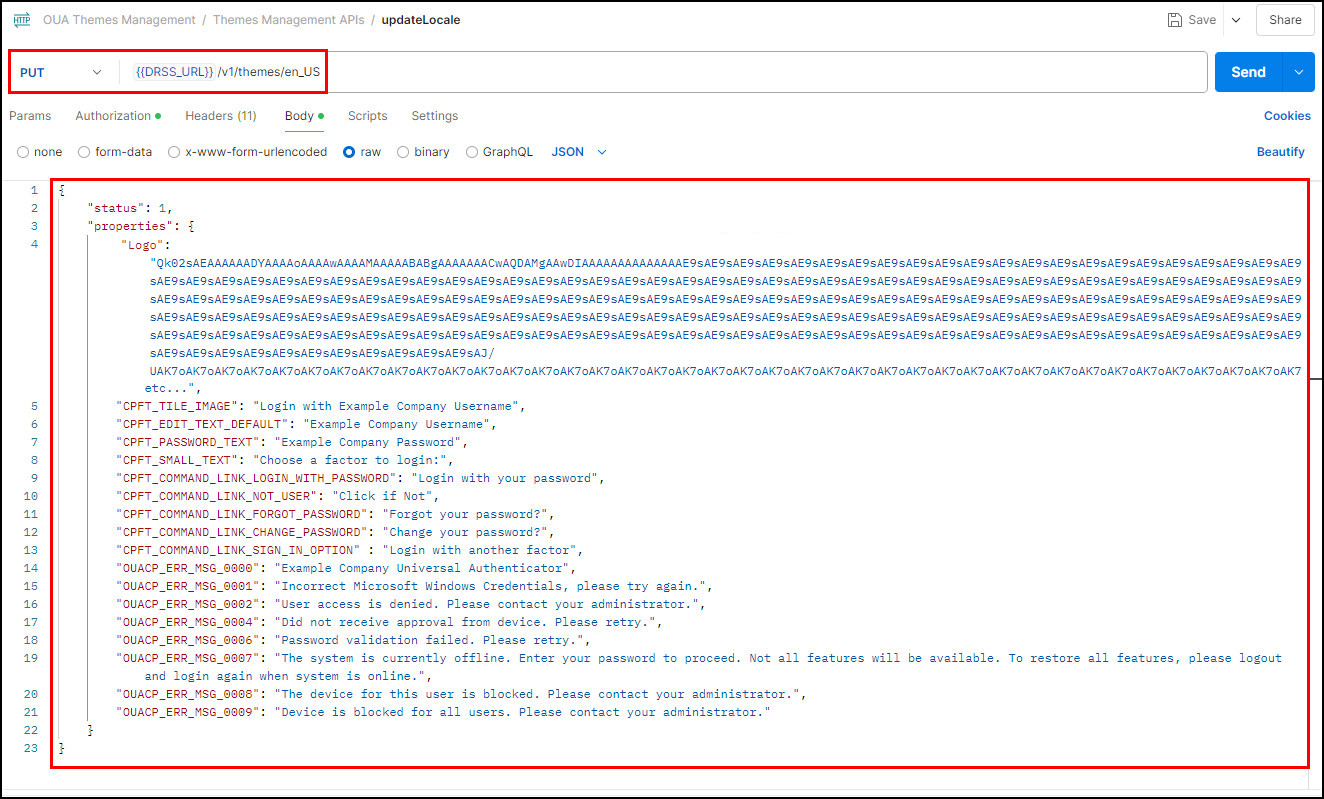
-
Fare clic su Invia.
-
Nella risposta, confermare che viene visualizzato
204 No Content.
-
Crea altri temi per le altre lingue richieste. In questo esempio viene creato un tema per la lingua francese
fr,oaa-drss/v1/themes/fr, e vengono aggiornate tutte le proprietà personalizzabili.Nota: tutto il testo personalizzato deve essere nella lingua del tema che si sta creando.
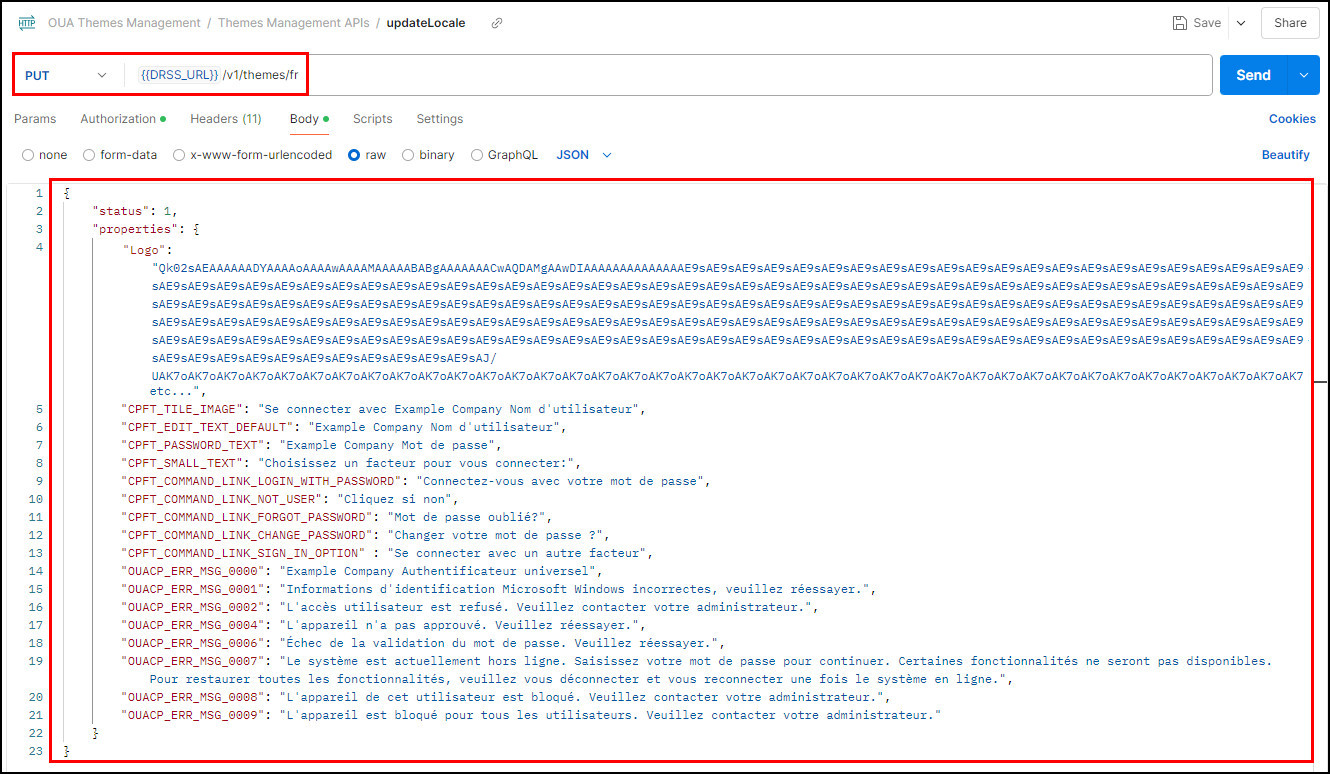
-
Fare clic su Invia.
-
Nella risposta, confermare che viene visualizzato
204 No Content. -
Ripetere quanto sopra per qualsiasi altro tema linguistico richiesto, ad esempio spagnolo, ecc.
Ottieni temi lingua
-
Nella scheda Raccolte, andare all'API REST di Oracle Universal Authenticator > API di gestione temi
-
Selezionare GET getLocale. Questa richiesta effettua una richiesta GET all'endpoint
oaa-drss/v1/themes/localese restituisce tutti i temi creati.
-
Fare clic su Invia.
-
Nella risposta, confermare che viene visualizzato
Status: 200 OK. Viene restituito l'elenco di temi.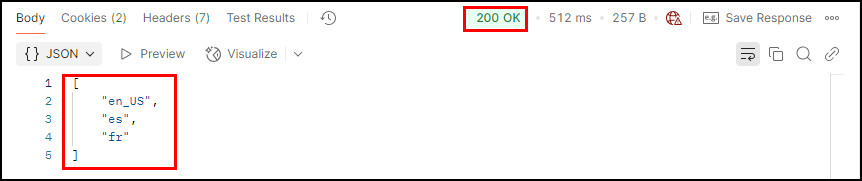
Ottieni proprietà personalizzate per un tema
-
Nella scheda Raccolte, passare a API REST di Oracle Universal Authenticator > API di gestione temi.
-
Selezionare GET getLocale. Questa richiesta esegue una richiesta GET all'endpoint
oaa-drss/v1/themes/<locale>e restituisce tutte le proprietà personalizzate per un tema.
-
Fare clic su Invia.
-
Nella risposta, confermare che viene visualizzato
Status: 200 OK. Viene restituito l'elenco di proprietà personalizzate.Nota: oltre ai parametri personalizzati, verranno visualizzati i valori predefiniti per i parametri non personalizzati e altri parametri non personalizzabili.
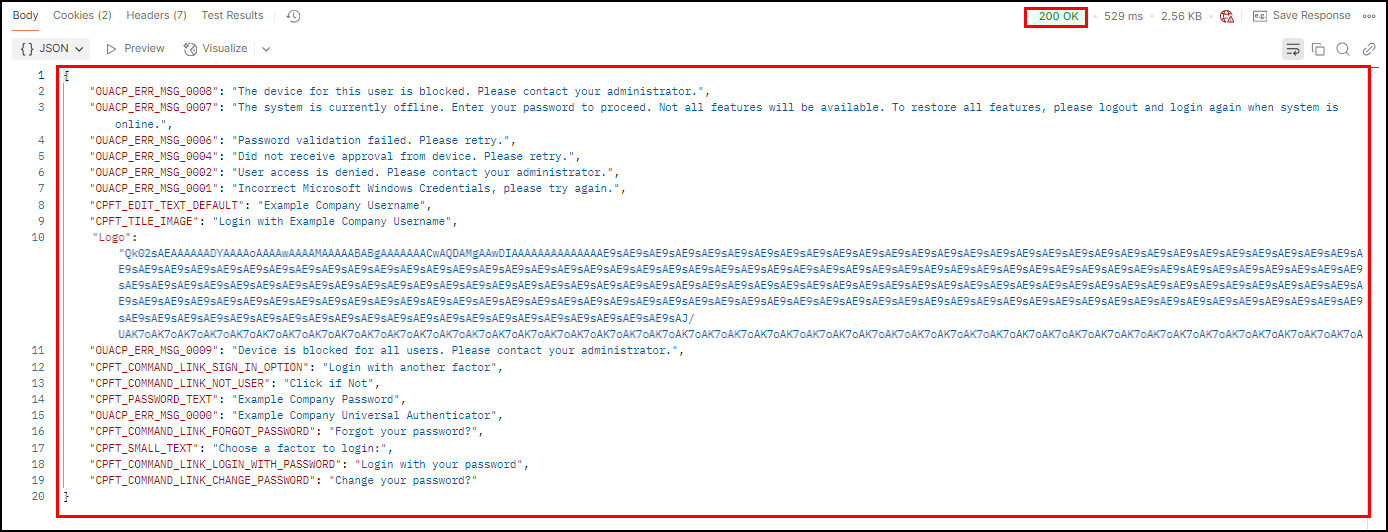
Attiva temi
Per iniziare a utilizzare i temi nell'applicazione client Oracle Universal Authenticator, è necessario impostare la proprietà oua.themes.custom.distribution su "1".
-
Nella scheda Raccolte, passare a API REST di Oracle Universal Authenticator > API di gestione temi.
-
Selezionare PUT oua.themes.custom.distribution. Questa richiesta effettua una richiesta PUT all'endpoint
oaa-drss/oua/property/v1impostando la proprietàoua.themes.custom.distributionnel corpo. Il valore1attiva i temi e il valore0disattiva i temi. Il valore predefinito è0.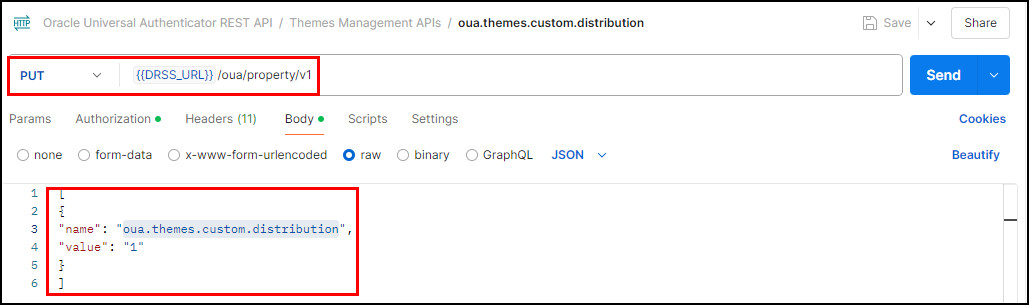
-
Fare clic su Invia.
-
Nella risposta, confermare che venga visualizzato
Status: 200 OKe che la risposta contengaoua.themes.custom.distributionimpostato su1.
Aggiorna un tema
-
Nella scheda Raccolte, passare a API REST di Oracle Universal Authenticator > API di gestione temi.
-
Selezionare PUT updateLocale. Questa richiesta effettua una richiesta PUT all'endpoint
oaa-drss/v1/themes/<locale>e crea o aggiorna un tema per le impostazioni nazionali necessarie in base alle informazioni nel corpo.Aggiornare o rimuovere campi e valori in base alle esigenze.
Nota: oltre ai campi che si desidera aggiornare, è necessario includere tutti i campi personalizzati in precedenza. Se non si aggiungono le proprietà personalizzate in precedenza, le proprietà verranno sovrascritte con i valori predefiniti.
In questo esempio,
CPFT_TILE_IMAGEviene aggiornato aEnter your Example Company Username".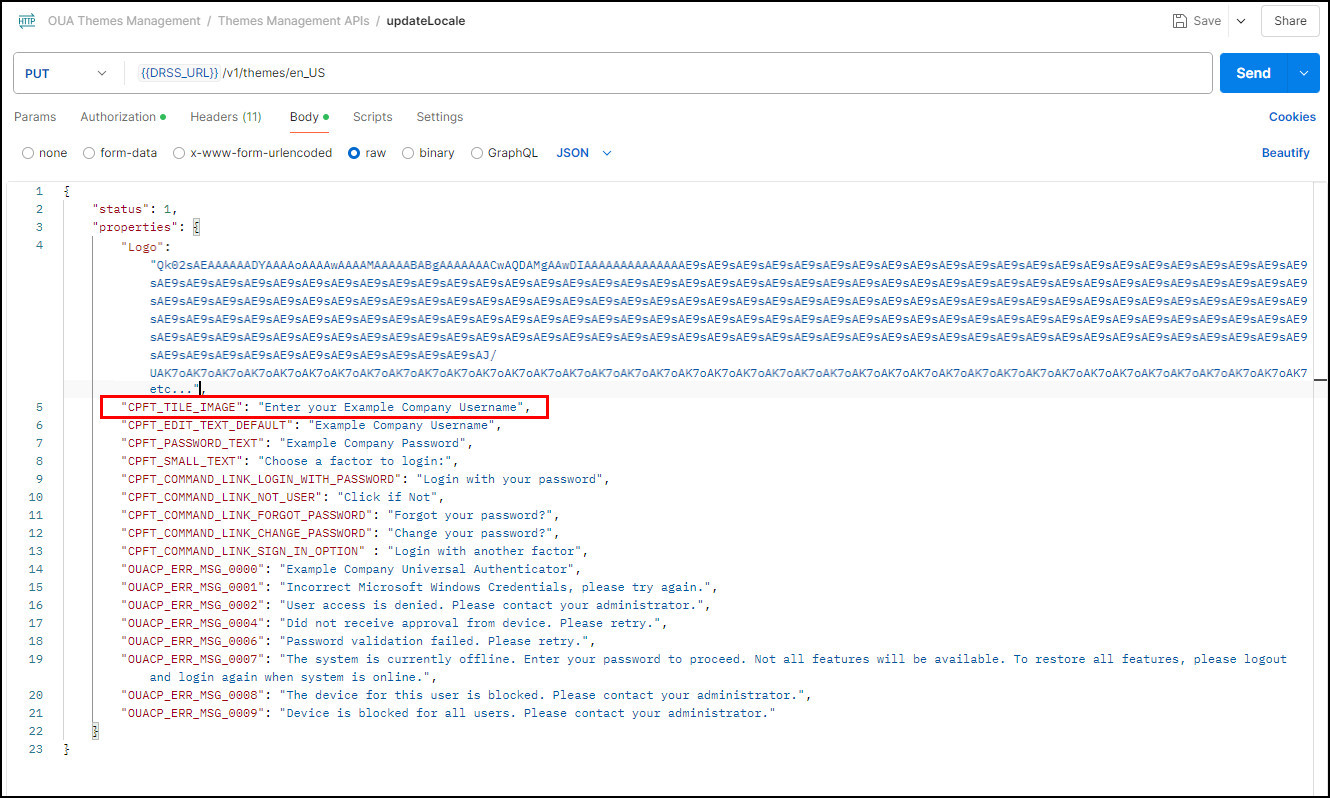
-
Fare clic su Invia.
-
Nella risposta, confermare che viene visualizzato
204 No Content.
Elimina un tema
L'eliminazione di un tema comporta la rimozione completa del tema. Gli amministratori devono prestare attenzione durante l'eliminazione dei temi e tenere presente quanto riportato di seguito.
- Se si elimina un tema, l'applicazione client Oracle Universal Client Authenticator continuerà a utilizzare il tema utilizzato prima dell'eliminazione del tema.
- Se si desidera che l'applicazione client Oracle Universal Client Authenticator ripristini le impostazioni predefinite predefinite predefinite, è possibile effettuare una delle operazioni riportate di seguito.
- Eliminare il tema, quindi creare di nuovo il tema con un valore fittizio.
- Non eliminare il tema, ma aggiornarlo con
"status": 0.
-
Nella scheda Raccolte, passare a API REST di Oracle Universal Authenticator > API di gestione temi.
-
Selezionare DEL deleteLocale. Questa richiesta effettua una richiesta DELETE all'endpoint
oaa-drss/v1/themes/<locale>ed elimina il tema per le impostazioni nazionali specificate.In questo esempio vengono eliminate le impostazioni nazionali in spagnolo (
es).
-
Fare clic su Invia.
-
Nella risposta, confermare che viene visualizzato
204 No Content.
-
Se è necessario aggiornare il tema con un valore fittizio, utilizzare PUT updateLocale per aggiornare il tema e fare clic su Invia. Viene visualizzato un messaggio
204 No Content: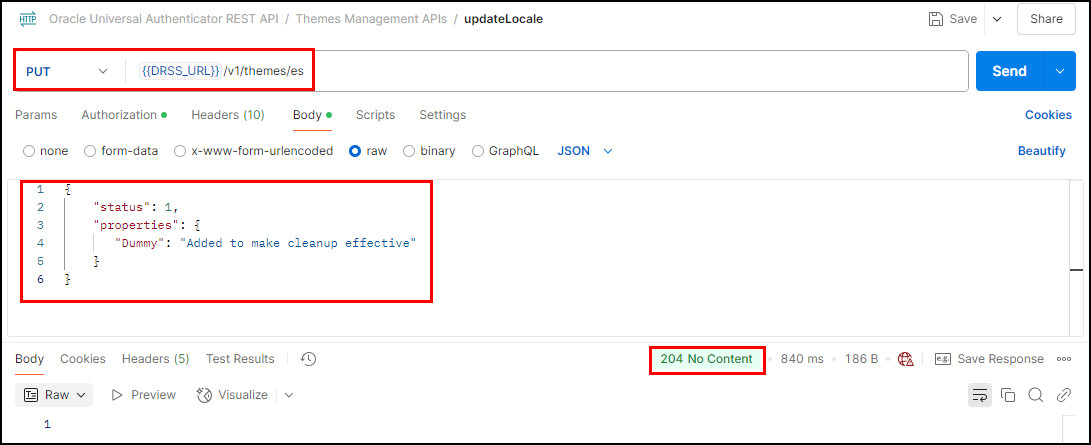
Per saperne di più
Feedback
Per fornire un feedback su questa esercitazione, contattare idm_user_assistance_ww_grp@oracle.com
Riconoscimenti
- Autore - Russ Hodgson
Altre risorse di apprendimento
Esplora altri laboratori su docs.oracle.com/learn o accedi a più contenuti gratuiti sulla formazione su Oracle Learning YouTube channel. Inoltre, visita education.oracle.com/learning-explorer per diventare un Oracle Learning Explorer.
Per la documentazione del prodotto, visita l'Oracle Help Center.
Customizing the Oracle Universal Authenticator Client Application Using REST APIs
G31294-01
Copyright ©2025, Oracle and/or its affiliates.