Configura VMware
Con VMware HCX installato, è ora possibile completare la configurazione dell'implementazione per Oracle Cloud VMware Solution. Questi task includono la creazione di un profilo di calcolo in locale nel connettore HCX e la configurazione della coppia di siti, della rete di servizi e delle interconnessioni e delle estensioni di rete. Quindi, è possibile eseguire la migrazione di HCX.
Creare un profilo di calcolo in locale nel connettore HCX
Creare un profilo di calcolo in locale nel connettore HCX.
- Eseguire il login al connettore HCX in locale utilizzando il plugin nel menu del server vCenter in locale.
- Nella sezione Infrastruttura fare clic su Interconnect.
- Fare clic su Calcola profilo.
- Fare clic su Crea profilo di calcolo e creare il profilo, come descritto in "Creating a Compute Profile" nella Guida per l'utente di VMware, a cui si fa riferimento nell'argomento "Before You Begin" di questo playbook.
Configurare l'interconnessione
Configurare quindi la rete di servizio e le interconnessioni, che si traducono nelle appliance richieste per HCX-IX, HCX-WAN-OPT e HCX-NET-EXT.
Si tratta di un processo in due fasi in cui è possibile creare un profilo di calcolo e quindi la maglia del servizio.
- Creare il profilo di calcolo utilizzando la procedura riportata di seguito.
- Selezionare la scheda Profili di rete. Creare profili di rete per HCX-Management, HCX-vMotion, HCX-Replication e HCX-Uplink. Si tratta di gruppi di porte a cui si fa riferimento direttamente da switch distribuiti (DVS) o switch standard (VSS). Se NSX fa parte della progettazione, è possibile fare riferimento alle reti da NSX, ma assicurarsi che siano raggiungibili a tutte le reti di gestione HCX e alle reti ESXi. Quando si crea il profilo di calcolo, fare riferimento a questi profili di rete.
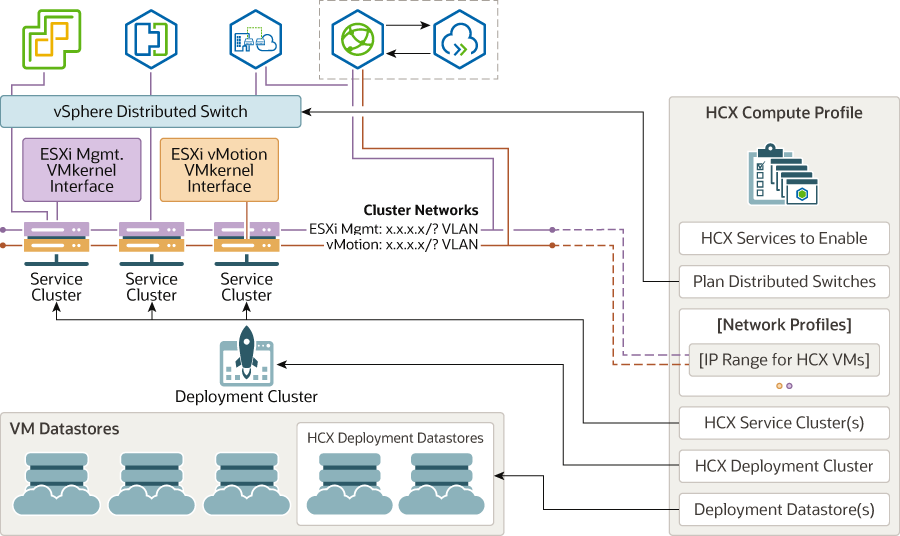
Descrizione dell'immagine hcx_compute_profile.png
- Selezionare la scheda Profili di rete.
- Creare la rete di servizi. Si noti che Sentinel gestione è fuori dall'ambito di questo Playbook Soluzioni. Tutte le appliance richieste vengono distribuite nei siti di origine e di destinazione. Ad esempio, le appliance per HCX-IX, HCX-WAN-OPT e HCX-NET-EXT vengono distribuite in base alle funzioni selezionate durante la creazione del profilo di calcolo.
Configurare l'estensione di rete
Ora che la rete di servizi è stata creata correttamente, estendere le reti richieste dall'SDDC locale alla soluzione VMware Oracle Cloud.
- In Servizi, passare a Estensione rete e fare clic su Estendi rete.
- Seguire la procedura guidata e selezionare i dettagli di rete e gateway per l'estensione.
- Verificare che i job di estensione di rete siano stati completati.
Esegui migrazione HCX
Ora che tutti i task di implementazione e configurazione sono completati correttamente, è possibile eseguire la mobilità delle applicazioni utilizzando i servizi di migrazione HCX e disaster recovery. Questo task consente di utilizzare HCX e Oracle Cloud VMware Solution per mantenere la coerenza operativa in modo da soddisfare i casi d'uso più critici.