Esecuzione di task di controllo standard
I dashboard preconfigurati costituiscono il punto di accesso per il controllo dei sistemi e dei processi e per la comprensione delle azioni correttive.
È possibile utilizzare i dashboard per identificare e comprendere i problemi riportati di seguito.
- Un server applicazioni o un database diventa non disponibile
- La disponibilità delle risorse di sistema influisce sulle prestazioni del sistema
- Uno o più processi concorrenti sono in stato di errore
Monitora disponibilità sistema
Utilizzare il dashboard Oracle E-Business Suite per verificare la disponibilità del sistema e per identificare rapidamente gli alert. Utilizzare la pagina Alert per ottenere informazioni dettagliate su alert specifici.
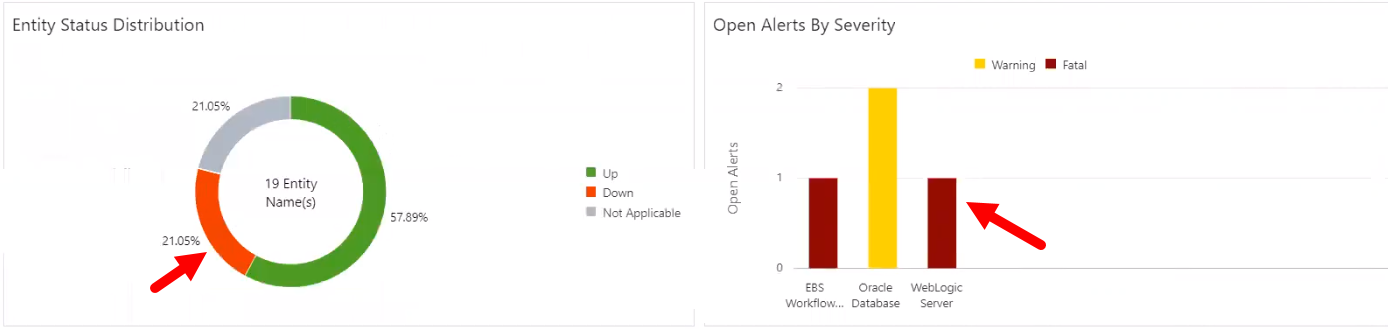
- Fare clic su Dashboard nel pannello sinistro, quindi fare clic su Dashboard di monitoraggio EBS.Prendere nota dello stato dell'entità ed eventuali alert associati. Posizionare il cursore su un'area del grafico per visualizzare informazioni aggiuntive sull'elemento del grafico.
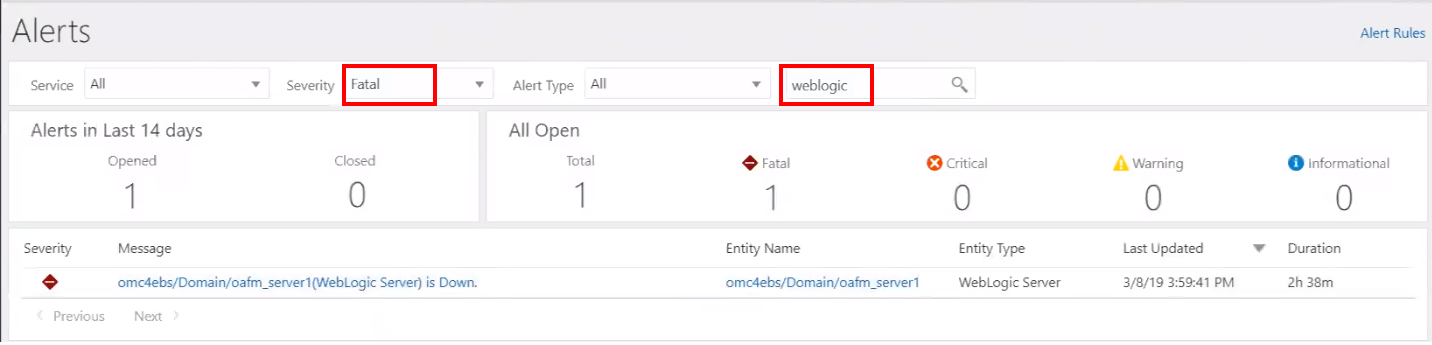
- Per ottenere informazioni dettagliate sugli alert, fare clic su Avvisi nel pannello sinistro.
La pagina Avvisi mostra la cronologia di tutti gli alert. Utilizzare le opzioni di filtro e ricerca per limitare i risultati a un set specifico di avvisi. Ad esempio, selezionare Irreversibile come tipo di severità e immettere una parte del nome dell'entità, ad esempio WebLogic, per visualizzare gli errori irreversibili associati ai nomi delle entità corrispondenti.
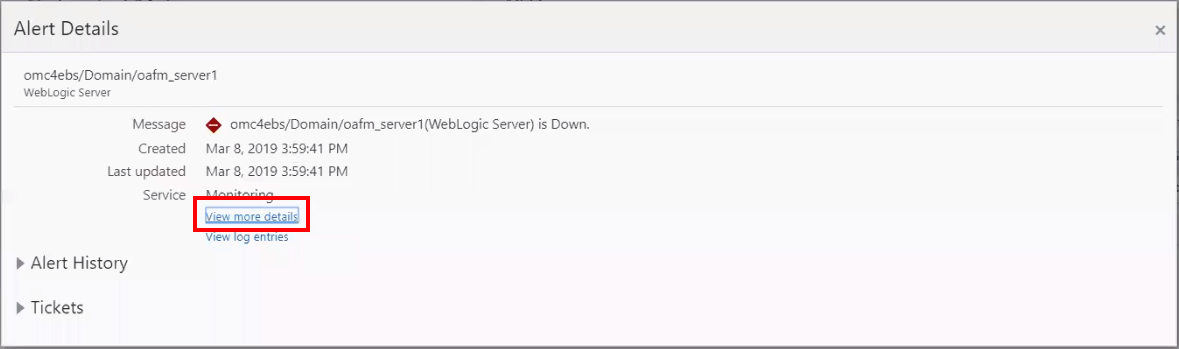
- Fare clic sul testo del collegamento nella colonna Messaggio per ottenere ulteriori informazioni sul messaggio di alert.
- Fare clic sul collegamento Visualizza ulteriori dettagli nella finestra del messaggio per ottenere informazioni dettagliate sul messaggio di alert.
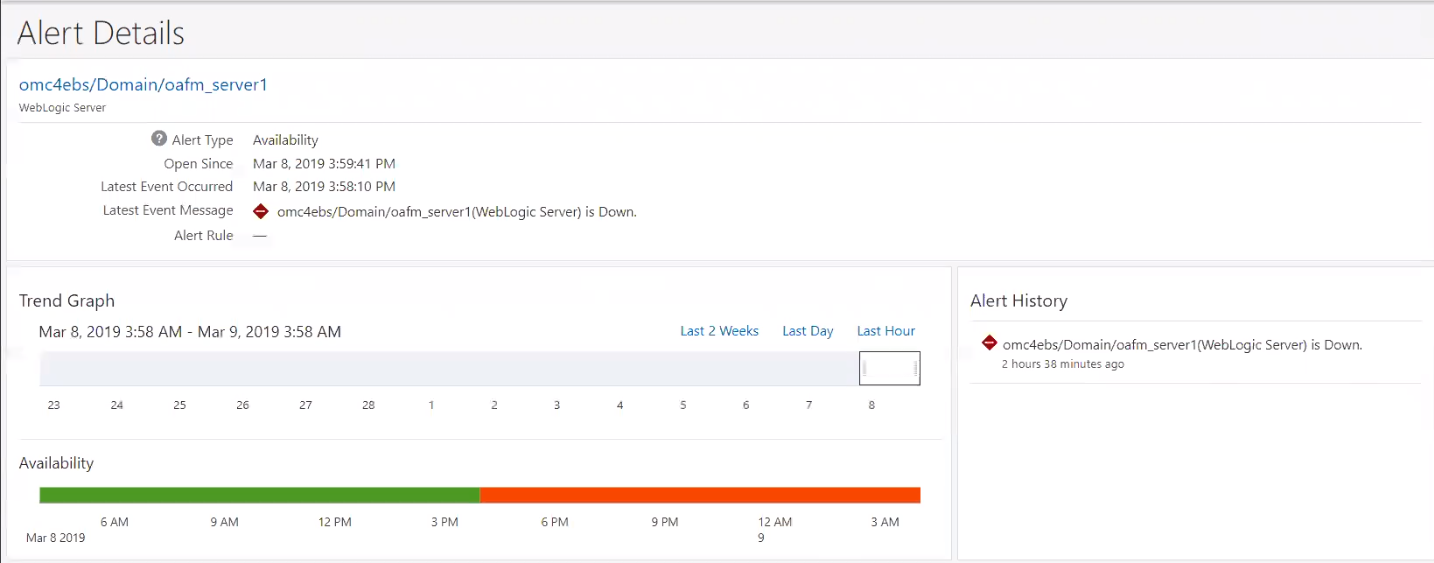
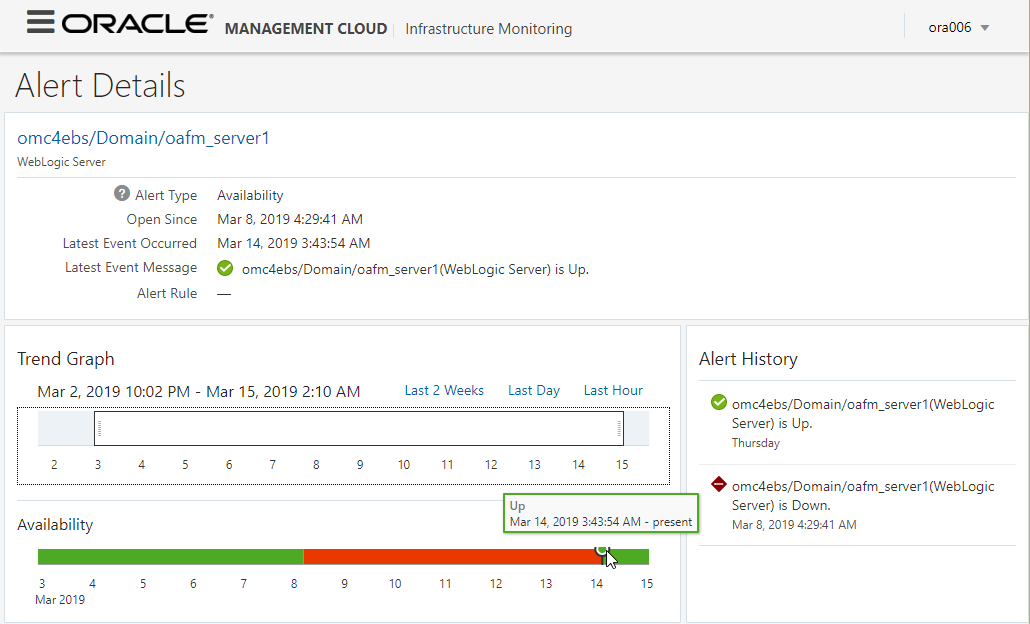
- La pagina Dettagli alert fornisce grafici e informazioni sulla disponibilità. È possibile regolare la scala temporale per visualizzare le tendenze in un periodo di tempo più lungo o più breve.
Durante la modifica delle condizioni di avviso, è possibile visualizzare la cronologia nella pagina dei dettagli dell'avviso.

Monitora uso risorse
Utilizzare il dashboard di Oracle E-Business Suite per identificare rapidamente gli avvisi di sistema e per accedere a informazioni aggiuntive su alert e log.
- Fare clic su Dashboard nel pannello sinistro, quindi fare clic su Dashboard di monitoraggio EBS.
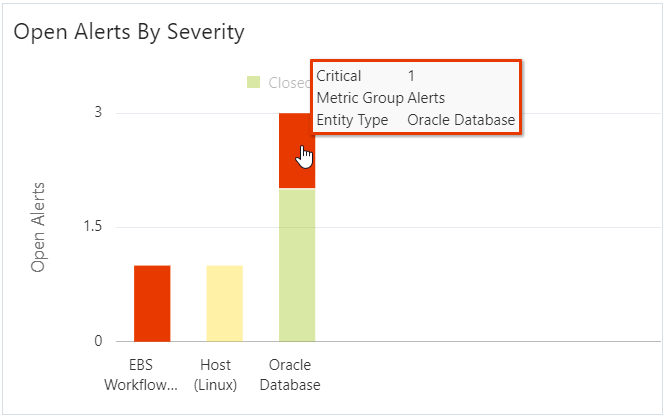
Prendere nota dello stato dell'entità ed eventuali alert associati. Posizionare il cursore su un'area del grafico per visualizzare informazioni aggiuntive sull'elemento del grafico.
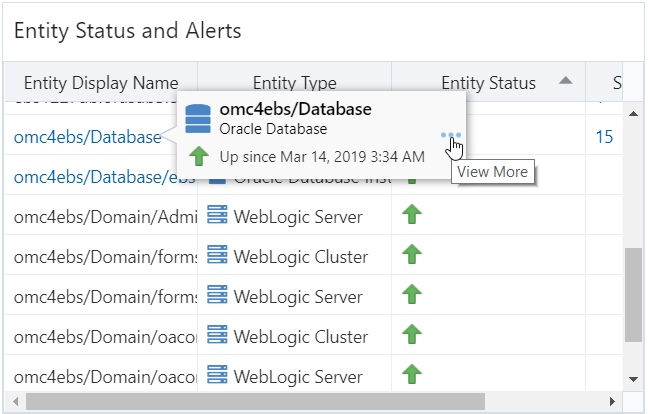
- Individuare lo Stato entità e gli Avvisi visualizzati nel dashboard e scorrere l'elenco per individuare l'entità o l'avviso desiderato. Passare il puntatore del mouse sul nome dell'entità per visualizzare le informazioni popup relative all'entità e all'avviso, quindi fare clic sull'icona Visualizza altro .
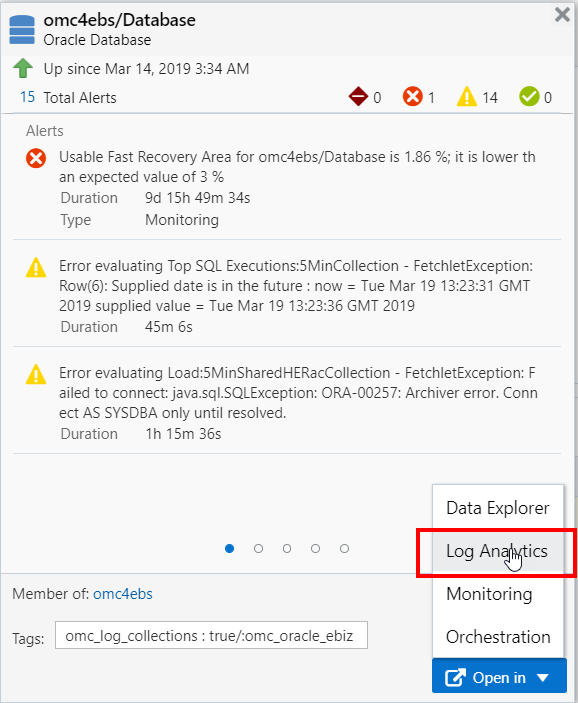
- La finestra che viene aperta include più riquadri di informazioni sull'entità, inclusi gli avvisi. Rivedere le informazioni desiderate, quindi nel riquadro Avvisi fare clic su Apri in e selezionare Log Analytics.
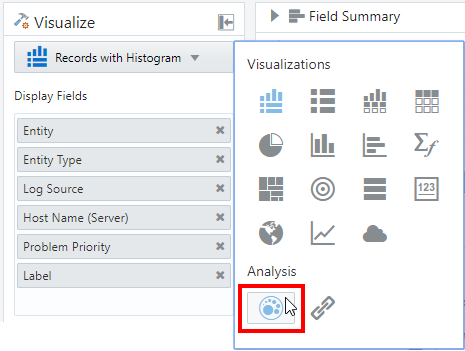
- La finestra Log Analytics mostra un istogramma di tendenze di log relative all'alert o agli alert. Per raggruppare le voci del log in base al tipo, selezionare Cluster come tipo di visualizzazione.
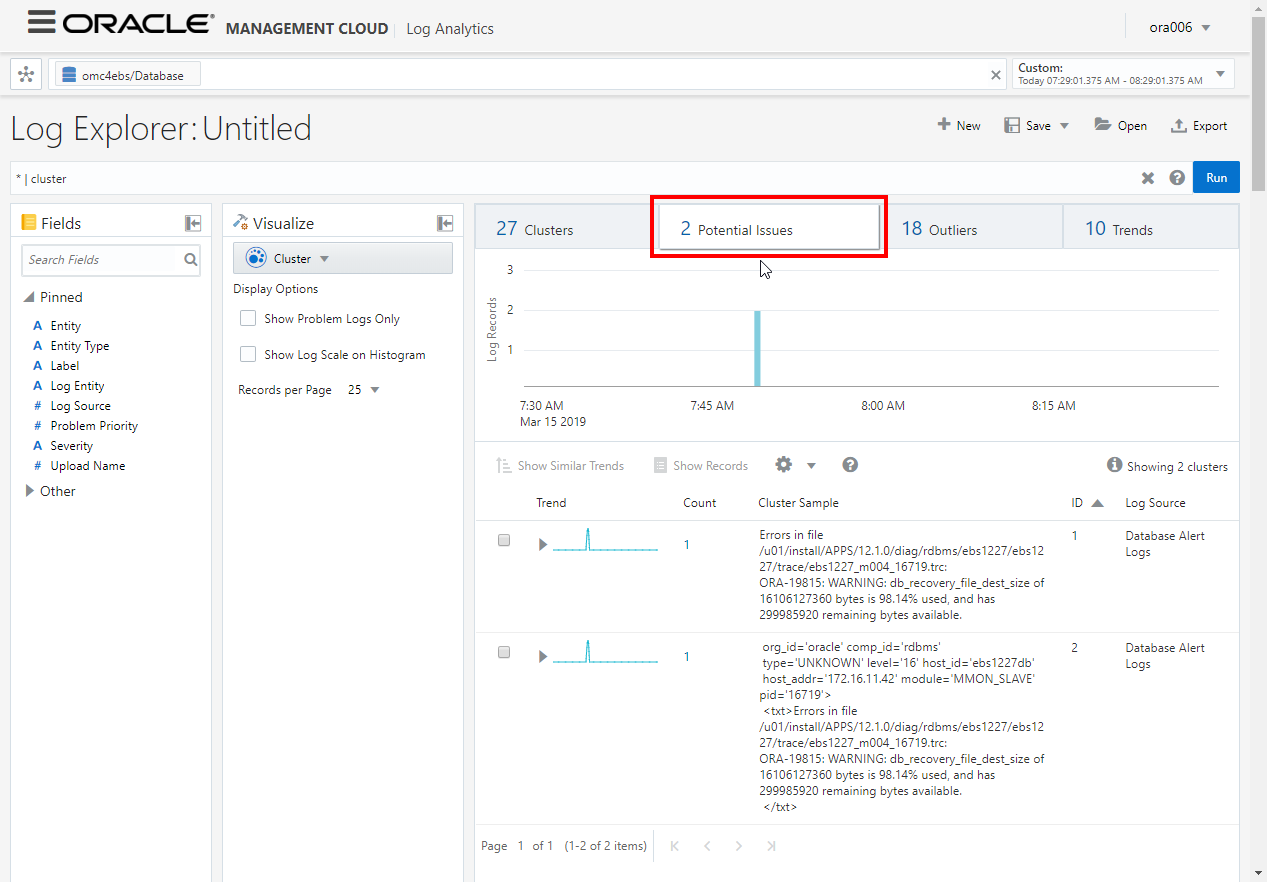
- È possibile limitare i risultati a visualizzare le voci di log per individuare eventuali problemi facendo clic su Problemi potenziali.
Le voci del log mostrano la posizione, il numero di errore e il testo dell'errore per le condizioni che hanno avviato l'avviso.
Controlla processi concorrenti
Utilizzare il dashboard Oracle E-Business Suite per identificare rapidamente i carichi dei processi e i possibili punti critici dei processi.
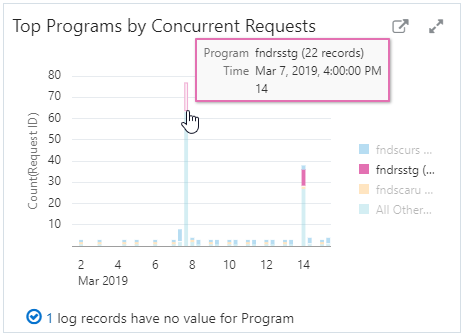
- Individuare la visualizzazione Primi programmi per richieste concorrenti. Passare il mouse sul nome di un programma per visualizzare informazioni popup sul programma e sulle relative richieste concorrenti.
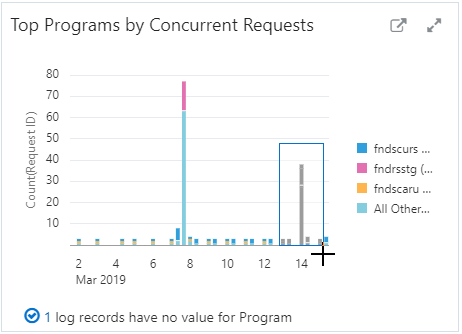
- Per visualizzare i dati di log di un determinato programma in un determinato momento, fare clic sui dati nella visualizzazione. Per visualizzare i dati di log per un determinato intervallo di tempo, fare clic sui dati e trascinarli.
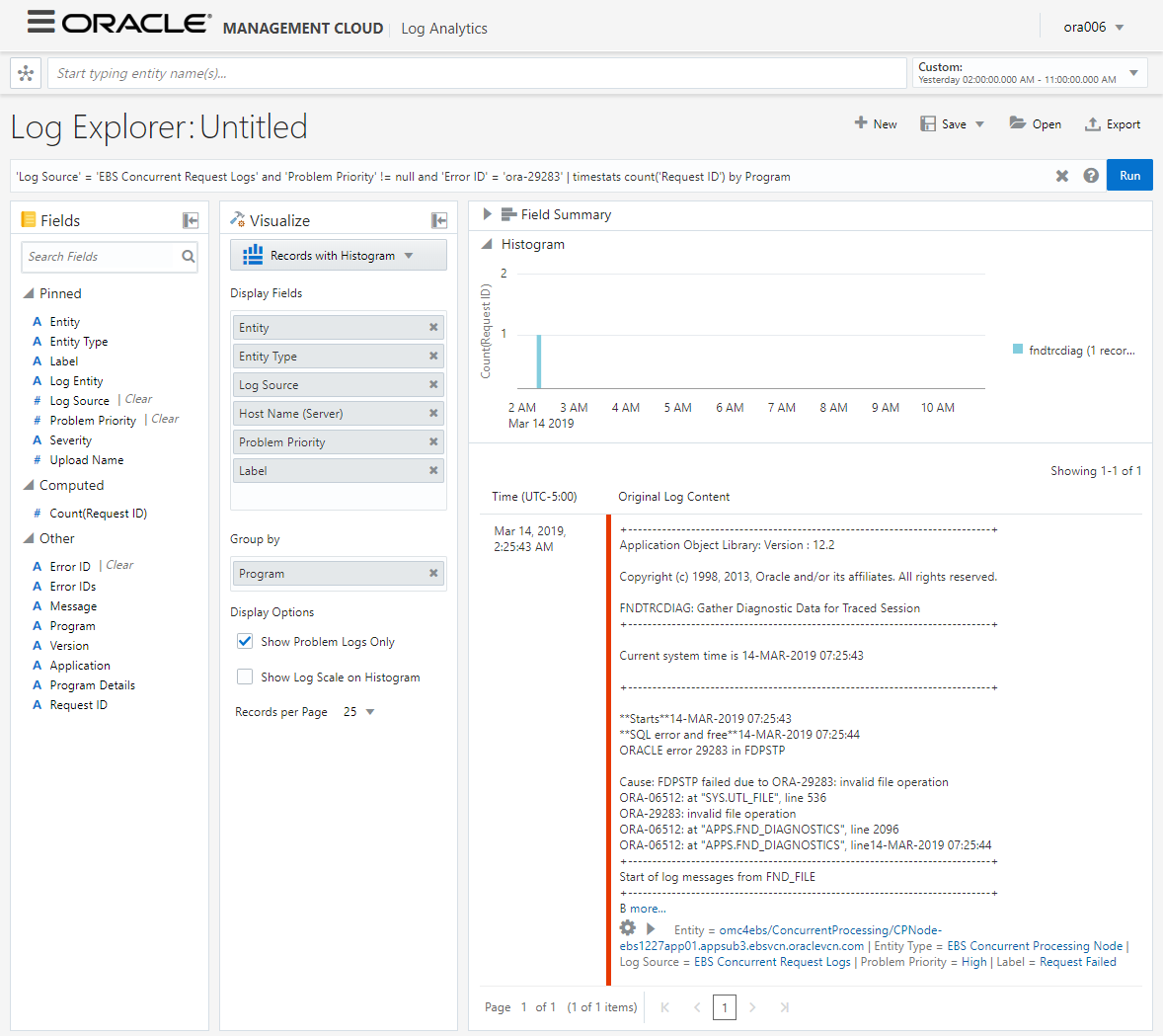
Explorer log visualizza i dati di log per l'area selezionata.
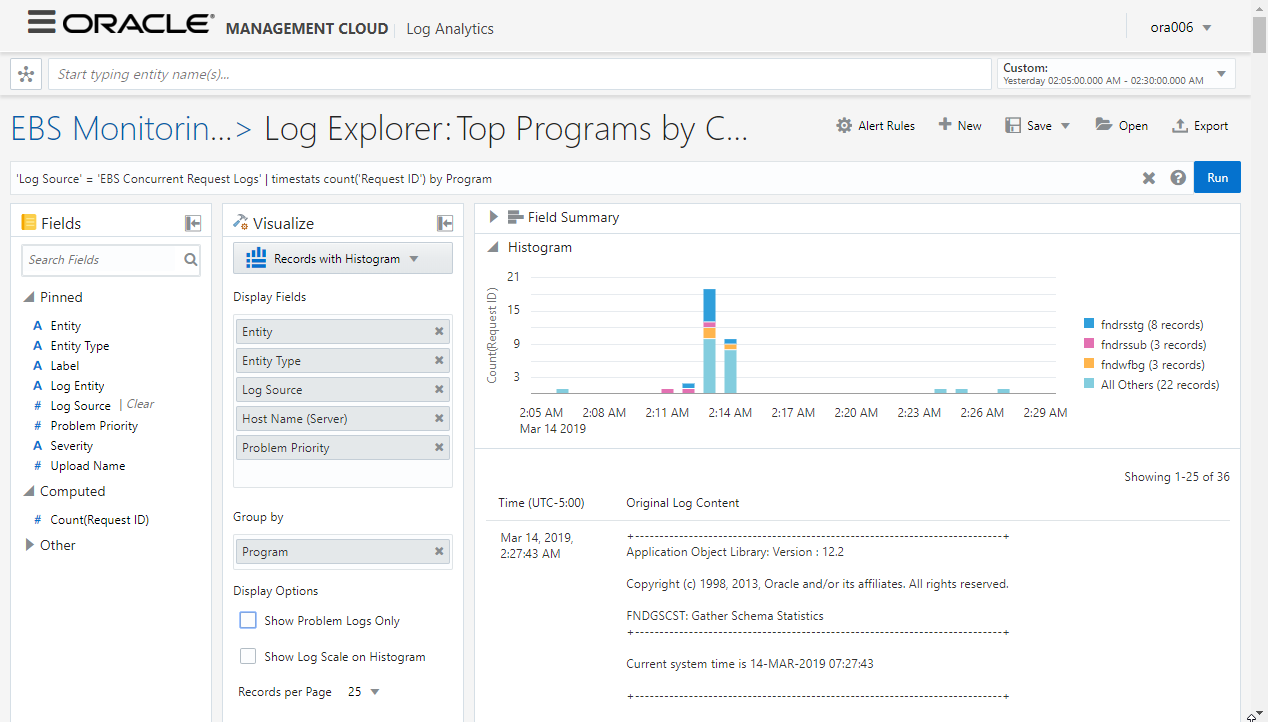
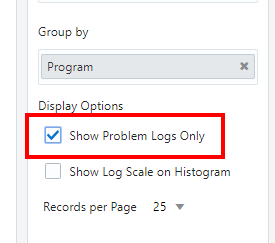
Descrizione dell'immagine log-concurrent-peak.png - Per visualizzare rapidamente le voci di log che indicano le aree con problemi, selezionare Mostra solo log dei problemi.
- Per individuare rapidamente un determinato messaggio di errore in base al relativo ID errore, effettuare le operazioni riportate di seguito.
- Nel riquadro Campi fare clic su Altro e selezionare ID errore.
- Selezionare l'ID errore dalla lista di ID errore disponibili nell'intervallo corrente di dati di log, ad esempio 29283 . quindi clicca su Applica.