WindowsのiSCSI設定
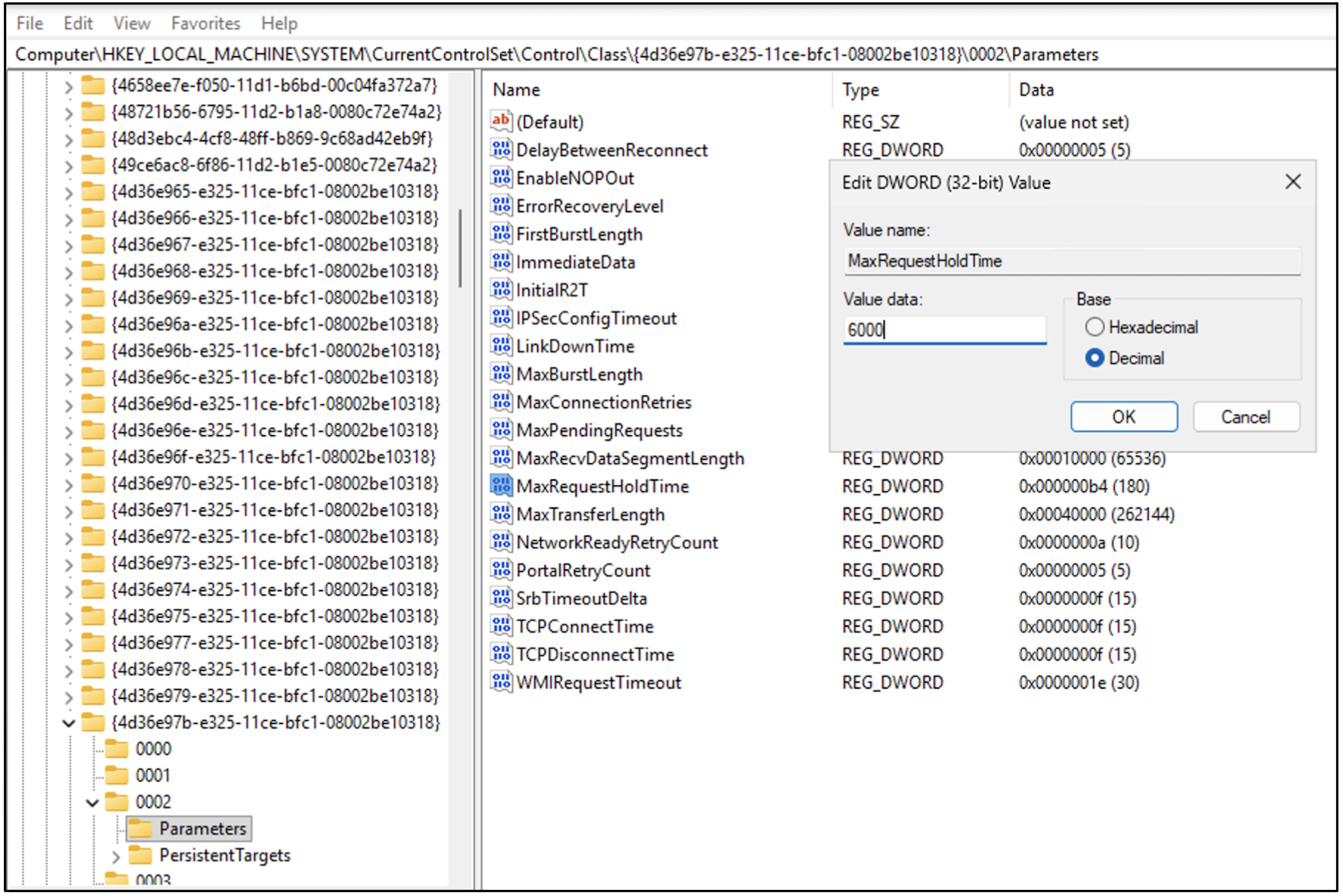
システム・レジストリを変更して、iSCSIのパフォーマンスを最適化できます。システムの保守中に信頼性の高いiSCSI操作を確実に行うには、次の表に示すレジストリ値を更新する必要があります。
デバイスのカテゴリ:
- SCSI、RAID、および NVMe Controller - SCSIアダプタ
- 4d36e97b-e325-11ce-bfc1-08002be10318 - SCSIホストバスアダプタ(HBA)、ディスクアレイ、および NVMeコントローラが含まれます。
レジストリの設定:
| 設定 | 値 |
|---|---|
| 登録キー |
|
| 説明 | ターゲットへの接続が失われ、接続が再試行されている場合に、リクエストがキューに入れられる最大時間(秒)。 |
| タイプ | DWORD |
| Windowsのデフォルト(秒) | 60 |
| OCI推奨(秒) | 6000 |
ノート
次のステップには、高度なシステム構成の変更が含まれます。Windowsレジストリを誤って変更すると、システムのパフォーマンス、安定性、および信頼性に悪影響を及ぼす可能性があります。続行する前に、認定システム管理者またはITプロフェッショナルに相談することを強くお薦めします。Microsoft Windowsサポートでチケットを開いて、iSCSIイニシエータに関する詳細な説明や前回の設定に役立ててください。
次のステップには、高度なシステム構成の変更が含まれます。Windowsレジストリを誤って変更すると、システムのパフォーマンス、安定性、および信頼性に悪影響を及ぼす可能性があります。続行する前に、認定システム管理者またはITプロフェッショナルに相談することを強くお薦めします。Microsoft Windowsサポートでチケットを開いて、iSCSIイニシエータに関する詳細な説明や前回の設定に役立ててください。
MaxRequestHoldTime値を増やすためのステップ
MaxRequestHoldTimeは、ストレージ・パスまたはネットワーク接続が失われた場合に、Windowsが保留中のSCSI/iSCSI I/Oリクエストを保持する期間を制御します。この期間中、システムはターゲットが復活するのを待機します。このタイムアウト内に接続が復元されない場合、Windowsは未処理の要求に失敗します。これにより、アプリケーションでエラーが発生したり、ディスクが消えたりする可能性があります。この値を増やすと、システムは短いネットワークまたはストレージの中断を許容できます。
| ステップ | 処理 | 詳細 |
|---|---|---|
| 1 | 「実行を開く」ダイアログ | キーボードでWin + Rを選択します。 |
| 2 | レジストリ・エディタの起動 | regeditと入力し、「Enter」を選択します。ユーザー・アカウント制御(UAC)のプロンプトが表示された場合は、「はい」を選択します。 |
| 3 | キーに移動 | レジストリ・エディタで、前の「レジストリ設定」表で定義されたレジストリ・キーのパスに移動します。 |
| 4 | エントリの検索または作成 | 右側のパネルで、MaxRequestHoldTimeを見つけます。 |
| 5 | 値を変更します。 | VALUEをダブルクリックします。OCI推奨に必要なタイムアウト(秒)を入力します。 |
| 6 | 変更の保存 | 「OK」を選択して、レジストリ・エディタを確認して閉じます。 |
| 7 | システムを再起動 | 変更を有効にするには、コンピュータを再起動します。 |