IAMのアイデンティティ・ドメインでフェデレーテッドSSOのサービス・プロバイダおよびアイデンティティ・プロバイダーを設定する場合は、メタデータ・ファイルと署名および暗号化証明書をダウンロードする必要があります。ただし、これらの証明書は自己署名されず、ルート証明書によって発行されます。そのため、適切な設定および機能を実行するには、ルート証明書を取得してそれをフェデレート・パートナにインストールする必要があります。
このタスクを実行するには、cURLをインストールする必要があります。参照
-
「ドメイン設定」ページで、変更する設定を見つけます。ドメイン設定ページの検索に関するヘルプが必要な場合は、ドメイン設定のリストを参照してください。
-
「署名証明へのアクセス」で、「クライアント・アクセスの構成」を選択して、クライアントがIAMにログインせずにテナント署名証明書にアクセスできるようにする。
-
「変更の保存」を選択し、デフォルト設定を保存するアクションを確認します。
-
アイデンティティ・ドメインの概要ページで、ドメイン情報の「ドメインURL」の横にある「コピー」を選択します。
-
新しいブラウザ・タブで、コピーしたURLを貼り付け、その末尾に
/admin/v1/SigningCert/jwkを追加します。次に例を示します:
https://<domain_url/admin/v1/SigningCert/jwk
-
エンドポイントとして次のURLを使用し、[Enter]を押します。
https://<yourtenancy>.identity.oraclecloud.com/admin/v1/SigningCert/jwk
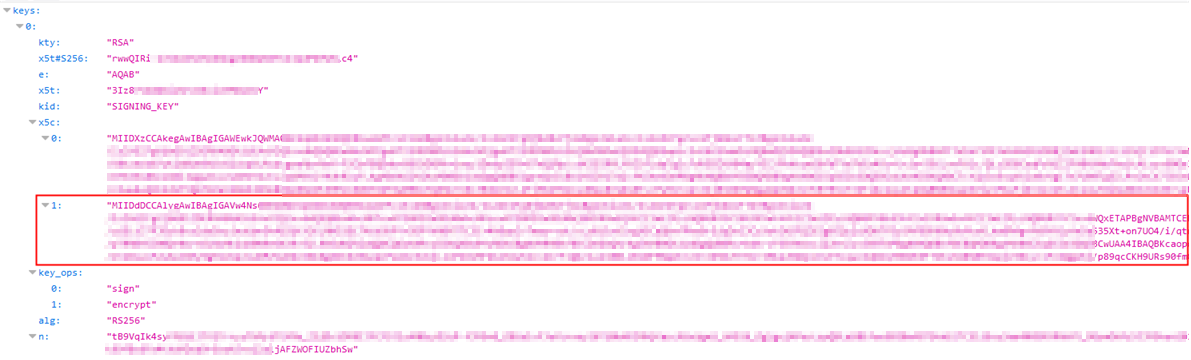
[Enter]を押すと、コードのブロックが返されます。
キーに必要なコードのセクションは、左側に1:とマークされ、key_opsのすぐ上にあるブロックです。
-
テキスト・エディタを開き、次の方法でキーを貼り付けます:
-----BEGIN CERTIFICATE----- [Paste the key here] -----END CERTIFICATE-----
例(省略表記):
-----BEGIN CERTIFICATE----- "MIIDdDCCAlygAwIBAgIGAVw4Ns68MA0GCS......./VaWgoMQ6J9t9CLarai" -----END CERTIFICATE-----
-
このファイルをルート証明ファイルとして、接尾辞
.pemとともに保存します。