チュートリアル3: Entra IDでアイデンティティを管理するための認可ソースとしてのOCI IAM
Entra IDの資格とともに、アイデンティティを管理するための認可アイデンティティ・ストアとしてOCI IAMを構成します
このシナリオでは、OCI IAMはアイデンティティ・マネージャとして機能します。OCI IAMによって、ユーザー、グループおよびライセンスがEntra IDにプッシュされます。
- まず、Entra IDでIDを管理するための認可アイデンティティ・ストアとしてIAMを有効にするようにOCI IAMを構成します。IAMの「アプリケーション・カタログ」を使用して、MS Office 365用のOCI IAMにアプリケーションを作成します。これは、主要なクラウド・サービスとの事前構築済の統合を提供します。
- ユーザーをOCI IAMのMS Office 365アプリケーションに割り当て、ユーザーをMS Office 365にプロビジョニングするグループおよびロールに割り当てます。
1. OCI IAMでのアプリケーションとしてのMS Office 365の追加
OCI IAMのアプリケーション・カタログを使用して、MS Office 365を使用するアプリケーションを作成します。
-
サポートされているブラウザを開き、コンソールURLを入力します
- 「クラウド・アカウント名」(テナンシ名とも呼ばれる)を入力し、「次」を選択します。
- サインインするアイデンティティ・ドメインを選択します。これは、ユーザー・ライフサイクル管理を構成するアイデンティティ・ドメインです。
- ユーザー名とパスワードを使用してサイン・インします。
- ナビゲーション・メニューを開き、「アイデンティティおよびセキュリティ」を選択します。「アイデンティティ」で、「ドメイン」を選択します。
- 作業するアイデンティティ・ドメインの名前をクリックします。必要なドメインを見つけるには、コンパートメントの変更が必要になる場合があります。次に、「統合アプリケーション」をクリックします。
- 「アプリケーションの追加」を選択し、「アプリケーション・カタログ」を選択して、事前構成済アプリケーション、テンプレートを含む「アプリケーション・カタログの起動」を選択します。
- 文字列
MS Officeを入力してMS Office 365アプリケーション・テンプレートを検索し、タイルを選択します。 - タイルを選択して、MS Office 365アプリケーションを作成します。
- アプリケーションの名前を入力するか、デフォルトの
MS Office 365を使用します。 - 「次」、「次」をもう一度選択し、「プロビジョニングの構成」ページでプロビジョニングを有効にし、プロビジョニングを有効にすることを確認します。
- 「MS Office 365で認可」を選択して、接続を構成します。
- Microsoftによって新しいブラウザ・ウィンドウが開きます。
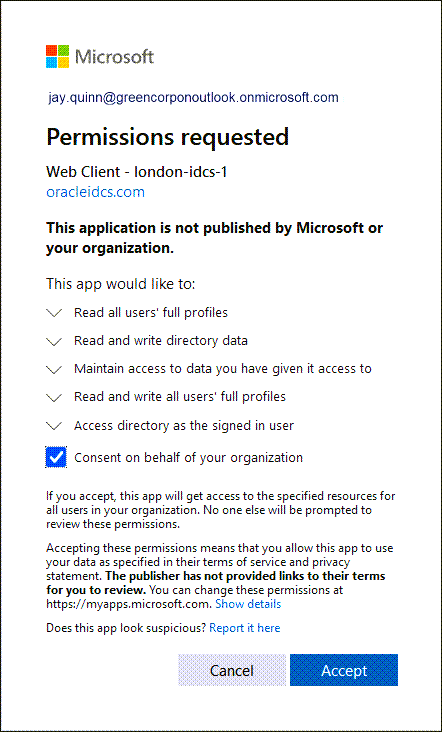
- MS Office 365資格証明を使用してログインします。「Permissions requested」ダイアログで、「Consent on agency of your organization」を選択し、「Accept」を選択します。
-
新しいブラウザが閉じ、「MS Office 365の追加」ページに戻ります。
- 接続が成功したことを示すメッセージがポップアップ表示されます。
- 「Finish」を選択します。
- アプリケーションの概要ページで、「アクティブ化」を選択し、アプリケーションをアクティブ化することを確認します。
MS Officeアプリケーションがアクティブになりました。
OCI IAMでMS Office 365アプリケーションを正常に作成し、MS Office 365に接続するように構成されました。
2. MS Office 365アプリケーションへのユーザーの割当て
ユーザーをMS Office 365アプリケーションに割り当て、MS Office 365にプロビジョニングされるときにユーザーが持つOfficeロールおよびグループに割り当てます。
- MS Office 365アプリケーションで、左側の「リソース」の下にある「ユーザー」を選択します。
- 「ユーザーの割当て」を選択します。
- 割り当てるユーザーを検索し、そのユーザーのを選択して「割当て」を選択します。
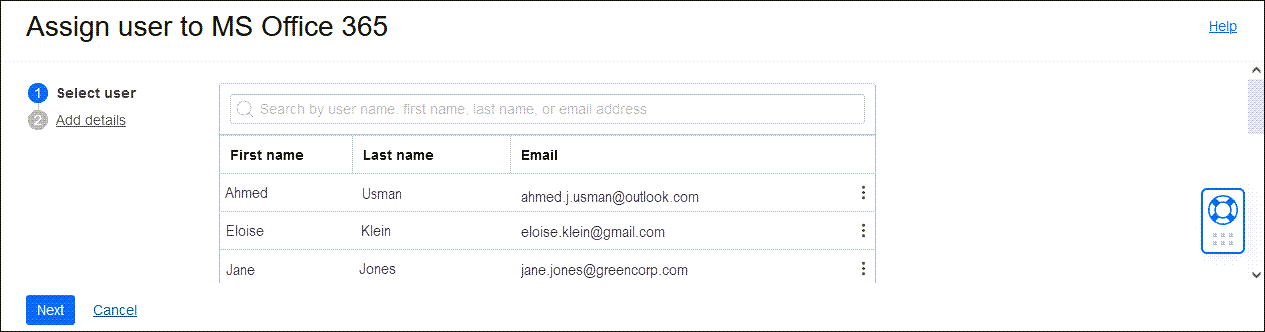
- 「次」を選択します。
- 「詳細の追加」ページで下にスクロールし、「ライセンス」で「追加」を選択して、MS Office 365でユーザーにプロビジョニングするライセンスを割り当てます。
- 「詳細の追加」ページで下にスクロールし、「ロール」で「追加」を選択して、ユーザーにプロビジョニングするロールを割り当てます。
- 「グループ」で「追加」を選択し、ユーザーにプロビジョニングするグループを割り当てます。
- 「ユーザーの割当て」を選択します。
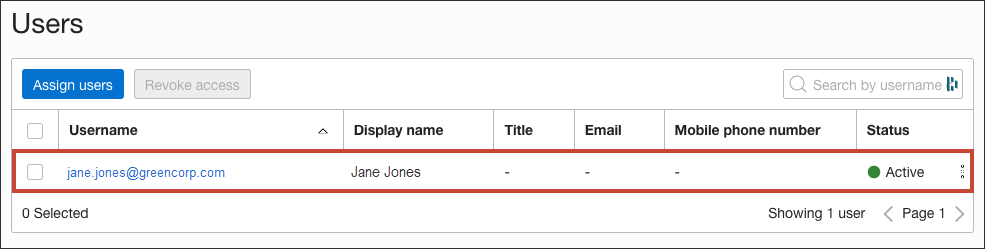
ユーザー・リストに、新しいユーザーが「アクティブ」ステータスで表示されます。