請求
Oracle AI Database@AWSのコストおよび使用状況レポートを表示する方法について学習します。
リソース測定は、AWS ConsoleとOCIコンソールの両方を使用して実行できます。
AWS Billing and Cost Managementコンソールは、AWSアカウント全体で請求、コスト分析、予算編成およびコスト最適化を管理するための一元化されたプラットフォームです。AWS Billing and Cost Managementでは、クラウド支出を管理および監視できます。
このページでは、AWS Billing and Cost Managementコンソールを使用して月次料金を表示するために必要なステップを示します。
ノート
注意:
-
プライベート・オファーが受け入れられ、プロビジョニングが完了すると、請求レコードはOCI MeteringサービスからAWSに流れ始め、Billing and Cost Managementコンソールで表示できます。
-
OCIからBilling and Cost Managementコンソールに送信される時間単位の請求レコードには、最大24時間かかります。
-
AWSコンソールから、「請求およびコスト管理」に移動します。
-
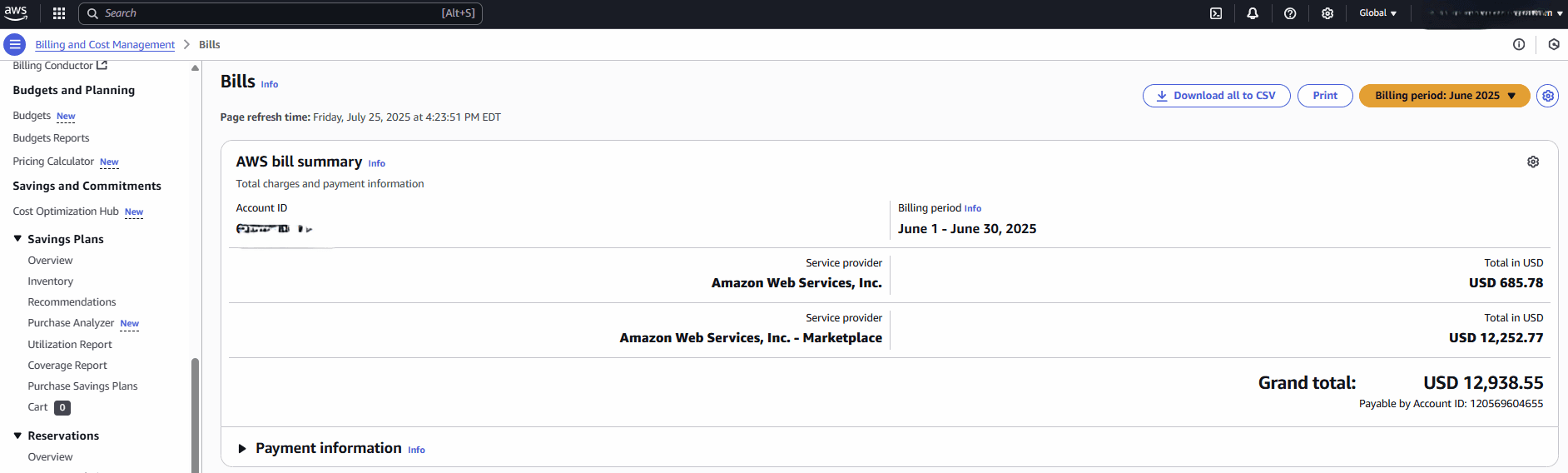
「請求および支払」セクションで、「請求」を選択し、「請求期間」を選択します。
-
「支払請求書」ページから、AWS支払請求書概要を表示できます。
-
ドキュメントをダウンロードする場合は、「すべてをCSVにダウンロード」ボタンを選択します。
-
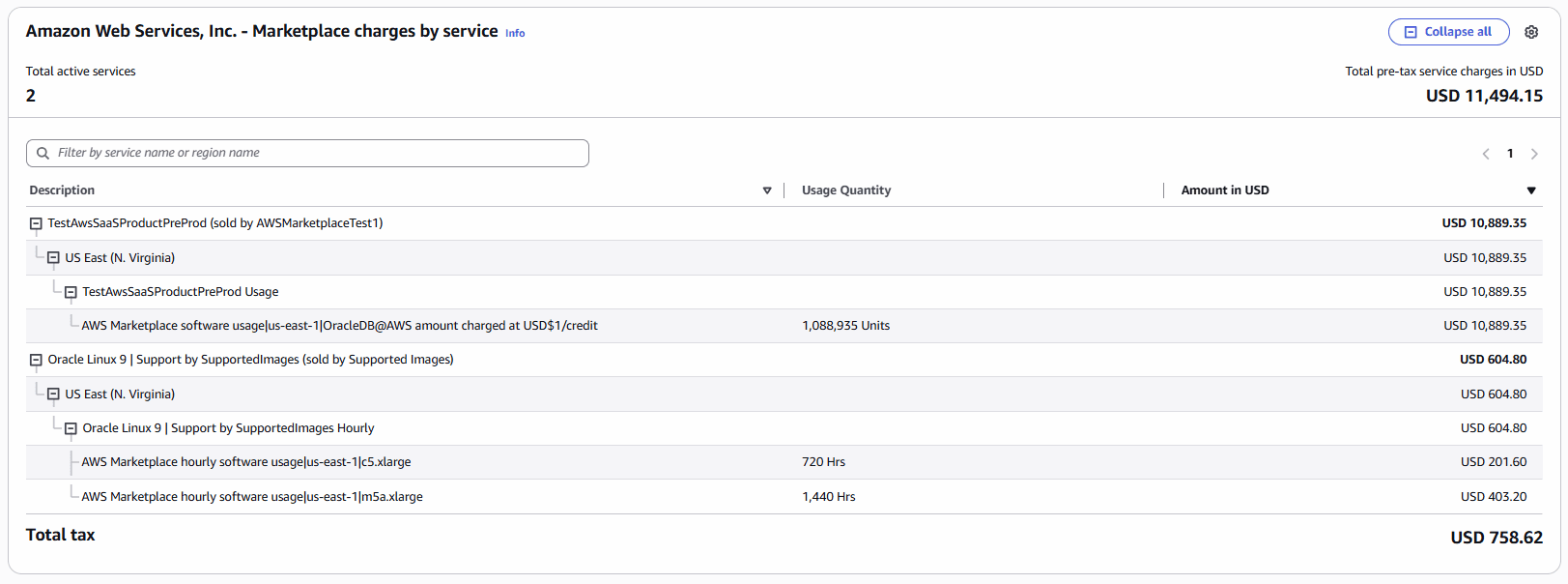
サービス別の料金を表示する場合は、「Amazon Web Services、 Inc. - Marketplace Charge by service」まで下にスクロールして詳細を表示します。
ノート
ノート: 2つのタイプの数量が表示されます。
- 使用:この数量は、コミットされた量内の使用量を表すため、
0 USD per unitとして請求されます。 - 超過:この数量は、コミットされた金額を超える使用量を表すため、
0.01 USD per unitに請求されます。
- 使用:この数量は、コミットされた量内の使用量を表すため、
原価配賦タグを使用した使用の監視
このトピックでは、AWSコスト割当てタグを使用して、Oracle AI Database@AWSリソースの使用状況を監視および確認する方法について説明します。
AWSコンソールには、次の権限が必要です。
-
ce:CostAllocationTagsStatusの更新
-
ce:ListCostAllocationTags
-
ce: タグの取得
-
ce: レポートの説明
-
CE: ディメンション値の取得
-
ce:GetCostAndUsage
Oracle AI Database@AWSでは、次の使用グループのコスト割当てタグがサポートされています。
-
Exadataインフラストラクチャの使用状況
-
Exadata Database cloud serviceの使用
-
専用Exadataインフラストラクチャ上のAutonomous AI Databaseの使用
-
バックアップおよびリカバリの使用量
-
データ使用状況
-
ネットワーキング使用量
これらの使用グループのタグを使用するには、AWS管理コンソールでそれらをアクティブ化する必要があります。タグをアクティブ化した後、AWS Billing and Cost Managementサービスのタグ・グループごとにOracle AI Database@AWSの使用状況データを表示できます。Oracle AI Database@AWSの使用タグを手動で作成する必要はありません。この機能を使用するには、事前に作成されたタグのみをアクティブ化する必要があります。
Oracle AI Database@AWS Cost Allocationタグのアクティブ化
-
AWS管理コンソールにサインインし、AWS Billing and Cost Managementコンソールに移動します。
-
ナビゲーション・ペインで、「コスト割当てタグ」を選択します。
-
「AWSで生成されたコスト割当てタグ」で、
"aws:marketplace:isv:Product"タグを選択し、「アクティブ化」を選択します。AWSコンソールでタグがアクティブ化され、「アクティブ」ステータスが表示されるまで最大24時間かかる場合があります。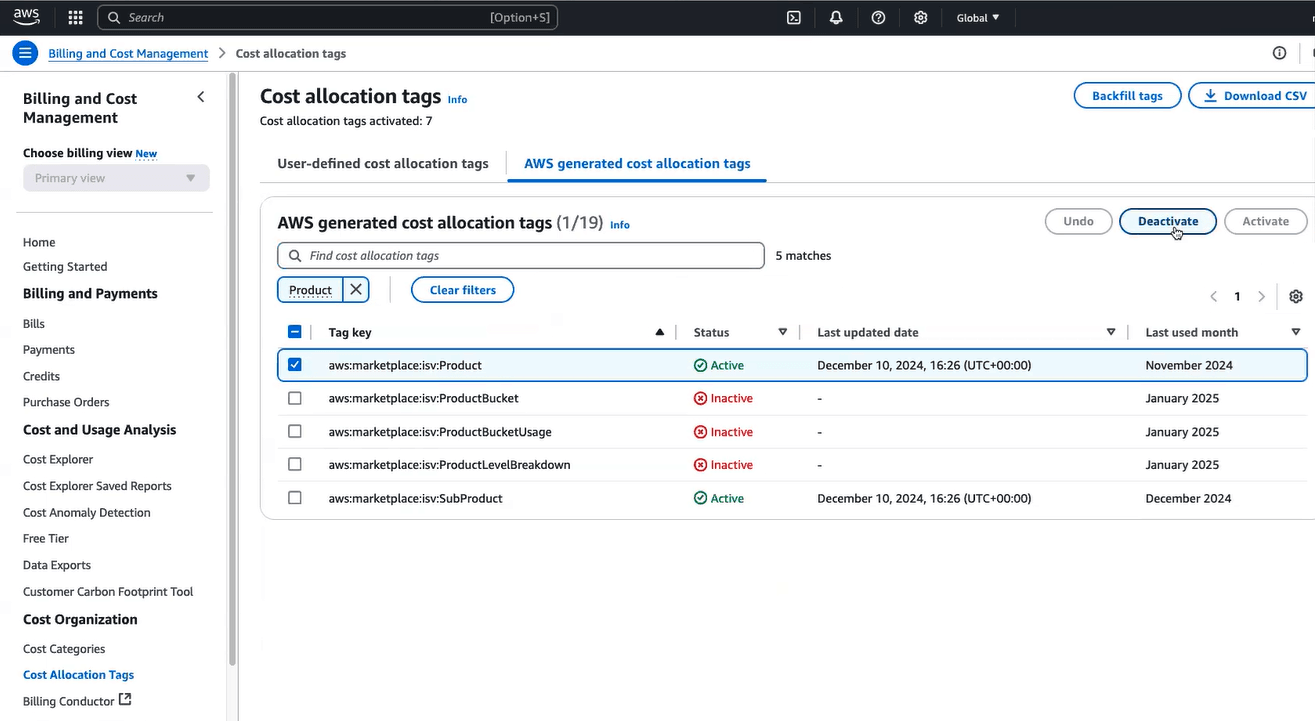
-
履歴使用状況データを取得するには、履歴使用状況データの取得のドキュメントに記載されている指示に従ってください。詳細は、AWSドキュメントのBackfill cost allocation tagsを参照してください。
ノート
ノート:アクティブ化前に使用されたタグには、履歴使用量が自動的にバックフィルされません。
履歴使用データの取得
-
「バックフィル・タグ」オプションを使用して、バックフィルする適切な月を選択し、履歴使用状況データを取得します。
-
AWS管理コンソールにサインインし、AWS Billing and Cost Managementコンソールに移動します。
-
ナビゲーション・ペインで、「コスト割当てタグ」を選択します。
-
ページの右上で、「Backfill tags」を選択します。
-
「バックフィル・タグ」ダイアログ・ボックスで、バックフィルを開始する月を選択します。
-
「確認」を選択します。詳細は、AWSドキュメントのBackfill cost allocation tagsを参照してください。
使用状況のビジュアル化
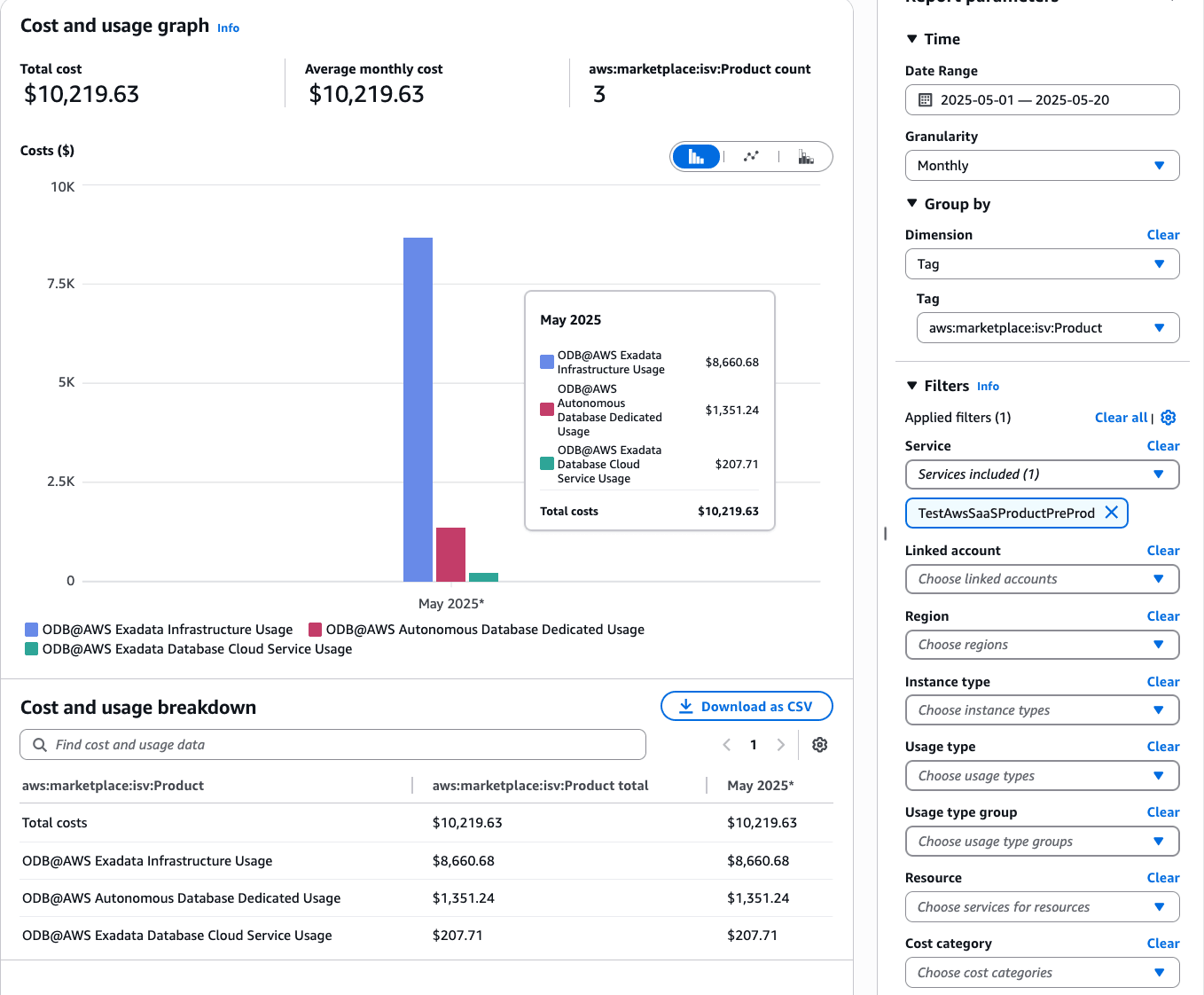
Oracle AI Database@AWSのAWS Billing Consoleで、最上位SKUの合計使用状況(使用状況や超過価格ディメンションなど)をビジュアル化できます。製品SKUレベルでの使用状況を詳細に分析するには、AWSコスト・エクスプローラを使用する必要があります。
タグでグループ化:
-
コスト・エクスプローラに移動し、レポート設定で「グループ化基準」パラメータを見つけます。
-
「ディメンション」ドロップダウン・オプションを選択し、「タグ」を選択します。
-
「タグ」オプションから、アクティブ化されたタグを選択します。通常、タグ名は
aws:marketplace:isv:Productの形式に従います。
サービスと使用タイプによるフィルタ:
-
コスト・エクスプローラの「フィルタ」セクションで、「サービス」ドロップダウン・オプションを選択し、製品名に対応するサービスを選択します。
-
「使用タイプ」で、関連するディメンションを選択します。次に例を示します:
-
MP:Usage-Units (Units) -
MP:Overage-Units (Units)
-
オプションのタグ・フィルタリング: タグ・フィルタを適用して特定のタグにフォーカスすることで、レポートをさらに絞り込むことができます。
サンプル・レポート
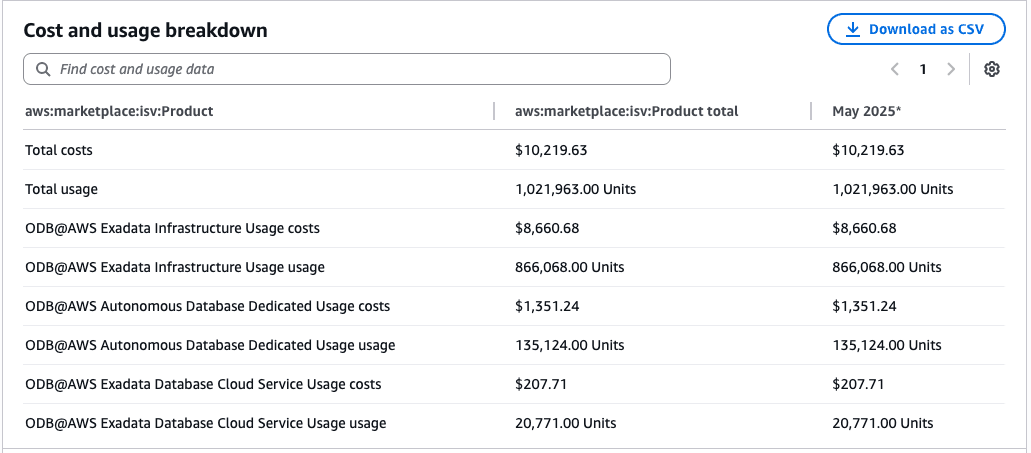
次の例では、この上部で説明する使用グループのAWSCost管理のコストおよび使用状況グラフを確認できます。これらの使用グループのタグは、このレポートの詳細な使用状況の詳細を参照するために、Oracle Database@AWSコスト割当てタグのアクティブ化のドキュメントの説明に従ってアクティブ化する必要があります。必要に応じて、CSV形式の使用状況レポートをダウンロードできます。
-
これらは、OCIコンソールでリソースの測定を監視するステップです。
ノート
注意:
- OCIでコストおよび使用状況レポートを表示するには、Billing and Cost Management IAMポリシーが構成されている必要があります。詳細は、必要なIAMポリシに関する項を参照してください。
- OCIに請求データが表示されるまで最大8時間かかる場合があります。
-
OCIコンソールから、「Billing & Cost Management」に移動し、「Cost Management」を選択します。
-
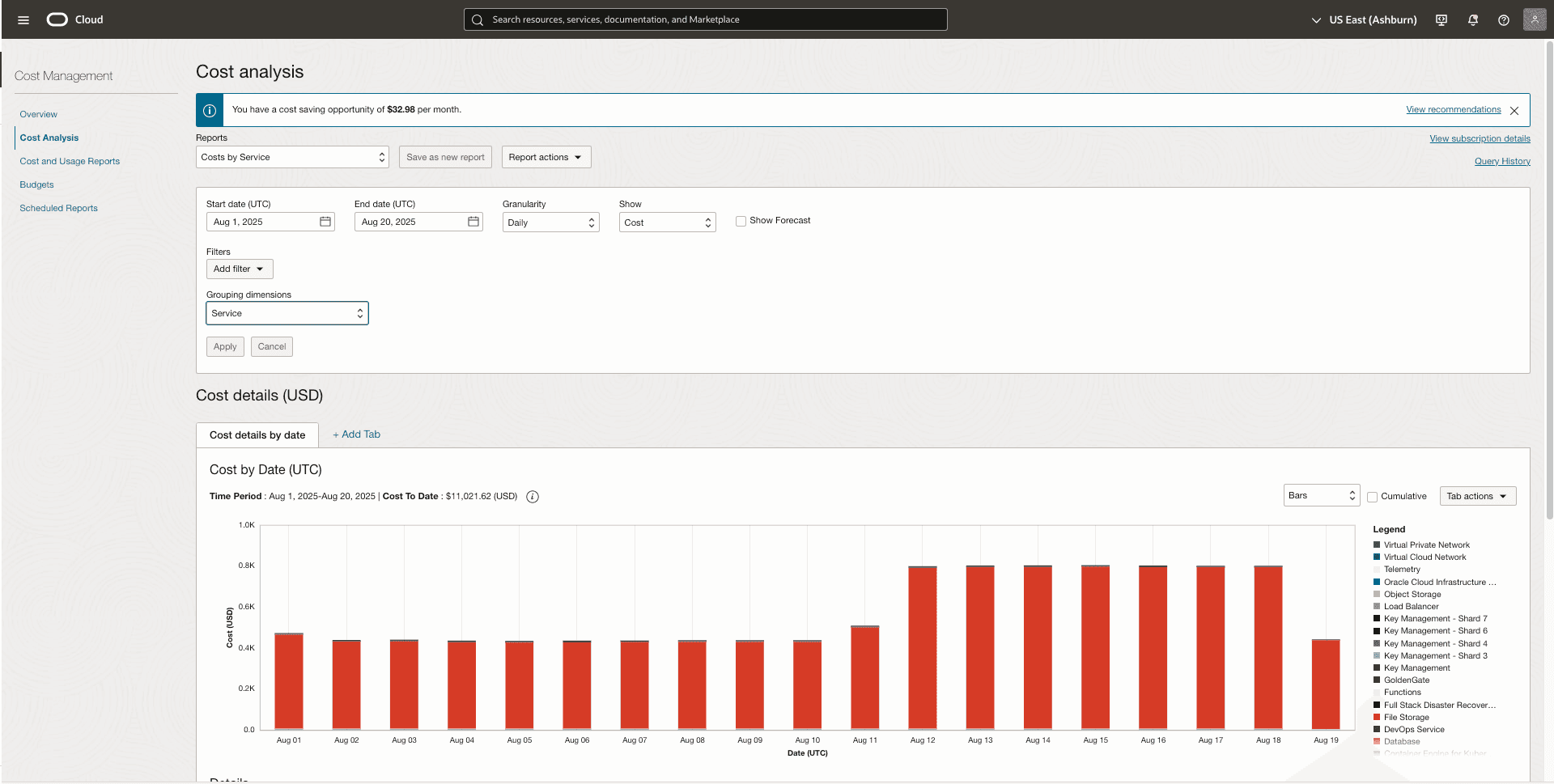
左側のメニューから、「コスト分析」を選択します。
-
「開始日(UTC)」および「終了日(UTC)」を選択します。
-
「フィルタの追加」ボタンを選択し、タグベースのフィルタを追加して、「サブスクリプションID」、「場所」および「リソース・グループ」を含む特定のAWS属性を持つリソースにフォーカスします。
-
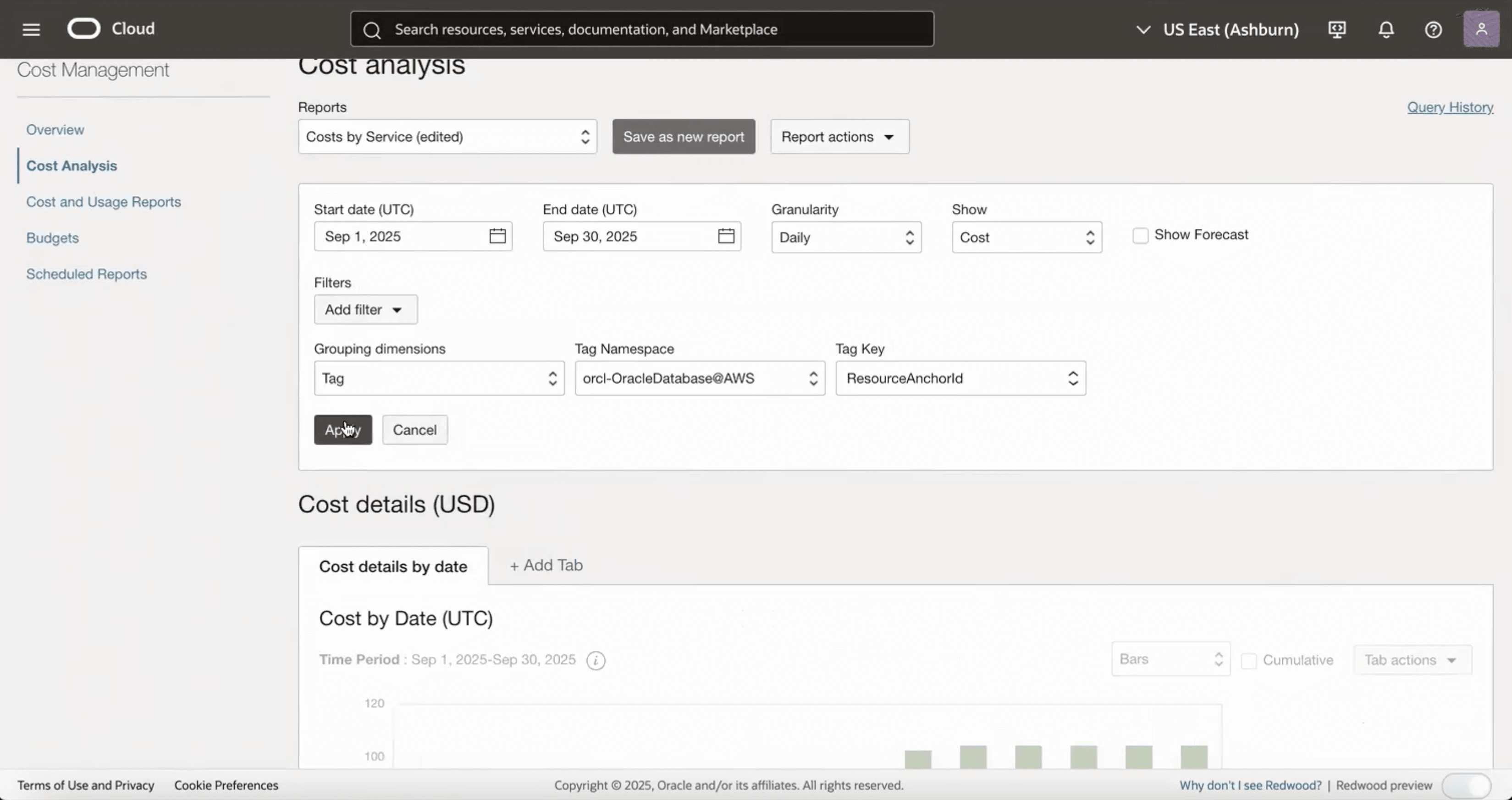
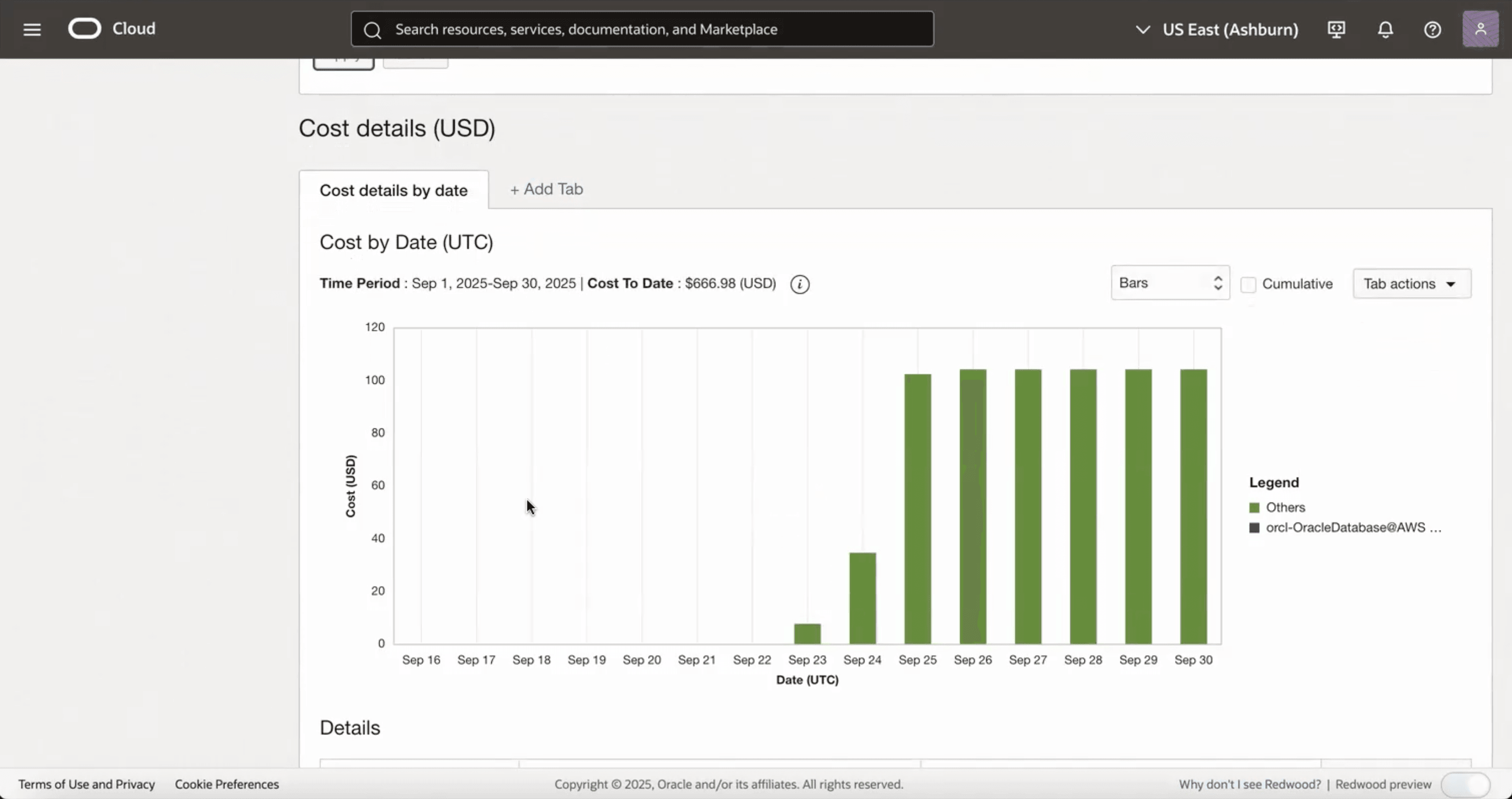
「サブスクリプションID」、「場所」、「リソース・グループ」など、特定のAWS属性に基づいてリソースをグループ化またはフィルタする場合は、「グループ化ディメンション」ドロップダウン・リストから「タグ」を選択します。次に、「タグ・ネームスペース」ドロップダウン・リストから「orcl-OracleDatabase@AWS」オプションを選択し、「タグ・キー」ドロップダウン・リストから「ResourceAnchorId」を選択します。選択したら、「適用」ボタンを選択します。
-
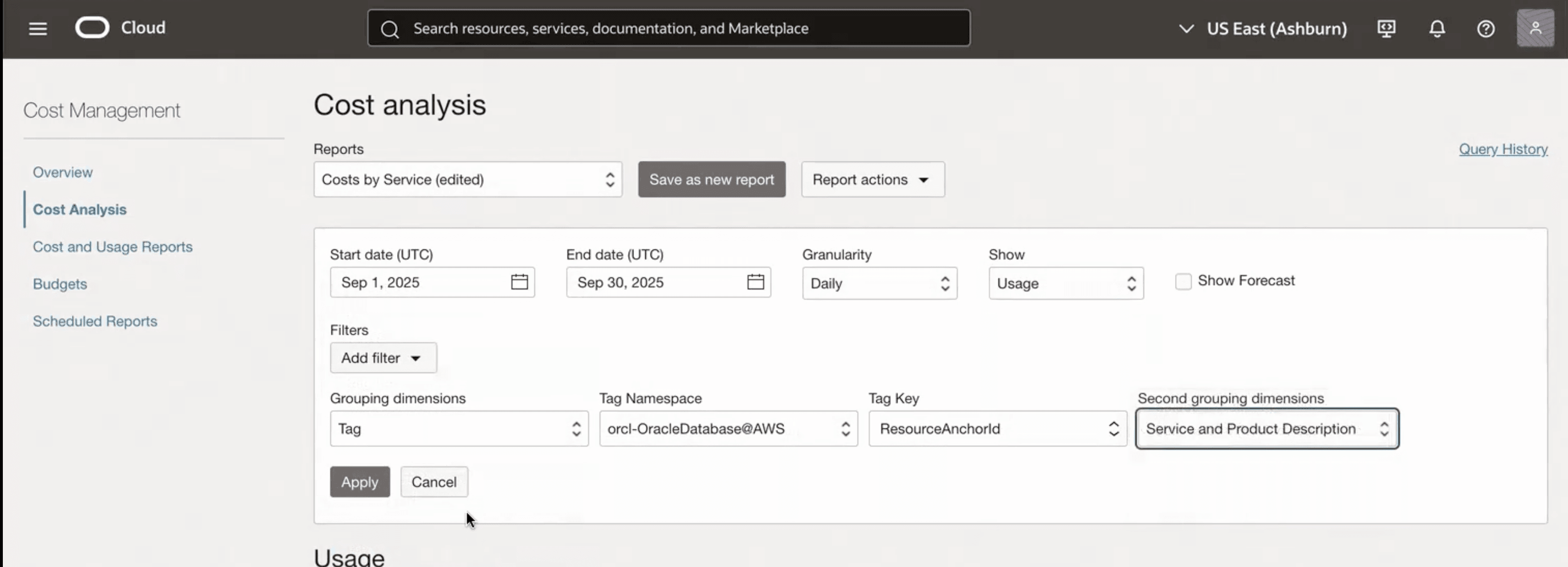
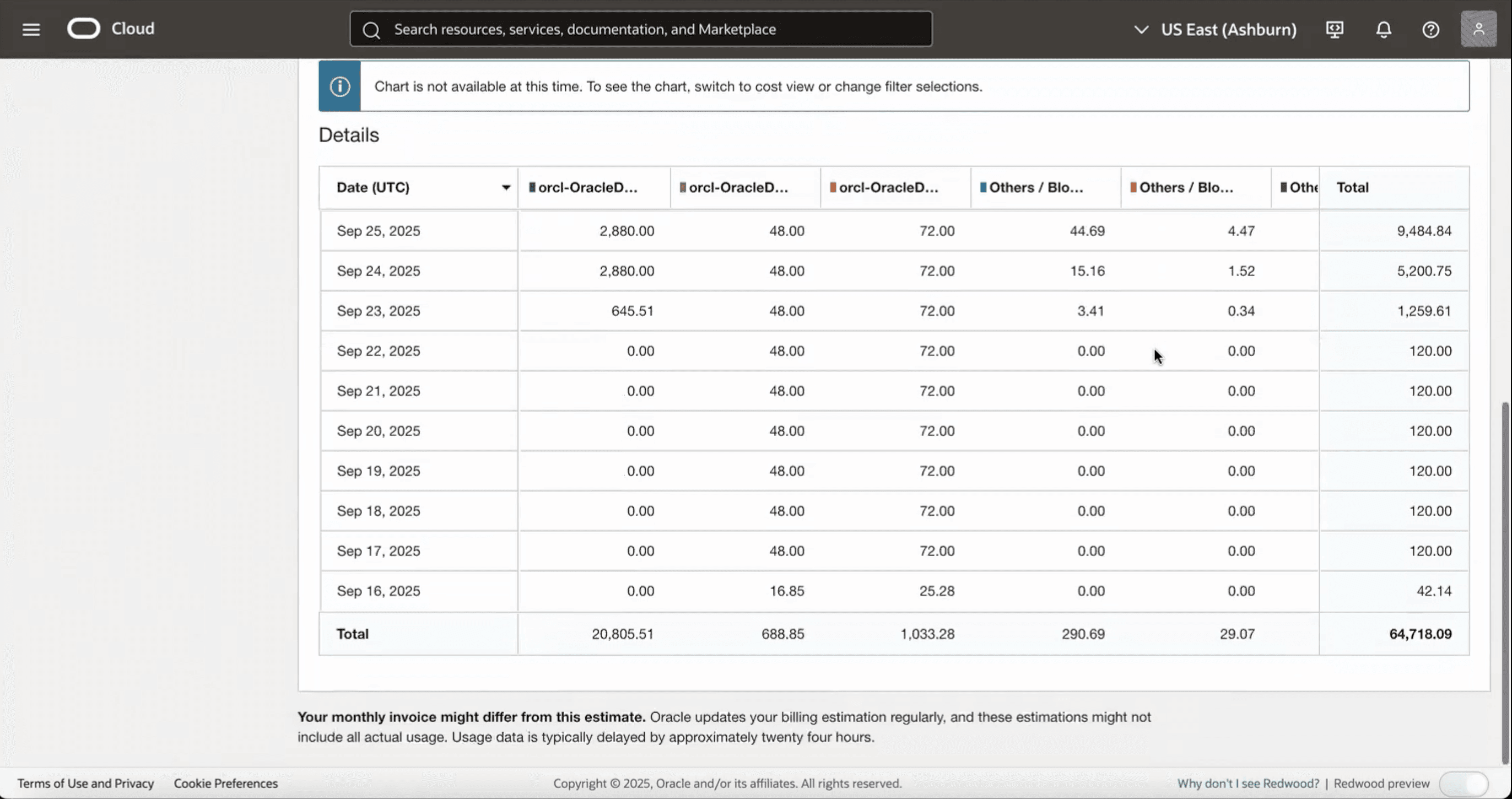
より詳細なレベルで使用状況を確認する場合は、「使用状況として表示」を選択し、「グループ化ディメンション」を「タグ」、「タグ・ネームスペース」を「orcl-OracleDatabase@AWS」、「タグ・キー」をResourceAnchorId、「第2グループ化ディメンション」を「サービス」および「製品説明」として使用します。「適用」ボタンを選択します。
-
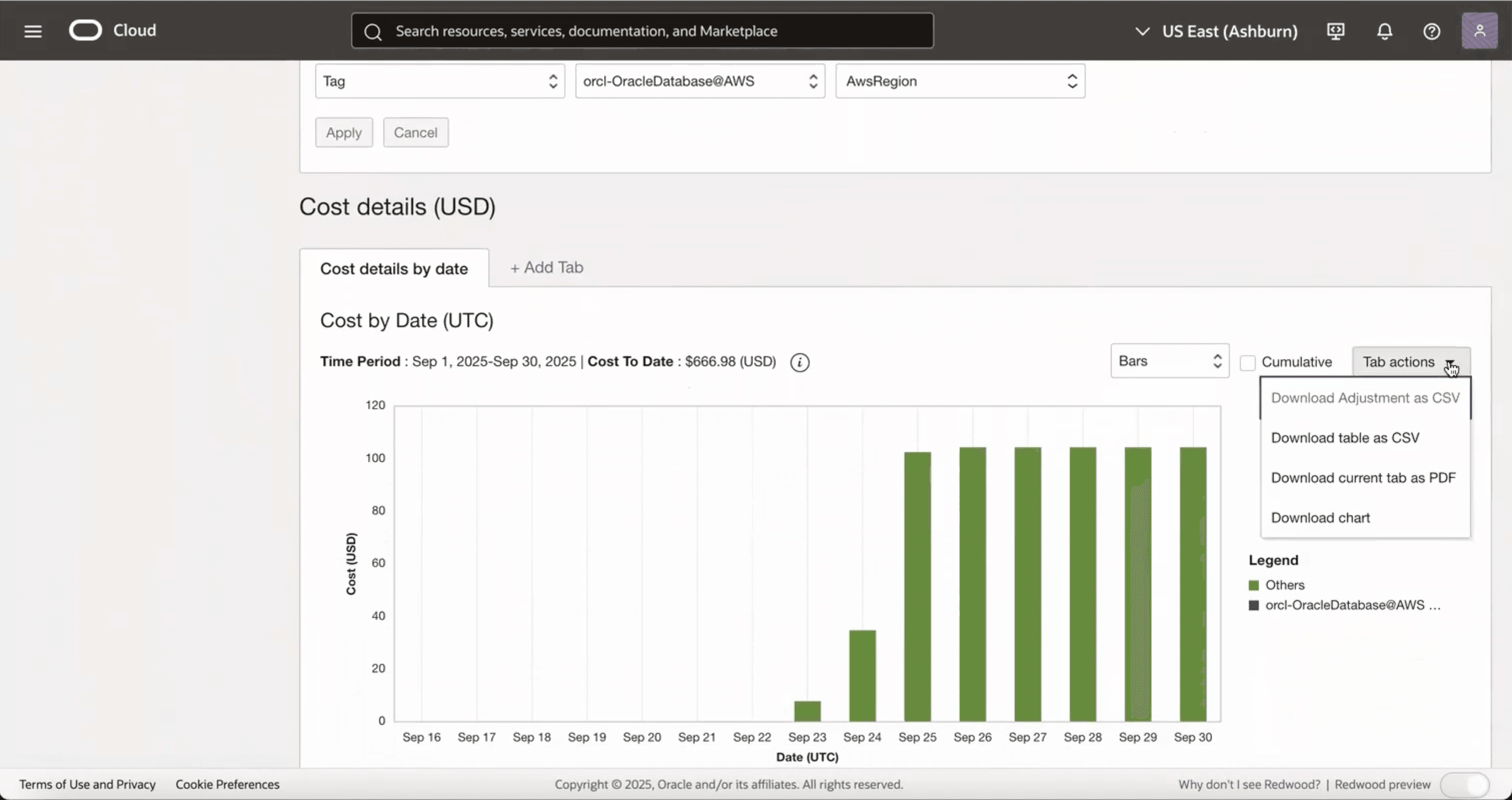
「タブ・アクション」ボタンから、データをCSV、チャートおよびPDFとしてダウンロードできます。