ベース・データベース
Oracleベース・データベースを作成するには、既存のリソース・アンカーおよびネットワーク・アンカーが必要です。Oracleベース・データベースの作成には最大1時間以上かかる場合があります。
- ベース・データベースを作成する前に前提条件を完了します。詳細は、前提条件を参照してください。
- Azureポータルから、「Oracle AI Database@Azure」を選択します。
- 左側のメニューから、「Oracle Base Database Service」を選択し、「+作成」ボタンを選択します。
- ベース・データベースの作成プロセスは、6つのステップ・プロセスです。
- 「ベース・データベースの作成」フローの「基本」タブで、次のサブステップを完了します:
- ベース・データベースが作成されるサブスクリプションを選択します。
- ベース・データベースを配置するリソース・グループを選択または作成します。
- 「システム情報」セクションで、ベース・データベースの「名前」フィールドにわかりやすい名前を入力します。識別子に使用できるのは英数字のみであり、英字で始める必要があります。最大30文字。スペースは使用できません。
- 「リージョン」ドロップダウン・リストから、ベース・データベースの物理的な場所のリージョンを選択します。
- 「リソース・アンカー」ドロップダウンには、選択した「サブスクリプション」および「リソース・グループ」に基づいて値が自動的に表示されます。
- 「可用性ゾーン」ドロップダウン・リストは、ベース・データベースが存在するAZを含むドロップダウン・リストです。
- 「シェイプ」リストから、使用可能なオプション(「VM.Standard.x86」または「VM.BaseDB.x86」)のいずれかを選択します。VM.BaseDB.x86シェイプでは、プロビジョニング後にECPU割当てを更新する機能など、柔軟なECPU割当てを使用するDBシステムを作成および管理できます。詳細は、使用可能なシェイプおよび割り当てられるリソースの決定方法を参照してください。
ノート
- VM.Standard.x86を使用してサポートされているDBシステムをVM.BaseDB.x86に移行することもできます。
- Oracle Real Application Clusters(RAC)はサポートされていません。
- 「データベース・バージョン」ドロップダウン・リストでは、19cまたは26aiバージョンを選択できます。
- 「ECPU数」スライダを使用すると、ECPU数を設定できます。最小ECPU数は4で、最大数は256です。
- 「Oracle Databaseエディション」ドロップダウン・リストから、「Standard Edition」、「Enterprise Edition」または「Enterprise Edition High Performance」のいずれかのオプションを選択します。
- 「使用可能なデータ・ストレージ」ドロップダウン・リストでは、使用可能なデータベース・ストレージを選択できます。最小ストレージは256 GBで、最大ストレージは40960 GBです。
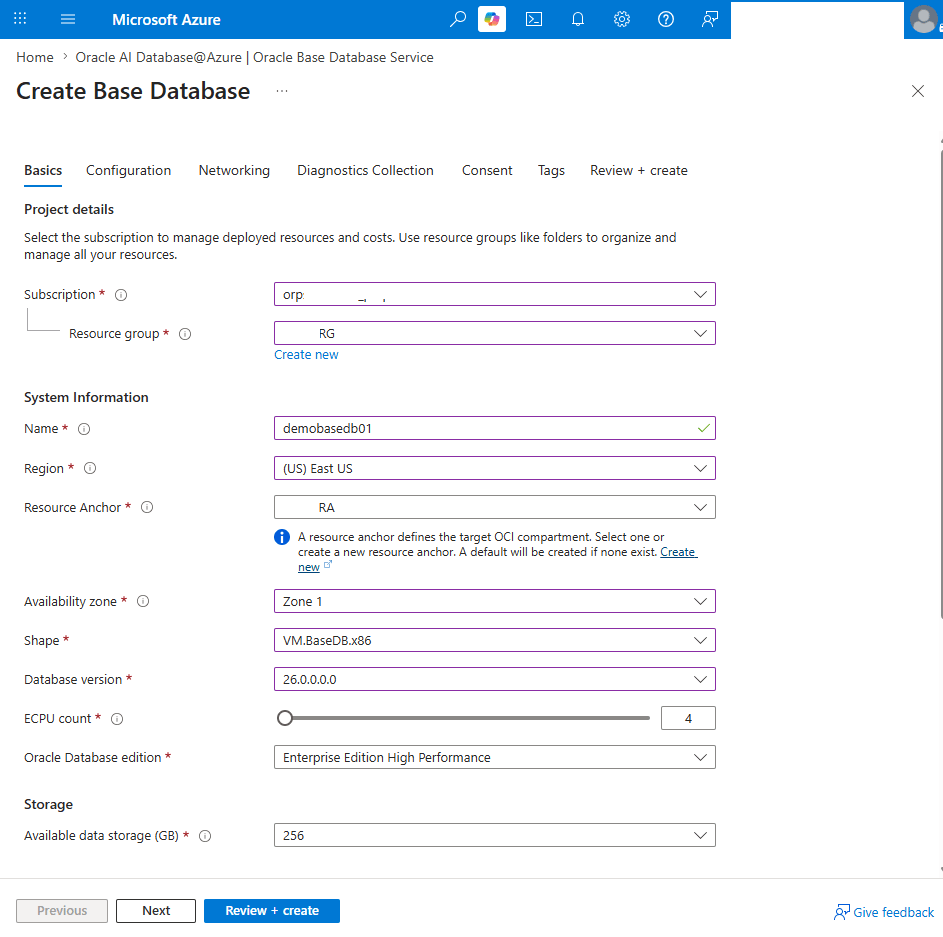
- 「セキュリティ」セクションから、「SSH公開キー・ソース」を「新規キー・ペアの生成」または「Azureに格納されている既存のキーの使用」または「既存の公開キーの使用」として選択できます。
- 「SSH公開キー・ソース」を「新しいキー・ペアの生成」として選択すると、「キー・ペア名」フィールドが自動的に表示されます。「キー・ペア名」フィールドにわかりやすい名前を入力します。
- 「SSH公開キー・ソース」を「Azureに格納されている既存のキーを使用」として選択すると、「ストアド・キー」フィールドが自動的に表示されます。ドロップダウン・リストから、Azure Key Vaultからキーを選択します。
- 「SSH公開キー・ソース」を「既存の公開キーの使用」として選択すると、「SSH公開キー・ソース」フィールドが自動的に表示されます。RSA公開キーは、
ssh-rsaで始まる単一行形式または複数行PEM形式のいずれかで指定する必要があります。SSHキーは、LinuxおよびmacOSではssh-keygen、WindowsではPuTTYGenを使用して生成できます。詳細は、SSHキーの生成を参照してください。
- 「文字セット」および「各国語文字セット」を設定する場合は、「拡張オプション」チェックボックスを選択します。
- 「タイム・ゾーン」フィールドでは、ベース・データベースのタイム・ゾーンを選択できます。「UTC」オプションがデフォルトで選択されています。
- 「次」ボタンを選択して、作成プロセスを続行します。
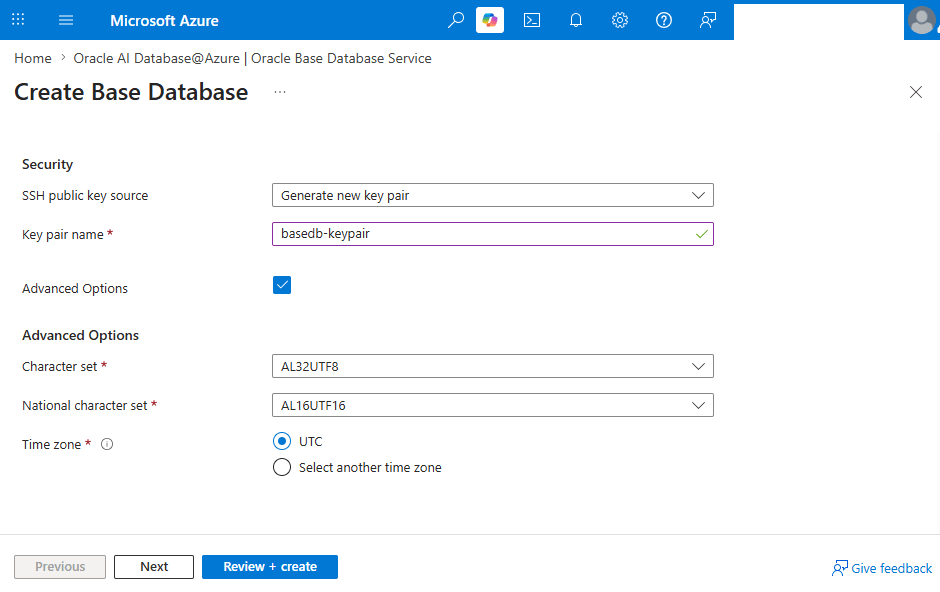
- 「ベース・データベースの作成」フローの「構成」タブで、次のサブステップを完了します:
- 「データベース構成」セクションで、わかりやすいPDB名を入力します。識別子はアルファベット文字で始める必要があり、最大30文字の英数字を含めることができます。特殊文字は使用できません。識別子はデータベース名と同じにできません。
- 「管理者資格証明」セクションでは、データベース管理ロールの「パスワード」を入力できます。
- 「ユーザー名」フィールドは準備完了のみで、デフォルトでsysとして設定されます。
- 「パスワード」は9文字から255文字とし、大文字、小文字、数字および特殊文字を2つ以上含める必要があります。特殊文字は、アンダースコア(
_)、数字記号(#)またはハイフン(-)である必要があります。 - 「パスワードの確認」は、前のステップで入力した「パスワード」と一致する必要があります。
- 「次」ボタンを選択して作成プロセスを続行するか、「前」ボタンを選択して戻ります。
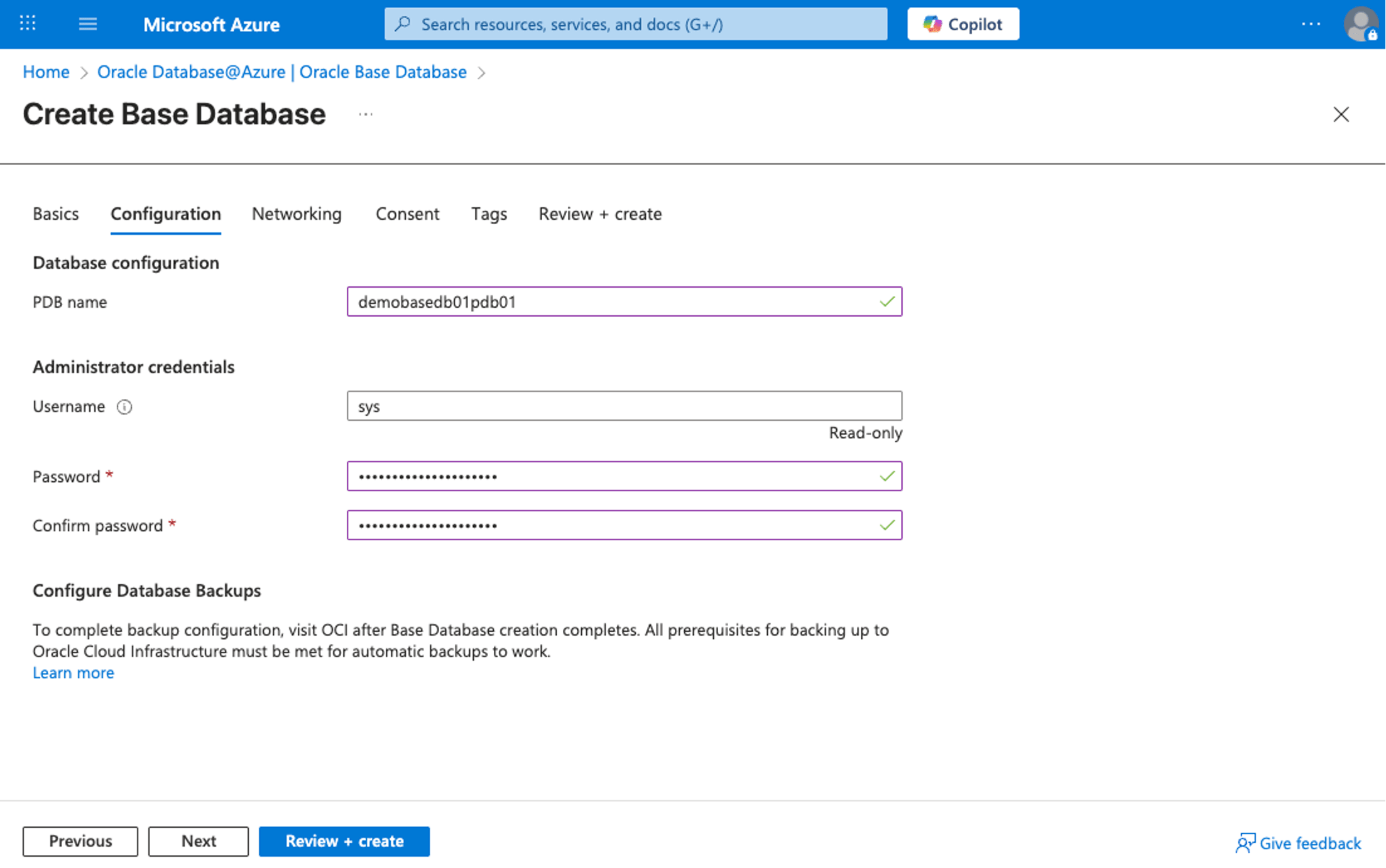
- 「ベース・データベースの作成」フローの「ネットワーキング」タブで、次のサブステップを完了します:
- 「別のサブスクリプションまたはリソース・グループからリソース・アンカーおよびネットワーク・アンカーを選択」チェック・ボックスはオプションです。
- このチェック・ボックスを選択した場合は、ドロップダウン・リストから「サブスクリプション」および「リソース・グループ」を選択する必要があります。この機能を使用すると、ベース・データベースとは異なるサブスクリプションまたはリソース・グループから「リソース・アンカー」および「ネットワーク・アンカー」を選択できます。
ノート
- 同じサブスクリプション内の異なるリソース・アンカーまたは異なるサブスクリプション内の異なるリソース・アンカーを使用できるのは、それらのサブスクリプションがすべて同じ請求アカウントを使用している場合のみです。
- 「ベース・データベースの作成の前提条件」セクションで指定されているように、他のサブスクリプションにプライマリ・サブスクリプションと同じ権限を割り当てる必要があります。
- 同じ請求アカウントで複数のサブスクリプションを使用する場合は、リソースを共有してまとめて管理するように設定できます。詳細は、「複数登録」を参照してください。
- このチェック・ボックスを選択しない場合、「リソース・アンカー」および「ネットワーク・アンカー」フィールドは、「基本」セクションでの選択に基づいて自動的に移入されます。
- このチェック・ボックスを選択した場合は、ドロップダウン・リストから「サブスクリプション」および「リソース・グループ」を選択する必要があります。この機能を使用すると、ベース・データベースとは異なるサブスクリプションまたはリソース・グループから「リソース・アンカー」および「ネットワーク・アンカー」を選択できます。
- 「委任サブネット」および「仮想ネットワーク」は、選択したネットワーク・アンカーに基づいて自動的に移入されます。
- 「ホスト名」接頭辞フィールドを使用すると、ベース・データベースの一意のホスト名を入力できます。名前は1文字から11文字の間にする必要があります。名前は文字で始まり、文字や数字で終わる必要があります。使用するのは、文字、数字、ハイフンののみです。
- 「次」ボタンを選択して作成プロセスを続行するか、「前」ボタンを選択して戻ります。
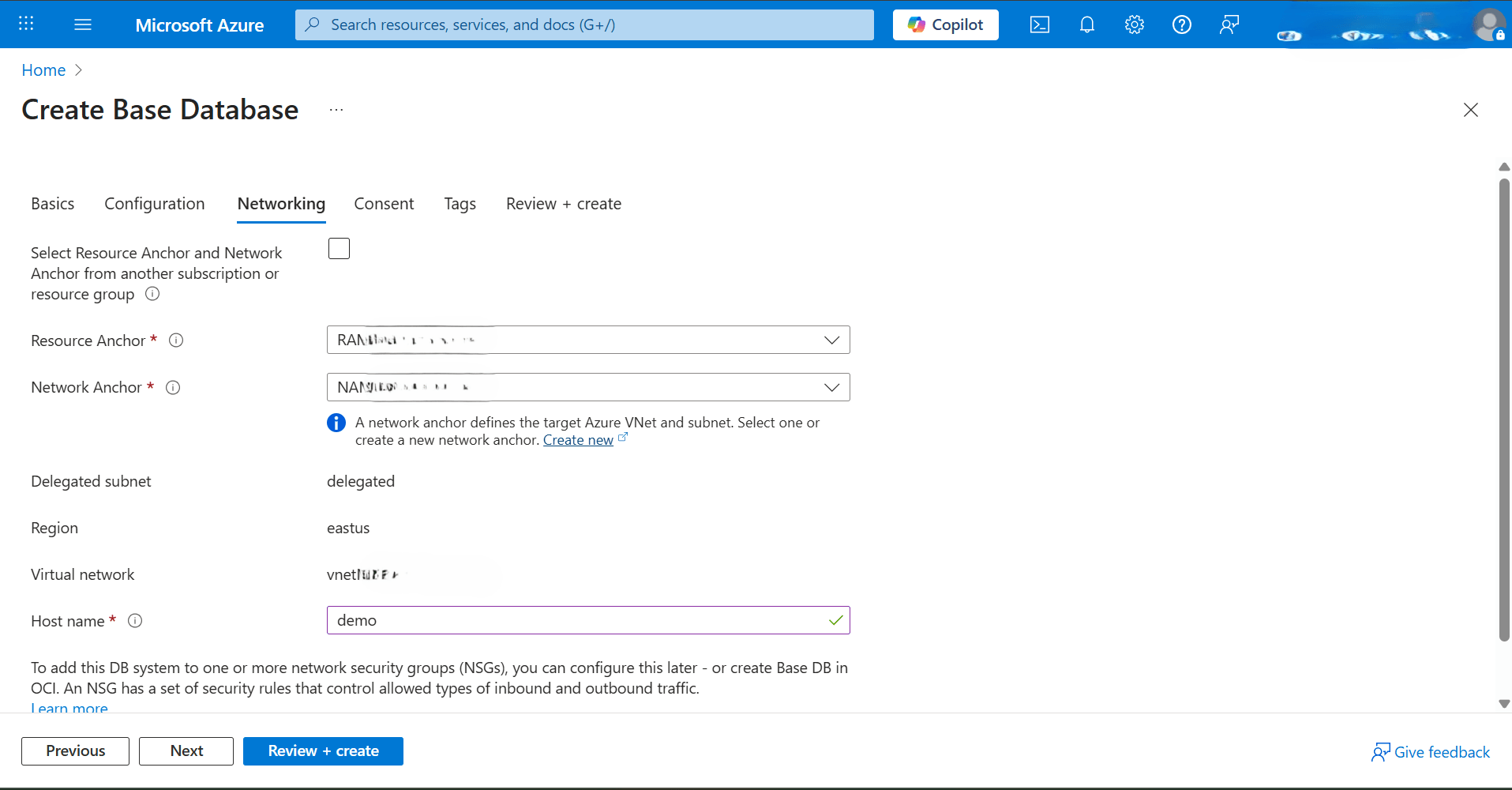
- 「別のサブスクリプションまたはリソース・グループからリソース・アンカーおよびネットワーク・アンカーを選択」チェック・ボックスはオプションです。
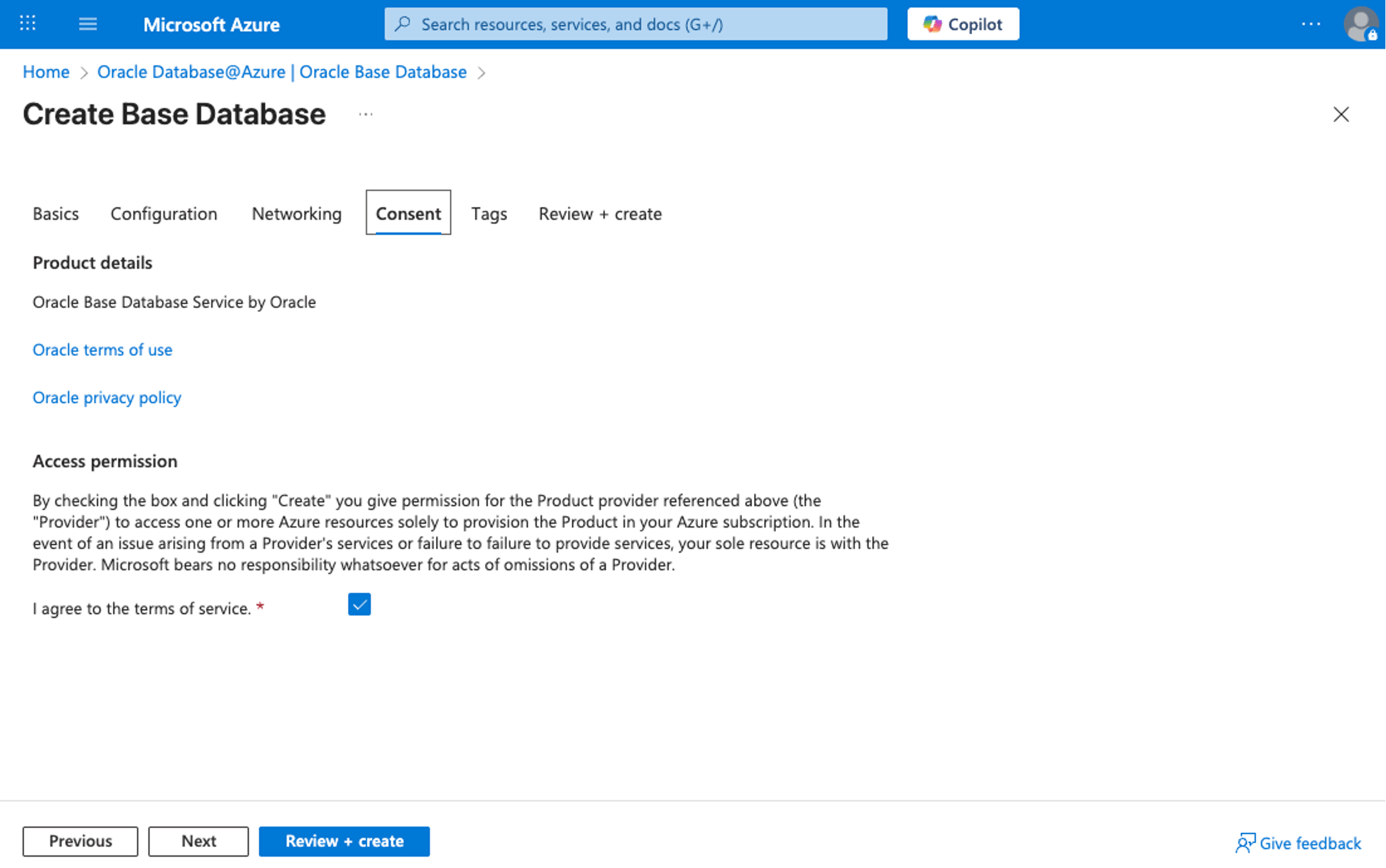
- 「ベース・データベースの作成」フローの「同意」タブから、Oracle使用条件およびOracleプライバシ・ポリシーを参照してください。
- 同意を得るには、「利用規約に同意する」チェック・ボックスを選択します。
- 「次」ボタンを選択して作成プロセスを続行するか、「前」ボタンを選択して戻ります。
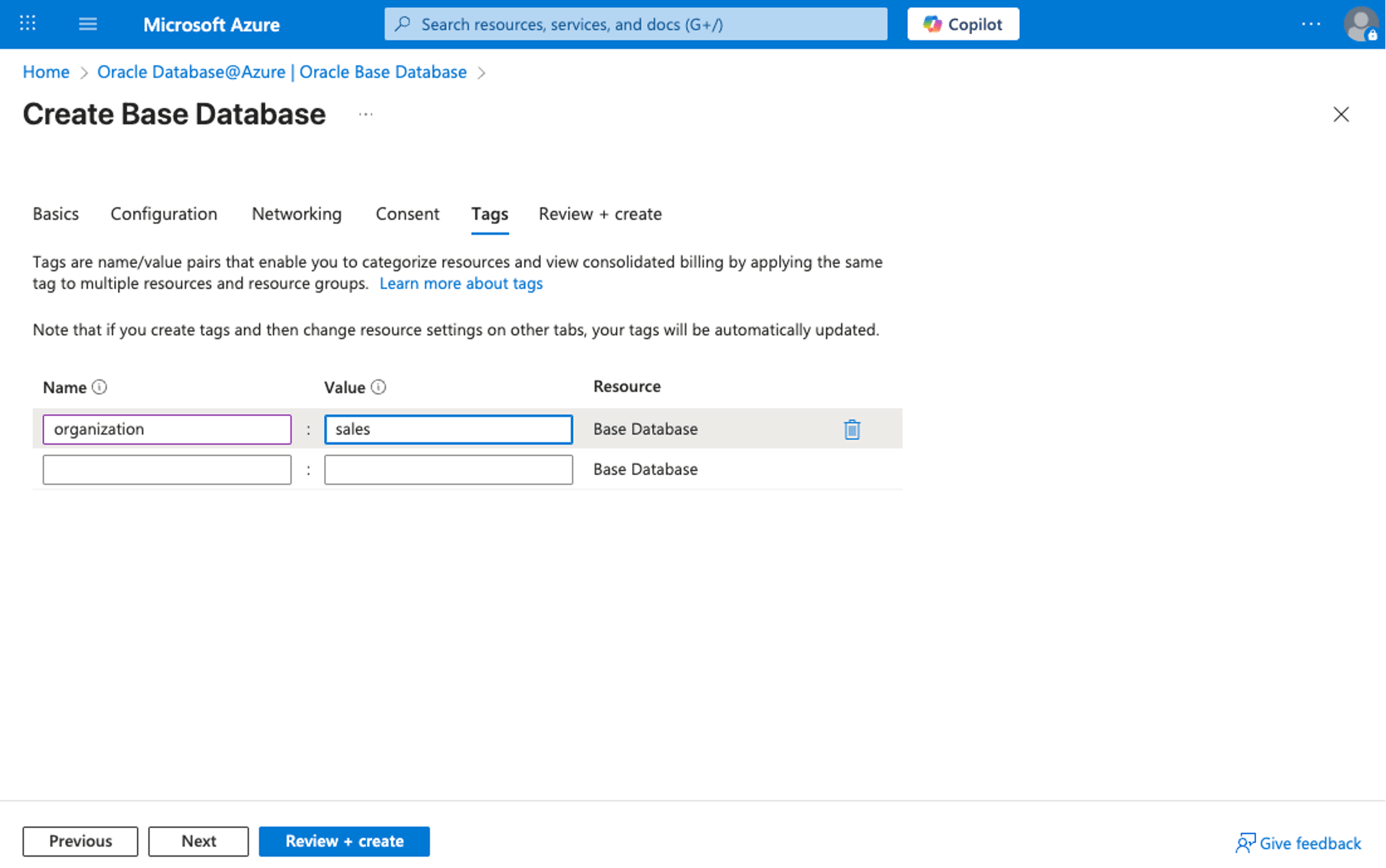
- 「ベース・データベースの作成」フローの「タグ」タブで、次のサブステップを完了します。
- 必要に応じて、または詳細を指定してタグを入力できます。タグを追加するために、新しい行が自動的に追加されます。追加するタグごとに、このステップを繰り返します。
- 「次」ボタンを選択して作成プロセスを続行するか、「前」ボタンを選択して戻ります。
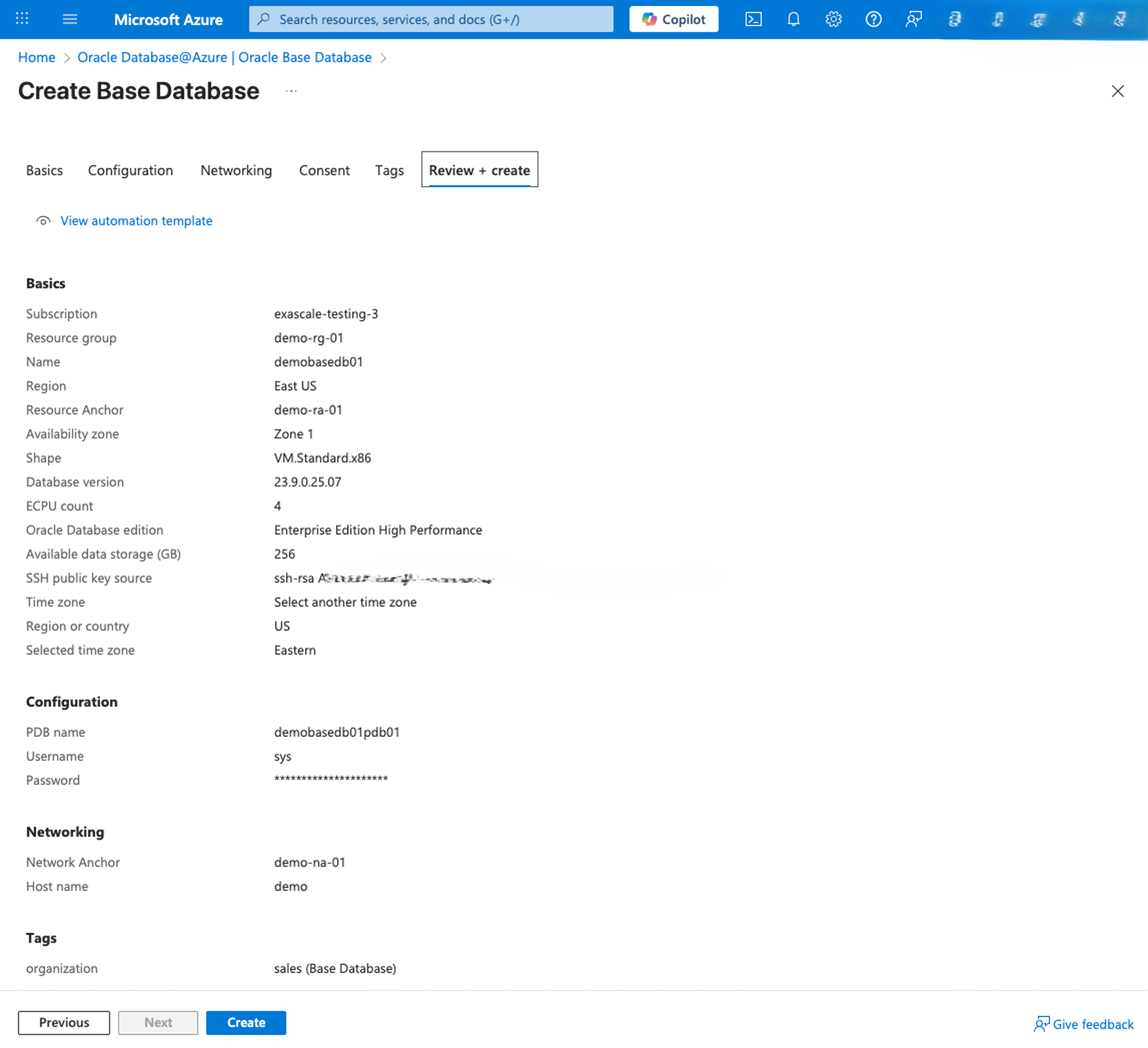
- 「ベース・データベースの作成」フローの「確認および作成」タブで、選択した設定を確認します。変更が必要な場合は、「前」ボタンを選択します。
- 作成プロセスを続行するには「作成」ボタン、戻るには「前」ボタン、作成プロセスを停止して「ベース・データベース」リストに戻るにはクロス(「X」)ボタンを選択します。
- 「基本」タブで「新しいキー・ペアの生成」オプションを選択した場合は、「秘密キー」をダウンロードするためのポップアップが画面に表示されます。
ノート
このオプションは1回のみ表示されるため、必ずキーをダウンロードしてください。 - ベース・データベース作成の進行状況ページにリダイレクトされます。
- ベース・データベースが作成されると、Oracle AI Database@Azureの「ベース・データベース」リストから詳細を表示できます。
- OCIコンソールから、「Oracle AI Database」を選択し、「Oracle Base Database Service」を選択します。
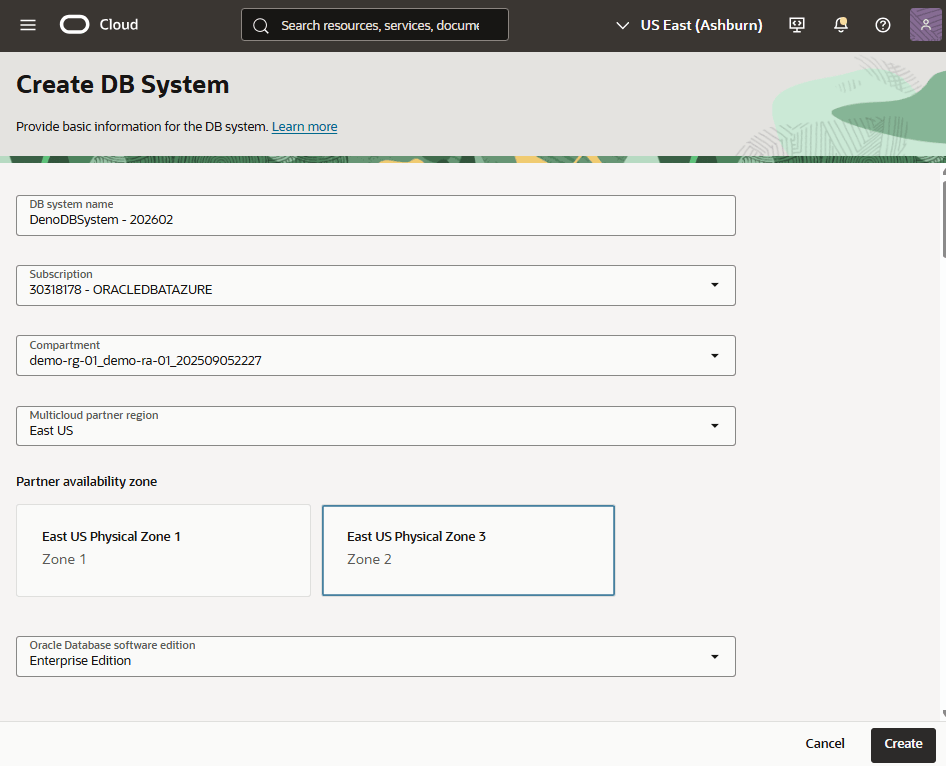
- ベース・データベースのプロビジョニングを開始するには、「DBシステムの作成」ボタンを選択します。「DB Systemの作成」ページで、次のサブステップを実行します:
- 「DBシステム名」フィールドにわかりやすい名前を入力します。表示名は、文字、数字、アンダースコア(_)およびハイフン(-)の1文字から255文字にする必要があります。表示名は文字またはアンダースコア(_)で始める必要があり、2つの連続するハイフン(-)を含めることはできません。
- ドロップダウン・リストから、
ORACLEDBATAZUREで終わる「サブスクリプション」を選択します。 - ドロップダウン・リストから、リソース・アンカーを作成したときに作成されたコンパートメントを選択します。
- マルチクラウド・パートナ・リージョンには、DBシステムが存在する可用性ドメインを選択するためのオプションが用意されています。
- 「パートナ可用性ゾーン」セクションで、ネットワーク・アンカーと一致する論理ゾーンを選択します。
- 「Oracle Databaseソフトウェア・エディション」リストには、「Standard Edition」、「Enterprise Edition」、「Enterprise Edition High Performance」および「Enterprise Edition Extreme Performance」オプションが表示されます。要件に基づいて、リストから1つを選択します。
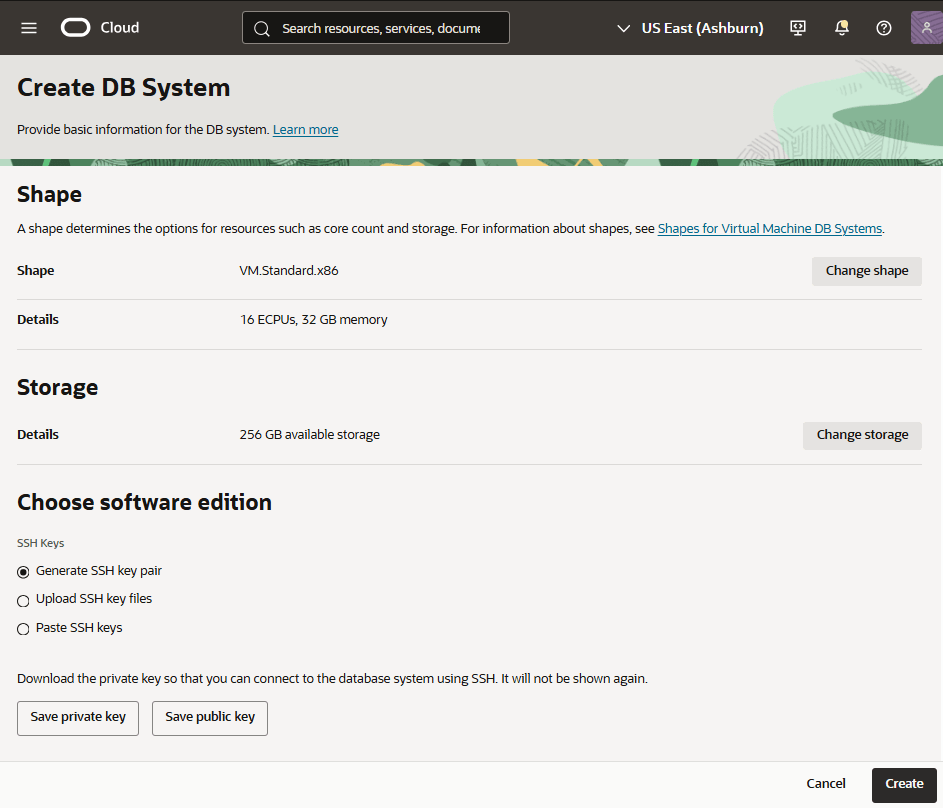
- シェイプによって、作成されるDBシステムのタイプと、システムに割り当てられるリソースが決まります。Oracle AI Database@Azureのベース・データベースでは、VM.Standard.x86およびVM.BaseDB.x86シェイプがサポートされます。VM.BaseDB.x86シェイプを使用すると、プロビジョニング後にECPU割当てを更新する機能など、柔軟なECPU割当てを使用するDBシステムを作成および管理できます。詳細は、「使用可能なシェイプおよび割り当てられるリソースの決定方法」を参照してください。「シェイプの変更」ボタンを選択して、次の情報を変更します:
- 「ECPUの構成」セクション。(…)アイコンを選択し、「ECPU数の更新」オプションを選択して変更します。
- 変更を保存するには、「変更」ボタンを選択します。
ノート
VM.Standard.x86を使用してサポートされているDBシステムをVM.BaseDB.x86に移行することもできます。 - 「記憶域」セクションで、使用可能なデータベース記憶域を選択できます。ストレージを変更する場合は、「ストレージの変更」ボタンを選択します。
- 「使用可能なデータ・ストレージ」ドロップダウン・リストから、DBシステムに割り当てるストレージの量(GB)を選択します。最小は256 GBで、最大は40960 GBのストレージです。
- 「使用可能なデータ・ストレージ」の選択に基づいて、「リカバリ領域ストレージ(GB)」フィールドに自動的に移入されます。このフィールドは読取り専用です。
- 情報を確認して、「保存」ボタンを選択してください。
- 「SSHキー」セクションで、次のいずれかのオプションを選択します。
- SSHキー・ペアの生成: キー・ペア名を指定すると、自動的に生成され、指定された名前で格納されます。
- SSHキー・ファイルのアップロード:コンピュータから既存のSSHキーを選択できます。
- SSHキーの貼付け:コンピュータから既存のSSHキーを貼り付けることができます。SSHキーは、LinuxおよびOS XではSSH-keygen、WindowsではPuTTYGenを使用して生成できます。詳細は、Generate SSH Keyを参照してください。
- 「ライセンス・タイプ」セクションから、「含まれるライセンス」または「Bring Your Own License (BYOL)」を選択できます。
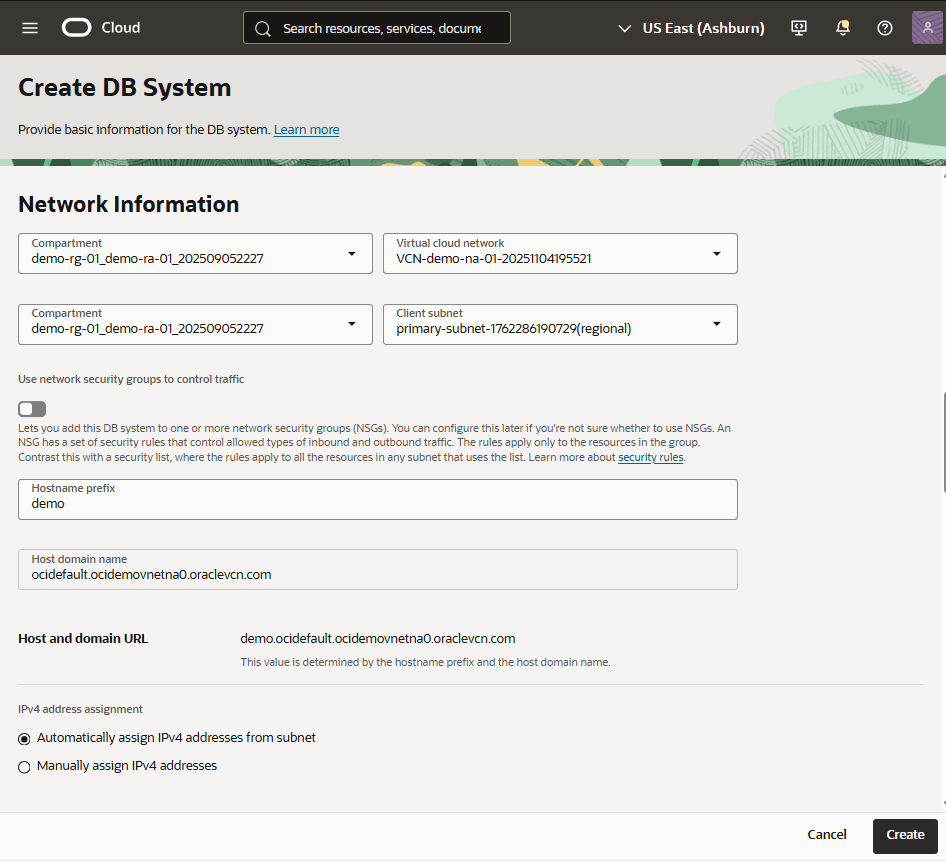
- 「ネットワーク情報」セクションで、次のステップを実行します。
- リソース・アンカーの作成時に作成されたコンパートメントを選択します。
- 「仮想クラウド・ネットワーク」リストから、DBシステムを作成するVCNを選択します。
- リソース・アンカーの作成時に作成されたコンパートメントを選択します。
- 「クライアント・サブネット」を選択します。
- ネットワーク・セキュリティ・グループを使用してトラフィックを制御する場合は、トグルを有効にします。ドロップダウン・リストから、「コンパートメント」および「ネットワーク・セキュリティ・グループ」を選択します。
- DBシステムのわかりやすいホスト名接頭辞を入力します。最大許容文字数は16文字です。
- 「ホスト・ドメイン名」フィールドは、DBシステムのドメイン名です。
- ホストおよびドメインURLは、ホスト名とドメイン名を組み合せて、データベースの完全修飾ドメイン名(FQDN)を表示します。
- IPv4アドレス: IPv4アドレスを自動的に割り当てるか、手動で入力できます。
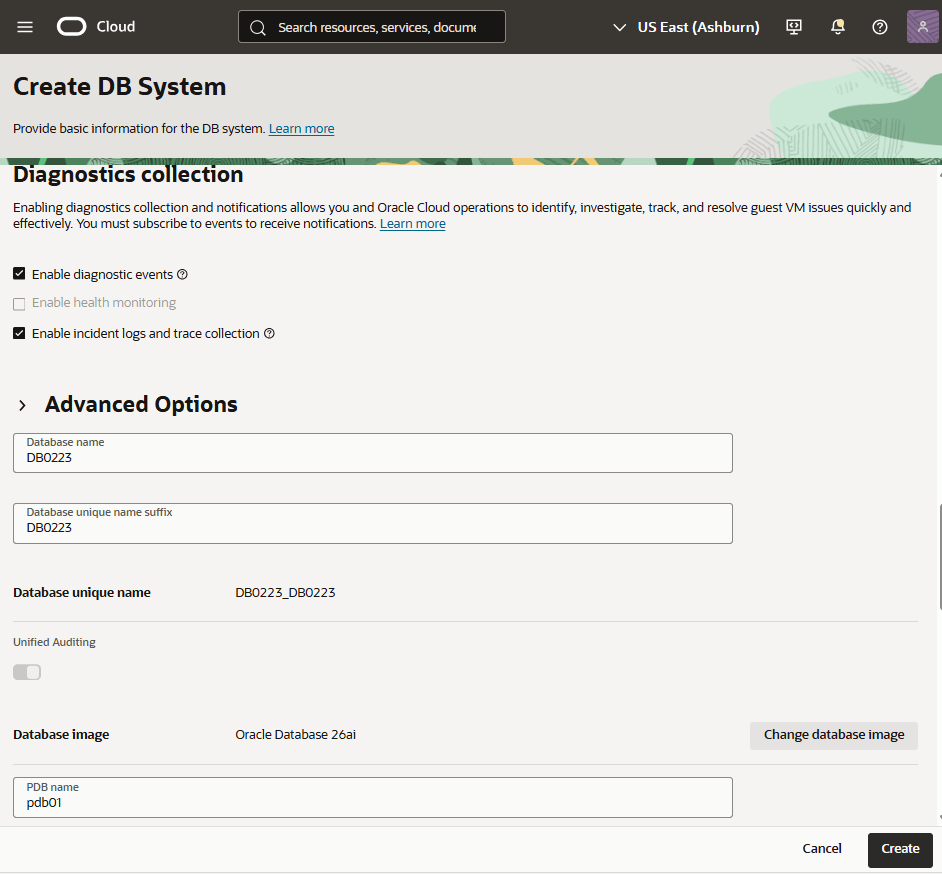
- 「診断収集」セクションから、「診断イベントの有効化」および「インシデント・ログおよびトレース収集の有効化」を実行できます。デフォルトでは、これらのオプションが有効になるように選択されています。ただし、診断機能を必要としない場合は、診断収集チェック・ボックスの選択を解除できます。
- 「拡張オプション」セクションで、「拡張」オプションを展開して、このリソースの拡張オプションを指定できます。
- 「データベースの名前」フィールドにデータベースの名前を入力します。
- 「一意のデータベース名接尾辞」フィールドはオプションです。
- デフォルトでは、「統合監査」が有効になっています。
- データベース・イメージ・フィールドによって、データベースに使用するOracle Databaseバージョンが決まります。変更する場合は、データベース・イメージの変更をクリックします。
- PDB名を入力します。
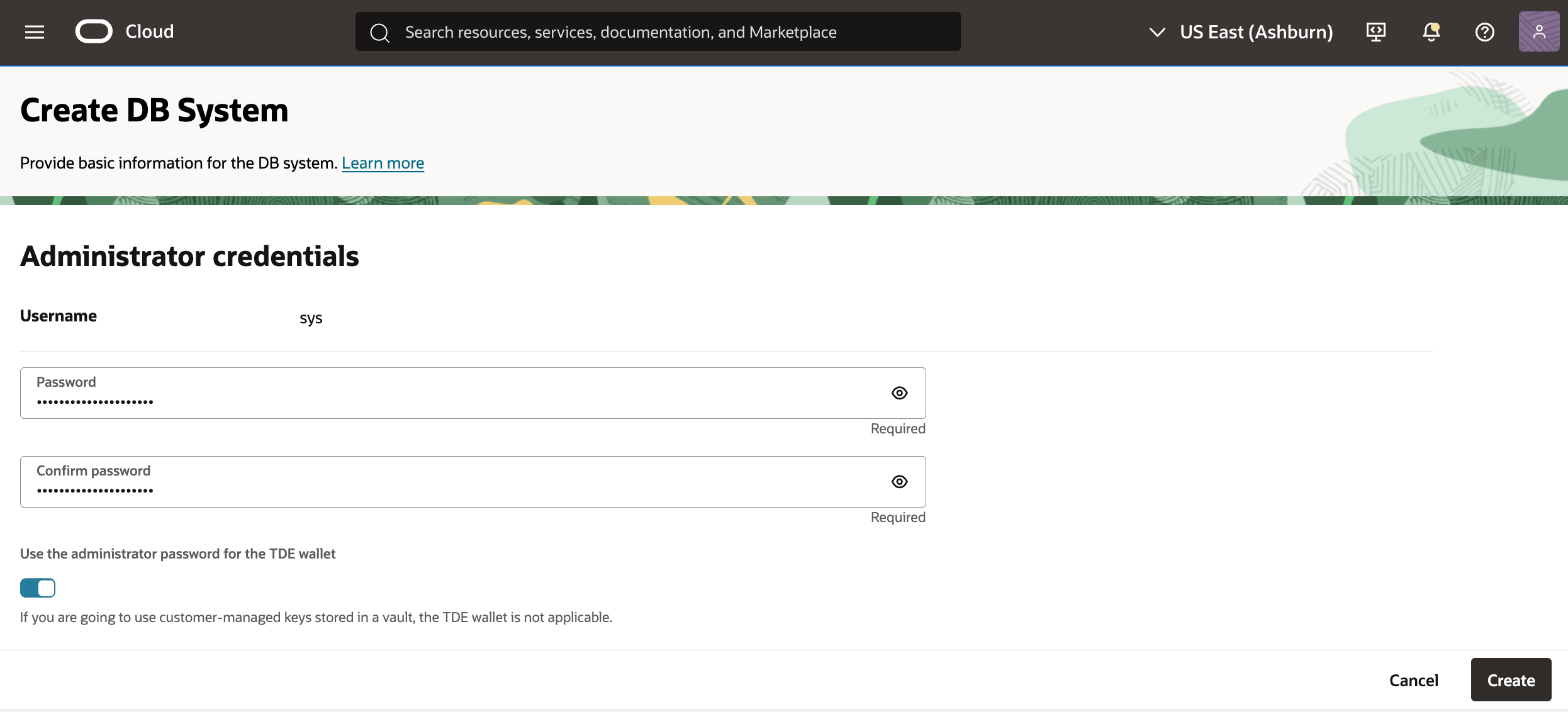
- 「管理者資格証明」セクションで、次のステップを実行します:
- パスワードを入力します。パスワードは9から30文字で、大文字、小文字、特殊記号2文字および数字2文字以上含めるする必要があります。特殊文字は、アンダースコア(_)、数字記号(#)またはハイフン(-)にする必要があります。
- 確認済パスワードを入力します。
- 「TDEウォレットの管理者パスワードの使用」のトグルは、デフォルトで有効になっています。テナンシ内のボールトに格納された顧客管理の暗号化キーを使用している場合、TDEウォレット・パスワードはDBシステムに適用できません。
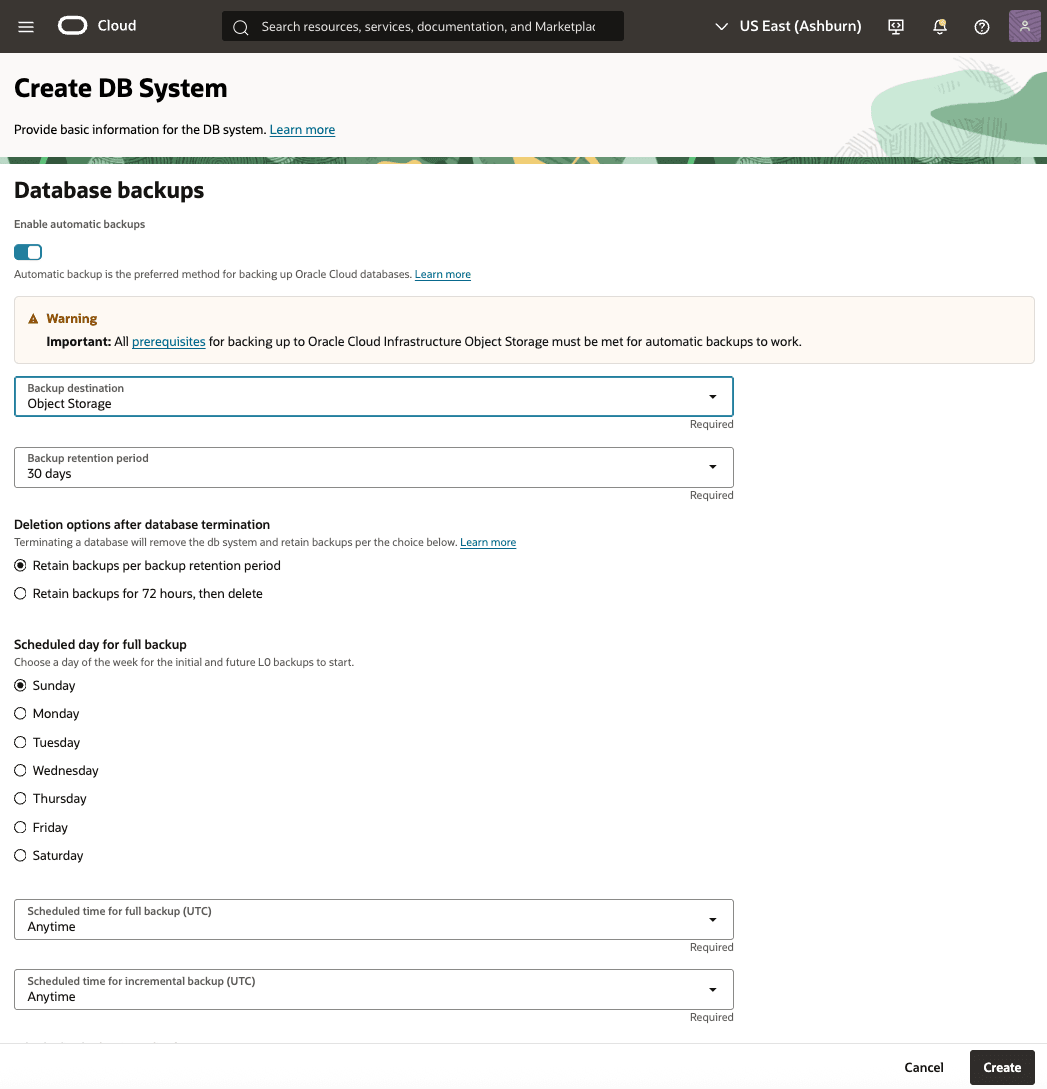
- 「データベース・バックアップ」セクションから、要件に基づいて「自動バックアップの有効化」トグルのオンとオフを切り替えることができます。
- ドロップダウン・リストからバックアップの保存先を選択します。
- ドロップダウン・リストからバックアップ保持期間を選択します。
- 「データベース終了後の削除オプション」セクションで、「バックアップ保持期間ごとにバックアップを保持」または「バックアップを72時間保持してから削除」を選択します。
- 「完全バックアップのスケジュール日」セクションから、初回および将来のバックアップの開始曜日を選択できます。
- 「最初のバックアップのスケジュール時間(UTC)」リストから、最初のバックアップを開始する時間を選択してください。
- 増分バックアップのスケジュール時間(UTC)リストから、増分バックアップを開始する時間を選択してください。
- デフォルトでは、「最初のバックアップをすぐに取得」オプションが選択されています。要件に基づいて変更できます。
- 「拡張オプション」セクションから、「拡張オプション」を展開して、このリソースの拡張オプションを指定できます。
- 作成する「作成」ボタンを選択します。
- DBシステムに戻り、作成プロセスの状態を表示します。
現在このページのコンテンツはありません。Oracle AI Database@Azureチームは、ここにコンテンツを追加する予定であり、このプレースホルダ・テキストは、そのテキストが追加されるまで提供されます。Oracle AI Database@Azureチームは、この製品および付属のドキュメントに対する将来の新機能、拡張機能および修正に興奮しています。このページをぜひご覧ください。
現在このページのコンテンツはありません。Oracle AI Database@Azureチームは、ここにコンテンツを追加する予定であり、このプレースホルダ・テキストは、そのテキストが追加されるまで提供されます。Oracle AI Database@Azureチームは、この製品および付属のドキュメントに対する将来の新機能、拡張機能および修正に興奮しています。このページをぜひご覧ください。
現在このページのコンテンツはありません。Oracle AI Database@Azureチームは、ここにコンテンツを追加する予定であり、このプレースホルダ・テキストは、そのテキストが追加されるまで提供されます。Oracle AI Database@Azureチームは、この製品および付属のドキュメントに対する将来の新機能、拡張機能および修正に興奮しています。このページをぜひご覧ください。