Autonomous AI Databaseのリストア
Autonomous AI Databaseをリストアする方法をご紹介します。
- Autonomous AI Database Backupの表示
- Oracle Database@Google CloudダッシュボードでAutonomous AI Databaseバックアップを表示し、Autonomous AI Databaseを選択して、「バックアップ」タブを選択します。自動バックアップおよび長期バックアップは、その保存期間とともに確認できます。
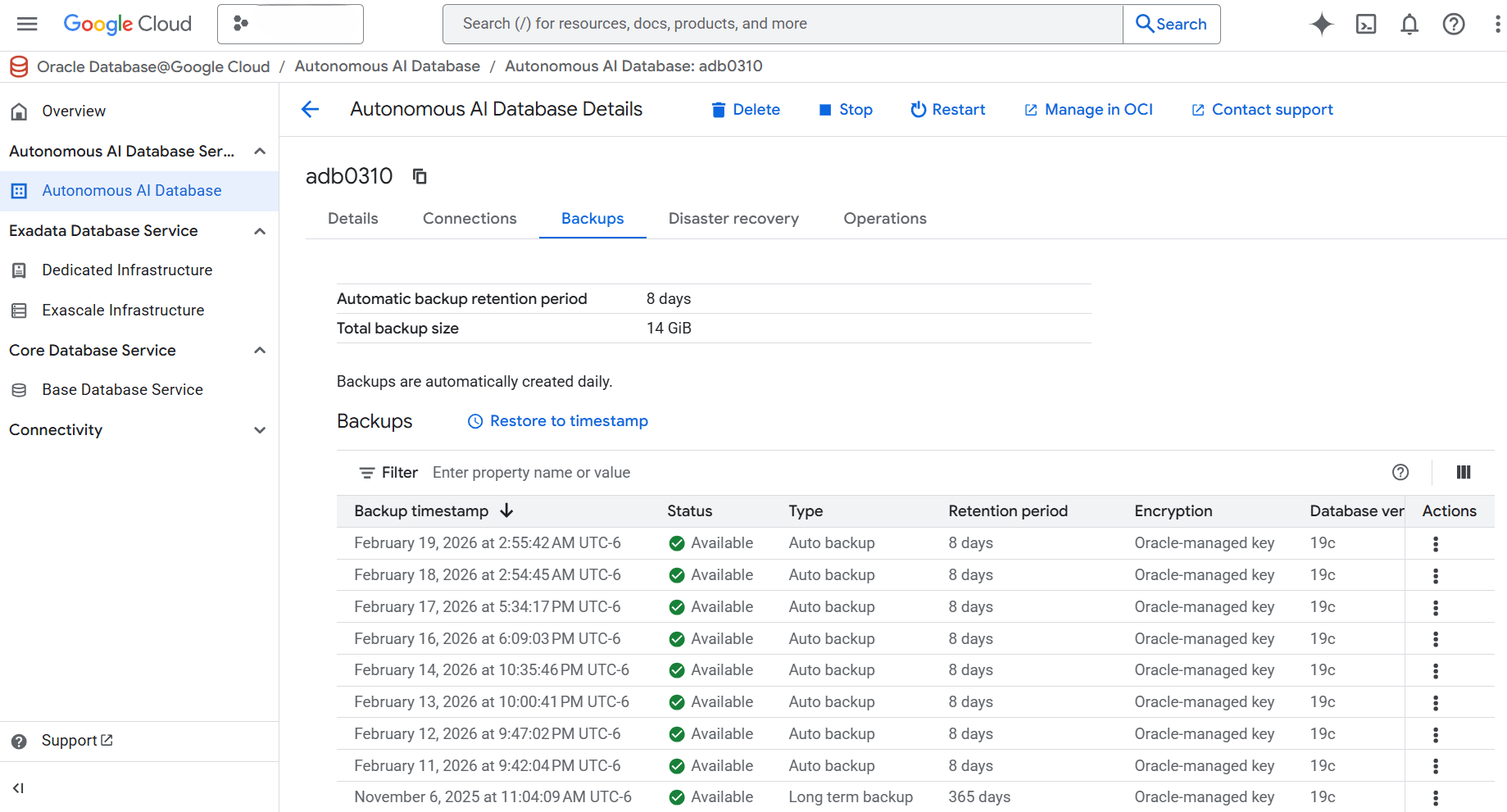
自律型AIデータベースのリストアは、OCIコンソールおよびGoogle Cloudコンソールから入手できます。
ポイントインタイム・リストア- 「Oracle Database@Google Cloud」ダッシュボードから、「Autonomous AI Database」を選択します。
- リストからAutonomous AI Databaseを選択し、「バックアップ」タブを選択します。
- 「タイムスタンプにリストア」ボタンを選択し、次のサブステップを完了します:
- リストア・プロセスの保存ウィンドウ内で「日付」、「時間」および「タイムゾーン」を選択します。
ノート
- 以前のタイムスタンプにデータベースをリストアすると、既存のPoint-in-Timeリカバリ・ログを含め、現在のすべてのデータとログが永続的に上書きされます。この操作は元に戻すことができません。
- 続行する前に、暗号化キー管理タイプおよびアクティブ・キーを確認してください。リストア・プロセスは、これらの設定を元に戻すことができます。バックアップが顧客管理暗号化キー(CMEK)で暗号化されている場合は、自律型AIデータベースのサービス・アカウントにCMEKキーに必要な権限がまだあることを確認してください。必要な権限が付与されていない場合、データベースはリストア後にUNAVAILABLEになります。詳細は、「CMK - Google Cloud KMS」タブを参照してください。
- Autonomous AI Database IDを入力して、リストア・プロセスを確認します。
- 「リストア」ボタンを選択して、リストア・プロセスを開始します。
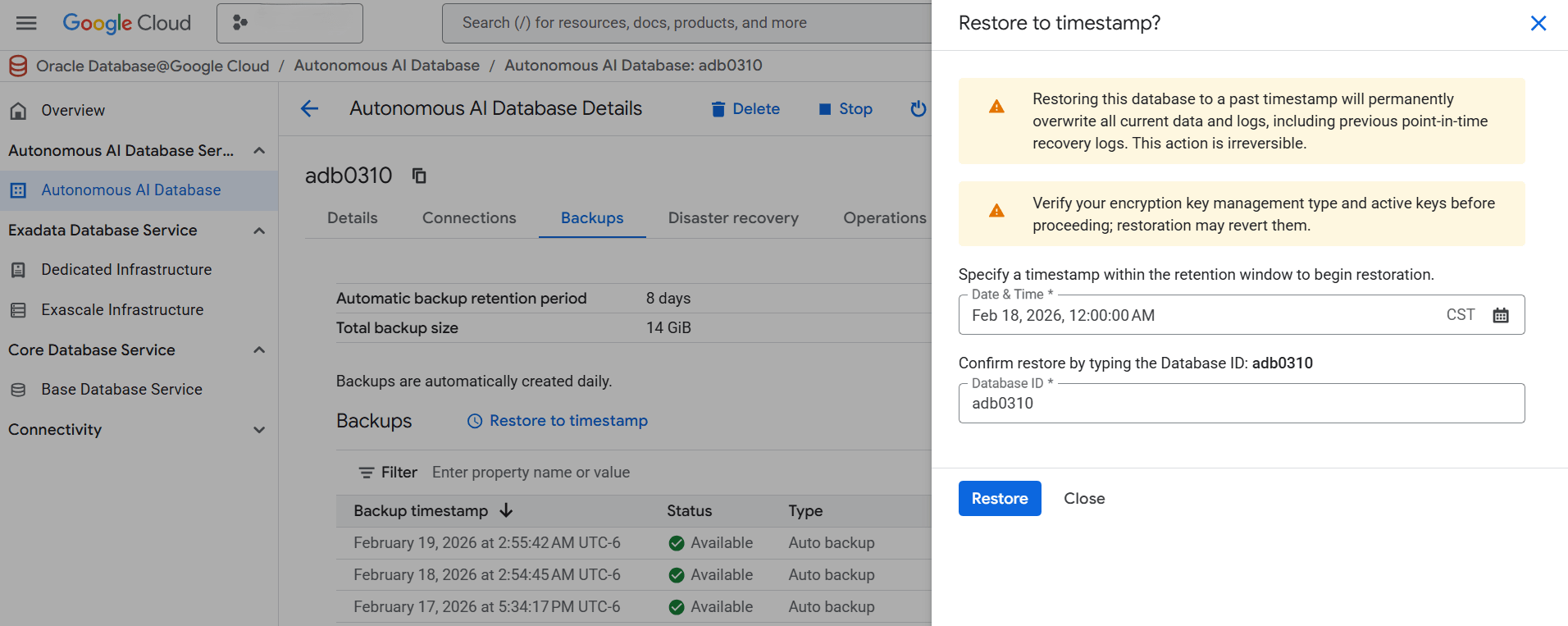
- リストア・プロセスの保存ウィンドウ内で「日付」、「時間」および「タイムゾーン」を選択します。
- 「Autonomous AI Databaseの詳細」ページから、「ステータス」を確認できます。プロセスが完了すると、「ステータス」が「使用可能」に変わります。
バックアップからのリストア- 「Oracle Database@Google Cloud」ダッシュボードから、「Autonomous AI Database」を選択します。
- リストからAutonomous AI Databaseを選択し、「バックアップ」タブを選択します。
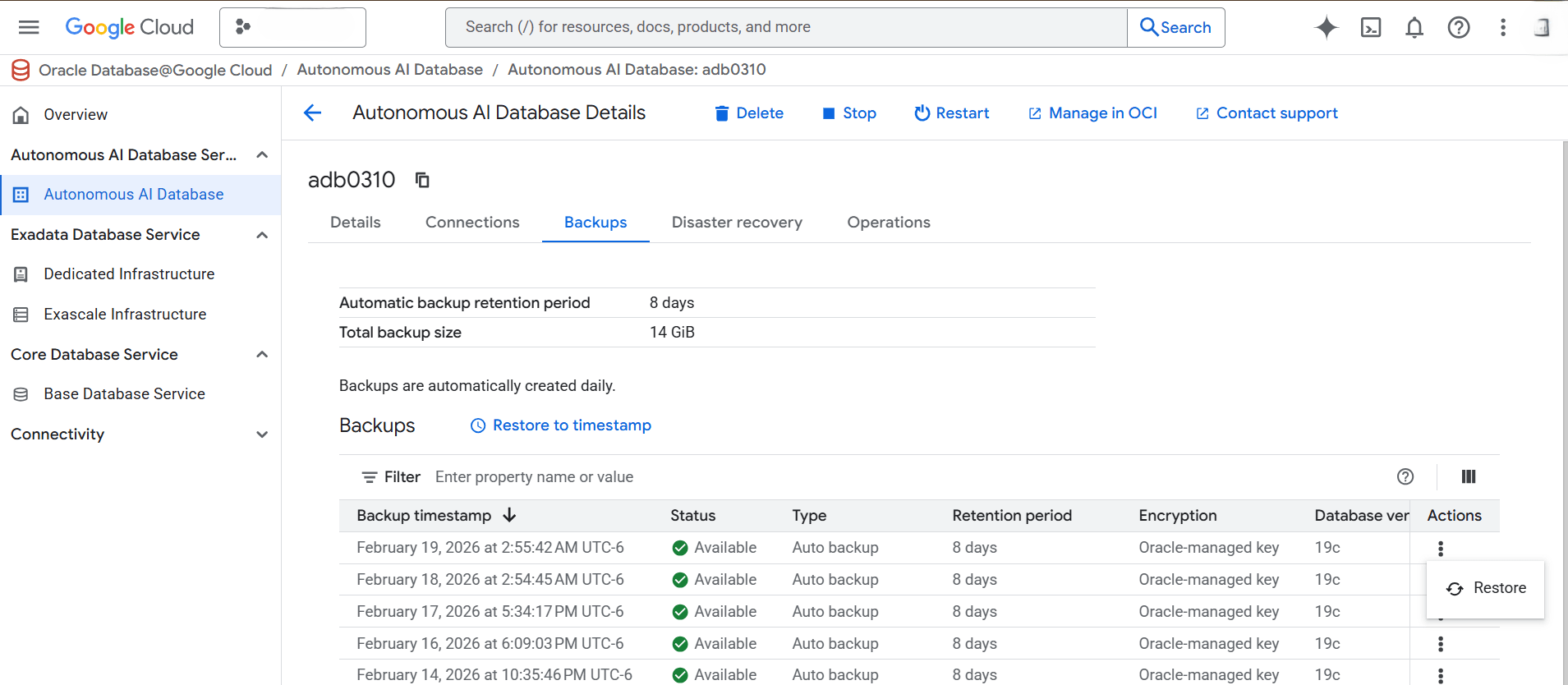
- 「バックアップ」リストから、リストアするバックアップ・タイムスタンプを選択します。次に、「アクション」で、「その他のオプション」アイコンを選択し、「リストア」を選択します。
- 「バックアップからリストア」ページで、「Autonomous AI Database ID」を入力してリストア・プロセスを確認します。
- 「リストア」ボタンを選択して、リストア・プロセスを開始します。
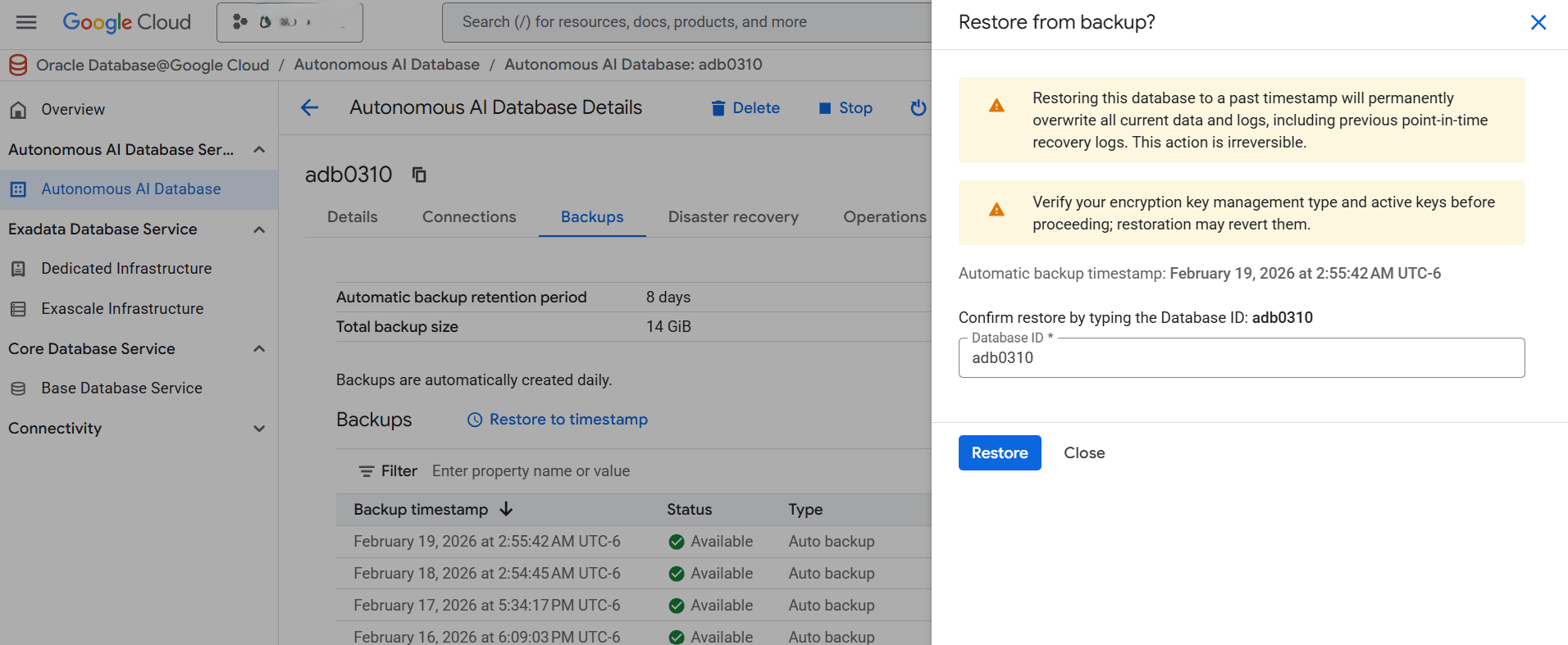
- 「Autonomous AI Databaseの詳細」ページから、「ステータス」を確認できます。プロセスが完了すると、「ステータス」が「使用可能」に変わります。
- Oracle Database@Google CloudダッシュボードでAutonomous AI Databaseバックアップを表示し、Autonomous AI Databaseを選択して、「バックアップ」タブを選択します。自動バックアップおよび長期バックアップは、その保存期間とともに確認できます。
OCIコンソールでは、次の操作を実行できます。
- 自動バックアップからリストアします。
- ポイントインタイム・リストア。
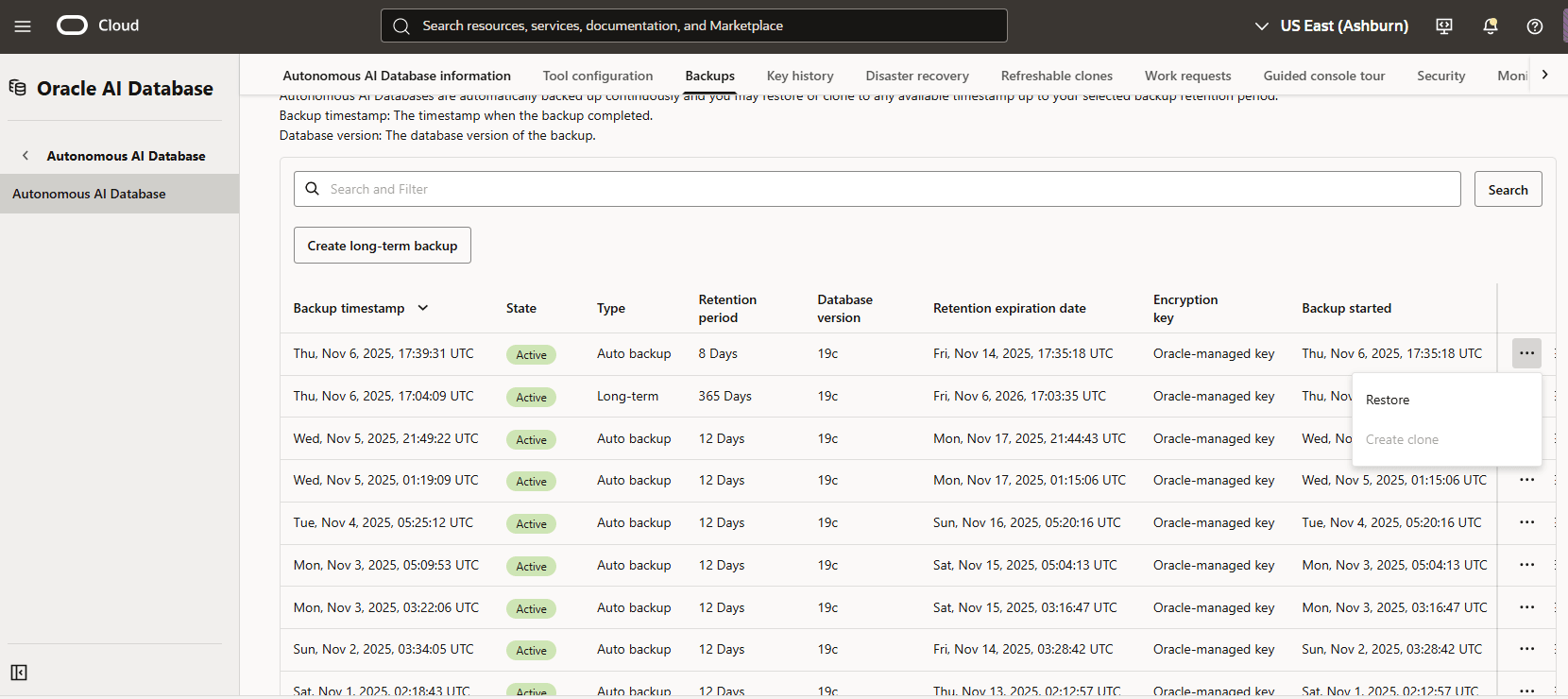
- 自律型AIデータベースを含むOCIコンソールで、「バックアップ」タブを選択し、特定のバックアップを選択し、「...」を選択して、サブメニューから「リストア」を選択します。
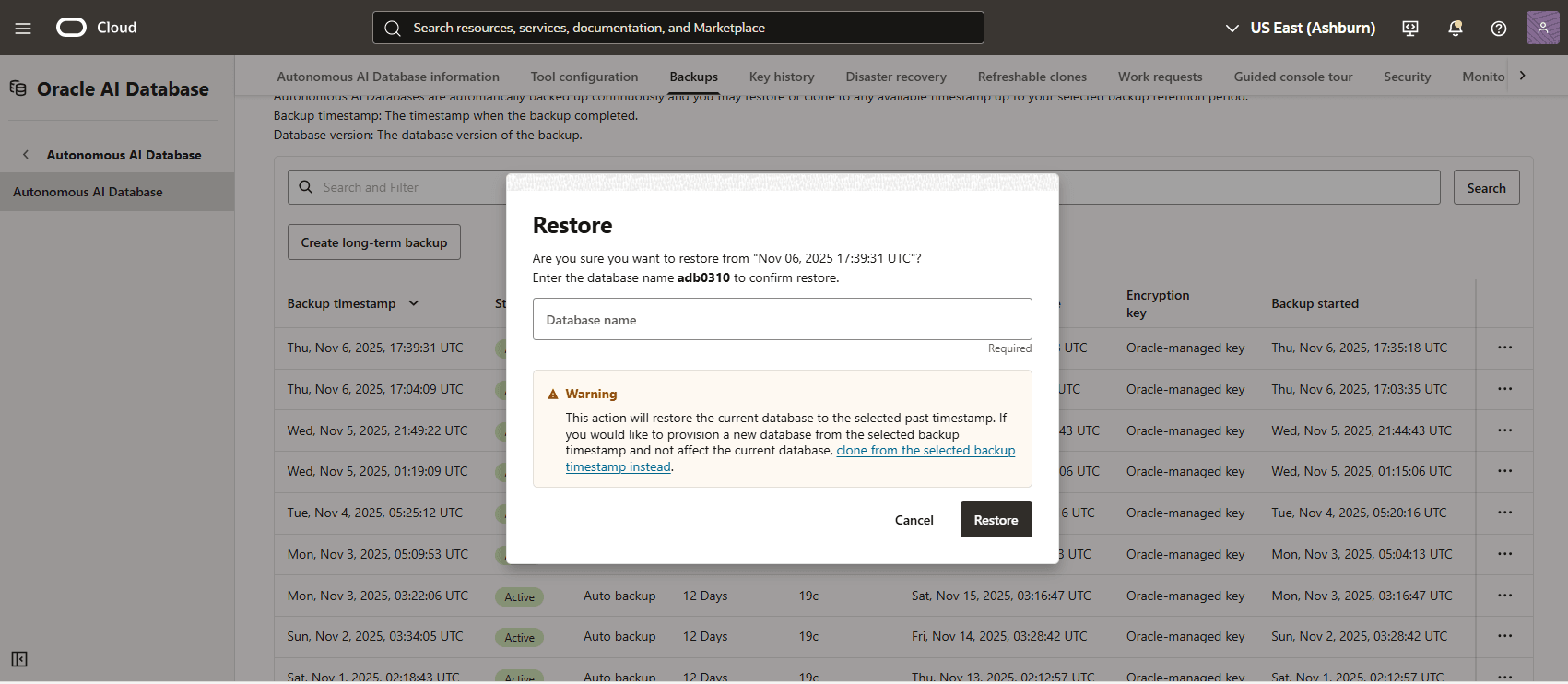
- 「リストア」モーダル・ウィンドウに、「警告」メッセージが表示されます。「データベース名」フィールドにAutonomous AI Databaseの名前を入力し、「リストア」ボタンを選択します。
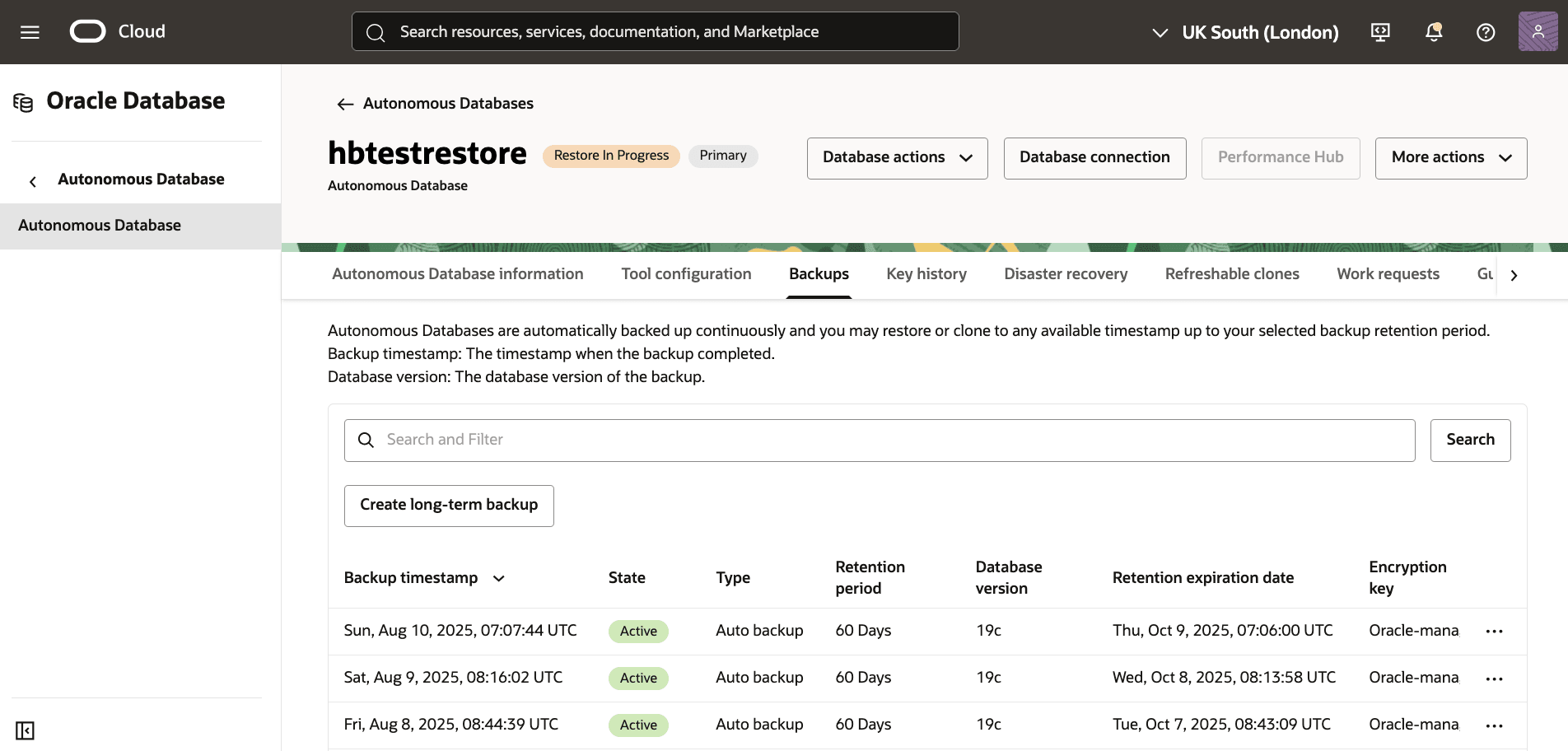
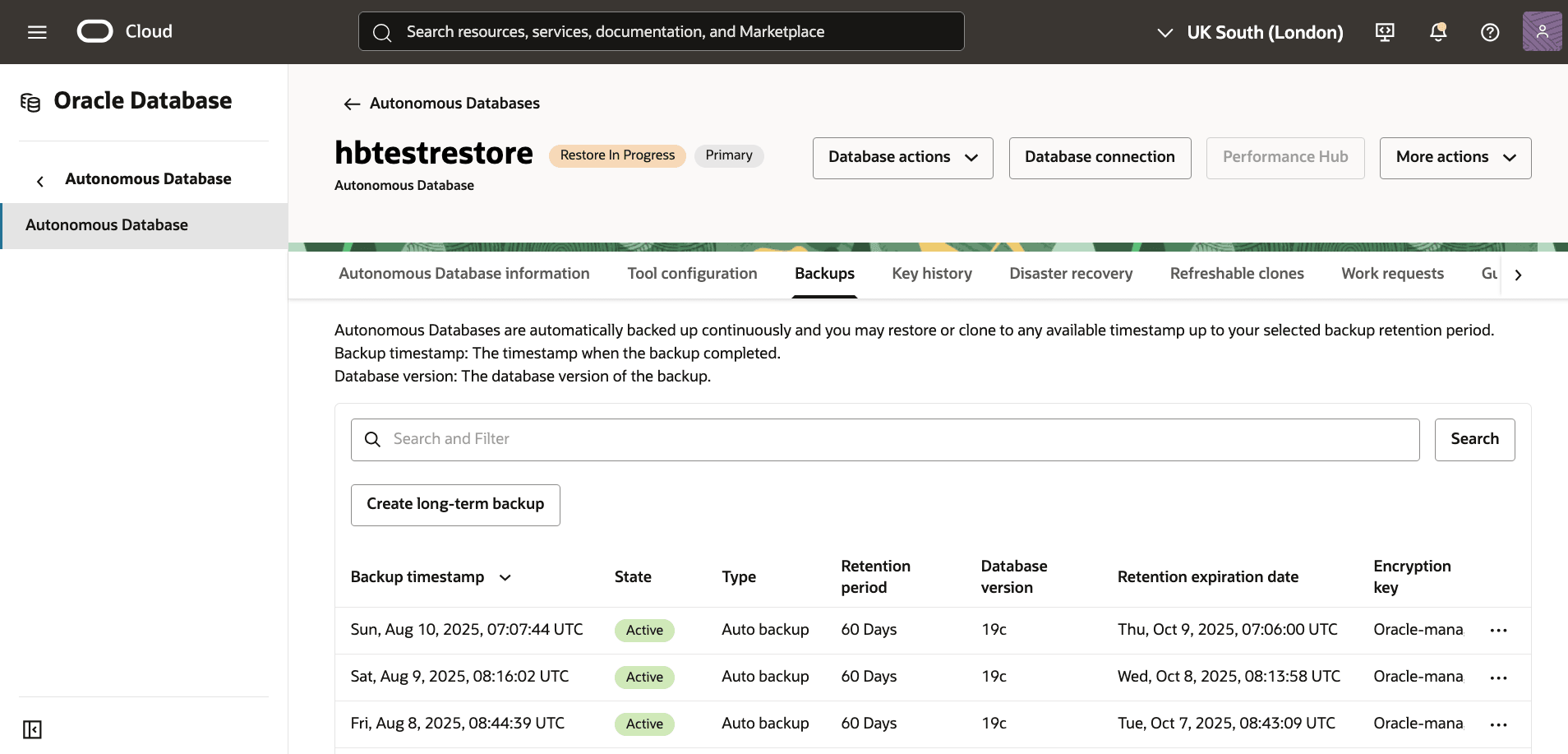
- Autonomous AI Database内の「バックアップ」タブに戻り、リストア・リクエストのステータスを表示します。リストア・プロセスが完了すると、ステータスは「リストア進行中」から「アクティブ」に変更されます。
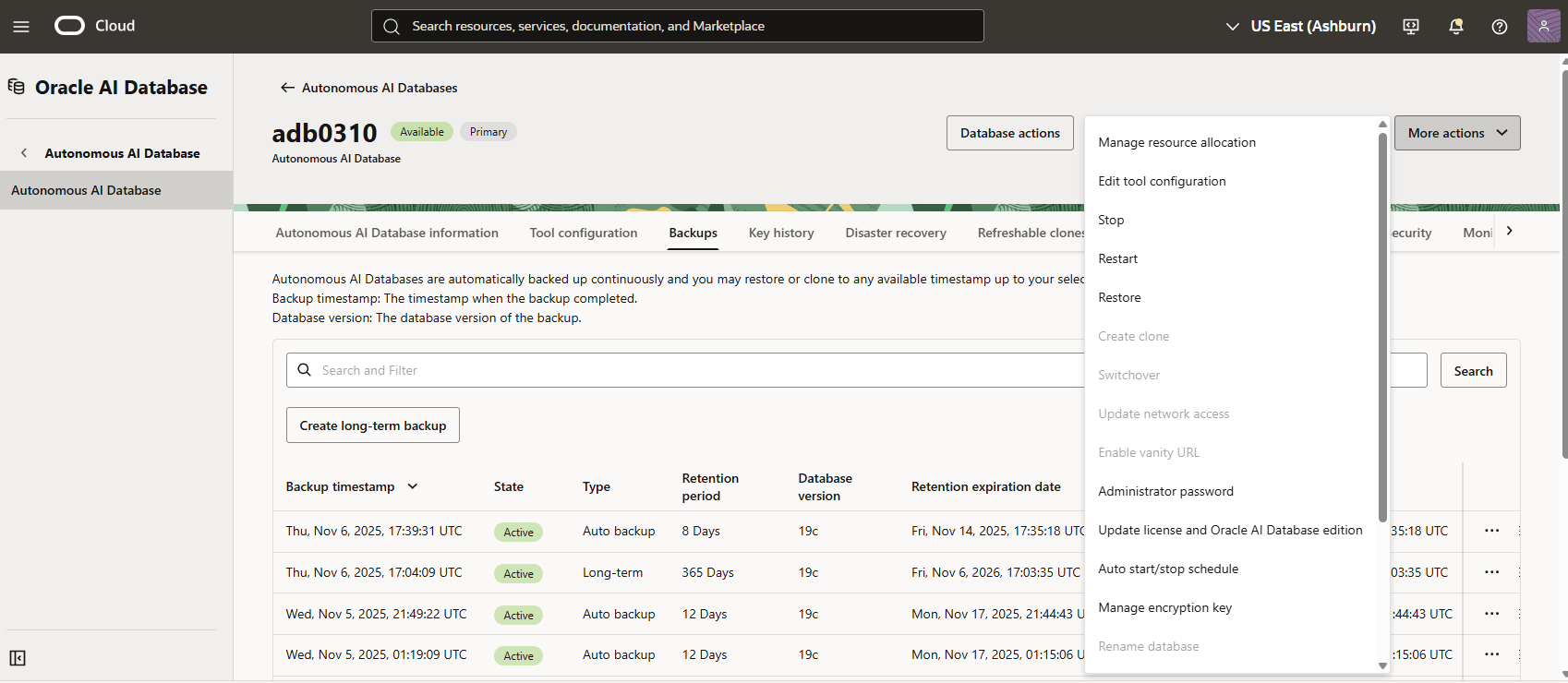
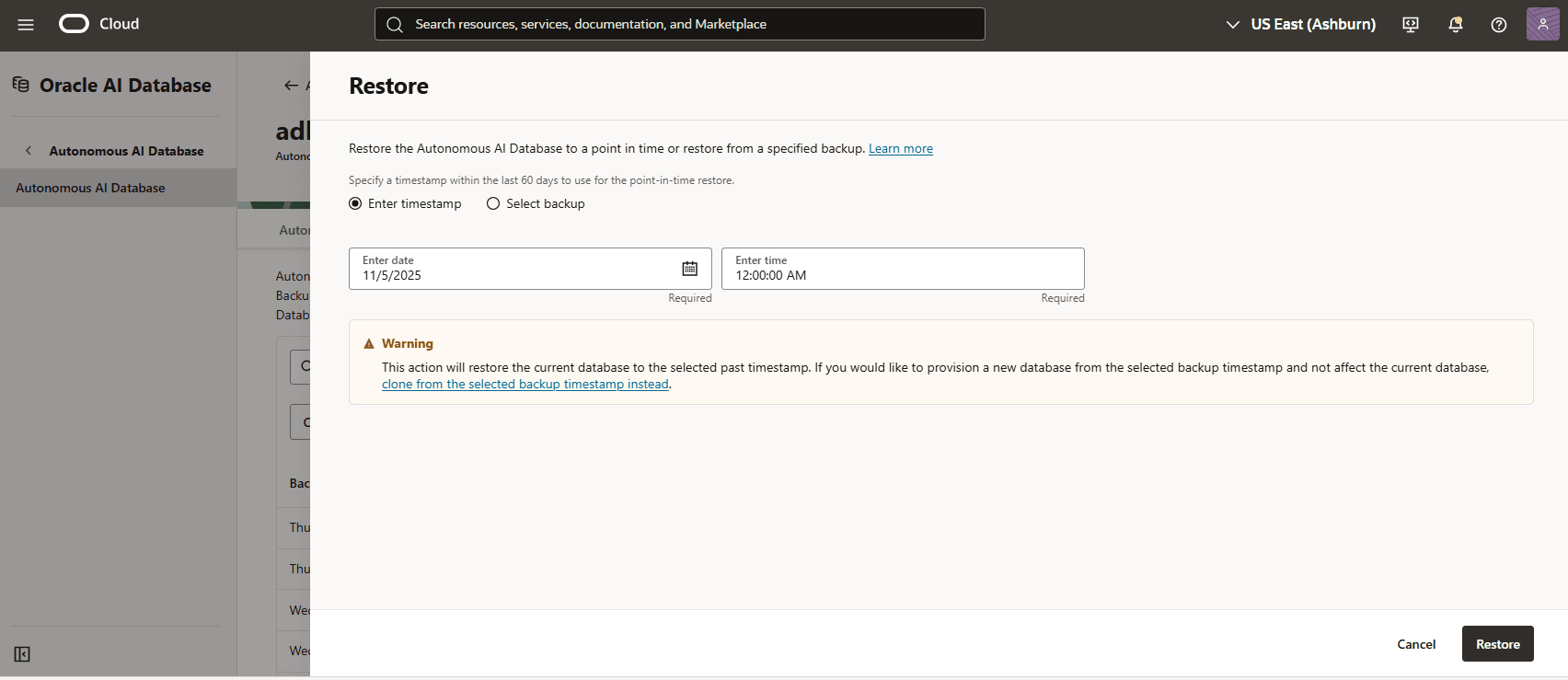
- 自律型AIデータベースを含むOCIコンソールで、「バックアップ」タブを選択し、「その他のアクション」ボタンを選択して、メニューから「リストア」を選択します。
- 「リストア」ページで、ポイントインタイム・リストアに使用する過去60日以内のタイムスタンプを入力します。「タイムスタンプの入力」オプションを選択します。日時を指定し、「リストア」ボタンを選択します。
- Autonomous AI Database内の「バックアップ」タブに戻り、リストア・リクエストのステータスを表示します。リストア・プロセスが完了すると、ステータスは「リストア進行中」から「アクティブ」に変更されます。
現在このページのコンテンツはありません。Oracle Database@Google Cloudチームはここにコンテンツを追加する予定で、このプレースホルダ・テキストは、そのテキストが追加されるまで提供されます。Oracle Database@Google Cloudチームは、この製品およびこれに付随するドキュメントの将来の新機能、拡張機能および修正に興奮しています。これらの更新については、このページをご覧ください。
現在このページのコンテンツはありません。Oracle Database@Google Cloudチームはここにコンテンツを追加する予定で、このプレースホルダ・テキストは、そのテキストが追加されるまで提供されます。Oracle Database@Google Cloudチームは、この製品およびこれに付随するドキュメントの将来の新機能、拡張機能および修正に興奮しています。これらの更新については、このページをご覧ください。
現在このページのコンテンツはありません。Oracle Database@Google Cloudチームはここにコンテンツを追加する予定で、このプレースホルダ・テキストは、そのテキストが追加されるまで提供されます。Oracle Database@Google Cloudチームは、この製品およびこれに付随するドキュメントの将来の新機能、拡張機能および修正に興奮しています。これらの更新については、このページをご覧ください。