Google Cloud監査ログ
Google Cloud Loggingでは、管理アクティビティを記録し、Google Cloudリソース内のイベントにアクセスする監査ログが自動的に生成されます。監査ログは、誰がどのようなアクションを実行したか、リソース、場所、タイミングを可視化し、従来のオンプレミス環境で期待される透明性のレベルを達成できるようにします。監査ログは、セキュリティの監視、監査、および規制コンプライアンスに役立つため、組織は構成の誤りを検出し、インシデントを調査し、Google Cloud環境全体で潜在的なデータの誤用を監視できます。
- 監査ログ(どのアクションを実行したか、どのリソース、どこで、いつ)
- リソース・ログ(Oracle AI Databaseサービスによって実行されたアクション)
これらのログを使用すると、ネイティブのGoogle Cloudツールを使用して、セキュリティ、監査、コンプライアンス、および運用監視の要件を満たすことができます。
Oracle AI Database@Google Cloudにおけるデータベース操作の関連性
- ネットワーク、VMクラスタ、Exadataインフラストラクチャおよびピアリング接続の作成と削除を追跡します。
- クラスタ、データベース・ノードおよびODBネットワークの構成情報を取得します。
- Autonomous VMクラスタ、VMクラスタ、データベース・ノード、データベース・サーバーおよび関連リソースをリストします。
Google Cloud LoggingでのOracle AI Database@Google Cloudリソース・ログの監視
この項では、Google Cloud Consoleを使用してGoogle Cloud LoggingでOracle AI Database@Google Cloudリソース・ログを表示する方法について説明します。
- Google Cloudコンソールから、「ログ・エクスプローラ」に移動します。
- ページの上部で、Oracle AI Database@Google Cloudリソースを含むGoogle Cloudプロジェクトを選択します。
- 問合せビルダーで、「すべてのリソース」を選択します。
- ドロップダウン・リストから、監視するリソースに応じて、次のいずれかのリソース・タイプを選択します。
-
- Exadataインフラ
- クラウドVMクラスタ
- Autonomous AI Database
- DBシステム
- DbSystemコンテナ・データベース
- DbSystemプラガブル・データベース
- Exadbコンテナ・データベース
- ExaDBストレージVault
- ExaDB VMクラスタ
-
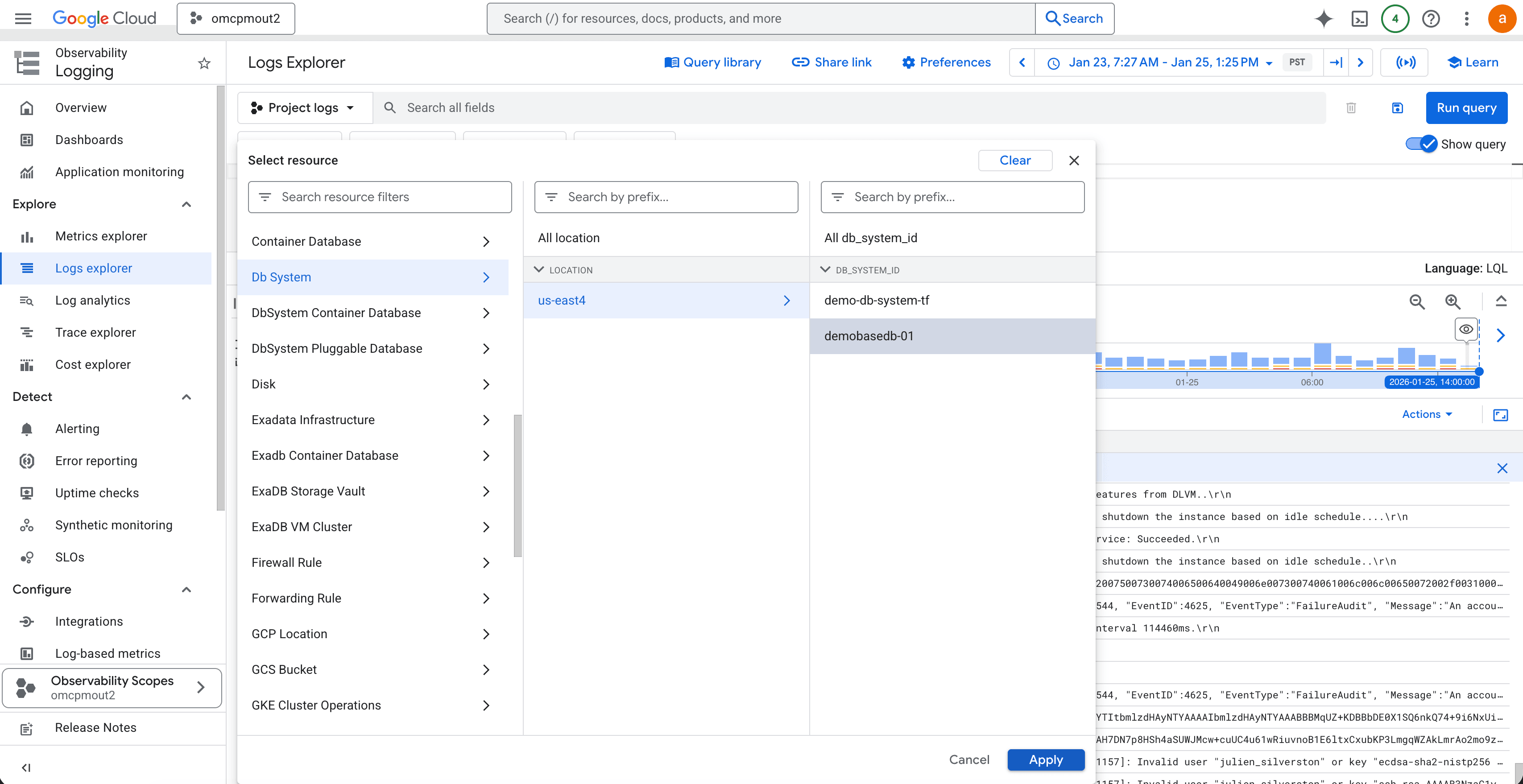
- 選択ダイアログで、特定の場所およびリソースを選択し、「適用」ボタンを選択します。
- ログ名セレクタを開くには、「すべてのログ名」オプションを選択します。必要に応じて、次のOracle AI Database@Google Cloudログ・ファイルを1つ以上選択し、「適用」を選択します。
oracledatabase.googleapis.com/autonomous_database_logs oracledatabase.googleapis.com/container_database_logs oracledatabase.googleapis.com/db_system_container_database_logs oracledatabase.googleapis.com/db_system_logs oracledatabase.googleapis.com/db_system_pluggable_database_logs oracledatabase.googleapis.com/exadata_infrastructure_logs oracledatabase.googleapis.com/exadb_container_database_logs oracledatabase.googleapis.com/pluggable_database_logs oracledatabase.googleapis.com/vm_cluster_logs oracledatabase.googleapis.com/exascale_db_storage_vault_logs oracledatabase.googleapis.com/exadb_vm_cluster_logs - 重大度でフィルタ処理できます。この手順はオプションですが、問題のトラブルシューティングまたは調査を行う場合に推奨します。
- 「すべての重大度」オプションを選択します。
- 目的のログ重大度レベルを選択します。例: INFO、 WARNING、 ERROR。
- 時間範囲を設定するには、事前設定時間範囲を選択するか、カスタム時間範囲を作成してログ結果を特定のウィンドウに絞り込みます。
- ログ・エクスプローラには、選択したリソース、ログ名、重大度および時間範囲に基づいて、選択したOracle AI Database@Google Cloudリソース・ログが表示されます。テキスト検索または拡張問合せフィルタを使用して、さらに結果を絞り込むことができます。
ログの監視
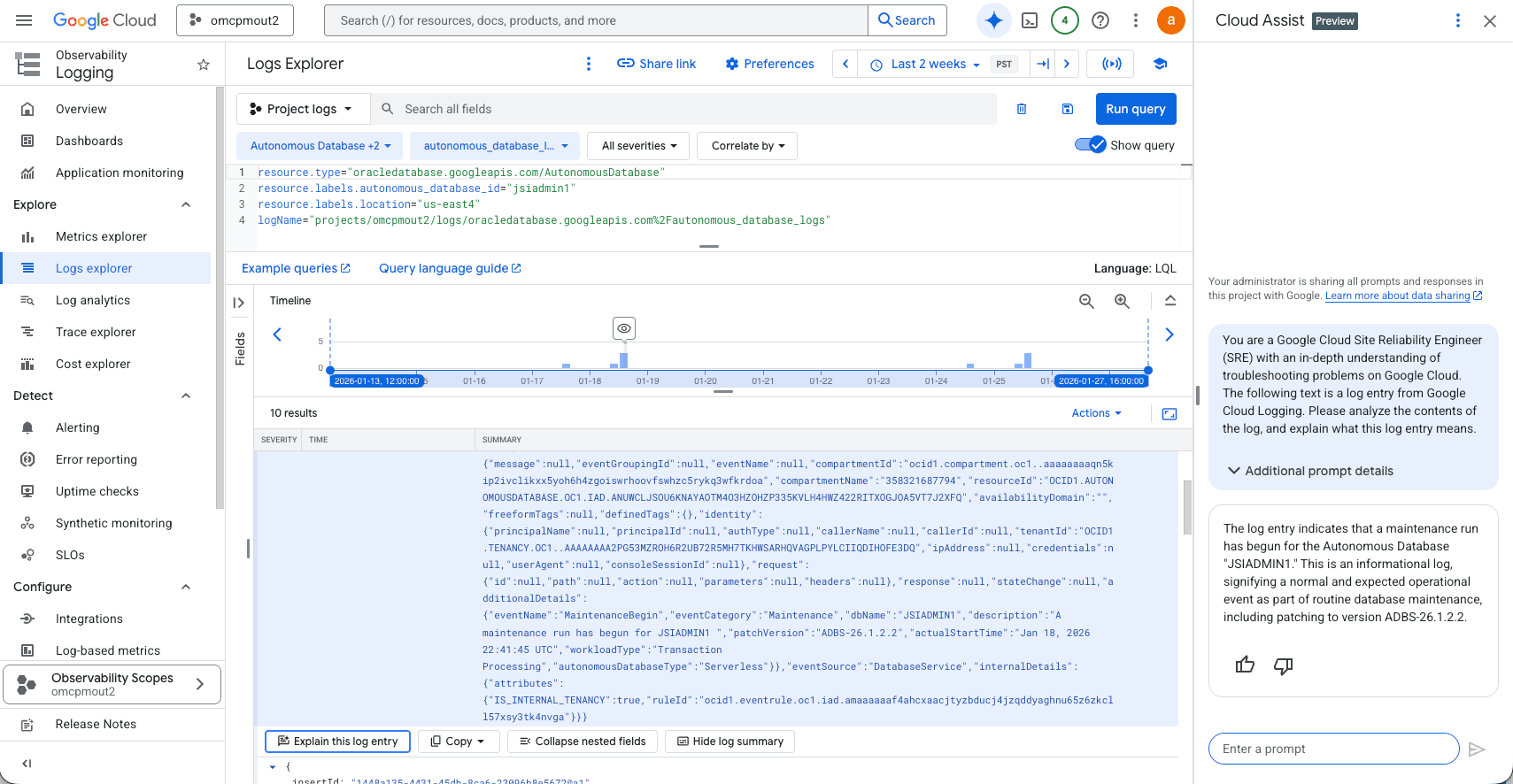
Google Cloud ConsoleのLogs Explorerは、Google Cloudのログ・バケットに格納されているログ・エントリを取得、表示および分析するための一元化されたインタフェースを提供します。オペレータは、個々のログ・エントリと一連のログを調べ、問題をトラブルシューティングし、全体的な可観測性を向上させることができます。
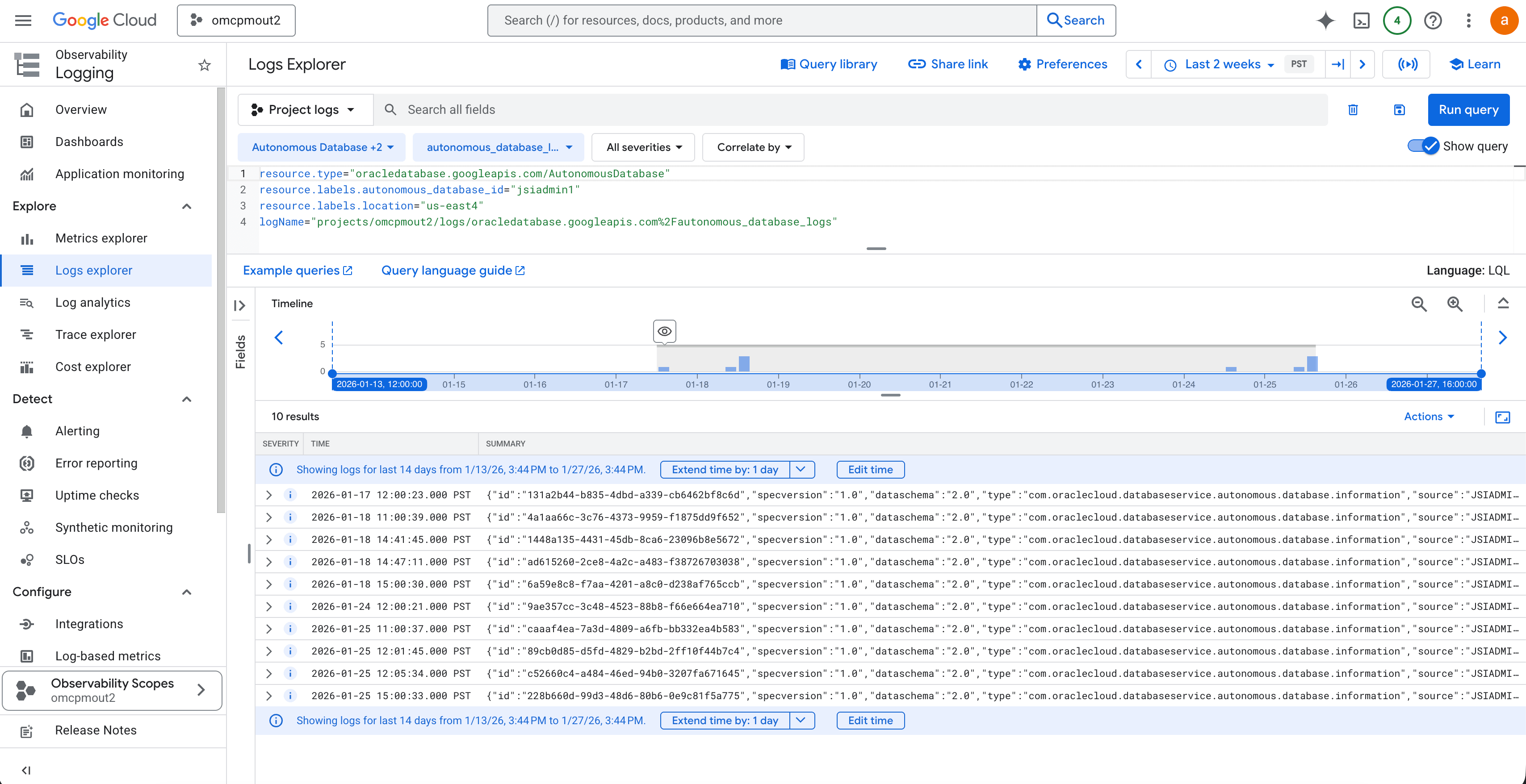
次に、過去14日間のus-east-4リージョンにあるjsiadmin1としてdatabase_IDのAutonomous AI Database監査ログの例を示します。
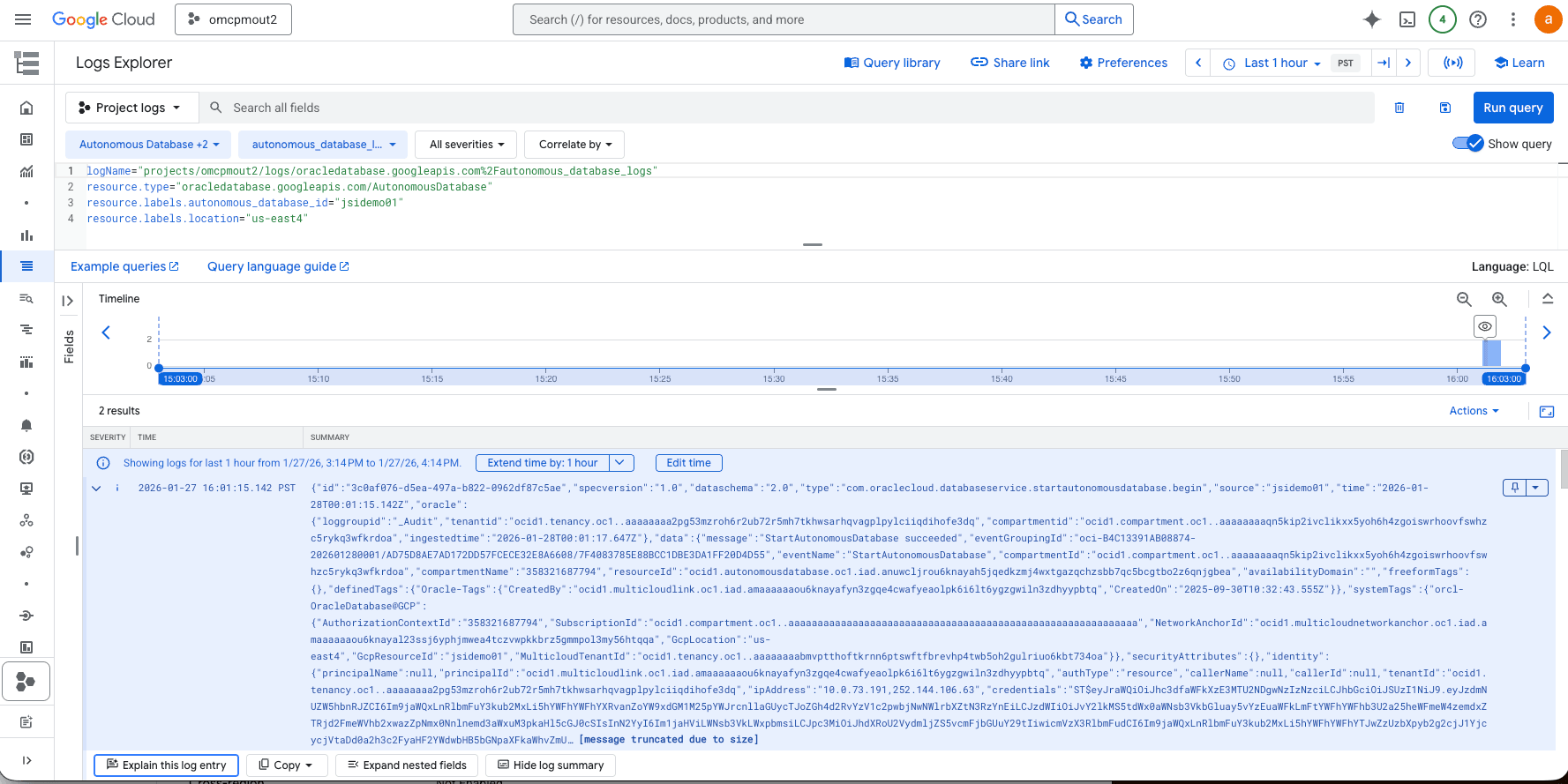
次の例では、ログ・エントリに、Autonomous AI Databaseを起動するためのAPIコールと、対応するタイムスタンプおよび元のIPアドレスが示されています。
また、アラート・ポリシーおよびフィルタ・ログを作成するには、ロギング問合せ言語を使用する必要があります。詳細は、統合メンテナンス・リソースResourceMaintenanceのフィールドの詳細を示す統合メンテナンス・ログ・スキーマを参照してください。これらのフィールドを使用して、統合メンテナンス・リソースの問合せ操作を記述します。
このステップはオプションです。
- ログ・エントリを展開します。
- 「このログ・エントリの説明」を選択します。ここでは、特定のログ・メッセージの簡単な説明を示します。