サービスの確認とサインイン

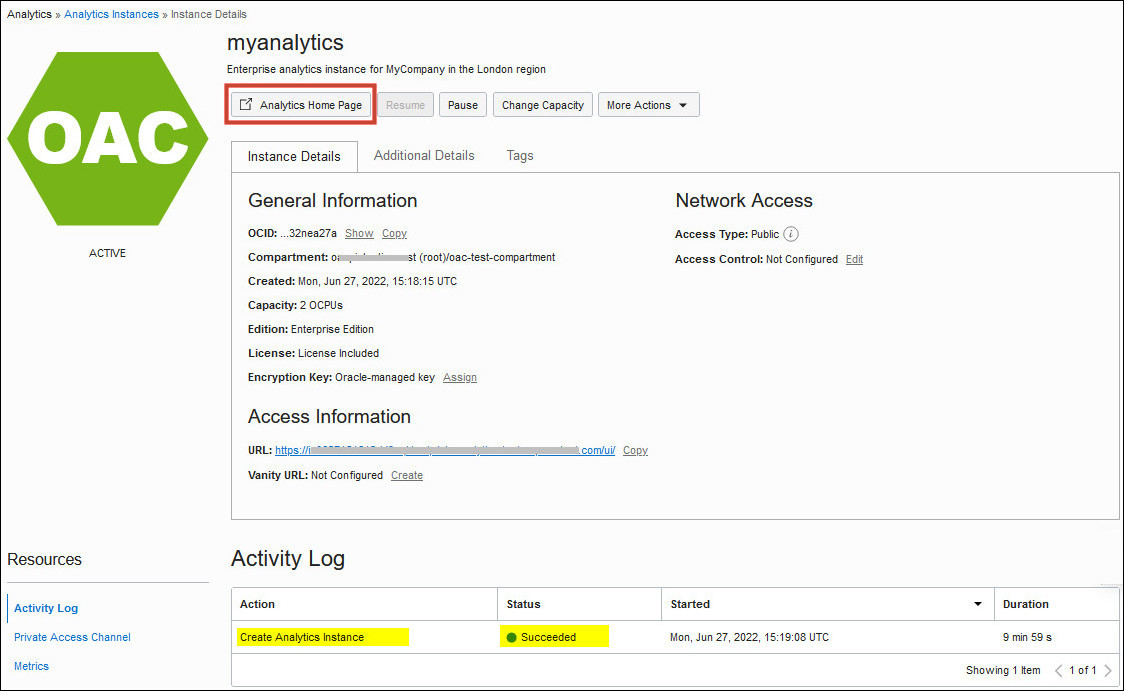
Oracle Analytics Cloudサービスの準備が完了すると、Oracleにより、指定された電子メール・アドレスに電子メールが送信されます。Oracle Cloud Infrastructure Consoleでサービスに移動し、「アナリティクス・ホーム・ページ」ボタンをクリックしてからサインインし、Oracle Analytics Cloudサービスが稼働していることを確認します。

ノート

必須IAMポリシー

動詞: read

リソース・タイプ: analytics-instanceanalytics-instances

権限: ANALYTICS_INSTANCE_READ

Oracle Analytics Cloudインスタンスを管理する権限についてを参照してください。

  1. コンソールで、左上隅にあるナビゲーション・メニュー・アイコン をクリックします。
  2. 「アナリティクスとAI」をクリックします。「AIデータ・プラットフォーム」で、「分析クラウド」をクリックします。
  3. インスタンスを作成したコンパートメントを選択します。
  4. 新しいインスタンスの名前をクリックします。
  5. 少し時間をかけて、インスタンスで使用可能な情報およびアクションについて理解します。
    • 「アクション」ボタン: 一時停止、再開、容量の変更(スケール)および機能セット(エディション)の変更を可能にするインスタンス・レベルのアクション。ライセンス・タイプの変更、説明の編集、インスタンスの別のコンパートメントへの移動、およびサービスの削除を行うこともできます。
    • 「インスタンスの詳細」タブ: OCID、コンパートメント、現在の容量、デプロイされたエディション、使用されたライセンス、更新サイクル、パブリックまたはプライベート・アクセス、アイデンティティ・プロバイダ(Identity and Access Management (IAM)ドメインまたはOracle Identity Cloud Serviceインスタンス(ストライプ)などの情報。暗号化キー構成、パブリック・エンドポイントのアクセス制御ルール、プライベート・エンドポイントのVCNおよびサブネット構成、サービスURLおよびバニティURL構成へのアクセス。
    • 「モニタリング」タブ: 主要な使用状況メトリックにアクセスできます。
    • 「ネットワーキング」タブ: サービスのホスト名、IPアドレス、ゲートウェイIPアドレスなどのネットワーク構成情報。プライベート・アクセス・チャネル構成へのアクセス。
    • 「作業リクエスト」タブ: ステータスおよびアクティビティ・ログ。詳細情報、ログ・メッセージ、エラー・メッセージおよび関連リソースにドリルダウンします。
    • タグ:
  6. サービスを検証して確認します。
    1. 「分析ホーム・ページ」をクリックします。
    2. 管理者の資格証明でOracle Analytics Cloudサービスにサインインします。