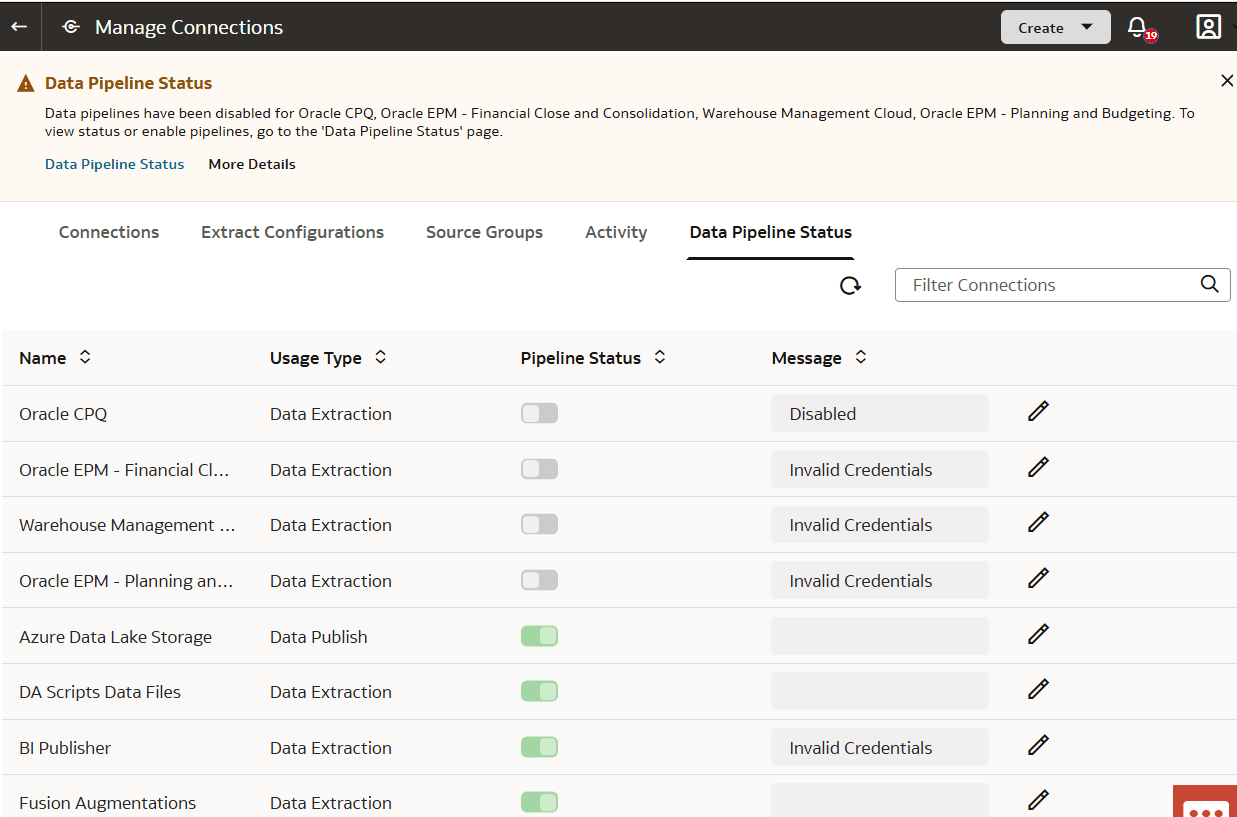
データ・パイプライン・ステータスの表示
データ・パイプライン・ステータス・ページを使用して、抽出用のすべてのソースおよびパブリッシュ用のターゲットを表示します。
機能管理者またはシステム管理者アプリケーション・ロールを持つクラウド・アカウント管理者は、必要に応じて、接続またはデータ共有のデータ・ソースおよびターゲットのパイプラインを有効または無効にできます。次のシナリオでデータ・パイプラインを無効にできます:
- Oracle Fusion Cloud ApplicationsパスワードまたはJWT資格証明の更新中。
- 新しいOracle Fusion Cloud Applicationsバージョンへのアップグレード中。
- 特定のソースに対してパイプライン・ジョブを実行しない場合。
- ビジネス・アクティビティの静かな時間など、特定の期間にパイプライン・ジョブを実行しない場合。
問題が原因でパイプライン・ジョブが失敗した場合、Oracleはデータ・パイプラインを無効化して調査および解決します。パイプライン・パラメータ・ページでは、解決を自分の側で行う必要がある場合、Oracleに理由とアクションが表示されます。この問題を解決でき、管理者は「データ・パイプライン無効」トグルを使用してデータ・パイプラインを自分で有効にできます。
ノート
パイプライン設定ページで以前に表示された「パイプラインの有効化/無効化」オプションは使用できなくなりました。データ・ソースが無効になっている場合、データ・ソースはグローバル通知バナーに表示され、「データ・パイプライン・ステータス」タブへのリンクも表示されます。無効なデータ・ソースを有効にすると、システムは接続をテストし、テストの成功後にデータ・ソースの無効な通知を削除します。
パイプライン設定ページで以前に表示された「パイプラインの有効化/無効化」オプションは使用できなくなりました。データ・ソースが無効になっている場合、データ・ソースはグローバル通知バナーに表示され、「データ・パイプライン・ステータス」タブへのリンクも表示されます。無効なデータ・ソースを有効にすると、システムは接続をテストし、テストの成功後にデータ・ソースの無効な通知を削除します。
「接続の管理」から新しい接続を作成し、「データ・パイプライン・ステータス」タブに切り替えると、新しく作成された接続がすぐに表示されない場合があります。「データ・パイプライン・ステータス」タブの「リフレッシュ」をクリックしてデータをリロードします。リフレッシュ後、新しい接続を確認できます。
- 「データ構成」ページで、「接続の管理」をクリックし、「データ・パイプライン・ステータス」タブをクリックします。