サブセッティング・レポートの表示および管理
Oracle Data Safeでサブセット化レポートを表示および管理できます。
レポートのサブセット化について
サブセッティング・レポートには、「詳細」、「サブセット化された表」および「エラー・メッセージ」の3つのタブに関する情報が含まれます(次を参照)。
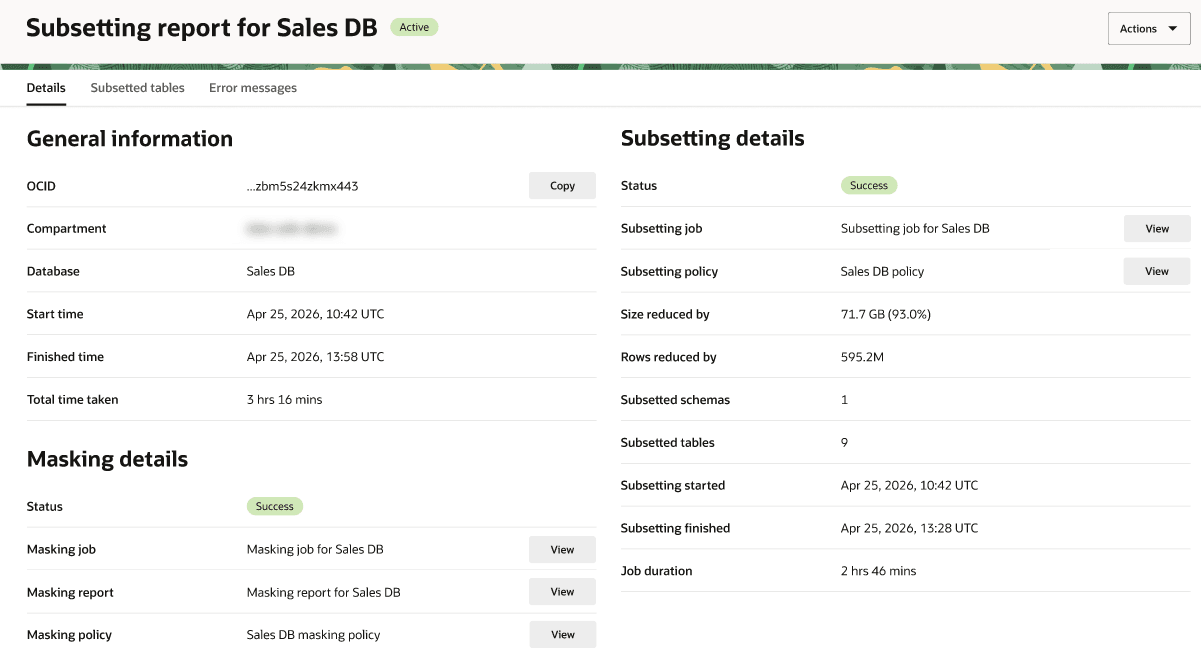
「詳細」タブでは、「一般情報」、「サブセット詳細」および「マスキング詳細」を表示できます。
一般情報には、次の情報が含まれます。
- サブセッティング・レポートのOCID - 「コピー」を選択してOCIDをクリップボードにコピーします。
- サブセッティング・レポートを格納するコンパートメント
- データベース名
- サブセッティング・ジョブが開始して終了したとき
- データ・サブセットの生成にかかった合計時間
サブセット化の詳細には、次のものがあります。
- サブセッティング・ジョブのステータス(成功など)
- サブセッティング・ジョブ名- 「表示」を選択して、サブセッティング・ジョブの「作業リクエスト」ページを開きます。
- サブセッティング・ポリシー名- 「表示」を選択して、「サブセット・ポリシー」ページを開きます。
- 値とパーセンテージで縮小されたサイズ
- 値によって減らされた行
- サブセットされたスキーマの数
- サブセットされた表の数
- サブセット開始および終了時のタイムスタンプ
- ジョブ期間
マスキング詳細には、次のものが含まれます:
- データ・マスキング・ジョブのステータス
- マスキング・ジョブ名- 「表示」を選択して、データ・マスキング・ジョブを開きます。
- マスキング・レポート名- 「表示」を選択して、データ・マスキング・レポートを開きます。
- マスキング・ポリシー名- 「表示」を選択して、データ・マスキング・ポリシーを開きます。
ノート
ノート:このセクションは、サブセット化ジョブでデータ・マスキングが有効になっている場合にのみ表示されます。
「サブセット化された表」タブでは、サブセット化ジョブによって影響を受けた表のリストを表示できます。表の各行には、次の情報が表示されます。
- スキーマ名
- 表名
- サイズ削減量
- 推定初期行数
- 最終行数
「エラー・メッセージ」タブで、サブセット化ジョブによって生成されたエラー・メッセージのリストを表示できます。「検索およびフィルタ」バーを使用して、エラー・メッセージを検索できます。表の各行には、次の情報が表示されます。
- ステップ名
- エラー・メッセージ
- 失敗したSQL文
- エラー時間
ターゲット・データベースのサブセット化レポートの表示
ターゲット・データベースのサブセット化レポートには、データのサブセット化ページの「概要」、「ターゲット・サマリー」および「レポートのサブセット化」タブからアクセスできます。
「概要」タブで、次を実行します:
-
必要に応じてフィルタを適用します。
-
「サブセット・ジョブ」リストでターゲット・データベースを選択します。「作業リクエスト」ページがオープンします。
-
「サブセット化ジョブ情報」で、「サブセット化レポート」の横にある「表示」を選択します。サブセッティング・レポートが開きます。
-
「詳細」、「サブセット化された表」および「エラー・メッセージ」タブの情報を表示します。
「ターゲットのサマリー」タブで、次を実行します:
-
必要に応じてフィルタを適用します。
-
「データ・サブセットを持つデータベース」リストでターゲット・データベースを選択します。「サブセット・データベース」ページが開きます。
-
「サブセット・レポート」タブを選択します。
-
「レポートのサブセット化」表で、レポートを検索し、「レポートの表示」リンクを選択します。
-
「詳細」、「サブセット化された表」および「エラー・メッセージ」タブの情報を表示します。
「レポートのサブセット化」タブで、次の手順を実行します。
-
必要に応じてフィルタを適用します。
-
「レポートのサブセット化」リストでターゲット・データベースを選択します。
-
「詳細」、「サブセット化された表」および「エラー・メッセージ」タブの情報を表示します。
サブセッティング・レポートの生成およびダウンロード
サブセッティング・レポート用に、PDFまたはXLSファイルを生成してダウンロードできます。
-
サブセッティング・レポート・ページで、「アクション」メニューから「レポートの生成」を選択します。
「サブセット化レポートの生成」ダイアログ・ボックスが表示されます。
-
レポート・フォーマット(PDFまたはXLS)を選択します。
-
「レポートの生成」を選択します。
-
レポートの生成が終了したら、「レポートのダウンロード」を選択します。
レポートがブラウザにダウンロードされます。
-
「閉じる」を選択します。
サブセッティング・レポートのダウンロード
サブセッティング・レポートをすでに生成している場合は、いつでもダウンロードできます。
-
サブセッティング・レポートのページで、「アクション」メニューから「レポートのダウンロード」を選択します。
「サブセット化レポートのダウンロード」ダイアログ・ボックスが表示されます。
-
レポート・フォーマット(PDFまたはXLS)を選択します。
-
「レポートのダウンロード」を選択します。
レポートがブラウザにダウンロードされます。
サブセッティング・ログ・メッセージのダウンロード
-
サブセッティング・レポートのページで、「アクション」メニューから「ログ・メッセージのサブセット化のダウンロード」を選択します。
-
ダイアログ・ボックスで、名前を入力し、保存する場所を指定して、「保存」を選択します。
サブセッティング・レポートの削除
-
サブセッティング・レポート・ページで、「アクション」メニューから「削除」を選択します。
「サブセット化レポートの削除」ダイアログ・ボックスが表示され、レポートを削除するとリカバリできないことを警告します。
-
「削除」を選択して確認します。