MCPサーバーへの接続
MCPサーバーに接続する方法を学習します。
MCPクライアントからMCPサーバーへの認証された接続を確立するには、次のことを確認する必要があります。
MCPサーバーURLの取得
-
OCIコンソールで、特定のMCPサーバーを選択し、「クライアント」タブを選択します。
-
クライアントを選択して、クライアントの「登録詳細の表示」ページを開きます。
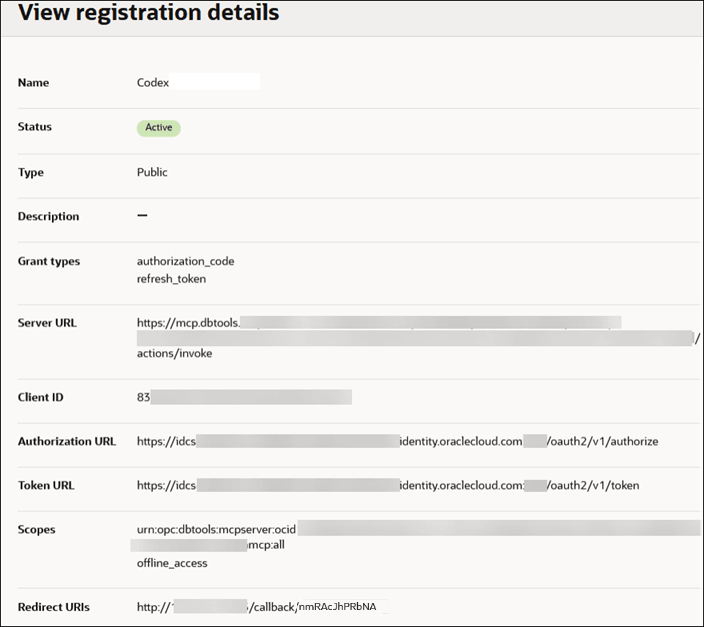
-
リモート・サーバーを追加するときに、サーバーURLをMCPクライアントに追加します。
アプリケーション・ロールが割り当てられていることの確認
MCPサーバーにアクセスするには、少なくとも1つのアプリケーション役割が割り当てられている必要があります。アプリケーション役割の詳細は、Role-Based Access Control for MCP Server Tools and Reportsを参照してください。
割り当てられたアプリケーション・ロールは認証トークンに含まれ、MCPサーバーによってツールおよびSQLレポートへのアクセスが認可されます。
MCPクライアントがサポートする認証方式の選択
-
OAuth 2.0
このオプションは、次の場合に使用します。
- MCPクライアントはOAuthをサポートしています。
- MCPクライアントでは、ローカルのstdio転送のみがサポートされます。OAuthおよびリモートHTTP通信を処理するには、
mcp-remoteなどのプロキシを使用します。
OAuthを使用してMCPサーバーに接続するには:
- MCPクライアントで、「OAuth」認証を選択します。
- OAuthトークンの取得を求められたらサイン・インします。
詳細は、OAuth 2.0およびOpenID Connectを参照してください。
-
個人アクセス・トークン
このオプションは、MCPクライアントがHTTPを介したMCPをサポートしているが、OAuthをサポートしていない場合に使用します。個人アクセス・トークンの詳細は、「アクセス・トークンの生成」を参照してください。
次のものが必要です。
- ドメイン。
- そのドメイン内のユーザー。
- そのユーザーに対して作成された個人アクセス・トークン。
個人アクセス・トークンを使用してMCPサーバーに接続するには、次の一般的なステップに従います。
- ドメインとユーザー名を確認します。
- 個人アクセス・トークンを作成または取得します。
- MCPクライアントで、「個人アクセス・トークン」認証を選択します。必要な詳細を入力し、個人アクセス・トークンを追加します。
両方の認証方法を含むステップバイステップのプロセスについては、チュートリアル: データベース・ツールMCPサーバーの設定およびMCPクライアントとの統合を参照してください。