Private Cloud Applianceネットワーク環境の再構成
ネットワーク環境は、Private Cloud Applianceの初期設定時に構成されます。アプライアンス管理者はこの構成を更新できます。ただし、これらの設定によってオンプレミス・ネットワークへの接続が定義され、システム操作が中断する可能性があるため、慎重に計画することをお薦めします。
BGPパスワードをnullに変更してBGP認証をオフにすることはサポートされていません。
PCA-ADMIN> edit networkConfig adminbgppassword= このコマンドが正常に完了した場合でも、BGP認証はアクティブなままであり、パスワードは変更されません。これはエラー状態ではなく、セキュリティ機能です。BGP認証を無効にするには、明示的に行う必要があります。コマンドは次のとおりです。
PCA-ADMIN> edit networkConfig adminbgpauthentication=falseアップリンクのIPアドレスは、準備時に入力したネットワーク構成スプレッドシートに表示されているとおりに入力します。エントリの順序は、アップリンク・トポロジ内の特定のスパイン・スイッチおよびデータ・センター・スイッチにマップされるため、特に同じフィールドに複数のIPが追加される場合に重要です。
工順情報は変更できません
ルーティング情報の変更はサポートされていません。これは、動的ルーティングまたは静的ルーティングで構成されたネットワーク・トポロジに適用されます。
管理ノード情報の更新
管理ノードのIPアドレスとホスト名を変更できます。
- サービスWeb UIの使用
-
-
ナビゲーションメニューで、「ネットワーク環境」をクリックします。
-
「ネットワーク環境情報」ページで、「管理ノード」タブをクリックします。
管理ノードの詳細が表示されます。
-
ページの右上隅にある[編集]をクリックします。
-
「次へ」をクリックして、編集するページに移動し、適切なフィールドを更新します。
フィールドの説明については、Initial System Installation Checklistを参照してください。
-
「変更の保存」をクリックします。
-
- サービスCLIの使用
-
-
show NetworkConfigコマンドを使用して、現在のネットワーク構成情報を表示します。PCA-ADMIN> show NetworkConfig Data: Uplink Port Speed = 100 Uplink Port Count = 2 Uplink Vlan Mtu = 9216 Spine1 Ip = 10.n.n.12 Spine2 Ip = 10.n.n.13 Uplink Netmask = 255.255.255.0 Management VIP Hostname = ukpca01mn Management VIP 100g = 10.n.n.8 NTP Server(s) = 100.n.n.254 Uplink Port Fec = auto Public Ip range/list = 10.n.n.2/32,10.n.n.3/32,10.n.n.4/32,10.n.n.5/32,10.n.n.6/32,10.n.n.7/32 DNS Address1 = 206.n.n.1 DNS Address2 = 206.n.n.2 DNS Address3 = 10.n.n.197 Management Node1 Hostname = ukpca01-mn1 Management Node2 Hostname = ukpca01-mn2 Management Node3 Hostname = ukpca01-mn3 100g Management Node1 Ip = 10.n.n.9 100g Management Node2 Ip = 10.n.n.10 100g Management Node3 Ip = 10.n.n.11 Object Storage Ip = 10.n.n.1 Enable Admin Network = false Static Routing = true Spine VIP = 10.n.n.14 Uplink Gateway = 10.n.n.1 Uplink VLAN = 799 Uplink Hsrp Group = 61 BGP Authentication = false -
edit NetworkConfigコマンドを使用して、次の管理ノード・パラメータのいずれかを変更します。-
管理ノード1のIP
-
管理ノード1のホスト名
-
管理ノード2 IP
-
管理ノード2のホスト名
-
管理ノード3のIP
-
管理ノード3のホスト名
-
管理ノードVIP
-
管理ノードVIPホスト名
PCA-ADMIN> edit NetworkConfig mgmt01Ip100g=172.n.n.190 mgmt02Ip100g=172.n.n.191 JobId: 52f5177d-402a-4a52-98fe-1cff9c1f26be -
-
データ・センター・アップリンク構成の更新
Private Cloud Applianceとオンプレミス・ネットワークの間の物理接続のパラメータを変更できます。
データセンターへの接続を再構成すると、アプライアンスとの間のすべてのネットワーク接続が中断されます。物理接続の再構成中は、ネットワークトラフィックを実行できません。構成の更新が完了すると、すべての接続が自動的にリストアされます。
- サービスWeb UIの使用
-
-
ナビゲーションメニューで、「ネットワーク環境」をクリックします。
-
「ネットワーク環境情報」ページで、「アップリンク」タブをクリックします。
アップリンクの詳細が表示されます。
-
ページの右上隅にある[編集]をクリックします。
-
「次へ」をクリックして、編集するページに移動し、適切なフィールドを更新します。
フィールドの説明については、Initial System Installation Checklistを参照してください。
-
「変更の保存」をクリックします。
-
- サービスCLIの使用
-
-
show NetworkConfigコマンドを使用して、現在のネットワーク構成情報を表示します。PCA-ADMIN> show NetworkConfig Data: Uplink Port Speed = 100 Uplink Port Count = 2 Uplink Vlan Mtu = 9216 Spine1 Ip = 10.n.n.12 Spine2 Ip = 10.n.n.13 Uplink Netmask = 255.255.255.0 Management VIP Hostname = ukpca01mn Management VIP 100g = 10.n.n.8 NTP Server(s) = 100.n.n.254 Uplink Port Fec = auto Public Ip range/list = 10.n.n.2/32,10.n.n.3/32,10.n.n.4/32,10.n.n.5/32,10.n.n.6/32,10.n.n.7/32 DNS Address1 = 206.n.n.1 DNS Address2 = 206.n.n.2 DNS Address3 = 10.n.n.197 Management Node1 Hostname = ukpca01-mn1 Management Node2 Hostname = ukpca01-mn2 Management Node3 Hostname = ukpca01-mn3 100g Management Node1 Ip = 10.n.n.9 100g Management Node2 Ip = 10.n.n.10 100g Management Node3 Ip = 10.n.n.11 Object Storage Ip = 10.n.n.1 Enable Admin Network = false Static Routing = true Spine VIP = 10.n.n.14 Uplink Gateway = 10.n.n.1 Uplink VLAN = 799 Uplink Hsrp Group = 61 BGP Authentication = false -
edit NetworkConfigコマンドを使用して、次のデータ・センターのアップリンク・パラメータを変更します。-
アップリンク・ポート速度
-
アップリンク・ポートの数
-
アップリンクVLAN MTU
-
アップリンクポートFEC
PCA-ADMIN> edit NetworkConfig uplinkPortCount=2 JobId: 42f5137f-122a-4a52-98fe-1cfv9c1f26ve -
-
管理ネットワーク構成の更新
オプションの管理ネットワークを使用する場合は、これらの手順を使用してパラメータを更新できます。
現在別の管理ネットワークを使用していない場合は、サービスWeb UIの「ネットワーク環境情報」ページに「管理ネットワーク」タブまたは関連する構成パラメータが表示されません。サービスCLIのコマンド出力には、管理ネットワーク・パラメータも表示されません。最初に管理ネットワークを有効にする必要があります。
管理ネットワークが構成されている場合、再度無効化することはできません。
- サービスWeb UIの使用
-
シナリオ1: 管理ネットワークが無効
別の管理ネットワークを有効にして構成する必要がある場合は、次のように進めます。
-
ナビゲーションメニューで、「ネットワーク環境」をクリックします。
-
ページの右上隅にある[編集]をクリックします。
-
ウィザードで、「管理ネットワーク」タブに移動し、「管理ネットワーキング」を「有効化」に設定します。
-
フォームの各フィールドにすべての必須パラメータを入力します。
-
「変更の保存」をクリックします。
-
- サービスCLIの使用
-
-
別個の管理ネットワークを現在使用していない場合は、CLIの出力に管理ネットワークのパラメータが表示されません。最初に管理ネットワークを有効にします。
-
show NetworkConfigコマンドを使用して、現在のネットワーク構成情報を表示します。PCA-ADMIN> show NetworkConfig Data: Uplink Port Speed = 100 Uplink Port Count = 4 Uplink Vlan Mtu = 9216 Spine1 Ip = 10.10.10.97,10.10.10.101 Spine2 Ip = 10.10.10.99,10.10.10.103 Uplink Netmask = 255.255.255.254,255.255.255.254 Management VIP Hostname = mypca Management VIP = 10.10.10.107 NTP Server(s) = 10.80.211.105,10.211.17.1,10.68.48.1 Uplink Port Fec = auto Public Ip range/list = 10.10.10.114/31,10.10.10.116/31,10.10.10.118/31,10.10.10.120/31,10.10.10.122/31,10.10.10.124/31,10.10.10.126/32 Management Node1 Hostname = pcamn01 Management Node2 Hostname = pcamn02 Management Node3 Hostname = pcamn03 Management Node1 Ip = 10.10.10.108 Management Node2 Ip = 10.10.10.109 Management Node3 Ip = 10.10.10.110 Object Storage Ip = 10.10.10.113 Enable Admin Network = true Admin Port Speed = 100 Admin Port Count = 1 Admin Vlan Mtu = 9216 Admin Port Fec = auto Admin VLAN = 3915 Admin Spine1 Ip = 10.25.0.111 Admin Spine2 Ip = 10.25.0.112 Admin Spine VIP = 10.25.0.110 Admin Netmask = 255.255.255.0 Admin Hsrp Group = 152 Static Routing = false Uplink VLAN = 3911 Peer1 Asn = 50000 Peer1 Ip = 10.10.10.96,10.10.10.98 Oracle Asn = 136025 Bgp Topology = mesh Peer2 Asn = 50000 Peer2 Ip = 10.10.10.100,10.10.10.102 BGP Authentication = false BGP KeepAlive Timer = 60 BGP Holddown Timer = 180 Network Config Lifecycle State = ACTIVE admin DNS Address1 = 10.25.0.1 admin Management Node1 Hostname = pcamn01admin.example.com admin Management Node2 Hostname = pcamn02admin.example.com admin Management Node3 Hostname = pcamn03admin.example.com admin Management Node1 Ip = 10.25.0.101 admin Management Node2 Ip = 10.25.0.102 admin Management Node3 Ip = 10.25.0.103 admin Management VIP Hostname = mypcaadmin.example.com admin Management VIP = 10.25.0.100 -
edit NetworkConfigコマンドを使用して、次の管理ネットワーク・パラメータを変更します。ヒント
edit networkConfig ?と入力して、編集可能なパラメータを表示します。-
管理ネットワークの有効化
-
管理ノード・クラスタ管理VIPおよびホスト名
-
管理ノード1-3管理IPおよびホスト名
-
管理DNS IP 1-3
-
管理ポート数、速度、FEC
-
管理CIDR
-
管理VLANおよびMTU
-
管理ゲートウェイIP
-
管理ネットマスク
-
スパイン1+2管理IP
-
スパイン管理VIP
PCA-ADMIN> edit NetworkConfig adminPortSpeed=25 JobId: 62f8137f-772a-4a52-98f4-1cfv9c1f24te PCA-ADMIN> edit NetworkConfig adminCidr=10.25.0.1/24 JobId: 861381ae-cc63-44a2-a66e-8e095e4a99f9 -
-
NTPサーバー情報の更新
実行中のシステムのNTP接続ステータスはいつでも確認できます。サービスWeb UIでは、「ネットワーク環境情報」ページの「NTP」タブに表示されます。サービスCLIでは、次のコマンドを実行できます。
PCA-ADMIN> checkNtpServers
Data:
  id              Accessible
  --              ----------
  10.64.0.252     true
  192.0.2.2       true
NTPサーバーのIPアドレスを編集または追加できます。
- サービスWeb UIの使用
-
-
ナビゲーションメニューで、「ネットワーク環境」をクリックします。
-
「ネットワーク環境情報」ページで、「NTP」タブをクリックします。
NTPの詳細が表示されます。
-
ページの右上隅にある[編集]をクリックします。
-
「次へ」をクリックして、編集するページに移動し、適切なフィールドを更新します。
フィールドの説明については、Initial System Installation Checklistを参照してください。
-
「変更の保存」をクリックします。
-
- サービスCLIの使用
-
-
show NetworkConfigコマンドを使用して、現在のネットワーク構成情報を表示します。PCA-ADMIN> show NetworkConfig Data: Uplink Port Speed = 100 Uplink Port Count = 2 Uplink Vlan Mtu = 9216 Spine1 Ip = 10.n.n.12 Spine2 Ip = 10.n.n.13 Uplink Netmask = 255.255.255.0 Management VIP Hostname = ukpca01mn Management VIP 100g = 10.n.n.8 NTP Server(s) = 100.n.n.254 Uplink Port Fec = auto Public Ip range/list = 10.n.n.2/32,10.n.n.3/32,10.n.n.4/32,10.n.n.5/32,10.n.n.6/32,10.n.n.7/32 DNS Address1 = 206.n.n.1 DNS Address2 = 206.n.n.2 DNS Address3 = 10.n.n.197 Management Node1 Hostname = ukpca01-mn1 Management Node2 Hostname = ukpca01-mn2 Management Node3 Hostname = ukpca01-mn3 100g Management Node1 Ip = 10.n.n.9 100g Management Node2 Ip = 10.n.n.10 100g Management Node3 Ip = 10.n.n.11 Object Storage Ip = 10.n.n.1 Enable Admin Network = false Static Routing = true Spine VIP = 10.n.n.14 Uplink Gateway = 10.n.n.1 Uplink VLAN = 799 Uplink Hsrp Group = 61 BGP Authentication = false -
edit NetworkConfigコマンドを使用して、NTPサーバーを変更します。複数のIPアドレスをカンマ区切りのリストに入力します。PCA-ADMIN> edit NetworkConfig ntpIps=100.n.n.254,100.n.n.253 JobId: 42f5137f-122a-4a52-98fe-1cfv9c1f26ve
-
DNSサーバー情報の更新
DNSサーバーのIPアドレスを編集または追加できます。
- サービスWeb UIの使用
-
-
ナビゲーションメニューで、「ネットワーク環境」をクリックします。
-
「ネットワーク環境情報」ページで、「DNS」タブをクリックします。
DNSの詳細が表示されます。
-
ページの右上隅にある[編集]をクリックします。
-
「次へ」をクリックして、編集するページに移動し、適切なフィールドを更新します。
フィールドの説明については、Initial System Installation Checklistを参照してください。
-
「変更の保存」をクリックします。
-
- サービスCLIの使用
-
-
show NetworkConfigコマンドを使用して、現在のネットワーク構成情報を表示します。PCA-ADMIN> show NetworkConfig Data: Uplink Port Speed = 100 Uplink Port Count = 2 Uplink Vlan Mtu = 9216 Spine1 Ip = 10.n.n.12 Spine2 Ip = 10.n.n.13 Uplink Netmask = 255.255.255.0 Management VIP Hostname = ukpca01mn Management VIP 100g = 10.n.n.8 NTP Server(s) = 100.n.n.254 Uplink Port Fec = auto Public Ip range/list = 10.n.n.2/32,10.n.n.3/32,10.n.n.4/32,10.n.n.5/32,10.n.n.6/32,10.n.n.7/32 DNS Address1 = 206.n.n.1 DNS Address2 = 206.n.n.2 DNS Address3 = 10.n.n.197 Management Node1 Hostname = ukpca01-mn1 Management Node2 Hostname = ukpca01-mn2 Management Node3 Hostname = ukpca01-mn3 100g Management Node1 Ip = 10.n.n.9 100g Management Node2 Ip = 10.n.n.10 100g Management Node3 Ip = 10.n.n.11 Object Storage Ip = 10.n.n.1 Enable Admin Network = false Static Routing = true Spine VIP = 10.n.n.14 Uplink Gateway = 10.n.n.1 Uplink VLAN = 799 Uplink Hsrp Group = 61 BGP Authentication = false -
edit NetworkConfigコマンドを使用して、DNS IPアドレスを変更します。-
DNS IP1
-
DNS IP2
-
DNS IP3
PCA-ADMIN> edit NetworkConfig DnsIp2=206.n.n.2 JobId: 42f5137f-122a-4a52-98fe-1cfv9c1f26ve -
-
パブリックIPアドレス構成の更新
パブリックIPアドレスを追加したり、現在構成されているIPアドレスを変更できます。
使用中のパブリックIPアドレスを変更すると、システムの中断が発生する可能性があります。
- サービスWeb UIの使用
-
-
ナビゲーションメニューで、「ネットワーク環境」をクリックします。
-
「ネットワーク環境情報」ページで、「アップリンク」タブをクリックします。
アップリンクの詳細が表示されます。
-
ページの右上隅にある[編集]をクリックします。
-
「次へ」をクリックして、編集するページに移動し、適切なフィールドを更新します。
フィールドの説明については、Initial System Installation Checklistを参照してください。
-
「変更の保存」をクリックします。
-
- サービスCLIの使用
-
-
show NetworkConfigコマンドを使用して、現在のネットワーク構成情報を表示します。PCA-ADMIN> show NetworkConfig Data: Uplink Port Speed = 100 Uplink Port Count = 2 Uplink Vlan Mtu = 9216 Spine1 Ip = 10.n.n.12 Spine2 Ip = 10.n.n.13 Uplink Netmask = 255.255.255.0 Management VIP Hostname = ukpca01mn Management VIP 100g = 10.n.n.8 NTP Server(s) = 100.n.n.254 Uplink Port Fec = auto Public Ip range/list = 10.n.n.2/32,10.n.n.3/32,10.n.n.4/32,10.n.n.5/32,10.n.n.6/32,10.n.n.7/32 DNS Address1 = 206.n.n.1 DNS Address2 = 206.n.n.2 DNS Address3 = 10.n.n.197 Management Node1 Hostname = ukpca01-mn1 Management Node2 Hostname = ukpca01-mn2 Management Node3 Hostname = ukpca01-mn3 100g Management Node1 Ip = 10.n.n.9 100g Management Node2 Ip = 10.n.n.10 100g Management Node3 Ip = 10.n.n.11 Object Storage Ip = 10.n.n.1 Enable Admin Network = false Static Routing = true Spine VIP = 10.n.n.14 Uplink Gateway = 10.n.n.1 Uplink VLAN = 799 Uplink Hsrp Group = 61 BGP Authentication = false -
edit NetworkConfigコマンドを使用して、パブリックIPアドレスまたはオブジェクト・ストレージのパブリックIPアドレスを変更します。-
オブジェクト・ストレージ・パブリックIP
-
パブリックIP範囲/リスト
PCA-ADMIN> edit NetworkConfig PublicIps= 10.n.n.17/32,10.n.n.18/32,10.n.n.19/32 JobId: 42f5137f-122a-4a52-98fe-1cfv9c1f26ve -
-
アプライアンスのプロキシ設定の構成
アプライアンスの初期設定手順(Completing the Initial Setup and Configurationを参照)には、システム全体のプロキシ構成を追加するオプションはありません。ただし、一部のプラットフォームおよびインフラストラクチャ・サービスでは、アプライアンス環境外のエンドポイントへの接続が必要です。たとえば、アイデンティティ・プロバイダ(IDP)とのフェデレーションの場合、IAMおよび管理サービスは、その外部サーバーからメタデータを取得する必要があります(それぞれコンピュート・エンクレーブおよびサービス・エンクレーブのユーザーの場合)。ネットワークトラフィックがデータセンターのプロキシサーバーを通過する場合、アプライアンスと外部サーバー間の要求を正常に完了することはできません。
データ・センター・プロキシ・サーバーを介した外部ネットワーク通信を有効にするには、アプライアンス・ネットワーク設定にプロキシ構成を追加します。最初にアプライアンスの初期設定手順が完了していることを確認します。
- サービスWeb UIの使用
-
-
「PCA構成」ナビゲーション・メニューで、「アプライアンス詳細」をクリックします。
アプライアンスの詳細ページには、レルム、リージョン、ドメインなどのシステム・プロパティが含まれています。
-
アプライアンス・レベルでプロキシを構成するには、右上隅にある「ラック全体のプロキシの設定」ボタンをクリックします。
プロキシ構成ウィンドウが表示されます。
-
プロキシ構成パラメータを入力します。
-
プロキシ名:プロキシ・サーバーの完全修飾ドメイン名を入力します。
-
プロキシ・ホスト:プロキシ・サーバーのIPアドレスを入力します。
-
プロキシ・ポート:プロキシ・サーバーがリクエストのルーティングに使用するポート番号を入力します。
-
プロキシ・ユーザー名:必要に応じて、プロキシ・サーバーによる認証のためのユーザー名を入力します。
-
プロキシ・パスワード:必要に応じて、プロキシ・ユーザー名のパスワードを入力します。
-
プロキシ確認パスワード:必要に応じて、確認のためにプロキシ・パスワードを再度入力します。
プロキシ・サーバーで認証が必要な場合、ユーザー名とパスワードのパラメータはオプションです。詳細はシークレット・サービス(Vault)に格納され、サービスは外部接続を確立するためにそれらを安全に取得できます。
-
-
「Set Rack-Wide Proxy」をクリックしてプロキシ構成を保存します。
プロキシ構成は、「アプライアンスの詳細」ページの別のタブに表示されます。
-
アプライアンスからプロキシ構成を削除するには、「アプライアンスの詳細」ページに移動し、右上隅にある「ラック全体のプロキシのクリア」をクリックします。
-
格納されているプロキシ構成を変更する必要がある場合は、削除して、正しいパラメータでプロキシ構成ウィンドウを再度入力します。
-
- サービスCLIの使用
-
-
setProxyコマンドを使用して、プロキシ構成の詳細を追加します。構文(1行に入力):
PCA-ADMIN> setProxy
proxyName=<proxy_fqdn>
proxyHost=<proxy_ip>
proxyPort=<proxy_port>
proxyUsername=<proxy_user>
proxyPassword=<proxy_password>
proxyConfirmPassword=<proxy_password>
例:
PCA-ADMIN> setProxy proxyName=myproxy.example.com
proxyHost=172.16.0.100
proxyPort=8080
proxyUsername=proxyuser
proxyPassword=********
proxyConfirmPassword=********
プロキシ・サーバーで認証が必要な場合、ユーザー名とパスワードのパラメータはオプションです。詳細はシークレット・サービス(Vault)に格納され、サービスは外部接続を確立するためにそれらを安全に取得できます。
-
アプライアンスからプロキシ構成を削除するには、
clearProxyコマンドを入力します。コマンド・パラメータは必要ありません。 -
ストアド・プロキシ構成を変更する必要がある場合は、正しいパラメータを指定して
setProxyコマンドを再度実行します。
-
外部IPv6接続の有効化
Private Cloud Applianceとオンプレミス・ネットワーク間の接続は、オプションでIPv6トラフィックをサポートするように構成できます。これはデュアル・スタック実装です。つまり、IPv4ベース構成は初期システム・インストールおよび構成時に適用され、IPv6サポートはパラレルで有効化されます。
IPv6仮想ネットワーク接続は、現在、SR-IOV (単一ルートI/O仮想化) VNICを持つコンピュート・インスタンスでのみサポートされています。
人間が読める変換スキームを使用して、同等のIPv4およびIPv6アドレスとCIDRを識別しやすくします。
- サービスWeb UIの使用(推奨)
-
IPv6コンピュート・インスタンスの接続では、IPv6パケットをアップリンクを介して、およびコンピュート・インスタンスのIPv6アドレスを持つサブネットにルーティングする必要があります。サービスWeb UIには、この目的でネットワーク構成ページが用意されています。
-
ナビゲーション・メニューの「PCA構成」で、IPv6「ネットワーク環境」を選択します。
-
IPv6「ネットワーク環境情報」ページで、右上隅の「編集」をクリックします。
IPv6「ネットワーク構成」ウィンドウが表示されます。
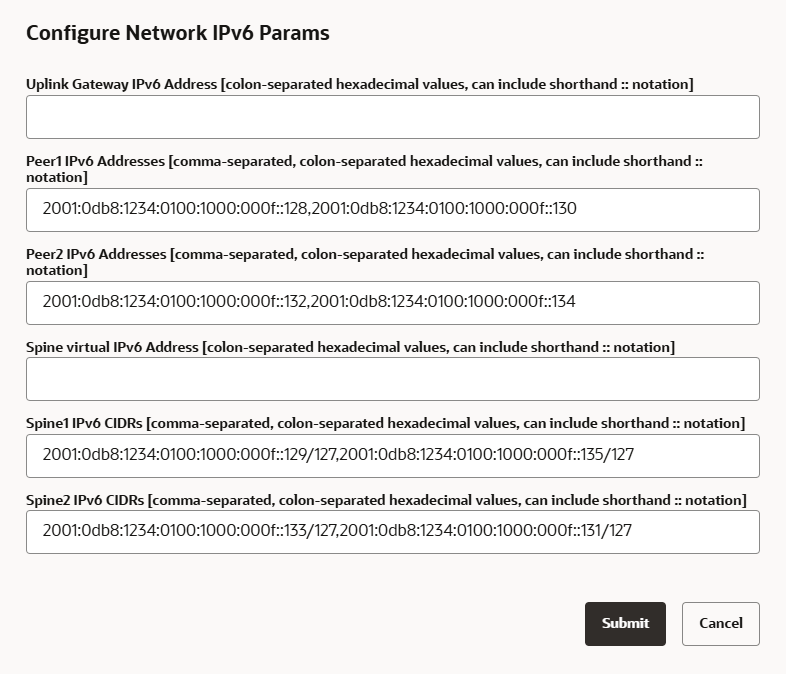
-
システム・アップリンクに必要なIPv6パラメータを入力します。
この例は、動的ルーティングを使用するメッシュトポロジを示しています。静的ルーティングの場合、アップリンクゲートウェイおよびスパイン仮想IPは必須パラメータです。
-
「送信」をクリックして、IPv6構成をアップリンクに適用します。
-
IPv6構成を削除するには、空のパラメータ・フィールドを使用して編集および送信します。
-
- サービスCLIの使用
-
または、
edit NetworkConfigV6コマンドを使用して、CLIからIPv6構成パラメータを設定します。コマンド構文は次のとおりです。
PCA-ADMIN> edit networkConfigV6
uplinkGatewayV6Ip=<value>
peer1V6Ip=<value>
peer2V6Ip=<value>
spineV6Vip=<value>
spine1V6Cidr=<value>
spine2V6Cidr=<value>
例:
PCA-ADMIN> edit networkConfig \
peer1V6Ip=2001:0db8:1234:0100:1000:000f::128,2001:0db8:1234:0100:1000:000f::130 \
peer2V6Ip=2001:0db8:1234:0100:1000:000f::132,2001:0db8:1234:0100:1000:000f::134 \
spine1V6Cidr=2001:0db8:1234:0100:1000:000f::129/127,2001:0db8:1234:0100:1000:000f::135/127 \
spine2V6Cidr=2001:0db8:1234:0100:1000:000f::133/127,2001:0db8:1234:0100:1000:000f::131/127
IPv6構成を削除するには、パラメータを空の値に設定して同じコマンドを入力します。
PCA-ADMIN> edit networkConfigV6 peer1V6Ip= peer2V6Ip= spine1V6Cidr= spine2V6Cidr=