環境へのOracle Cloudアプリケーション・インスタンスの追加
Oracle Cloud Applicationsインスタンスに拡張をデプロイするには、VB Studio環境を作成し、それにインスタンスを追加する必要があります。各環境に追加できるOracle Cloud Applicationsインスタンスは1つのみです。
各Oracle Cloud Applications DEVおよびTESTインスタンスには、独自のアイデンティティ・ドメインがあります。つまり、環境を設定するために、ターゲット・インスタンスのURL、およびインスタンスにアクセスできるユーザーの資格証明が必要です。これらの資格証明は、フェデレーテッド・アイデンティティではなくローカル・ユーザーの資格証明である必要があり、マルチファクタ認証を必要としません。
3つの新しい環境(1つは別のDEVインスタンス用、2つは一部のTESTインスタンス用)を追加した後の「環境」ページは次のようになります。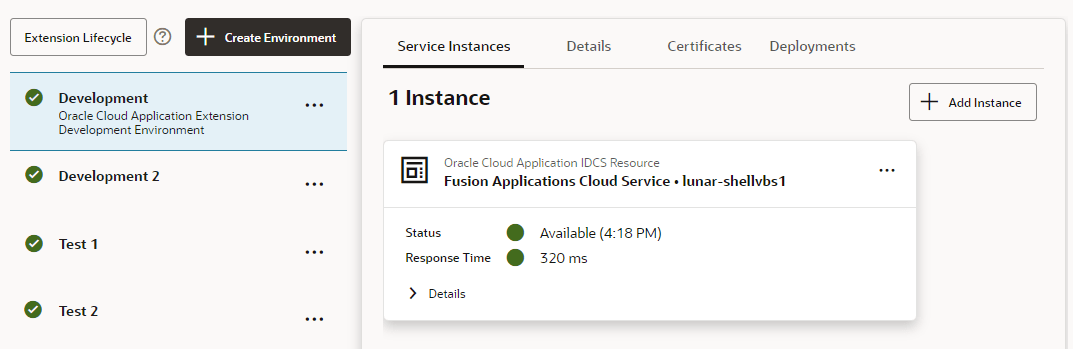
図vbs-environments.pngの説明
新しいVB Studio環境を作成するには:
- VB Studioのナビゲーション・メニューで、「環境」をクリックします。
- +「環境の作成」をクリックします。「環境名」および「説明」に一意の名前と説明を入力し、「作成」をクリックします。
- 「サービス・インスタンス」タブで、「+インスタンスの追加」をクリックします。
- 「サービス・インスタンスの追加」ダイアログ・ボックスで、Oracle Cloud Applicationsを選択します。
- 「インスタンスの追加に使用」で、「アプリケーション資格証明」を選択します。
- 「ベースURL」に、Oracle CloudアプリケーションのベースURLを入力します。
- 「インスタンス名」で、必要に応じてインスタンスの表示名を更新します。名前が「サービス・インスタンス」タブに表示されます。
- 「ユーザー名」および「パスワード」に、Oracle Cloud Applicationsインスタンスにアクセスできるユーザーの資格証明を入力します。
これらの資格証明は、フェデレーテッド・アイデンティティではなくローカル・ユーザーの資格証明である必要があり、マルチファクタ認証を必要としません。
- 「認可タイプ」で、OAuth 2.0 (デフォルト)を選択し、「追加」をクリックします。
ノート
OAuthが推奨される認可タイプです。OAuth接続の設定で問題が発生した場合のみ、Basic認証を使用します。 - 「認可タイプ」としてOAuth 2.0を選択した場合、ターゲット・インスタンスにアクセスするためのOAuthトークンを取得する認可を求められることがあります。プロンプトが表示されたら「認可」をクリックし、資格証明を使用してサインインしてOracle Cloud Applicationsインスタンスにアクセスします。
「環境」ページの「インスタンス」タブに表示される接続されたOracle Cloud Applicationsエンドポイントの「詳細」セクションに表示されるユーザー名は、Oracle Cloud Applicationsインスタンスにログインし、接続が使用しているリフレッシュ・トークンを作成するユーザーです。詳細には、3-legged OAuth環境接続に関連しないVB Studioユーザー名は表示されません。
OAuthトークン(アクセスおよびリフレッシュ)は、通常の使用中に循環されます。リフレッシュ・トークンは、ユーザーがターゲット・インスタンスにアクセスするたびにアクセス・トークンを取得するために使用されます。このリフレッシュ・トークンは通常、7日間有効です。(トークンの有効期限はIDCSリソース・アプリケーションで設定され、セキュリティ要件によって異なる場合があります。) ユーザーが7日以内にターゲット・インスタンスで認証すると、アクティブなリフレッシュ・トークンによって新しいアクセス・トークンと新しいリフレッシュ・トークンが生成されます。リフレッシュ・トークンが有効であるかぎり、このサイクルは無期限に続行されます。リフレッシュ・トークンが非アクティブ期間(休暇中など)中に期限切れになった場合は、「アクション」
 をクリックし、「OAuthアクセスの更新」を選択します。ノート
サービス管理者は、IDCSリソース・アプリケーション(特に、アイデンティティ・ドメインのリソース・アプリケーションのOracle Cloud ServicesのFusion Applications Cloud Service)で、OAuthアクセスまたはリフレッシュ・トークンの有効期限を制御できます。Oracle Applicationsの概要情報の編集を参照してください。
新しく追加されたインスタンスがしばらくの間「不明」ステータスのままである場合は、通常、IDCSアプリケーションのプロビジョニングが失敗している可能性があります。VB StudioはOracle Cloud Applicationsインスタンスを追加しましたが、アクセスできません。この場合、「アクション」をクリックし、「削除」を選択して環境からOracle Cloud Applicationsインスタンスを削除してから、「追加」をクリックして再度追加します。
完了すると、「プロジェクト・ホーム」ページの「最近のアクティビティ」フィードに、新しく作成された環境と、追加したサービス・インスタンスがリストされます。