開始する前に
目 的
このOracle By Example(OBE)では、オーケストレーション・フォーム・リクエストでの繰返し/オプションのフォームの使用方法について説明します。
完了までの時間
45分
バックグラウンド
以前は、オーケストレーション・フォーム・リクエストにより、設計者は実行時に実行されるフォームの正確な順序を把握する必要がありました。ただし、多くのJD Edwards EnterpriseOneアプリケーションでは、グリッドでのユーザー入力または選択に基づいてフォームを繰り返したり、フォームをスキップしたりします。
「繰返し/オプション・フォーム」オプションを選択すると、実行時条件に応じて複数回オープンするかまったくオープンしないフォームをサポートする単一のフォーム・リクエストを作成できます。
このOBEでは、「繰返し/オプション・フォーム」オプションを使用して、次の項目に対処します。
- 包括受注のすべての明細をリリースします。
- 配列を使用して包括受注のすべての明細をリリースし、各明細のリリース数量を管理します。
- 複数の包括受注にわたって特定の明細と数量をリリースします。
- キット・アイテムおよび構成アイテムを含む注文書を作成します。
必要事項
このOBEのステップを実行するには、次のものが必要です。
Tools Release 9.2.26.2以降を使用して、JD Edwards EnterpriseOne環境にアクセスします。Oracle Cloud Infrastructureで実行されるJD Edwards EnterpriseOne Trial Editionは適していますが、適切なツール・リリースで任意の環境を使用できます。
タスク1: 包括受注の全明細のリリース
このタスクと次のタスクには、リリースできる包括受注が必要です。このタスクでは、2つの包括受注を作成し、包括受注明細をリリースするプロセスを記録します。「オーダー・リリース」フォームは選択した明細ごとに1回開くため、繰返し/オプション・フォームを使用するようにフォーム・リクエストを更新し、選択した明細の数に関係なくオーケストレーションを正常に実行できるようにします。
回答2つの一括オーダーの作成
- EnterpriseOne Webクライアントにサインインします。
- EnterpriseOneホーム・ページで、「ナビゲータ」をクリックし、「ファスト・パス」にP4310 ZJDE0006と入力します。
- 「オーダー・ヘッダーの処理」で、「追加」をクリックします。[オーダー詳細]フォームが表示されます。
- 次の値を入力します:
- サプライヤ: 3090
- 事業所: 30
- 「OK」をクリックします
- グリッドで、次の詳細を含む3行を追加します。
- 品目番号: 210、220、230
- 受注数量: 各明細に対して100
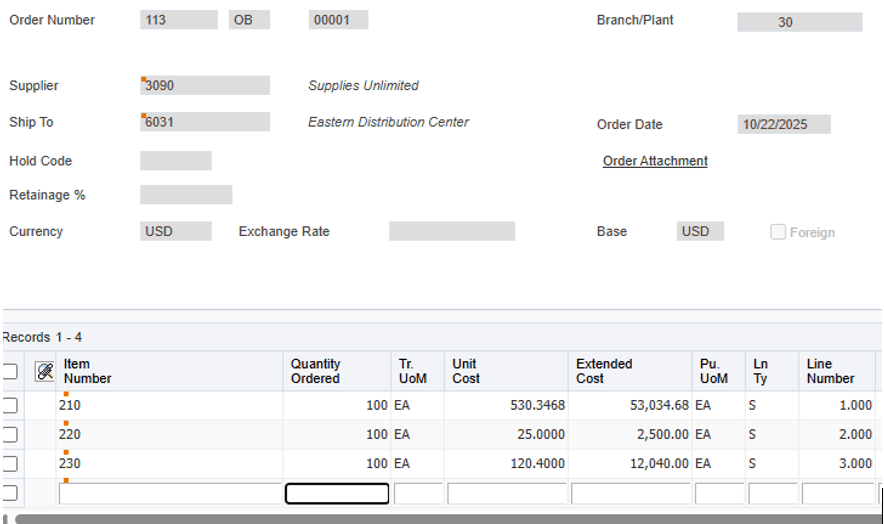
2つの包括受注の作成 - 「OK」をクリックしてオーダーを保存し、作成した「オーダー番号」をメモします。
- ステップ3から7を繰り返し、次の変更を加えて、2番目の包括受注を作成します。
- 同じ仕入先 (3090)および事業所 (30)を使用します。
- アイテム210および220に2つのラインを追加し、それぞれに注文数量100を追加します。
- 「前のオーダー番号」に注意してください。
B プロセス・レコーダを使用したリリース・プロセスの記録
- EnterpriseOneホーム ページに戻ります。
- ユーザー・メニュー(右上)から、「プロセスの記録」をクリックして、「プロセス・レコーダ」を開きます。
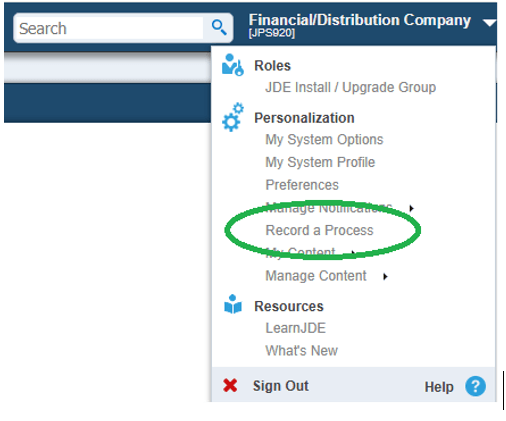
リリース・プロセスの記録 - 「プロセス・レコーダ」ウィンドウで、「開始」をクリックします。
- 「ナビゲータ」を使用して、P43060 (受注リリースの処理プログラム)を開きます。
- 最初の(3行)包括受注の「受注番号」を入力し、「検索」をクリックします。
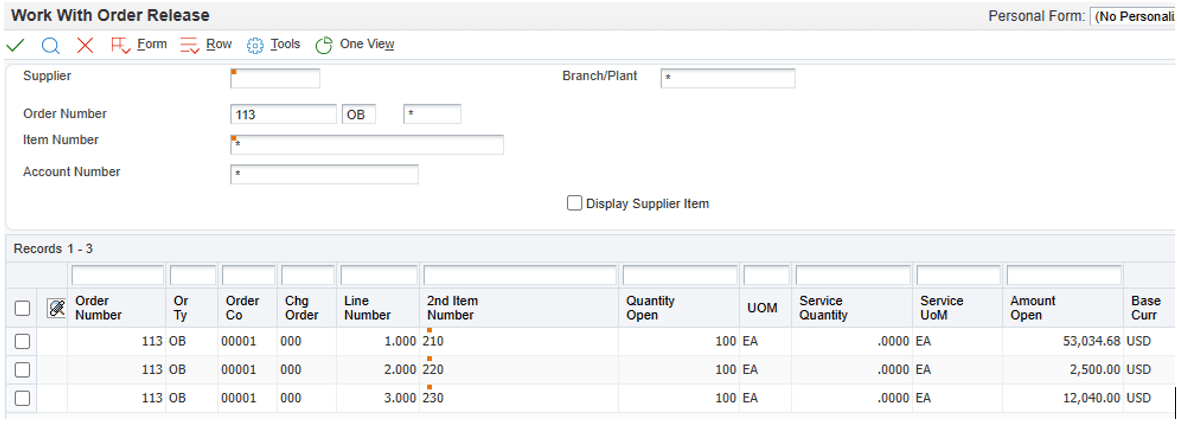
オーダー番号の入力 - グリッド・ヘッダーの左上のチェック・ボックスを選択して、すべての行を選択します。
- 「選択」(緑色のチェック・アイコン)をクリックします。選択した行ごとに、「オーダー・リリース」フォームが開きます。
- 「オーダー・リリース」フォームが出現するたびに、次のようになります。
- リリース数量を1に上書きします。
- 「OK」をクリックします。
- ノート: 「リリース数量」を上書きしない場合は、全数量がリリースされます。
- 最後の「オーダー・リリース」フォームを閉じて「オーダー・リリースの処理」フォームに戻ったら、「フォーム」をクリックし、「オーダーの生成」を選択します。結果は「生成された発注」に表示されます。
- 「プロセス・レコーダ」で、「戻り値」をクリックします。
- 「生成済発注書」で、グリッドの「注文番号」列見出しをクリックして、生成された発注書番号を返します。
- プロセス・レコーダで、「再開」をクリックします。
- 「クローズ」をクリックして、「生成済発注」フォームを終了します。
- 「クローズ」をクリックして「オーダー・リリースの処理」を終了し、ホーム・ページに戻ります。
- 「プロセス・レコーダ」で、「名前」フィールドにBlanket Releaseと入力し、「保存」をクリックしてプロセス・レコーダを閉じます。
C. オーケストレーションのテスト
- 「開始」ノードを選択し、「オーケストレーションの実行」をクリックします。
- Order_Numberの包括受注番号を入力します。
- 「数量」の横にある「配列入力」をクリックします。
- 「配列入力」ポップアップで、包括受注の各明細の数量を入力します。
ノート:数量を入力した後、入力フィールドの外側をクリックして新しい入力行を追加します。
- 入力する数量を少なくすると、デフォルトの数量が残りの行に適用されます。
- さらに数量を入力すると、余分な値は無視されます。
- 「実行」をクリックします。
- 応答で返されたオーダー番号を使用して、生成されたオーダーをP4310でオープンし、オーダー明細および数量を検査します。
タスク3: 複数の包括受注にわたる特定の明細および数量のリリース
このタスクでは、複数の包括受注明細(一度に1明細)をリリースするオーケストレーションを構築します。1つのフォーム・リクエストで2つの連続するフォームを構成し、入力配列に基づいて繰り返し実行します。オーケストレーションでは、「オーダー番号」、「明細番号」および「リリース数量」を含む配列を受け入れ、購買オーダーを生成する前に、複数の包括オーダーにわたって特定の明細から特定の数量をリリースできます。
回答既存のフォーム・リクエストのコピー
- Orchestrator Studioを開き、「フォーム・リクエスト」に移動します。
- 前のタスクで作成した「一括リリース」フォーム・リクエストを選択します。
- 「管理」メニューから、「名前を付けて保存」をクリックします。
- 「別名保存」ウィンドウで、次の値を入力します。
- 新規名: 明細包括購買リリース
- 新規摘要: 明細包括購買リリース
- 「OK」をクリックします。
B 配列入力で繰り返すためのオーダー・リリースの処理フォームの構成
- 最上位フォーム・セグメントで、「オーダー・リリースの処理」フォーム(最初のオプション)を選択します。
- 「フォーム詳細」
 をクリックします。
- 「繰返し/オプション・フォーム」を有効にします。
- 「繰返しフォーム入力配列」に、Blanket Linesと入力します。
- 「保存してロード」をクリックします。
C. オーダー番号を格納するために作成された変数がオーダー詳細のフェッチに使用されることを確認します
- フォーム・セグメントの次のフォームを選択します(5番目のオプション)。
- グリッドの「アクション」
 列で、ボタンをクリックして、返されたOrderNumber変数を表示します。
 - 正確な戻り変数名(OrderNumberなど)をメモします。
- セグメントで6番目のフォームを選択し、「オーダー番号」フィールド・マッピングを見つけます。
- 「入力」の値を「Order_Number」から、戻された変数名(たとえば、「OrderNumber」)に変更します。
- これにより、フォーム・リクエストによって、作成されたオーダーがすぐに検出されます。
- 「保存」をクリックして、フォーム・リクエストの変更を保存します。
D. オーケストレーションの作成およびテスト
- 「管理」から、「オーケストレーションの作成」をクリックします。
- 「保存」をクリックして、オーケストレーションを保存します。
- 「オーケストレーションの実行」を使用してオーケストレーションをテストします。
- 次のヘッダー入力を入力します。
- Long_Address_Number_Sold_To: 4244
- HdrBusinessUnit: 30
- 行の入力配列(GridIn_188_20_2など)の横にある「配列入力」をクリックします。
- ノート:オーケストレーションを作成する前に、プロセス・レコーダによって作成された変数の名前を変更することをお薦めします。
- 通常の項目のみでテストします。
- Item_Numberが210、Branch_Plantが30の行を1つ追加します。
- 「配列入力」ウィンドウを閉じて、「実行」をクリックします。
- 「OrderNumber」および「P42101_Version」は空白のままにします。
- 応答に単一行の受注が表示されることを確認します(キットまたはコンフィギュレータ・フォームは不要でした)。
- キット・アイテムを使用したテスト:
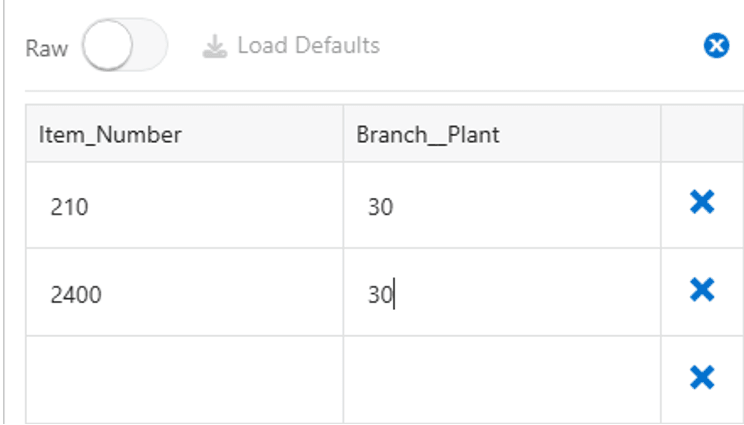
- 構成品目を使用してテストします。
- 構成品目を(前の品目に加えて)配列入力に追加します。
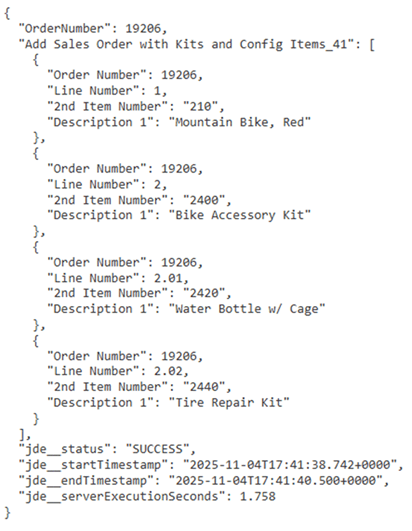
- オーケストレーションを実行します。
- オーダーに前の明細と追加の構成済品目明細が含まれていることを確認します(例: 3、3.001、3.002、3.003、3.004)。
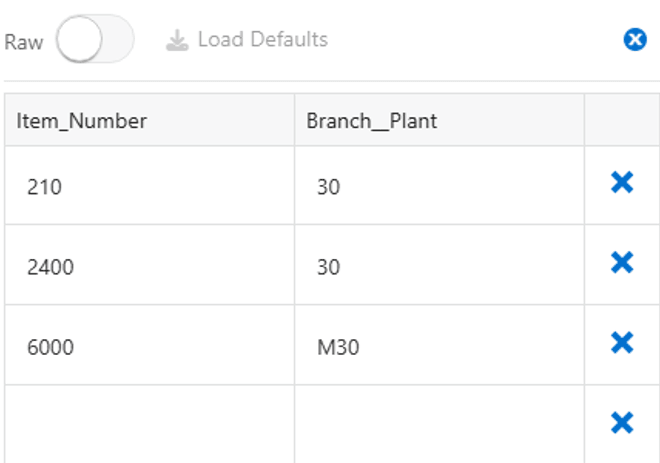
構成品目の追加 - 入力配列を変更して、通常品目、キット品目および構成品目の任意の組合せを含めて、応答で返された受注明細を確認します。
まとめ
このOracle-by-Exampleでは、フォーム・リクエストで「繰返し/オプション・フォーム」オプションを使用して、特定のフォームが任意の回数繰り返されるか、またはまったく繰り返されないかを示す方法を学習しました。一括発注書からラインをリリースする場合、注文の各ラインについてリリースされるアイテムの数量を個別に制御できます。構成済またはキット・アイテムでないアイテムを含む注文書を作成する場合、フォーム要求は、介在する構成アイテムおよびキット・フォームを繰り返すことができます。このようにして、「繰返し/オプション・フォーム」オプションを使用すると、フォームを反復するEnterpriseOneアプリケーションを、不確定な回数自動化できます。
オーケストレーション・フォーム・リクエストでの繰返しフォームとオプション・フォームの使用
G55046-01
2026
Copyright©2026、 Oracle and/or the affiliates.