イントロダクション
このOracle by Example (OBE)では、JD Edwards EnterpriseOne Sustainability Frameworkを設定して、Scope 1–Mobile Combustionを記録およびレポートする方法を示します。このOBEでは、持続可能性を追跡するために、決定要因、活動タイプおよび元帳エントリを構成します。
バックグラウンド
組織は、スコープ1の一環として、規制コンプライアンスおよびサステナビリティ管理の一環として、モバイル燃焼からの温室効果ガス排出量を追跡および報告することがますます求められています。JD Edwards EnterpriseOneサステナビリティ・フレームワークは、これらの詳細を記録するための基本的なコンポーネントおよび活動元帳を提供します。
Scenario
石油化学会社は、トラック、フォークリフト、サービス・バンなどの車両群を運営し、精製工場や生産工場内で原材料、設備、人員を輸送します。環境コンプライアンスとサステナビリティ・レポート要件を満たすために、同社はこれらの会社所有車両からの燃料消費量と排出量を追跡する必要があります。同社は、これをスコープ1のサステナビリティ・レポートに記録しています。Sustainability Foundationの構成要素を設定します。
前提条件
- Sustainability Frameworkが有効になっているOracle JD Edwards EnterpriseOneへのアクセス(システム・コード20Sがアクティブ)。
- Sustainability Foundation構成を更新するための適切なロールおよび権限。
- アクティビティ文書番号およびアクティビティ・バッチ用に構成された次の番号。
1: 決定要因の設定
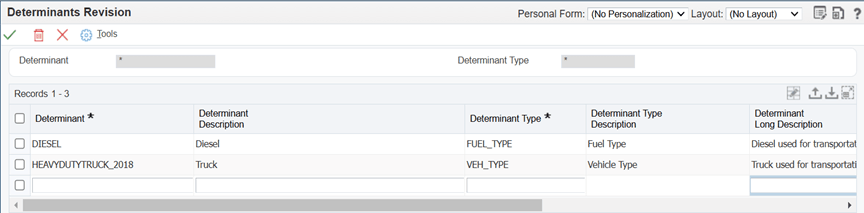
このシナリオでは、排出量は燃料のタイプと輸送に使用される車両のタイプによって異なります。したがって、ディーゼル・トラックとヘビーデューティ・トラックを表す決定要因DIESELおよびHEAVYDUTYTRUCK_2018をそれぞれ構成します。
- EnterpriseOne Webクライアントにサインインします。
- EnterpriseOneメニューから、「サステナビリティ・フレームワーク設定」(G20S41)を選択し、「決定要因」(P20S05)を選択します。
- 「決定要因の処理」フォームで、「追加」をクリックして「決定要因改訂」フォーム(W20S05C)を開きます。
- 各行について、次のフィールドに値を入力してください。
決定子 DIESEL決定要因記述 Diesel決定要因タイプ FUEL_TYPE決定子 HEAVYDUTYTRUCK_2018決定要因記述 Truck決定要因タイプ VEH_TYPE - 決定要因を保存するには、「OK」をクリックします。
2: マッピング決定要因タイプ
決定要因をアクティビティ元帳表に格納するには、決定要因タイプを対応する列にマップします。
- EnterpriseOneメニューから、「サステナビリティ・フレームワーク設定」(G20S41)を選択し、「決定要因タイプ・マッピング」(P20S09)を選択します。
- 「決定要因タイプのマッピングの処理」フォームで、「追加」をクリックして「決定要因タイプのマッピングの改訂」フォーム(W20S09B)を開きます。
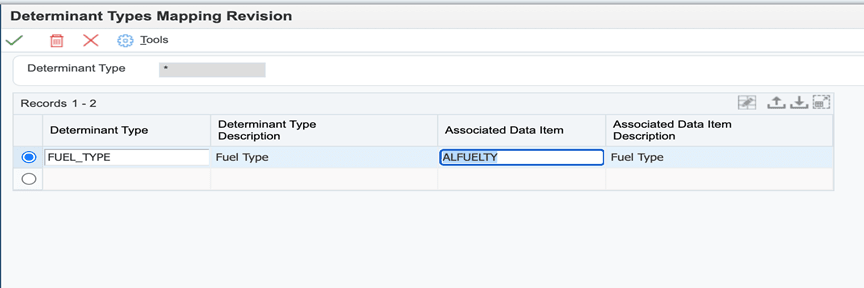
- 決定要因タイプに対して次のマッピングを入力します。
- 決定要因タイプ:
FUEL_TYPE - 関連データ項目:
ALFUELTY - 「OK」 をクリックして変更を保存します。
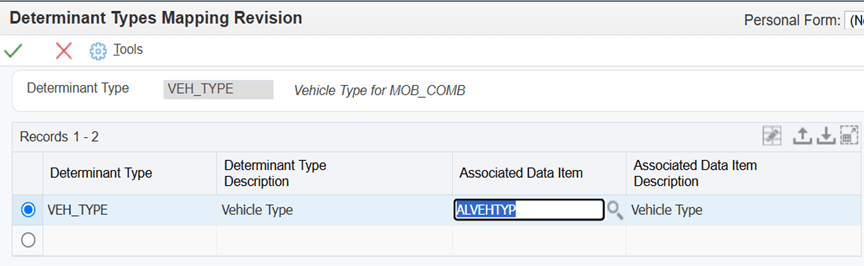
- Veh_Type決定要因タイプをアクティビティ元帳(F20S11)表のALVEHTYP列にマッピングするには、「決定要因タイプ・マッピング改訂」フォームにアクセスし、決定要因タイプに対して次のマッピングを入力します。
- 決定要因タイプ:
VEH_TYPE - 関連データ項目:
ALVEHTYP - 「OK」 をクリックして変更を保存します。
3: 燃料タイプの定義
- EnterpriseOneメニューから、「サステナビリティ・フレームワーク設定」(G20S41)を選択し、「燃料タイプ」(P20S02)を選択します。
- 「燃料タイプの使用」フォームで、「追加」をクリックして「燃料タイプ改訂」フォーム(W20S02B)を開きます。
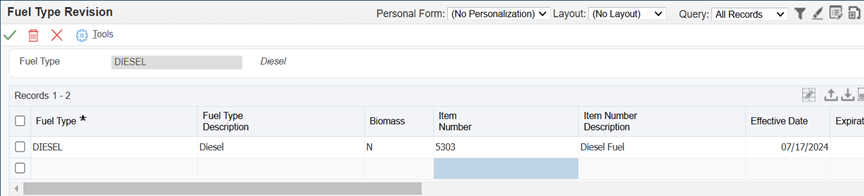
- 次の値を入力します:
- 「OK」 をクリックして変更を保存します。
| 燃料タイプ | DIESEL |
| バイオマス/株式会社> | N |
| 項目番号 | 5303 |
| 有効日 | System Date |
| 有効期限日 | 31/12/2050 |
| (任意)カーボン内容 | 0.72 |
| (オプション)カーボン・コンテンツUoMおよびユニット当たりUoM | KG/LT |
| (任意)高い暖房価値 | 45.50 |
| (オプション)高い暖房値UoMおよび単位当たりUoM | MJ/KG |
| (オプション)下熱値 | 42.60 |
| (オプション)下熱値UoMおよびユニット当たりUoM | MJ/KG |
4: 活動タイプの定義
このシナリオでは、ディーゼルは会社所有の車両で燃焼されるため、このアクティビティは「モバイル燃焼」アクティビティ・タイプに分類されます。
- EnterpriseOneメニューから、「サステナビリティ・フレームワーク設定」(G20S41)を選択し、「アクティビティ・タイプ」(P20S01)を選択します。
- 「アクティビティ・タイプの使用」フォームで、「追加」をクリックして「アクティビティ・タイプ改訂」フォーム(W20S01D)を開きます。
- 次の値を入力します:
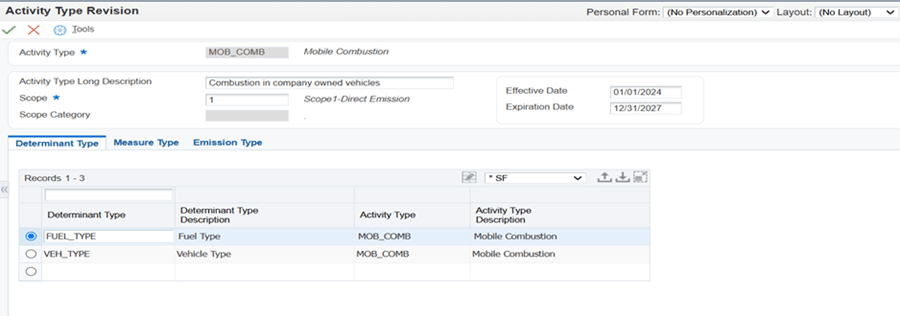
- 決定要因タイプ:
FUEL_TYPEおよびVEH_TYPE - 燃料タイプおよび車両タイプに加えて、パーセンテージ・ラディンのような他の属性によって排出ファクタが変更された場合、ユーザー定義コード(UDC) 20S|DTでこれらの属性を決定要因タイプとして追加し、活動タイプに関連付けることができます。
- 追加する決定要因タイプについては、「決定要因タイプ・マッピング」(P20S09)プログラムを使用して必要なマッピングが実行され、それぞれの決定要因が「決定要因」(P20S05)プログラムで設定されていることを確認します。
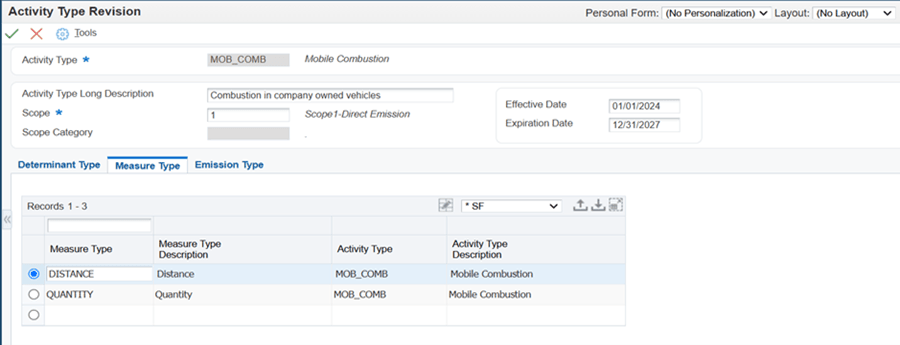
- 「メジャー・タイプ」タブの「メジャー・タイプ」フィールドにメジャー・タイプ
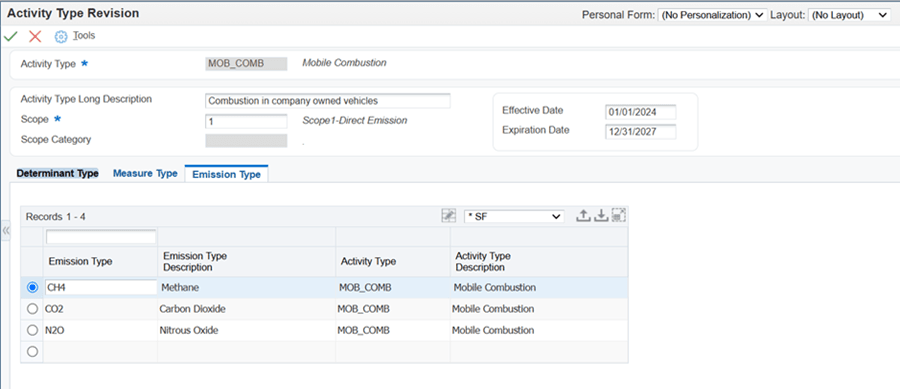
QUANTITYと入力し、次の行で「メジャー・タイプ」フィールドにメジャー・タイプDISTANCEと入力します。 - (オプション)「排出タイプ」タブで、「排出タイプ」フィールドに次の値を3つの異なる行に入力します。
- 排出タイプ:
CO2、CH4、N2O - 「OK」 をクリックして変更を保存します。
| 活動タイプ | MOB_COMB |
| アクティビティ・タイプ摘要 | Mobile Combustion |
| 有効範囲 | 1 |
| (オプション)有効日 | 01/01/2024 |
| (オプション)失効日 | 12/31/2027 |
「決定要因タイプ」タブで、次の値を2行に入力します。
注意:
5: アクティビティ・ソースの定義
商品の輸送のためにトラックなどの車両を運転するために消費されたディーゼルを考慮するために、TRUCK_2018_DIESELをアクティビティ・ソースとして設定します。
- EnterpriseOneメニューから、「サステナビリティ・フレームワーク設定」(G20S41)を選択し、「アクティビティ・ソース」(P20S07)を選択します。
- 「アクティビティ・ソースの処理」フォームで、「追加」をクリックして「アクティビティ・ソース・リビジョン」フォーム(W20S07C)を開きます。
- 次の値を入力します:
- 「OK」 をクリックして変更を保存します。
| アクティビティ・ソース | TRUCK_2018_DIESEL |
| アクティビティ・ソース記述 | Heavy Duty Truck |
| アクティビティ・ソース詳細記述 | Truck run by diesel 2018 model |
| 活動タイプ | MOB_COMB |
| (オプション)取引ソース | V |
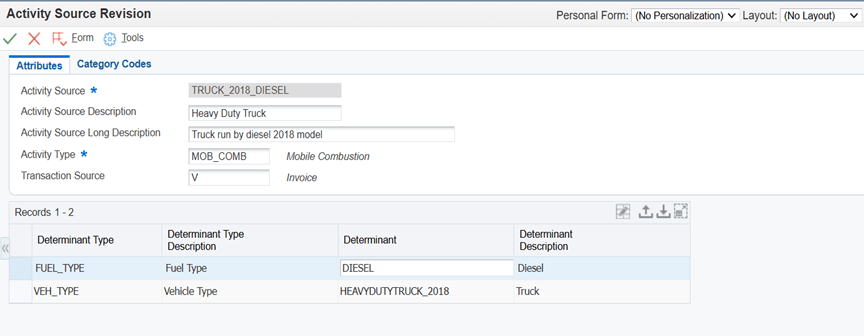
グリッド列に次の値を入力します。
-
決定要因: FUEL_TYPEの場合は
DIESEL 、VEH_TYPEの場合はHEAVYDUTYTRUCK_2018 (2つの決定要因タイプの行の場合)
6: アクティビティ元帳での持続可能性アクティビティ・レコードの入力(P20S11)
同社では、車両オペレーターは、標準的な日次ログシートで移動した燃料購入と距離を記録しています。サステナビリティ・マネージャーは、これらのログ・シートを統合し、データをサステナビリティ・アクティビティ・レジャーに入力して、燃料消費量と排出量を正確に追跡できるようにします。
アクティビティ元帳(P20S11)の処理オプションを設定します。
- EnterpriseOneメニューから、「サステナビリティ・フレームワーク処理」(G20S10)を選択し、「標準証憑入力」(P20S11IZJDE0001)を右クリックして「処理オプション」を選択します。
- 「デフォルト」タブを選択し、バージョン処理オプションの値を入力します。空白のままにすると、システムでZJDE0001が考慮されます。
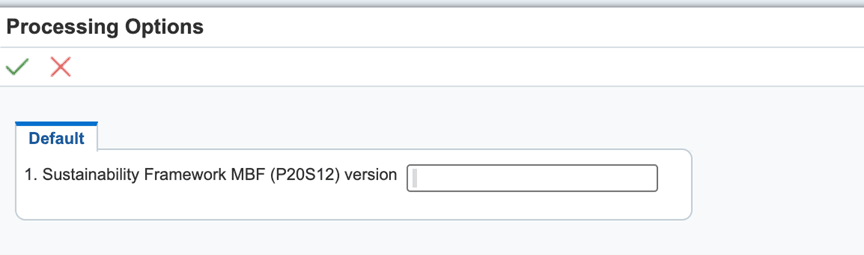
アクティビティ元帳での持続可能性アクティビティ・レコードの入力(P20S11)
- EnterpriseOneメニューから、「サステナビリティ・フレームワーク処理」(G20S10)を選択し、「サステナビリティ・アクティビティ元帳」(P20S11)を選択します。
- 「サステナビリティ活動元帳」フォームで、「追加」をクリックして「サステナビリティ活動元帳改訂」フォームを開きます。
- ヘッダーおよび詳細セクションに次の値を入力します。
- (オプション)総排出量の内訳がある場合は、レコードを選択し、「ロー」メニューから「排出量」を選択して詳細を入力します。
- レコードを保存するには、「OK」をクリックします。
- サステナビリティ・アクティビティ元帳(F20S11)
- (オプション)排出量(F20S12)
| 仕入先 | 4242 |
| 事業部門 | 30 |
| アクティビティ・ソース | TRUCK_2018_DIESEL |
| 資源数量 | 50 |
| 資源単位 | GA |
| 距離 | 1200 |
| 距離単位 | KM |
| (オプション)消費開始日 | 01/01/2025 |
| (オプション)消費終了日 | 31/12/2050 |
| (オプション) Co2排出量 | 1.27 |
| (オプション) Co2排出 UoM | KG |
| (オプション)合計Co2e排出 | 2.36 |
| (オプション)合計Co2e排出UoM | KG |
| (オプション)エネルギー | 0.56 |
| (オプション)エネルギー UoM | MJ |
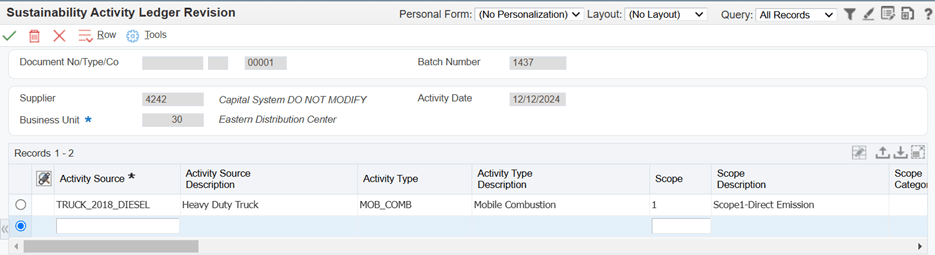
ノート: 「アクティビティ・タイプ」プログラム(P20S01)の「エミッション・タイプ」タブの設定に基づいて、排出タイプが自動的に取得されます。
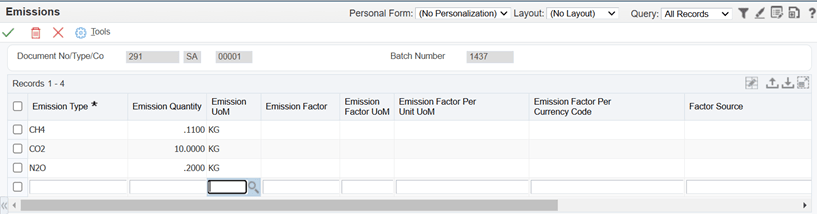
持続可能性アクティビティ元帳の手動プロセス中に、次の表が更新されます。
注意:
- サードパーティのロジスティクス請負業者から月次または四半期レポートを受け取った場合は、サステナビリティ・アクティビティ元帳プログラム(P20S11)のスプレッドシートを使用して、これらのレポートを一括アップロードに使用できます。
- 燃料請求書の処理中に十分な車両データがある場合は、「標準伝票入力」(P0411)または「伝票照合」プログラム(P4314)を使用してモバイル燃焼データを入力できます。これらのプログラムは、サステナビリティ・アクティビティ・レコードを作成し、サステナビリティ・アクティビティ元帳表(F20S11)に格納します。
まとめ
このOBEでは、JD Edwards EnterpriseOneでスコープ1 - モバイル燃焼を追跡するための設定を作成し、サステナビリティおよび排出量レポートの正確性とコンプライアンスを向上させる方法を学習しました。
さらに学びたいですか?
スコープ1の取得 – JD Edwards EnterpriseOneにおけるモバイル燃焼
[PDBパーツ番号]
2026年4月
Copyright© 2026、 Oracle and/or it affiliates.