完了までの時間
60分
開始する前に
エンタープライズ・オートメーションへの道のりは、JD Edwards EnterpriseOneの過去いくつかのリリースで展開されています。ロードマップは機能ごとに展開され続けており、データの分析と潜在的なプロセス改善の発見に役立つ機能強化がもたらされます。リリース25では、Enterprise Process Modelerの最も重要な機能が導入されました。リリース26の場合、Enterprise Process Modelerは、EnterpriseOneデータの分析をさらに支援するために、いくつかの機能拡張を提供します。次に例を示します。
- メトリックおよび分析チャートの背後にある問合せ基準を表示します
- メトリックおよび分析チャートに表示されるデータへのドリル
- 分析チャートに表示されるデータのソートおよび上位5のフィルタ
- ビューを分割して、プロセス・モデルとスナップショットを並べて比較できるようにします
- 構成プリファレンスの保存とロード
- EnterpriseOneページへのプロセス・モデルの公開
このOracle by Exampleでは、「取込み」→「モデル」→「分析」→「解決」→「メジャー」のエンタープライズ自動化サイクルを実現し、プロセスの警戒と継続的な改善の実践を確立するために役立つ、これらの機能改善について考察します。
必要事項
このチュートリアルのステップを実行するには、次のものが必要です:
- リリース26 (Toolsリリース9.2.26.0)以降のJD Edwards EnterpriseOne環境にアクセスします。Oracle Cloud Infrastructure上で稼働するJD Edwards EnterpriseOne Trial Editionは適していますが、適切なツール・リリースで任意の環境を使用できます。
- データ・ブラウザを使用するためのセキュリティ権限
- 構成済ページを作成するためのユーザー定義オブジェクト・セキュリティ
- オプション: Oracleの1つ以上のエンタープライズ・プロセス・モデル(例: Analyzing Business Processes Using Enterprise Process Modeler)が作成されます。プロセス・モデルをまだ作成していない場合は、最初の演習でステップを順を追って作成します。
タスク1: テンプレートからのプロセス・モデルの作成
このOracle by Exampleの演習は、Enterprise Process Modelerで構築されたプロセス・モデルの使用に依存しています。使用可能なプロセス・モデルがすでにある場合は、この演習をスキップできます。プロセス・モデルがまだない場合は、次のステップに従って作成します。
- EnterpriseOne Webクライアントにサインインします。
- ユーザー・メニュー(ユーザーIDの下にあるドロップダウン)から、「コンテンツの管理」→プロセスを選択します。
- 最初のプロセス・モデルを作成する場合、「プロセスの作成」ポップアップ・ウィンドウでは、既存のプロセス・モデル・テンプレートの1つから選択するよう求められます。ドロップダウン・リストから、「JDE TMPL Procure to Pay」を選択します。
すでに1つ以上のプロセス・モデルがある場合は、「名前」フィールドで「作成」を選択して新しいプロセス・モデルを作成し、テンプレートのドロップダウン・リストから「JDE TMPL調達- 支払」を選択します。 - 「OK」をクリックします。
- 「プロセスの作成」ポップアップ・ウィンドウで、「OK」をクリックして、指定したデフォルト値を持つプロセス・モデルを作成します。
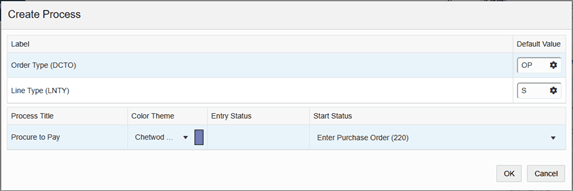
「プロセスの作成」ポップアップ・ウィンドウ - 左側のメニューで「プレビュー」(ビーカー)アイコン
 をクリックします。
- プロセス・モデルの上部にある「フィルタ・オプションの表示」(ファンネル)アイコン
 をクリックします。
- 「フィルタの上書き」ペインの「オーダー日」行で、フィールドの日付を2024年1月1日から2010年1月1日に変更します。
- 「オーダー会社」行で、「演算子」を「空白でない」に変更します。
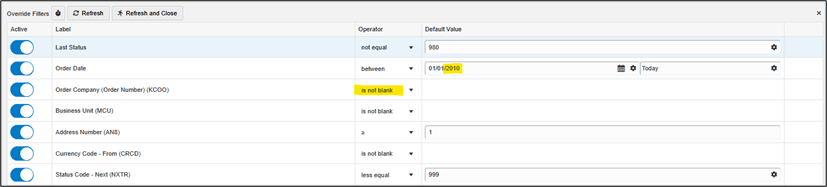
「フィルタ・オプションの表示」ウィンドウ - フィルタが前述のように構成されている場合は、「リフレッシュしてクローズ」ボタンをクリックします。
- オプション・ステップ:この時点で、モデルのノードをドラッグして再配置できます。
- メニュー・バーの「保存」
 をクリックします。
 - OBE調達- 支払などのプロセス・モデルの名前を入力します。
- 「OK」をクリックします。
- 「閉じる」アイコン
 をクリックします。
これで、残りの演習に使用できるプロセス・モデルが作成されました。
タスク2: メトリックおよび分析チャートの問合せ基準および詳細データの表示
Enterprise Process Modelerの主な目的は、ビジネス・プロセスのコンテキストにおけるEnterpriseOneデータの分析を支援することです。プロセス・モデルを含むメトリックおよび分析チャートを表示すると、次のような質問がある場合があります。
- 「このメトリックがステータス220のすべての購買オーダーの合計であることを理解していますが、会社、ビジネス・ユニットおよび時間範囲は何を表しますか?」
- 「このデータはFxxxx表から取得されますが、このメトリックを生成した完全な問合せ基準は何ですか。」
- 「このメトリックは、予想よりもはるかに大きくなります。この数に寄与する最大の取引は何ですか?」
この演習では、「Show Query Details」および「Drill into Data」機能を確認して、これらの質問に回答します。
- EnterpriseOne Webクライアント・ホーム・ページで、ユーザー・メニューを開き、「エンタープライズ・プロセス」を選択します。
- Enterprise Process Modelerの「プロセスの選択」ドロップダウンで、前の演習で作成したプロセス・モデル、または確認する他のプロセス・モデルを選択します。
プロセス・モデルが開きます。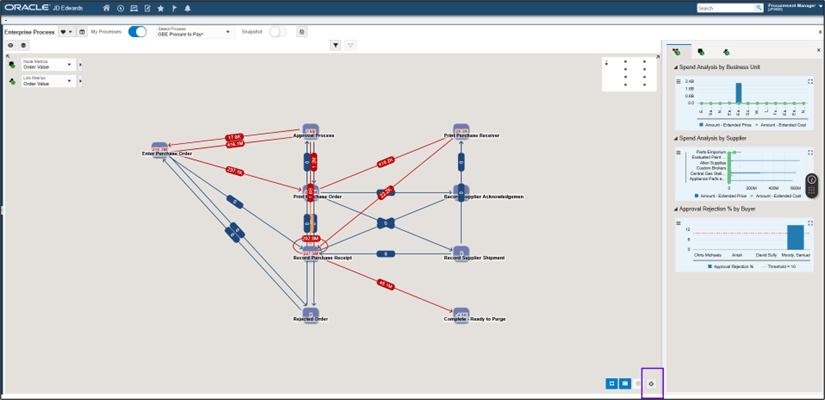
「プロセスの選択」ドロップダウン ノート:この演習ではいつでも、「ズームして合せる」アイコン
 を使用して、フレーム内にモデルを再入力できます。ノードをドラッグして再配置することもできます。
- プロセス・モデルのいずれかのメトリックが好奇心を打つとします。そのメトリック(「承認プロセス」ノードなど)を右クリックします。
コンテキスト・メニューが表示されます。
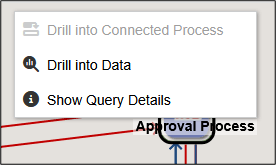
ポップアップ・メニュー - 「問合せ詳細の表示」を選択します。
「問合せの詳細」ペインが表示され、そのメトリックがどのように導出されたかに関する完全な詳細が表示されます。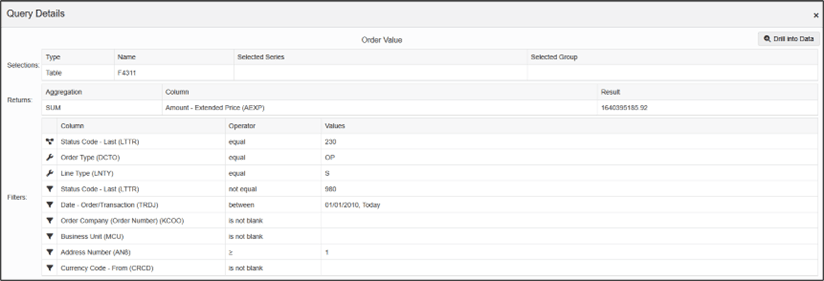
「問合せの詳細」ペイン ここで、このメトリックが導出されたRAWデータを表示するとします。
- 「データにドリル」ボタンをクリックします。
ノート:ステップ3に示すコンテキスト・メニューからデータにドリル・インすることもできます。
Enterprise Process Modelerでは、メトリックの生成に使用されたものと同じ問合せ定義を使用してデータ・ブラウザが起動されます。これで、メトリックが導出されたトランザクションのリストを確認できます。データ・ブラウザのすべてのネイティブ機能(例による問合せ行フォーマットやグリッド・フォーマットなど)を使用して、データをフィルタおよびソートできます。
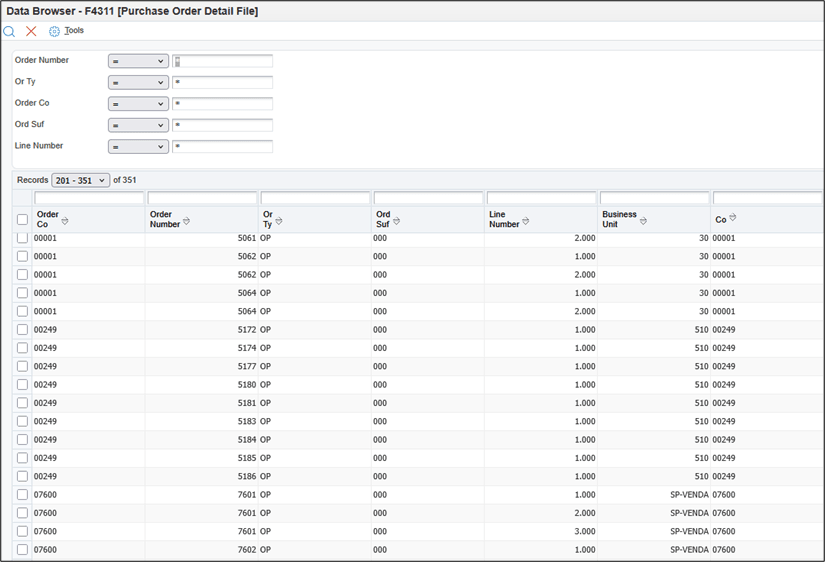
データ・ブラウザ - 「取消」
 をクリックして、「データ・ブラウザ」を閉じます。
 - 「閉じる」をクリックして、「問合せセレクタ」を閉じます。
- 「Close」
 をクリックして、「Query Details」ペインを閉じます。
同様に、分析チャートの「問合せの詳細」および「データへのドリル・イン」を表示できます。
- いずれかの分析チャートで、「構成」アイコン
 をクリックします。
メニューに、「問合せ詳細の表示」
 および「データへのドリル」
 のアイコンが表示されます。これらのアイコンをクリックすると、ノードおよびリンク・メトリックと同様に、分析チャートの問合せ基準およびソース・データを確認できます。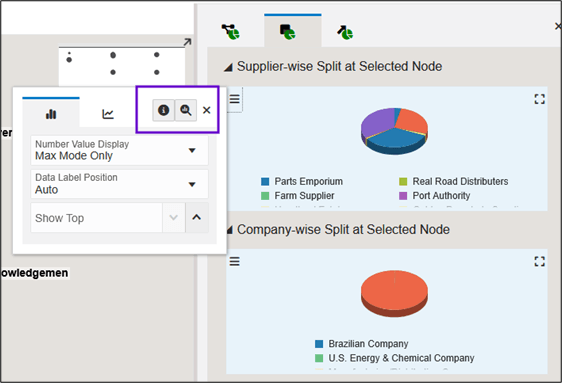
「問合せ詳細の表示」アイコンと「データへのドリル」アイコンが表示されているメニュー 分析チャートの問合せ基準では、非常に多くのデータが表示されるため、解析が困難になる場合があります。この場合、データをソートしてフィルタし、上位X個のデータ・ポイントのみを表示できます。
- プロセス・モデルの上部で、プロセス・モデル・アイコン
 をクリックして、コンテキストを(ノードまたはリンクではなく)プロセス・モデルに設定します。
 - 「分析」ペインで、「プロセス分析」アイコン
 をクリックして、プロセスの分析チャートを表示します。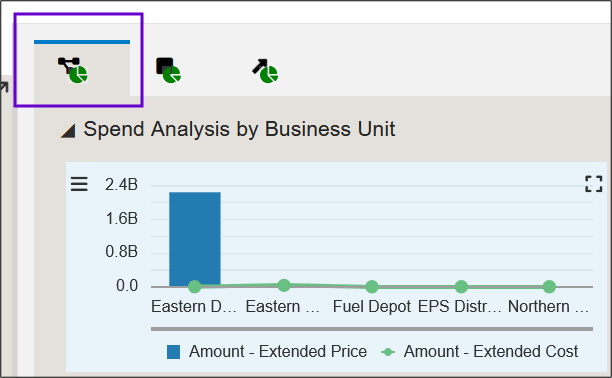
「分析」ペイン - 「最大化」アイコン
 をクリックして、「サプライヤ別支出分析」分析チャートなど、分析チャートの1つをフルページ・ビューに最大化します。
読みにくいデータが非常に多く表示される可能性があることに注意してください。
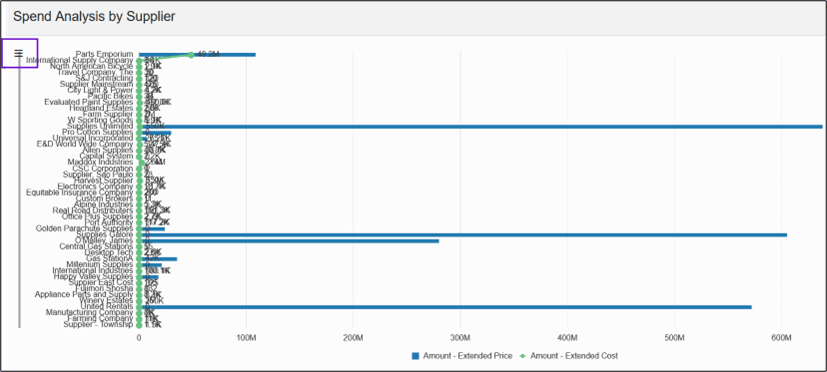
仕入先別支出分析チャート - 「構成」アイコン
 をクリックします。
 - 「ソート基準」ドロップダウンをクリックし、「金額 – 金額」などのディメンションのいずれかでデータをソートすることを選択します。
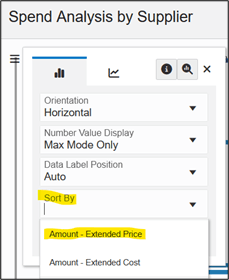
「ソート基準」ドロップダウン チャート内のデータが、そのディメンションでソートされるようになりました。また、ソートを選択すると、別のオプション「上部表示」が表示されます。このオプションを使用すると、上位Xデータ・ポイントのみを表示するようにデータをフィルタできます。
- 「トップの表示」フィールドに5と入力して、上位5つのデータ・ポイントを表示します。
- 「閉じる」
 をクリックして「構成」ボックスを閉じます。
分析チャートは、「Amount–Extended Price」でソートされたデータ・ポイントで再描画され、上位5つの値のみが表示されます。
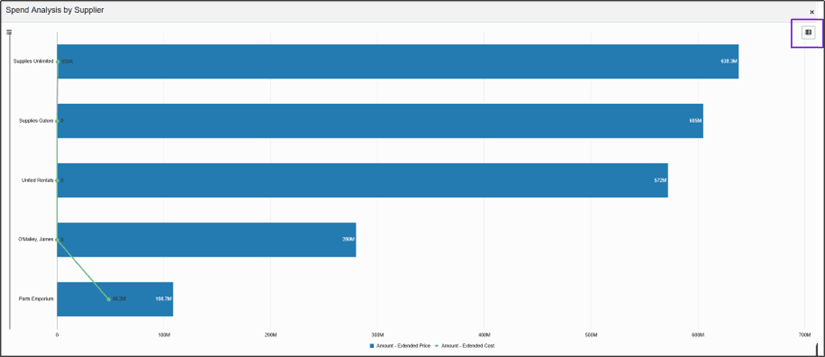
分析チャート ノート:円グラフの上位X値のみを表示するように選択した場合、他のすべての値の合計を表す「その他」というラベルの付いた追加の円ピースが1つ表示されます。
- チャート内の任意のコンポーネントを右クリックします。個々のコンポーネントについて、コンテキスト依存の「問合せ詳細の表示」および「データへのドリル」を取得できます。
- チャートの右上にある「表ビューの切替え」アイコン
 をクリックすると、チャートの値が表形式で表示されます。
 - アイコンをクリックして、表内の個々のデータ・ポイント(行)のコンテキスト依存の「問合せ詳細の表示」および「データへのドリル」を取得します。
- 列ヘッダーをクリックして、系列、グループまたは値でソートします。
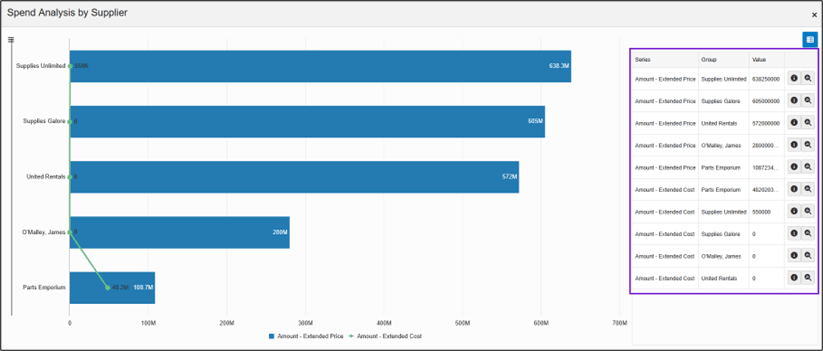
仕入先別支出分析のソート・キー・メニュー - 「Close」
 をクリックして、分析チャートを閉じます。
タスク3: プロセス・モデルとスナップショットの比較
Enterprise Process Modelerの主な目的は、EnterpriseOneのビジネス・データの分析を通じてビジネスを改善できるようにすることですが、比較を行う方法がないかぎり、改善しているかどうかを判断できません。時間の経過に伴うパフォーマンスを比較したい場合や、ある会社またはあるビジネス ユニットを別の会社と比較したい場合があります。Enterprise Process Modelerでは、EnterpriseOneデータの「スナップショット」を取得できます。この演習では、リリース26の拡張機能を調べ、「分割ビュー」を作成してプロセス・モデルとスナップショットを比較し、その違いを強調表示します。
- まず、Enterprise Process Modelerでプロセス・モデルを開きます。
- 「フィルタ・オプションの表示」アイコン
 をクリックします。
「フィルタのオーバーライド」ペインには、プロセス・モデル、メトリックおよび分析チャートのフィルタ基準の現在の選択が表示されます。
- 「オーダー日」行で、最初の日付フィールドを2020年1月1日に変更します。2番目の日付フィールドは「今日」のままにします。
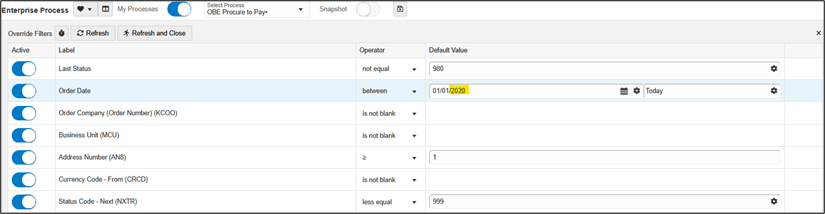
「フィルタ・オプション」ウィンドウ - 「リフレッシュしてクローズ」をクリックします。
プロセス・モデル、メトリックおよび分析チャートは、新しいフィルタ基準に基づいてリフレッシュされます。次に、これらの基準に基づいてプロセス・モデルのスナップショットを保存します。
- ペインの上部にある「スナップショットとして保存」アイコン
 をクリックします。
- 「スナップショットとして保存」ポップアップで、短い意味のある名前(たとえば、2020年以降P2P)を入力します。
- 「OK」をクリックします。
- プロセス・モデルの上部にある「フィルタ・オプションの表示」アイコン
 をクリックします。
スナップショットのフィルタ基準は変更できませんが、「Order Date」フィルタが期間01/01/2020からTodayであることを確認します。
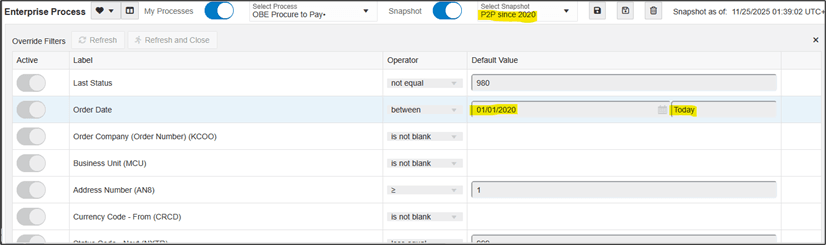
「フィルタ・オプション」ウィンドウ - 「フィルタ・オプションの非表示」アイコン
 をクリックして、「フィルタの上書き」ペインを閉じます。
 - 「スナップショット・スイッチ」をオンにし、「スナップショットの選択」ドロップダウンをクリックして、保存したスナップショットのリストを表示します。他のスナップショットを保存すると、ここにリストされます。
スナップショット・スイッチを切り替えることで、ライブ・プロセス・モデルとスナップショットを切り替えることは非常に簡単ですが、それらの違いに気づき、比較することは非常に困難です。次のステップでは、分割ビューを使用して比較しやすくする方法を説明します。
- 「スナップショット」スイッチをクリックして、「オフ」にします。
- メニュー・バーで、「新規分割ビューの作成」アイコン
 をクリックします。
Enterprise Process Modelerによって分割画面が作成され、プロセス・モデルまたはスナップショットを表示できる2つのビューがあります。
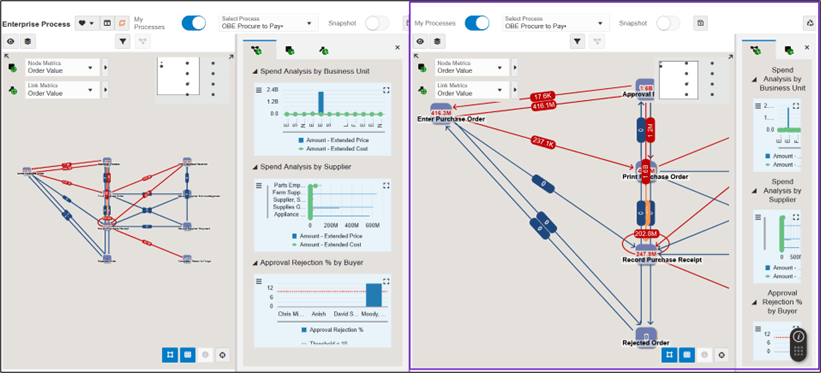
Enterprise Process Modelerの分割画面ビュー - 2番目の(右側の)ビューで、クリックして「スナップショット」スイッチを「オン」にします。
- 前に保存したP2P since 2020スナップショットを選択します。
- 左側のビューの上部で、「比較ビュー・モードの切替え」アイコン
 をクリックします。
右側のビューでは、メイン・ビューの対応する値とは異なる値がハイライトされるようになりました。わずかな差異をすべて強調表示したくない場合があるため、比較は、ビューの入力フィールドで変更できるしきい値に基づきます。デフォルトは10%です。個々のノードまたはリンクについて、この機密性のしきい値をオーバーライドすることもできます。
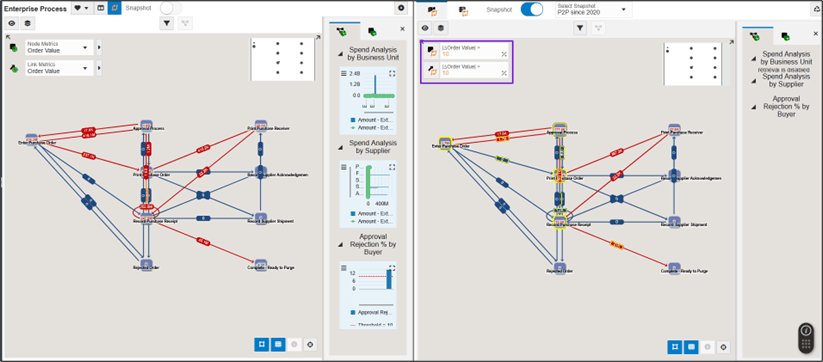
Enterprise Process Modelerの分割画面ビュー - 右側のビューの任意のノードまたはリンクにマウス・ポインタを重ねると、メイン・ビューのプロセス・モデルと比較する値の詳細を示すホバー・ペインが表示されます。
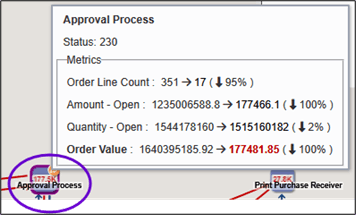
承認プロセス・ノードのテキストにカーソルを合せる - 右側のビューで、「表のサマリー・フォーマット」アイコン
 をクリックすると、メイン・ビューと右側のビューのすべての差異の表形式リストが表示され、最大の差異順にランク付けされます。ノードとリンクには個別のタブがあります。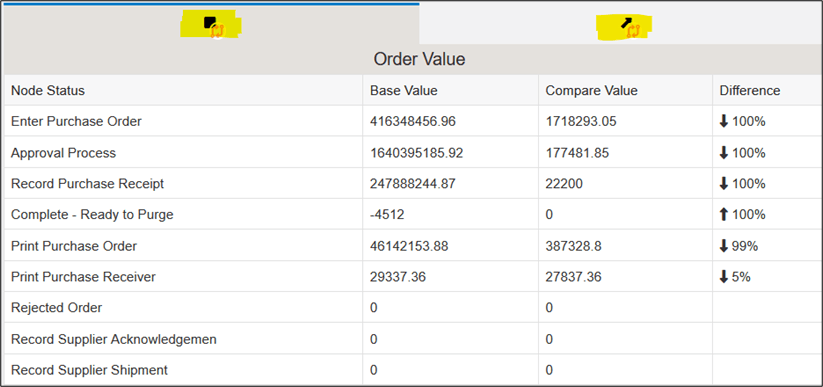
ノード・ステータスのサマリー・ビュー - 「ダイアグラム・フォーマット」アイコン
 をクリックして、ハイライト表示されたプロセス・モデルに戻ります。
 - 分割ビューを閉じるには、この分割ビューの削除アイコン
 をクリックします。
ノート:必要に応じて、「ズームして合せる」アイコン を使用して、プロセス・モデルをビューに収めて中央揃えにできます。
これで、メイン(左側)ビューにライブ・プロセス・モデル、右側ビューにP2P since 2020スナップショットがある分割ビューがあります。
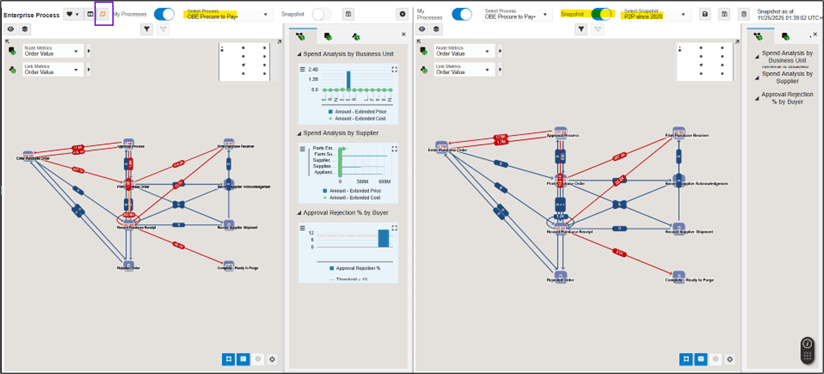
これら2つのビューのメトリックには違いがありますが、それでも気づいて比較することは非常に困難です。
この演習では、分割ビューを作成して、プロセス・モデルとスナップショット間の差異を簡単に表示および比較する方法を学習しました。コンピュータモニタが実際に表示されるのと同じ数の分割ビューを作成できます。
タスク4: プリファレンスの保存
Enterprise Oneのビジネス・データの分析にEnterprise Process Modelを使用することは、非常に探索的な試みです。フィルタ構成の変更、スナップショットの保存、分割ビューの設定などが考えられます。これらのタスクは難しくありませんが、特にお気に入りの構成がいくつか見つかると、再構成が面倒になることがあります。この演習では、「プリファレンス」を使用して構成およびレイアウト設定のセットを格納およびロードする方法を確認します。このシナリオでは、前の演習で作成した分割ペイン・ビューが好きで、頻繁かつ簡単に戻りたいとします。
- プロセス・モデルがロードされた状態でEnterprise Process Modelerで開始します。
- ページの左上にある「プリファレンス」
 ドロップダウンをクリックし、「デフォルトにリセット」を選択します。
これにより、プロセス・モデルが元の仕様から再ロードされ、フィルタまたはレイアウトの変更が破棄されます。
- 「新規分割ビューの作成」
 アイコンをクリックします。
 - 新しい分割ビューで、「スナップショット」スイッチをクリックして「オン」にします。
- 「スナップショットの選択」ドロップダウンから、2020年以降のP2Pスナップショットを選択します。
- ページの左上にある「プリファレンス」
 ドロップダウンをクリックし、「プリファレンスとして保存」を選択します。
 - 「プリファレンスとして保存」ポップアップで、このプリファレンス・セットに短い有益な名前を指定します。たとえば、2020年以降にP2Pと比較します。
- 「OK」をクリックします。
これで、このビューはプリファレンスとして保存され、いつでも再ロードできます。 - ページの左上にある「プリファレンス」
 ドロップダウンをクリックし、「デフォルトにリセット」を選択します。
 - ページの左上にある「プリファレンス」
 ドロップダウンをクリックし、「プリファレンスのロード」を選択します。
 - 「プリファレンスの選択」ポップアップから、「2020年以降にP2Pと比較」プリファレンスを選択します。他のプリファレンス・セットを作成すると、ここにリストされます。
2020年以降P2Pのスナップショットがロードされた分割ビュー。フィルタ基準、ノード・レイアウト変更およびその他の構成選択を変更し、それらをプリファレンスとして保存することもできます。
- 「Close」
 をクリックしてEnterprise Process Modelerを閉じます。
タスク5: EnterpriseOneページへのプロセス・モデルの追加
Enterprise Process Modelerには、プロセス・モデルを視覚化、分析および比較するための豊富な機能セットが用意されていますが、フロント・アンド・センターをEnterpriseOneユーザー・エクスペリエンスの一部として表示したり、EnterpriseOneページに移動したりするためにプロセス・モデルを使用できることも便利です。プロセス・モデルをEnterpriseOneページに追加すると、EnterpriseOneへのサインイン時にそのプロセス・モデルを即時に表示でき、UX Oneページ、ナビゲーション・ページおよび作成した他のページ間でそのプロセス・モデルが配置されます。1つのEnterpriseOneページに最大2つのプロセス・モデルを設定できます。
- EnterpriseOneのホーム・ページから開始します。
- ユーザー・メニュー(ユーザーIDの下にあるドロップダウン)から、「コンテンツの管理」を選択し、「複合ページ」をクリックします。
「EnterpriseOneページ・コンポーザへようこそ」ページで、「名前」フィールドに「作成」が表示されていることを確認します。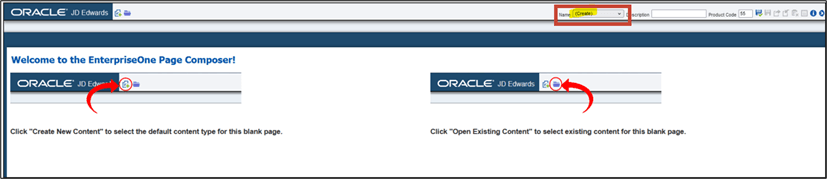
EnterpriseOneページ・コンポーザ - 「新規コンテンツを作成」アイコン
 をクリックします。
 - 「エンタープライズ・プロセス・ペイン」をクリックします。
ノート:「エンタープライズ・プロセス」ペインがリストで使用できない場合は、エンタープライズ・プロセス・モデルをまだ作成していないためです。
- 「エンタープライズ・プロセス・ペインへのリンクの作成」ウィンドウの「名前」フィールドに、Enterprise Processと入力します。
- 「OK」をクリックします。
これまでのページ上の唯一のコンポーネントであるため、組み立てられたページ・キャンバスが開き、キャンバス全体を網羅するエンタープライズ・プロセス・ペインが表示されます。この時点で、EnterpriseOneページに他のコンテンツ・タイプを追加したり、2つ目のプロセス・モデルを追加したりできます。この演習では、ページをそのまま単一のエンタープライズ・プロセス・ペインとともに保存します。
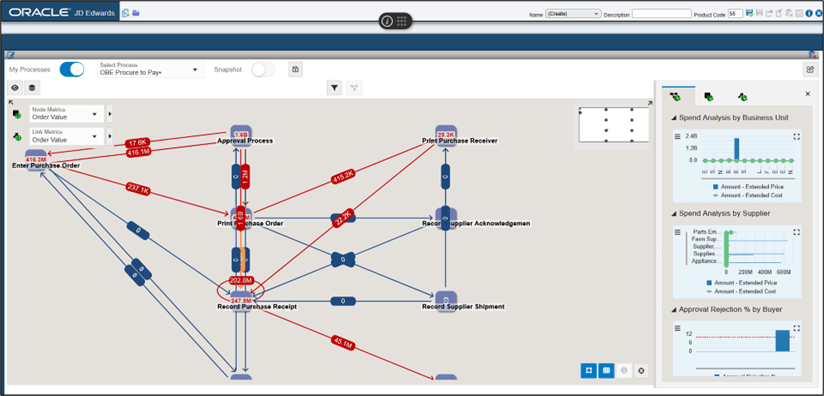
「エンタープライズ・プロセス」ペイン - メニュー・バーで、右上隅にある「保存」アイコンをクリックします。
- 「新規名の入力」ウィンドウで、Enterprise Processと入力し、「OK」をクリックしてページを保存します。
- 「閉じる」
 をクリックしてEnterpriseOneページのデザイン・ビューを閉じます。
これで、プロセス・モデルを表示および操作できるEnterpriseOneページが作成されました。
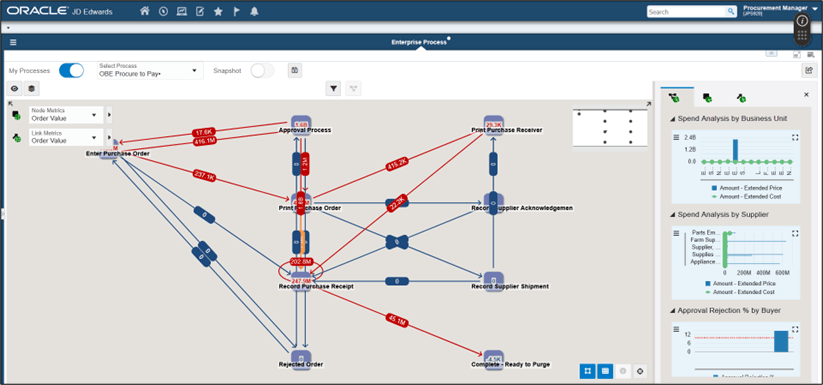
「エンタープライズ・プロセス」ペイン EnterpriseOneページでプロセス・モデルと対話する場合、分割ビューを作成できず、プリファレンスを名前で保存およびロードできないなど、いくつかの制限があります。ただし、次回ページをロードするときに変更が保存されます。他のプロセス・モデルおよびスナップショットをロードしたり、フィルタ基準を変更したり、ノードを再配置したり、分析チャート構成を変更できます。
- 右上にある「エンタープライズ・プロセスのオープン」アイコン
 をクリックして、EnterpriseOneページのプロセス・モデルからEnterprise Process Modelerの同じプロセス・モデルに直接起動します。
まとめ
このOracle by Exampleでは、EnterpriseOneリリース26のEnterprise Process Modelerのいくつかの拡張機能について調べ、プロセス・モデルのコンテキストにおけるEnterpriseOneビジネス・データのビジュアル化および分析をさらに支援しました。
- メトリックおよび分析チャートの背後にある問合せ基準を表示します
- メトリックまたは分析チャートに表示されるデータへのドリル
- 分析チャートに表示されるデータのソートおよび上位5のフィルタ
- ビューを分割して、プロセス・モデルとスナップショットを並べて比較できるようにします
- 構成プリファレンスの保存とロード
- EnterpriseOneページへのプロセス・モデルの公開
これらの新機能により、継続的な改善への道のりでEnterpriseOneのビジネス・プロセスをより明確に把握できます。
関連リンク
EnterpriseOneデータを分析するためのEnterprise Process Modelerの拡張機能
G55891-01
2026年4月
Copyright© 2026、 Oracle and/or it affiliates.