イントロダクション
このOracle by Example (OBE)では、JD Edwards EnterpriseOneで購入した商品およびサービスからのスコープ3排出を記録およびレポートする方法について説明します。このOBEには、決定要因、活動タイプを構成し、効果的なサステナビリティ追跡のための元帳エントリを作成する手順が含まれています。
バックグラウンド
企業は、購入した商品やサービスからの温室効果ガス排出量を監視および報告して、規制コンプライアンスを満たし、サステナビリティ目標を達成する必要性が高まっています。JD Edwards EnterpriseOneサステナビリティ・フレームワークは、この情報を記録するための重要なコンポーネントおよび活動元帳を提供します。
Scenario
食品加工会社は、小麦やトウモロコシなどの農産物をサプライヤから調達します。スコープ3カテゴリ1 - 購買品およびサービス・レポート要件に準拠するには、これらの製品のライフサイクルに関連する温室効果ガス排出量を追跡する必要があります。Sustainability Foundationの構成要素を設定します。
前提条件
- Sustainability Frameworkを有効にしたOracle JD Edwards EnterpriseOneへのアクセス(システム・コード20Sがアクティブ)。
- Sustainability Foundation構成を更新するための適切なロールおよび権限。
- アクティビティ文書およびバッチ用に構成された次の番号。
- サプライヤおよびビジネス・ユニットのマスター・データを使用できます。
1: 決定要因の設定
購買商品の場合、支出カテゴリを使用して適切な排出ファクタが割り当てられます。このOBEでは、AGRICULTURE_PRODUCTSは支出のタイプを分類するための決定要因とみなされます。
- EnterpriseOne Webクライアントにサインインします。
- EnterpriseOneメニューから、「サステナビリティ・フレームワーク設定」(G20S41)を選択し、「決定要因」(P20S05)を選択します。
- 「決定要因の処理」フォームで、「追加」をクリックして「決定要因改訂」フォーム(W20S05C)を開きます。
- 各カラムの次のフィールドに値を入力します。
- 決定要因:
AGRICULTURE_PRODUCTS - 説明:
Agriculture Products - 型:
SPEND_TYPE
- 決定要因:
- 「OK」をクリックして、決定要因を保存します。

2: マッピング決定要因タイプ
アクティビティ元帳表に決定要因を格納するには、決定要因タイプを対応する列にマップする必要があります。
- EnterpriseOneメニューから、「サステナビリティ・フレームワーク設定」(G20S41)を選択し、「決定要因タイプ・マッピング」(P20S09)を選択します。
- 「決定要因タイプのマッピングの処理」フォームで、「追加」をクリックして「決定要因タイプのマッピングのリビジョン」フォーム(W20S09B)を開きます。
- グリッドに次のマッピングを入力します。
- 決定要因タイプ:
SPEND_TYPE - 関連データ項目:
ALSPENTYP - 「OK」をクリックして変更を保存します。

3: 購買商品およびサービスのアクティビティ・タイプの定義
- EnterpriseOneメニューから、「サステナビリティ・フレームワーク設定」(G20S41)を選択し、「アクティビティ・タイプ」(P20S01)を選択します。
- 「アクティビティ・タイプの操作」フォームで、「追加」をクリックして「アクティビティ・タイプ改訂」フォーム(W20S01D)を開きます。
- 次を入力します:
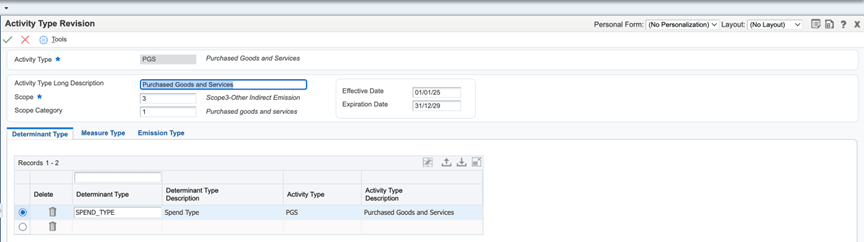
- アクティビティ・タイプ:
PGS - 説明:
Purchased Goods and Services - スコープ:
3 - スコープ・カテゴリ:
1 - 「決定要因タイプ」タブの「決定要因タイプ」フィールドに、決定要因タイプ
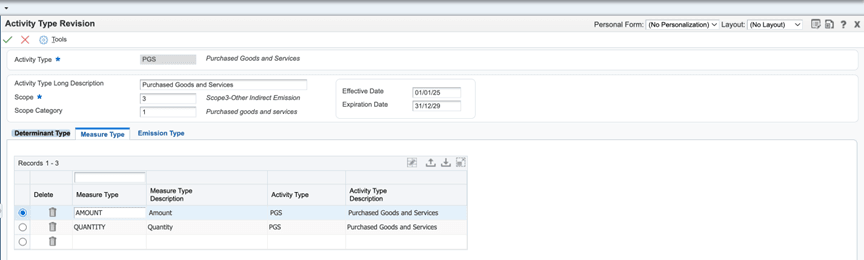
SPEND_TYPEを入力します。 - 「メジャー・タイプ」タブの詳細グリッドの「メジャー・タイプ」フィールドに、メジャー・タイプ
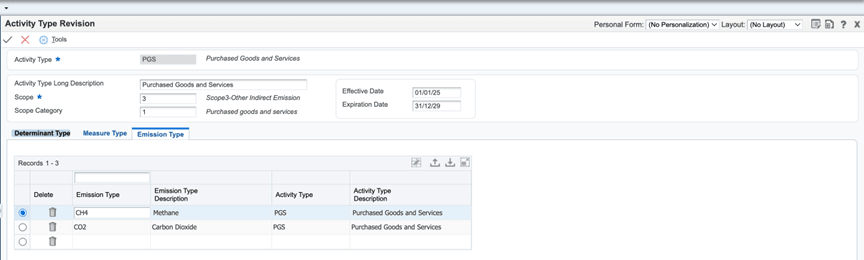
AMOUNTとQUANTITYの両方を入力します。 - 「排出タイプ」タブの「排出タイプ」フィールドに、PGSアクティビティ・タイプの排出タイプ(
CH4、CO2)を入力します - 「OK」 をクリックして変更を保存します。
4: アクティビティ・ソースの定義
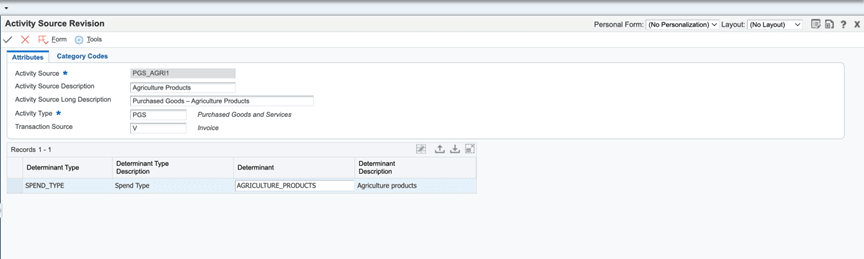
この例では、農業製品の調達アクティビティについて、アクティビティ・ソースとしてPGS_AGRl1を定義します。このアクティビティ・ソースは、調達アクティビティとその関連特性を一意に識別し、持続可能性フレームワークの設定時に排出ファクタを正確に選択できるようにします。
- EnterpriseOneメニューから、「サステナビリティ・フレームワーク設定」(G20S41)を選択し、「アクティビティ・ソース」(P20S07)を選択します。
- 「アクティビティ・ソースの処理」フォームで、「追加」をクリックして「アクティビティ・ソース改訂」フォーム(W20S07C)を開きます。
- ヘッダー・セクションおよび詳細セクションに次の値を入力します。
- アクティビティ・ソース
PGS_AGRI1 - 説明:
Purchased Goods – Agriculture Products - アクティビティ・タイプ:
PGS - 取引ソース:
V(証憑/請求書ソース用) - 決定要因:
AGRICULTURE_PRODUCTS - 「OK」をクリックして変更を保存します。
5: アクティビティ・ソース・プリファレンスの指定
- EnterpriseOneメニューから、「サステナビリティ・フレームワーク設定」(G20S41)を選択し、「アクティビティ・ソース・プリファレンス」(P20S21)を選択します。
- 「アクティビティ・ソース作業環境の処理」フォームで、「追加」をクリックして「アクティビティ・ソース作業環境改訂」フォーム(W20S21B)を開きます。
- 最初のローに次の値を入力します。
- ビジネス・ユニット:
M30 - 仕入先:
4343 - 会社:
00200 - 商品番号:
WHEAT - アクティビティ・ソース:
PGS_AGRI1 - 「OK」をクリックして変更を保存します。

6: 伝票照合を使用した持続可能性アクティビティ・レコードの入力(P4314)
会社が農産物(小麦やトウモロコシなど)の請求書をサプライヤから受け取ったら、伝票を入力します。次に、サステナビリティ活動元帳にレコードが生成されます。
サステナビリティ・フレームワークMBFの処理オプション設定(P20S12):
- EnterpriseOneメニューから、ファスト・パスに
IVと入力し、「対話型アプリケーション」フィールドにP20S12と入力します。Sustainability Framework MBFを開き、「行」メニューから「処理オプション」を選択します。 - 必要に応じて、各タブの処理オプションを入力します。
- 「デフォルト」タブ: 持続可能性処理に関連するデフォルトを設定します。
- 「ワークフロー」タブ: ワークフロー・オプションを構成します(該当する場合)。
- 「監査」タブ: コンプライアンスまたはレポートで必要に応じて監査を有効にするには1を入力するか、空白のままにします。
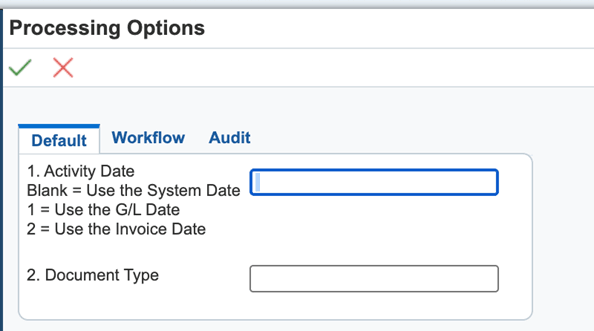
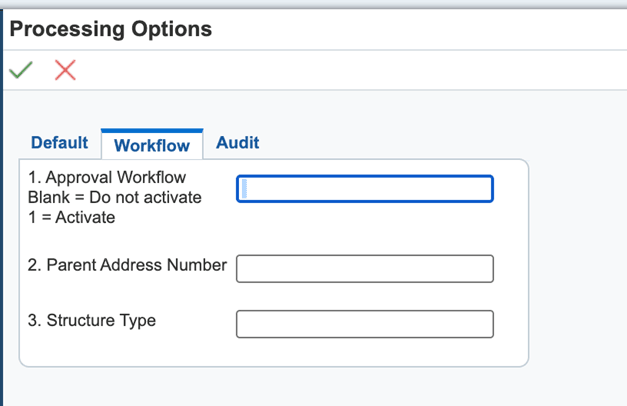
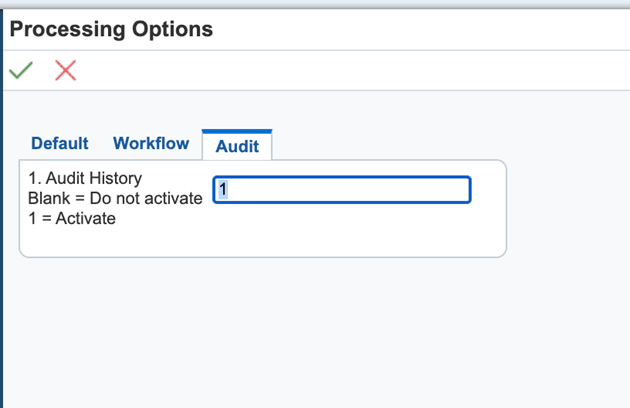
伝票照合の処理オプション設定(P4314):
- EnterpriseOneメニューから、「サステナビリティ・フレームワーク処理」(G20S10)を選択し、「支払伝票照合」(P0411IZJDE0020)を右クリックして「処理オプション」を選択します。
- 「サステナビリティ」タブを選択します。
- Sustainability Framework MBF (P20S12)バージョンおよびSustainability Activity Ledger (P20S11)バージョン処理オプションに値を入力して、P20S12およびP20S11プログラムのバージョンをそれぞれ指定します。これらを空白のままにして、ZJDE0001を考慮できます。
- アクティビティ・ソース・プリファレンスからデフォルト・アクティビティ・ソースを取得する場合は「デフォルト・アクティビティ・ソース」を1に設定し、アクティビティ・ソース・プリファレンスを上書きする場合は空白のままにします。
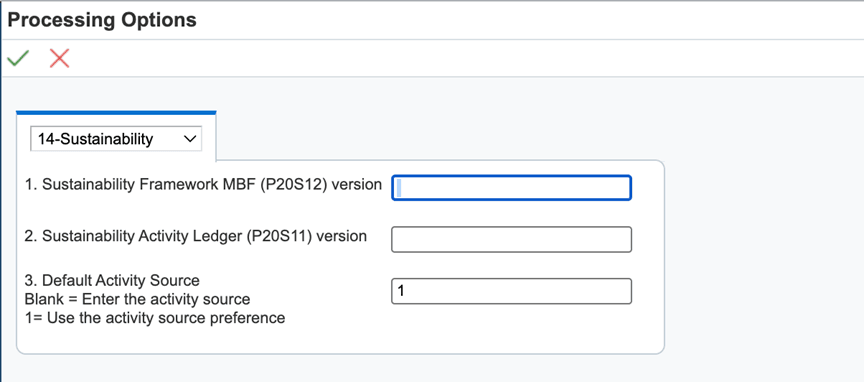
伝票入力ステップ:
- EnterpriseOneメニューから、「サステナビリティ・フレームワーク処理」(G20S10)を選択し、「支払伝票照合」(P0411IZJDE0020)を選択します。
- 「仕入先元帳照会」フォームで、「追加」をクリックします。
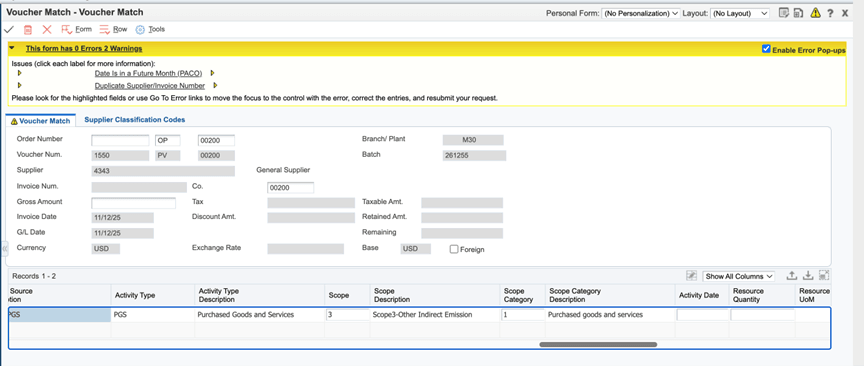
- 「Voucher Match」で、次のように入力します。
- 事業所:
M30 - 仕入先番号:
4343 - 「フォーム」メニューから「照合する入金」を選択し、伝票に対して照合する入金を選択します。
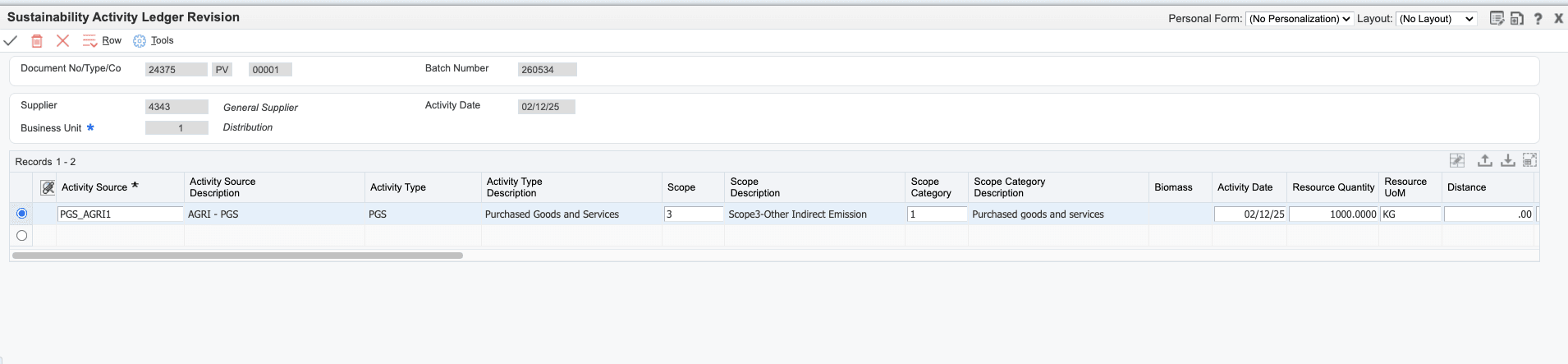
- アクティビティ・ソース:
PGS_AGRI1 - 要員数量:
1000 - リソースUoM:
KG - (オプション)日付開始
1/12/2025 - (オプション)日付終了:
31/12/2025 - (オプション)排出量:
CO2、CH4値 - 「OK」をクリックし、変更を保存します。次に示すように、サステナビリティ活動元帳に該当するレコードが作成されます。
まとめ
このOBEでは、JD Edwards EnterpriseOneで購入した商品およびサービスからスコープ3の排出量を構成および監視して、サステナビリティおよび排出量のレポートの正確性とコンプライアンスを強化する方法を学習しました。
さらに学ぶ
スコープ3の取得- JD Edwards EnterpriseOneで購入した商品とサービス
G49820-02
2026年1月
Copyright© 2026、 Oracle and/or it affiliates.